Düzeltme Yöntemleri

Samsung OneUI Pil Tüketimini Düzeltme Yöntemleri – Detaylı Rehber
38

Samsung OneUI Pil Tüketimini Düzeltme Yöntemleri – Detaylı Rehber

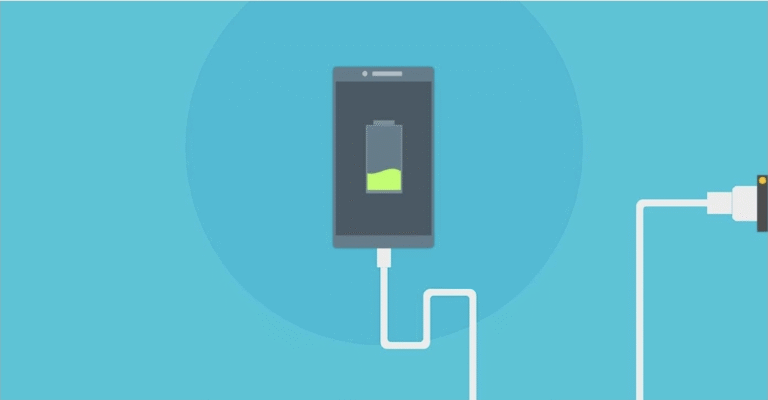
🔋 Samsung OneUI Pil Tüketimini Düzeltme Yöntemleri – Detaylı Rehber Samsung kullanıcılarının en çok şikâyet ettiği konulardan biri, OneUI arayüzüyle birlikte gelen yüksek pil tüketimidir. Özellikle arka planda çalışan sistem servisleri, gereksiz uygulama izinleri ve senkronizasyonlar pil ömrünü ciddi şekilde etkileyebilir. Bu rehberde, OneUI sisteminde gereksiz güç tüketimini azaltarak cihazın pil performansını artırmanın yolları ele

CaN
CaN
Android’de Sınırlı Bağlantı Gösteren Wi-Fi Sorununu Düzeltme Yöntemleri
40

Android’de Sınırlı Bağlantı Gösteren Wi-Fi Sorununu Düzeltme Yöntemleri

Temel Düzeltmeler​ Cihazı yeniden başlatın: Geçici hataları ve aksaklıkları gidermek için Android cihazınızı yeniden başlatın. 5Ghz ağına geçin: Daha hızlı hızlar için Wi-Fi ağınızın 5Ghz varyantına geçin. Wi-Fi planınızı kontrol edin: Etkin bir Wi-Fi planınız olduğundan ve yeterli bant genişliğinin kaldığından emin olun. Wi-Fi yönlendiricinizi yeniden başlatın: Hataları veya aksaklıkları gidermek için Wi-Fi yönlendiricinizi yeniden

CaN
CaN
Android’de Chrome İndirmelerinin Duraksamasını Düzeltme Yöntemleri
58

Android’de Chrome İndirmelerinin Duraksamasını Düzeltme Yöntemleri

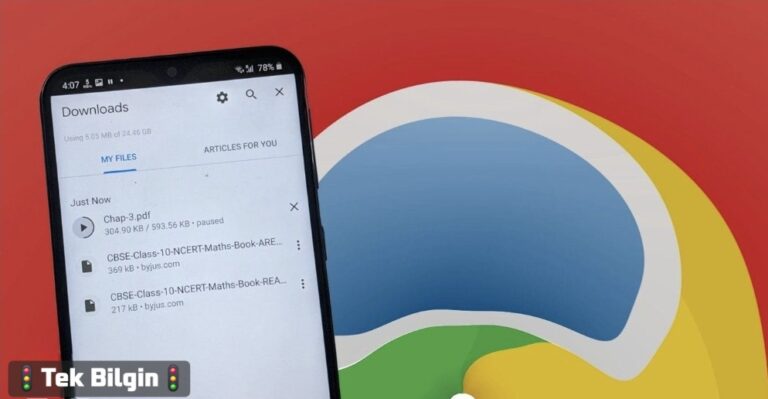
Temel Düzeltmeler:​ Chrome’u kapatın ve yeniden başlatın: Tüm arka plan uygulamalarını açabilir ve Chrome’u kapatabilirsiniz. Bu, uygulamanın arka planda çalışmasını durduracaktır. Ardından, Chrome’u yeniden açmak için uygulama simgesine dokunun ve kontrol etmek için dosyayı tekrar indirmeyi deneyin. Cihazınızda kullanılabilir depolama alanı olduğundan emin olun: Android cihazınız yeterli depolama alanı olmadan Chrome indirmelerinizi kaydedemez. Bunun böyle

CaN
CaN
Android’de Çalışmayan Zoom Ses Sorununu Düzeltme Yöntemleri
29

Android’de Çalışmayan Zoom Ses Sorununu Düzeltme Yöntemleri

Android’de Çalışmayan Zoom Ses Sorununu Düzeltme Yöntemleri Temel Düzeltmeler​ Ağ bağlantısını kontrol edin: Cihazınızın hücresel ağında veya Wi-Fi’da bir sorun olmadığından emin olun. Ses çıkış aygıtını kontrol edin: Aygıtınızın harici/Bluetooth bir aygıta bağlı olup olmadığını ve sesi bu aygıta yönlendirip yönlendirmediğini kontrol edin. Zoom’u yeniden başlatın: Toplantıdan çıkıp tekrar katılmayı deneyin. Ayrıca Zoom uygulamasını veya

CaN
CaN

Görünüm

E-Bülten Aboneliği

Güncel haberlerden haberdar olmak için e-bültenimize abone olun