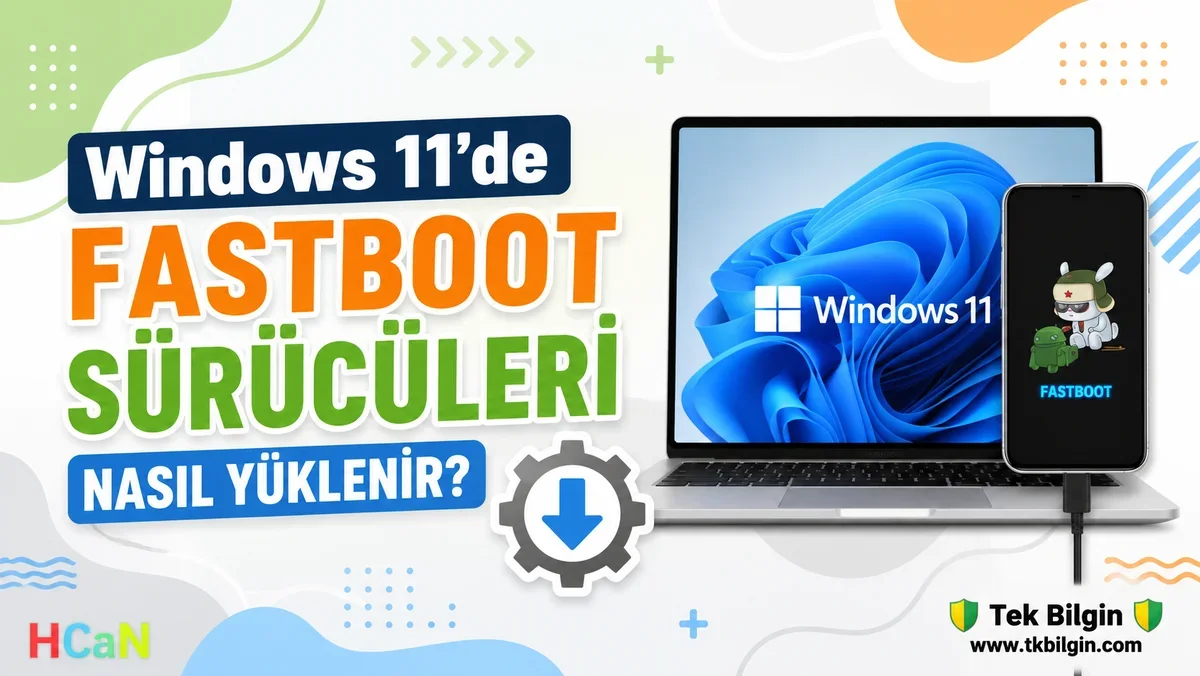
Akıllı telefonlarımızı kişiselleştirmek, sınırlarını zorlamak ve standart özelliklerin ötesine geçmek, birçok Android kullanıcısı için büyük bir tutku. Özel ROM’lar yüklemekten, cihazınızı rootlamaya veya özel kurtarma (recovery) yazılımları kullanmaya kadar pek çok gelişmiş işlem, belirli araçlar olmadan mümkün değil. İşte bu noktada Fastboot devreye giriyor. Eğer siz de Windows 11 işletim sistemine sahip bir bilgisayarda Android cihazınızla derinlemesine etkileşim kurmak istiyorsanız, Fastboot sürücülerinin doğru şekilde yüklenmesi hayati önem taşıyor. Bu rehberimizde, Windows 11 bilgisayarınıza bu kritik sürücüleri adım adım nasıl kuracağınızı detaylıca anlatacağız.
Fastboot Nedir ve Neden Bu Kadar Önemli?
Fastboot, adından da anlaşılacağı gibi, Android cihazınızın önyükleyicisi (bootloader) ile doğrudan iletişim kurmanızı sağlayan bir protokoldür. Cihazınızın yazılımsal derinliklerine inmek istediğinizde, Fastboot modu vazgeçilmez bir araç haline gelir. Bu mod sayesinde, önyükleyici kilidini açabilir, çeşitli sistem görüntülerini (system images) yükleyebilir, özel ROM’lar kurabilir, Magisk gibi araçlarla cihazınızı rootlayabilir veya TWRP gibi özel kurtarma yazılımlarını cihazınıza flaşlayabilirsiniz. Kısacası, Android geliştirme ve özelleştirmenin temel taşlarından biridir. Windows 11 üzerinde bu işlemleri sorunsuz bir şekilde gerçekleştirebilmek için, bilgisayarınızın cihazınızı Fastboot modunda tanımasını sağlayacak doğru sürücülere sahip olması şarttır.
Kurulum Öncesi Hazırlıklar: Başlamadan Önce Bilmeniz Gerekenler
Fastboot sürücülerini yüklemeden önce yapmanız gereken birkaç önemli hazırlık adımı bulunuyor. Bu adımlar, kurulum sürecinin sorunsuz ilerlemesi ve olası hataların önüne geçilmesi için kritik öneme sahiptir:
- USB Hata Ayıklama Modunu Etkinleştirin: Android cihazınızda Ayarlar > Telefon Hakkında (veya Cihaz Hakkında) bölümüne gidin ve “Yapım Numarası” üzerine art arda yedi kez dokunarak Geliştirici Seçenekleri’ni etkinleştirin. Ardından Geliştirici Seçenekleri menüsüne girerek “USB hata ayıklama” seçeneğini aktif hale getirin.
- Gerekli Sürücü Paketini İndirin: Genellikle Google’ın resmi Platform-Tools paketi içinde ADB ve Fastboot ikilileriyle birlikte gerekli sürücüler de bulunur. Bu paketi Android Geliştirici Sitesi’nden indirmeniz en güvenli yoldur. İndirdiğiniz ZIP dosyasını kolayca erişebileceğiniz bir konuma (örneğin C:platform-tools) çıkartın.
- Eski Sürücüleri Kaldırın (Opsiyonel): Daha önce farklı ADB/Fastboot sürücüleri yüklediyseniz, çakışmaları önlemek adına bunları Aygıt Yöneticisi’nden kaldırmak faydalı olabilir.
- Yüksek Kaliteli USB Kablosu: Veri aktarımında sorun yaşamamak adına orijinal veya yüksek kaliteli bir USB kablosu kullanmaya özen gösterin.
Windows 11’de Fastboot Sürücülerini Yükleme Adımları
Hazırlıklar tamamlandığına göre, şimdi Fastboot sürücülerini Windows 11 bilgisayarınıza yükleme sürecine geçebiliriz:
- Cihazınızı Fastboot Moduna Alın: Android cihazınızı kapatın. Ardından, cihazınızın markasına ve modeline göre değişen tuş kombinasyonunu kullanarak Fastboot moduna alın (genellikle Ses Kısma + Güç tuşlarına aynı anda basılı tutmak). Cihazınızda “Fastboot Mode” yazısını gördüğünüzde, USB kablosuyla bilgisayarınıza bağlayın.
- Aygıt Yöneticisi’ni Açın: Windows arama çubuğuna “Aygıt Yöneticisi” yazarak veya Başlat menüsüne sağ tıklayıp ilgili seçeneği seçerek Aygıt Yöneticisi’ni açın.
- Tanınmayan Cihazı Bulun: Aygıt Yöneticisi penceresinde, genellikle “Diğer Cihazlar” veya “Evrensel Seri Veri Yolu denetleyicileri” altında, sarı bir ünlem işaretiyle birlikte “Android” veya “ACER” gibi tanınmayan bir cihaz göreceksiniz. Bu, Fastboot modundaki cihazınızdır.
- Sürücüyü Manuel Olarak Güncelleyin: Tanınmayan cihaza sağ tıklayın ve “Sürücüyü güncelleştir” seçeneğini seçin.
- Sürücü Konumunu Belirtin: Açılan pencerede “Sürücü yazılımı için bilgisayarımı tara” seçeneğini seçin. Ardından “Bilgisayarımdaki kullanılabilir sürücülerin bir listesinden seçmeme izin ver” seçeneğine tıklayın.
- ADB Arayüzünü Seçin: Eğer listede “Android Phone” veya “Android Device” gibi bir seçenek varsa, onu seçin. Yoksa, “Diskim Var” seçeneğine tıklayarak daha önce indirdiğiniz ve zipten çıkardığınız Platform-Tools klasörüne gidin. Bu klasörün içindeki “android_winusb.inf” dosyasını seçip “Aç” ve ardından “Tamam” butonlarına tıklayın.
- Kurulumu Tamamlayın: Listeden “Android Bootloader Interface” veya “Android ADB Interface” seçeneğini seçin ve “İleri” butonuna tıklayarak kurulumu başlatın. Windows, sürücüyü yüklemek için bir onay isteyebilir; “Yine de yükle” seçeneğini seçin.
Kurulumu Doğrulama ve Sorun Giderme
Sürücüler başarıyla yüklendiğinde, Aygıt Yöneticisi’nde “Android Cihaz” başlığı altında “Android Bootloader Interface” veya “Android ADB Interface” yazısını görmelisiniz. Kurulumun doğru yapıldığından emin olmak için:
- Bilgisayarınızda Komut İstemi’ni (CMD) veya PowerShell’i yönetici olarak açın.
- Platform-Tools klasörüne gidin (örn:
cd C:platform-tools). fastboot deviceskomutunu yazıp Enter tuşuna basın.
Eğer her şey yolundaysa, komut isteminde cihazınızın seri numarasını ve yanında “fastboot” kelimesini görmelisiniz. Eğer herhangi bir cihaz görünmüyorsa, USB kablonuzu kontrol edin, cihazınızın Fastboot modunda olduğundan emin olun ve sürücüleri yeniden yüklemeyi deneyin. Bazen Windows’un sürücü imzası doğrulaması sorun yaratabilir; bu durumda Windows’u test modunda başlatmak gerekebilir. Ancak genellikle yukarıdaki adımlar yeterli olacaktır.
Artık Windows 11 bilgisayarınızda Fastboot sürücüleri yüklü ve Android cihazınızla gelişmiş işlemleri gerçekleştirmeye hazırsınız. Unutmayın, bu tür işlemler cihazınızın garanti kapsamından çıkmasına veya yanlış adımlar atıldığında cihazınızın kullanılamaz hale gelmesine neden olabilir, bu yüzden her zaman dikkatli ve bilinçli adımlar atın.
Kaynak: Windows 11 Fastboot Sürücüleri Nasıl Yüklenir? – Güncel Rehber – Adım Adım Kurulum