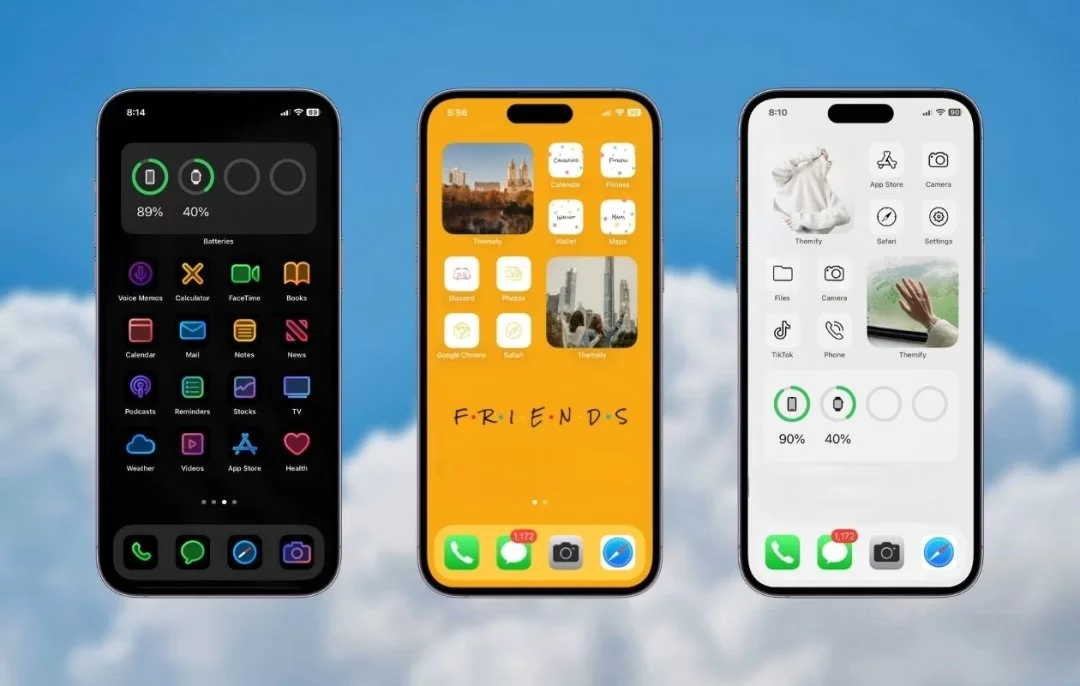
Bir zamanlar iPhone’unuzu kişiselleştirmek hayalden öteye geçemezdi. Apple’ın katı tasarım kuralları, kullanıcılara ana ekranlarını diledikleri gibi düzenleme konusunda çok az özgürlük tanıyordu. Ancak iOS 14 ile birlikte gelen yenilikler, özellikle de widget’lar ve Kısayollar uygulaması, bu durumu kökten değiştirdi. Artık iPhone sahipleri, cihazlarını kendi zevklerine göre şekillendirmenin keyfini çıkarıyor. Eğer siz de standart uygulama simgelerinden sıkıldıysanız ve telefonunuza kişisel bir dokunuş katmak istiyorsanız, doğru yerdesiniz. iOS 17’de uygulama simgelerini nasıl değiştirebileceğinizi adım adım keşfedelim!
iPhone Kişiselleştirmesinde Dönüm Noktası: iOS 14 ve Sonrası
Apple, yıllarca kapalı ekosistemiyle bilinirken, kullanıcıların kişiselleştirme taleplerine iOS 14 ile kulak verdi. Bu güncellemeyle birlikte hayatımıza giren ana ekran widget’ları, pek çok kullanıcının telefonunu daha işlevsel ve estetik bir hale getirmesini sağladı. Ancak gerçek devrim, Kısayollar uygulamasının sunduğu imkanlarla yaşandı. Bu uygulama sayesinde, aslında sistemde olmayan bir özellik olan uygulama simgesi değiştirme, pratik bir yöntemle mümkün hale geldi. İnsanlar, artık sadece duvar kağıdı ve widget’larla yetinmeyip, tüm uygulama ikonlarını kendi seçtikleri temalara uygun hale getirmeye başladı. Bu, iPhone’u gerçekten size özel bir hale getirmenin en etkili yollarından biri oldu.
Uygulama Simgelerini Değiştirme Nedenleri ve Temel Mantık
Peki, neden uygulama simgelerini değiştirmek isteyesiniz? Cevap oldukça basit: estetik ve özgünlük! Telefonunuzun ana ekranı, gün içinde en çok baktığınız yerlerden biri. Onu kendi tarzınızı yansıtan bir tuvale dönüştürmek, hem görsel bir zevk sunar hem de telefonunuzla aranızda daha kişisel bir bağ kurmanızı sağlar. İster minimalist bir tasarım, ister retro bir görünüm, isterse de canlı renklerle dolu bir tema arıyor olun, özel uygulama simgeleri size sınırsız seçenek sunar. Bu işlemin temel mantığı ise, doğrudan orijinal uygulamayı açmak yerine, belirlediğiniz bir simgeye dokunduğunuzda Kısayollar uygulamasının aracı olarak o uygulamayı çalıştırmasıdır. Yani aslında yeni bir simge oluşturuyor ve onu belirli bir uygulamaya yönlendiriyorsunuz.

Adım Adım Kendi Özel Uygulama Simgelerinizi Oluşturma
Şimdi gelelim en heyecanlı kısma: kendi özel simgelerinizi nasıl oluşturacağınıza. Bu süreç biraz zaman alsa da, sonuç kesinlikle buna değer!
- Hazırlık: İkonları Bulma veya Oluşturma: İşin en keyifli yanı burası. İnternette “custom iPhone app icons” veya “aesthetic app icons” gibi aramalar yaparak binlerce hazır ikon paketine ulaşabilirsiniz. Pinterest, Etsy gibi platformlar bu konuda harika kaynaklar sunar. Hatta isterseniz, kendi tasarımlarınızı da kullanabilirsiniz. Seçtiğiniz ikonları telefonunuza fotoğraf olarak kaydedin.
- Kısayollar Uygulamasını Açın: iPhone’unuzda yüklü olan Kısayollar uygulamasını bulun ve açın.
- Yeni Kısayol Oluşturun: Sağ üst köşedeki “+” simgesine dokunarak yeni bir kısayol oluşturma ekranına geçin.
- Eylem Ekleyin: “Eylem Ekle” düğmesine basın ve arama çubuğuna “Uygulamayı Aç” yazın. Çıkan sonuçlardan “Uygulamayı Aç” eylemini seçin.
- Uygulamayı Seçin: “Uygulama” yazan mavi renkteki kelimeye dokunarak, bu kısayolun hangi uygulamayı açmasını istediğinizi belirleyin. Örneğin, Instagram’ı seçebilirsiniz.
- Ana Ekrana Ekleme: Sağ üst köşedeki aşağı ok veya “i” simgesine (iOS sürümüne göre değişebilir) dokunun ve açılan menüden “Ana Ekrana Ekle” seçeneğini seçin.
- İkon ve İsim Seçimi: Karşınıza gelen ekranda, kısayolunuzun adını ve simgesini değiştirebileceğiniz bölümler bulunur. Kısayol Adı’nı istediğiniz gibi düzenleyin (örneğin, “Instagram”). Simge kısmına dokunarak “Fotoğraf Seç” seçeneğini belirleyin ve galerinizden daha önce indirdiğiniz özel ikonunuzu seçin. İkonu istediğiniz gibi konumlandırıp “Seç” düğmesine basın.
- Onaylayın: Sağ üst köşedeki “Ekle” düğmesine dokunduğunuzda, yeni özel simgeniz iPhone’unuzun ana ekranına eklenmiş olacak.
Bu adımları, değiştirmek istediğiniz her uygulama simgesi için tekrarlamanız gerekecek. Biraz zahmetli gibi görünse de, ortaya çıkan sonuç sizi kesinlikle büyüleyecektir!
Özel Simgelerin Avantajları ve Dikkat Edilmesi Gerekenler
Avantajlar:
- Tamamen Kişiselleştirilmiş Ana Ekran: Telefonunuzun görünümü tamamen sizin kontrolünüzde olur.
- Estetik Bütünlük: Belirli bir tema veya renk paleti kullanarak ana ekranınızda görsel bir uyum yakalayabilirsiniz.
- Yaratıcılığınızı Sergileme: Kendi tasarım zevkinizi yansıtma fırsatı bulursunuz.
Dikkat Edilmesi Gerekenler:
- Uygulama Açılışındaki Kısa Gecikme: Kısayol üzerinden açıldığı için, uygulama direkt olarak açılmayıp önce Kısayollar uygulamasını kısa bir an gösterir. Bu, bazı kullanıcılar için hafif bir gecikme hissi yaratabilir.
- Orijinal İkonlar Uygulama Arşivi’nde Kalır: Özel simge eklemeniz, orijinal uygulama ikonunu tamamen silmez; yalnızca ana ekrandan gizler. Orijinal ikonlar Uygulama Arşivi’nde (App Library) görünmeye devam eder.
- Zaman Alıcı Bir Süreç: Her bir uygulama için bu adımları tek tek tekrarlamak, özellikle çok sayıda uygulamayı değiştirecekseniz biraz zamanınızı alabilir.
Sonuç olarak, iPhone’unuzun ana ekranını kişiselleştirmek ve ona tamamen kendi imzanızı atmak, iOS 17 ile artık çok daha kolay ve eğlenceli. Kısayollar uygulamasının sunduğu bu harika özellik sayesinde, telefonunuz sadece bir iletişim aracı olmaktan çıkıp, kişisel tarzınızın bir yansıması haline gelebilir. Biraz sabır ve yaratıcılıkla, hayalinizdeki ana ekranı gerçeğe dönüştürmek sizin elinizde.
Kaynak: iPhone'da Uygulama Simgeleri Nasıl Değiştirilir (iOS 17)