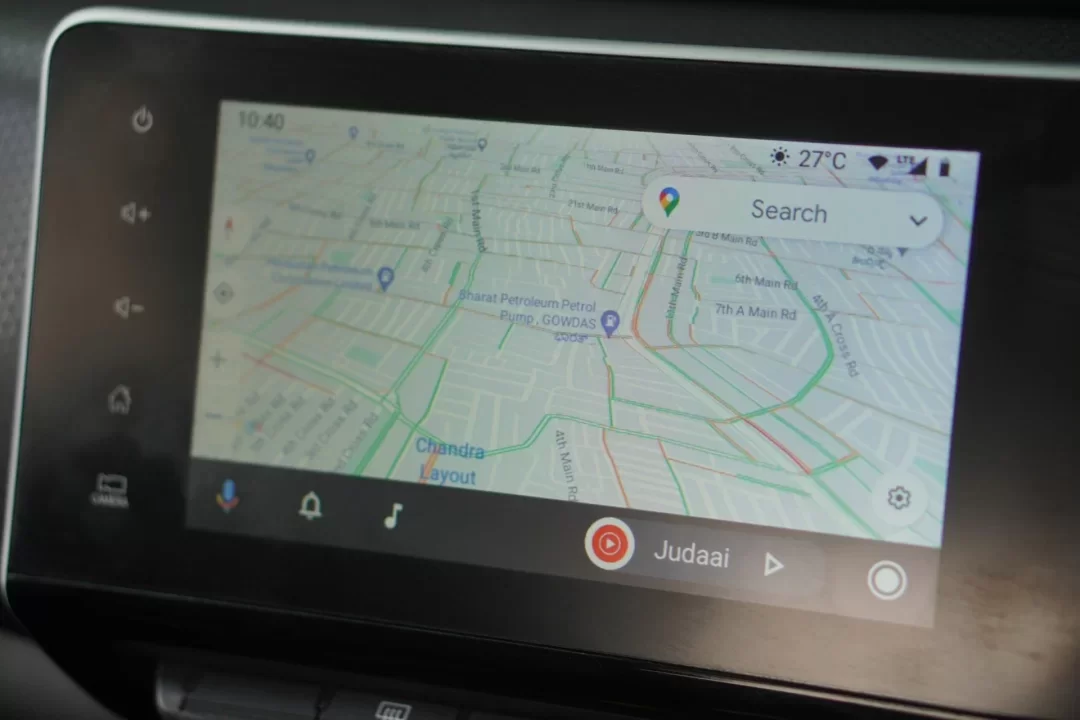
Modern araçlarımızda akıllı telefon entegrasyonu, sürüş deneyimimizi bambaşka bir seviyeye taşıyor. Bu entegrasyonun en popüler yollarından biri de şüphesiz Android Auto. Navigasyondan müziğe, mesajlaşmadan aramalara kadar birçok işlemi güvenli bir şekilde araç ekranınıza taşıyan bu harika sistem, bazen beklenmedik bağlantı veya çalışma sorunları yaşatabilir. Aracınızla telefonunuz arasındaki bu dijital köprü kesildiğinde, sürüş keyfiniz de yarım kalabilir. Endişelenmeyin! Bu yazımızda, Android Auto’nun çalışmama sorununu çözmek için uygulayabileceğiniz etkili yöntemleri adım adım inceleyeceğiz.
Temel Bağlantı Kontrolleri: İlk ve En Önemli Adımlar
Çoğu zaman, Android Auto bağlantı sorunları basit nedenlere dayanır. Bu yüzden ilk olarak en temel kontrollerle başlamak önemlidir:
- USB Kablosunu Kontrol Edin: Eğer kablolu bir bağlantı kullanıyorsanız, en sık karşılaşılan sorunlardan biri kalitesiz veya hasarlı bir USB kablosudur. Telefonunuzu şarj etse bile, veri aktarımı için yeterli olmayabilir. Öncelikle kabloyu hem telefonunuzdan hem de aracınızdaki USB portundan çıkarıp tekrar sağlam bir şekilde taktığınızdan emin olun. Mümkünse, farklı bir yüksek kaliteli ve veri aktarımına uygun USB kablosu deneyin. Kablonun kısa ve orijinal olmasına dikkat edin. Ayrıca, aracınızda birden fazla USB portu varsa, diğer portları da test edin. Bazı araçlarda sadece belirli bir USB portu veri aktarımını destekler.
- Kablosuz Bağlantı Ayarlarını Gözden Geçirin: Kablosuz Android Auto kullanıyorsanız, telefonunuzdaki Wi-Fi ve Bluetooth özelliklerinin açık olduğundan emin olun. Android Auto’nun sorunsuz çalışması için her iki bağlantı türü de kritik öneme sahiptir. Telefonunuzun aracınızla daha önce eşleştirildiğinden ve Bluetooth bağlantısının aktif olduğundan emin olun. Gerekirse, Bluetooth eşleşmesini silip tekrar oluşturmayı deneyebilirsiniz.
Yazılımsal Çözümler ve Uygulama Ayarları
Donanım kontrollerinden sonra sıra yazılımsal adımlara geliyor. Telefonunuzdaki ve aracınızdaki yazılımların güncel ve doğru yapılandırıldığından emin olmak, birçok sorunu giderebilir:

- Uygulama ve Telefon Güncellemeleri: Hem Android telefonunuzun işletim sisteminin hem de Android Auto uygulamasının en son sürüme güncel olduğundan emin olun. Geliştiriciler, performansı artırmak ve hataları gidermek için düzenli olarak güncellemeler yayınlar. Telefonunuzun Ayarlar > Sistem > Yazılım Güncelleme bölümünden ve Google Play Store’dan Android Auto uygulamasının güncel olup olmadığını kontrol edin.
- Android Auto Önbelleğini ve Verilerini Temizleme: Bazen uygulamanın birikmiş önbellek verileri veya bozuk verileri sorunlara yol açabilir. Telefonunuzun Ayarlar > Uygulamalar > Android Auto yolunu izleyerek uygulamanın önbelleğini ve ardından verilerini temizlemeyi deneyin. Bu işlem, uygulamanın ayarlarını sıfırlayacaktır, bu yüzden tekrar kurulum yapmanız gerekebilir.
- Uygulama İzinlerini Kontrol Edin: Android Auto’nun konum, mikrofon, telefon vb. gibi gerekli tüm izinlere sahip olduğundan emin olun. İzinler olmadan uygulama tam işlevsellik sağlayamayabilir. Yine Ayarlar > Uygulamalar > Android Auto > İzinler bölümünden kontrol edebilirsiniz.
Cihaz ve Araç Uyumluluğu ile İleri Düzey Ayarlar
Eğer yukarıdaki adımlar işe yaramazsa, daha derinlemesine bazı kontroller yapmanız gerekebilir:
- Cihaz ve Araç Uyumluluğunu Onaylayın: Her ne kadar çoğu modern Android telefon ve araç Android Auto’yu desteklese de, bazen istisnalar olabilir. Telefonunuzun ve aracınızın Android Auto ile uyumlu olduğundan emin olmak için Google’ın resmi uyumluluk listelerini veya araç üreticinizin web sitesini kontrol edin.
- Geliştirici Seçeneklerini Kontrol Edin: Bazı kullanıcılar, telefonun Geliştirici Seçenekleri menüsünde (Ayarlar > Sistem > Geliştirici Seçenekleri) bulunan “USB hata ayıklama” ayarını etkinleştirmenin veya devre dışı bırakmanın sorunu çözdüğünü belirtmiştir. Bu ayarı değiştirmeden önce dikkatli olun ve ne yaptığınızdan emin değilseniz profesyonel yardım alın.
- Aracın Bilgi-Eğlence Sistemini Yeniden Başlatın: Telefonunuzdaki gibi, aracınızın bilgi-eğlence sistemi de bazen takılabilir. Aracınızın el kitabına bakarak veya servisle iletişime geçerek bilgi-eğlence sistemini nasıl yeniden başlatacağınızı öğrenin. Bazı araçlarda bu, bir sigortayı çıkarmak veya belirli tuş kombinasyonlarına basmak anlamına gelebilir.
Son Çareler ve Destek Alma
Tüm bu adımlara rağmen Android Auto hala çalışmıyorsa, daha kapsamlı çözümlere yönelmeniz gerekebilir:
- Farklı Bir Telefon Deneyin: Eğer mümkünse, başka bir Android telefon ile aracınıza bağlanmayı deneyin. Bu, sorunun telefonunuzdan mı yoksa aracınızdan mı kaynaklandığını anlamanıza yardımcı olacaktır. Eğer farklı bir telefon sorunsuz çalışıyorsa, sorun büyük ihtimalle sizin telefonunuzdadır.
- Fabrika Ayarlarına Sıfırlama: Bu son çare olmalıdır. Telefonunuzu fabrika ayarlarına sıfırlamak (tüm verilerinizi yedekledikten sonra!) veya aracınızın bilgi-eğlence sistemini fabrika ayarlarına döndürmek, nadiren de olsa sorunları çözebilir. Ancak bu işlem, tüm ayarlarınızı ve kişisel verilerinizi sileceği için dikkatli yapılmalıdır.
- Üretici Desteği Alın: Yukarıdaki tüm adımlar başarısız olursa, aracınızın yetkili servisi veya telefonunuzun müşteri desteği ile iletişime geçin. Uzmanlar, daha derinlemesine teşhis koyabilir ve size özel çözümler sunabilirler.
Android Auto’nun çalışmama sorunları can sıkıcı olabilir, ancak genellikle sabırlı bir sorun giderme süreciyle çözülebilir. Bu adımları sırayla uygulayarak, sürüş deneyiminizi kesintisiz bir şekilde geri kazanabilir ve yolculuklarınızın keyfini yeniden çıkarmaya başlayabilirsiniz.
Kaynak: Android Auto'nun Çalışmama Sorununu Çözme Yöntemleri