Hiç “O uygulamayı tekrar indirmem gerekiyor ama adını unuttum!” dediğiniz oldu mu? Ya da yeni bir iPhone’a geçtiniz ve eski favorilerinizi toplu halde görmek istediniz mi? Eğer bir iPhone veya iPad kullanıcısıysanız, harika bir haberimiz var: Apple, tüm uygulama indirme geçmişinize doğrudan App Store üzerinden erişmenizi inanılmaz derecede kolaylaştırıyor! İster unutulmuş bir dijital mücevheri yeniden keşfetmek, ister bir uygulamanın satın alma tarihini kontrol etmek isteyin, geçmiş uygulamalarınıza göz atmak sadece birkaç dokunuşla mümkün.
Neden Uygulama İndirme Geçmişinize Göz Atmalısınız?
Uygulama indirme geçmişiniz, düşündüğünüzden çok daha fazla işinize yarayabilir. Belki daha önce kullandığınız harika bir uygulamayı sildiniz ve şimdi adını hatırlamıyorsunuz. Ya da yeni bir iPhone’a geçtiniz ve eski favorilerinizi tek tek aramak yerine toplu bir liste görmek istiyorsunuz. Belki de bir uygulamanın ne zaman indirildiğini veya ücretli bir uygulamanın gerçekten satın alınıp alınmadığını kontrol etmeniz gerekiyor. Bu geçmiş, aynı zamanda aile paylaşımıyla indirilen uygulamaları yönetmek veya farklı Apple kimlikleriyle yapılan indirmeleri ayırt etmek için de harika bir araçtır. Kısacası, dijital yaşamınızın bir tür günlüğü gibi düşünebilirsiniz.
iPhone ve iPad’de Uygulama Geçmişini Adım Adım Görüntüleme
Bu süreç hem iPhone hem de iPad cihazlarınız için aynı şekilde işler ve oldukça kullanıcı dostudur. İşte adım adım yapmanız gerekenler:

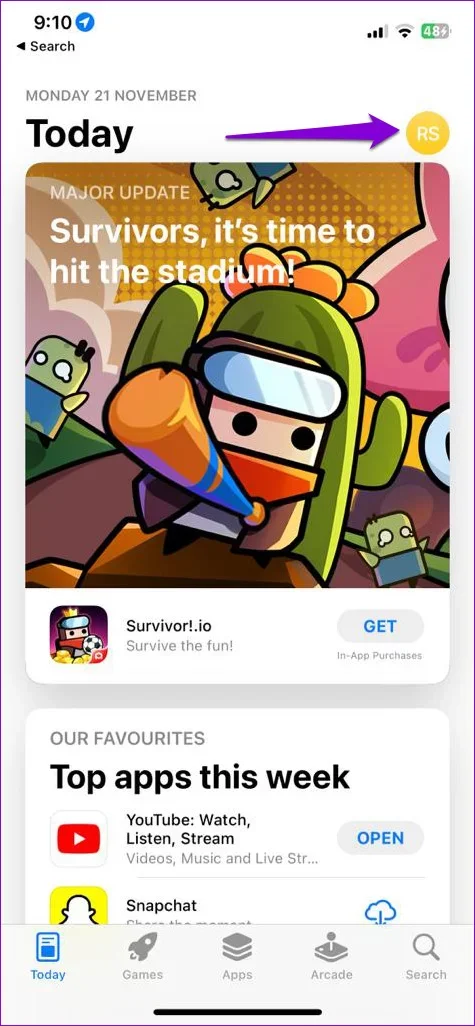
Adım 1: App Store Uygulamasını Açın
İlk olarak, cihazınızın ana ekranından App Store uygulamasını bulun ve üzerine dokunarak açın. Bu, milyonlarca uygulamanın kapısıdır.
Adım 2: Profil Simgesine Dokunun
App Store açıldıktan sonra, ekranın sağ üst köşesinde bulunan profil fotoğrafınıza veya kullanıcı simgenize dokunun. Bu simge, genellikle adınızın veya bir avatarın baş harflerini içerir ve sizi hesap ayarlarınıza yönlendirir.
Adım 3: “Satın Alınanlar” Bölümüne Gidin
Açılan hesap sayfasında, çeşitli seçenekler göreceksiniz. Burada, “Satın Alınanlar” veya “Purchased” yazan seçeneği bulup üzerine dokunun. Endişelenmeyin, bu sadece ücretli uygulamaları değil, daha önce indirdiğiniz tüm uygulamaları kapsar.
Adım 4: Tüm Uygulama İndirmelerinizi Keşfedin
Bu bölümde, “Tümü” sekmesi altında, Apple kimliğinizle indirdiğiniz veya satın aldığınız tüm uygulamaların kapsamlı bir listesini göreceksiniz. Uygulamalar genellikle indirme tarihlerine göre sıralanır, böylece en son indirdiklerinizi kolayca bulabilirsiniz. Her uygulamanın yanında indirme veya satın alma tarihini de göreceksiniz. Eğer Aile Paylaşımı kullanıyorsanız, “Ailesel Satın Alınanlar” seçeneğiyle diğer aile üyelerinizin indirdiği uygulamalara da göz atabilirsiniz.
Geçmişinizde Gezinme ve Filtreleme İpuçları
Uygulama geçmişinizde yüzlerce, hatta binlerce uygulama olabilir. Aradığınızı daha hızlı bulmak için bazı pratik ipuçları mevcuttur:
Uygulama Arama Çubuğu: Listenin en üstünde genellikle bir arama çubuğu bulunur. Belirli bir uygulama adını veya anahtar kelimeyi yazarak aramanızı daraltabilirsiniz. Bu, özellikle listeniz çok uzunsa zaman kazandırır.
“Bu iPhone’da Değil” Filtresi: “Tümü” sekmesinin yanında, genellikle “Bu iPhone’da Değil” veya “Not on This iPhone” gibi bir seçenek görürsünüz. Bu filtre, o an cihazınızda yüklü olmayan ancak daha önce indirmiş olduğunuz uygulamaları gösterir. Eski favorilerinizi yeniden yüklemek için harika bir yoldur.
Gizli Uygulamaları Bulma: Eğer geçmişinizden bazı uygulamaları gizlediyseniz (örneğin, App Store’da “Satın Alınanlar” listesinden), bu ekran üzerinden doğrudan görünmezler. Onları görmek için hesap sayfanızdaki “Gizli Satın Alınanlar” bölümüne gitmeniz gerekir.
İndirme Geçmişiyle Neler Yapabilirsiniz?
Uygulama indirme geçmişiniz sadece bir liste olmaktan öte, pek çok pratik fayda sunar:
Uygulamaları Yeniden Yükleme: Daha önce sildiğiniz bir uygulamayı tekrar indirmek istediğinizde, listenizdeki bulut simgesine dokunmanız yeterlidir. Ücretli bir uygulama olsa bile, bir kez satın aldıysanız tekrar ödeme yapmadan indirebilirsiniz.
Satın Alma Kontrolü: Bir uygulamanın satın alma tarihini veya durumunu kontrol etmek istediğinizde bu liste işinize yarar. Bu, özellikle garanti veya destek talepleri için önemli olabilir.
Dijital Temizlik: İndirme geçmişinizi gözden geçirerek, artık kullanmadığınız veya ihtiyacınız olmayan uygulamaları hatırlayabilir ve cihazınızdan silebilirsiniz. Bu, depolama alanınızı boşaltmanıza yardımcı olur.
Gördüğünüz gibi, iPhone ve iPad’inizdeki uygulama indirme geçmişinize erişmek oldukça kolay ve oldukça kullanışlı bir özelliktir. İster eski bir favoriyi arıyor olun, ister dijital geçmişinizi merak ediyor olun, App Store bu bilgiyi parmaklarınızın ucuna getiriyor. Bu basit adımlarla, dijital kütüphanenizin tam kontrolünü elinize alabilir ve cihaz deneyiminizi daha da zenginleştirebilirsiniz.
Kaynak: İPhone’da Uygulama İndirme Geçmişinizi Nasıl Görüntülersiniz?