Akıllı telefonlarımız hayatımızın vazgeçilmez bir parçası haline geldi ve onları tamamen kendi zevkimize göre şekillendirmek istememiz oldukça doğal. Android ekosistemi, bu kişiselleştirme arayışında kullanıcılara geniş bir özgürlük sunar. Çoğu kullanıcı, cihazını açtığında beliren hareketli açılış animasyonunu (boot animation) değiştirmeyi bilir ve bunun için birçok rehber bulabilir. Ancak cihazınızı başlattığınızda, animasyondan hemen önce karşınıza çıkan o ilk statik görüntü, yani açılış ekranı (boot screen veya splash screen) hakkında bilgi bulmak genellikle daha zordur. İşte bu noktada, geleneksel animasyon değişikliklerinin ötesine geçerek, Android cihazınızın en temel görsel kimliğini nasıl değiştirebileceğinizi adım adım, kolay bir yaklaşımla ele alacağız.
Neden Açılış Ekranını Değiştirmek İsteyelim ki?
Peki, neden açılış ekranını değiştirmeye bu kadar hevesli olalım? Bunun birkaç farklı nedeni olabilir. Birincisi, tabii ki kişiselleştirme tutkusu. Cihazınızı tamamen size özel kılmak, her detayında kendi imzanızı görmek isteyenler için açılış ekranı harika bir başlangıç noktasıdır. Fabrika logosu veya operatörünüzün amblemi yerine, kendi seçtiğiniz bir görselle güne başlamak, telefonunuzla aranızdaki bağı güçlendirebilir. İkincisi, bazı kullanıcılar cihazlarının “marka kimliğini” ortadan kaldırmak veya farklı bir ROM (yazılım) kullanıyorlarsa, bu ROM’a uygun bir açılış ekranı tercih edebilirler. Kısacası, cihazınızın açılışındaki o anlık görüntüyü kendi estetik anlayışınıza veya projenize göre şekillendirmek, Android deneyiminizi bir üst seviyeye taşımanın keyifli bir yoludur.
Başlamadan Önce: Ön Hazırlıklar ve Güvenlik İlkeleri
Her türlü derin sistem değişikliğinde olduğu gibi, açılış ekranı değişimi de belirli riskler taşır. Bu nedenle, işe girişmeden önce yapmanız gereken en önemli şey, cihazınızın tam bir yedeğini almaktır. Olası bir aksilik durumunda (örneğin cihazınızın açılış döngüsüne girmesi veya “brick” olması), yedeğiniz sayesinde tüm verilerinizi ve sistemi eski haline döndürebilirsiniz. Bu yedeklemeyi genellikle özel kurtarma modu (TWRP gibi) üzerinden yapmak en güvenlisidir. Ayrıca, bu tür sistem değişiklikleri genellikle root erişimi gerektirir. Cihazınızda root erişimi yoksa, bu işlemi yapmadan önce rootlama sürecini araştırmanız ve uygulamanız gerekebilir. Rootlama işleminin cihazınızın garanti kapsamından çıkmasına neden olabileceğini de unutmamak önemlidir. Değiştirmek istediğiniz yeni açılış ekranı görselini veya dosyasını (genellikle .img formatında olabilir) önceden hazırlayın ve cihazınızın modeline uygun olduğundan emin olun.
Açılış Ekranı Değişimi: Temel Adımlar ve Yöntemler
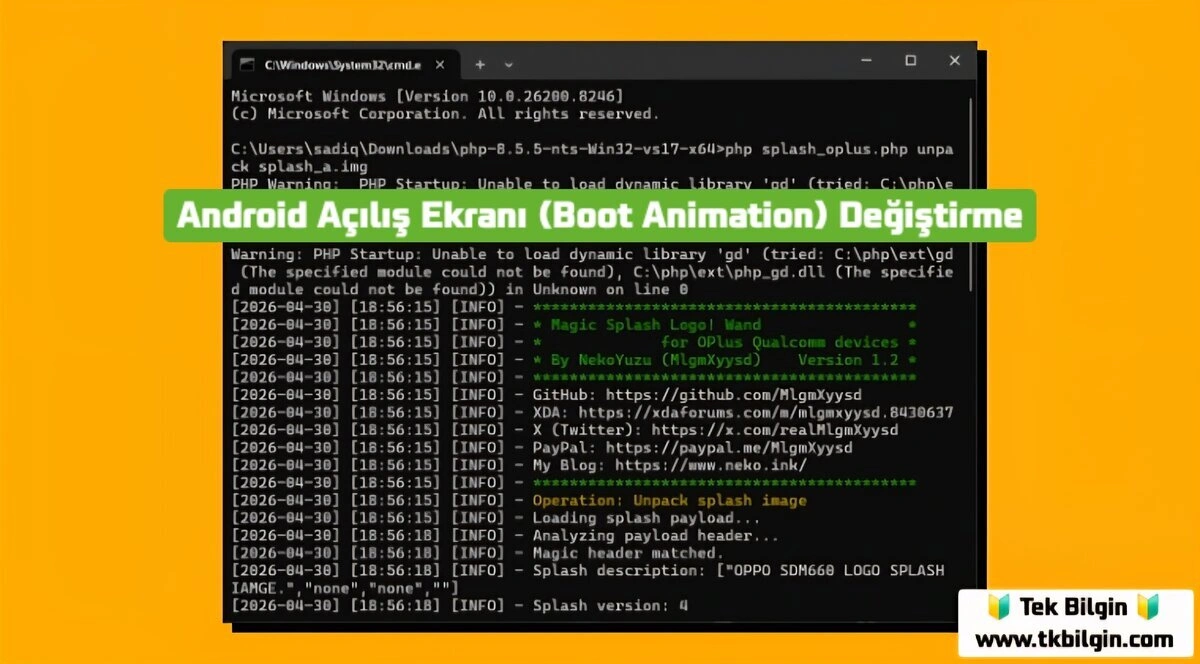
Açılış ekranını değiştirmek, genellikle açılış animasyonunu değiştirmekten biraz daha farklı bir süreçtir. Animasyonlar genellikle sistem klasörlerinde bulunan bir .zip dosyası iken, açılış ekranı (splash screen) genellikle daha alt seviyeli bir dosya olup, çoğu zaman cihazın çekirdek (kernel) bölümünde veya özel bir bölümünde (örneğin splash.img veya logo.bin olarak) yer alır. Bu nedenle, değişim süreci genellikle şu yöntemlerden biriyle yapılır:
- Özel Kurtarma Modu (TWRP) ile Yükleme: En yaygın ve güvenli yöntemlerden biridir. Cihazınız için özel olarak hazırlanmış, yeni açılış ekranını içeren bir flashable
.zipdosyasını TWRP üzerinden yükleyerek değişimi gerçekleştirebilirsiniz. Bu dosyalar genellikle cihaz modelinize ve ROM’unuza özeldir, bu yüzden doğru dosyayı bulmak kritik öneme sahiptir. - Root Dosya Yöneticisi ile Manuel Değişim: Daha ileri düzey kullanıcılar için, root erişimli bir dosya yöneticisi (örneğin Solid Explorer, MiXplorer) kullanarak ilgili sistem dosyasını (örneğin
/dev/block/by-name/splashveya benzeri bir konumdaki.imgdosyası) manuel olarak değiştirmek mümkündür. Ancak bu yöntem oldukça risklidir ve yanlış bir dosya veya konum seçimi cihazınızın açılmamasına neden olabilir. - Özel Araçlar veya Uygulamalar: Bazı cihaz üreticileri veya geliştiriciler, açılış ekranı değişimi için özel araçlar veya uygulamalar sunabilir. Bunlar genellikle daha kullanıcı dostu arayüzlere sahiptir ancak her cihaz için mevcut olmayabilir.
Hangi yöntemi seçerseniz seçin, kullanacağınız yeni açılış ekranı dosyasının cihazınızın çözünürlüğüne ve formatına uygun olduğundan emin olun. Yanlış bir dosya, ekranın bozuk görünmesine veya hiç görünmemesine yol açabilir.
Dikkat Edilmesi Gereken Önemli Noktalar
Bu süreçte bazı önemli noktalara dikkat etmek, sorunsuz bir deneyim yaşamanızı sağlayacaktır. Öncelikle, cihaz uyumluluğu hayati öneme sahiptir. Her Android cihazı, açılış ekranı değişimini aynı kolaylıkta desteklemeyebilir ve her cihazın kendine özgü bir dosya yapısı veya değişim yöntemi olabilir. Bu nedenle, kendi cihaz modeliniz için özel olarak hazırlanmış rehberleri veya dosyaları aramanız en doğrusudur. Forumlarda (XDA Developers gibi) veya ilgili topluluklarda araştırma yapmak, doğru bilgilere ulaşmanızı sağlayacaktır. Ayrıca, yanlış bir dosya flaşlamak veya hatalı bir işlem yapmak boot loop denilen, cihazın sürekli yeniden başlama döngüsüne girmesine neden olabilir. Bu durumda, daha önce aldığınız tam yedekleme hayat kurtarıcı olacaktır. Her zaman güvenilir kaynaklardan dosya indirin ve bilmediğiniz kaynaklardan gelen yazılımları kullanmaktan kaçının. Her adımda dikkatli olmak ve acele etmemek, başarılı bir kişiselleştirmenin anahtarıdır.
Android cihazınızın açılış ekranını kişiselleştirmek, ilk başta karmaşık veya göz korkutucu gelebilir. Ancak doğru bilgi, dikkatli bir hazırlık ve adım adım ilerleme ile bu süreci başarıyla tamamlayabilir ve cihazınızı gerçekten “sizin” bir parçası haline getirebilirsiniz. Unutmayın, bu tür derin sistem değişiklikleri biraz teknik bilgi ve cesaret gerektirse de, sonuçta elde edeceğiniz benzersiz deneyim tüm çabaya değerdir. Kendi Android cihazınızın ilk görsel izlenimini tamamen özgünleştirmek, dijital dünyanızı kendi renklerinizle boyamanın keyifli bir yoludur.
Kaynak: Android Açılış Ekranı (Boot Animation) Değiştirme – Adım Adım Kolay Rehber