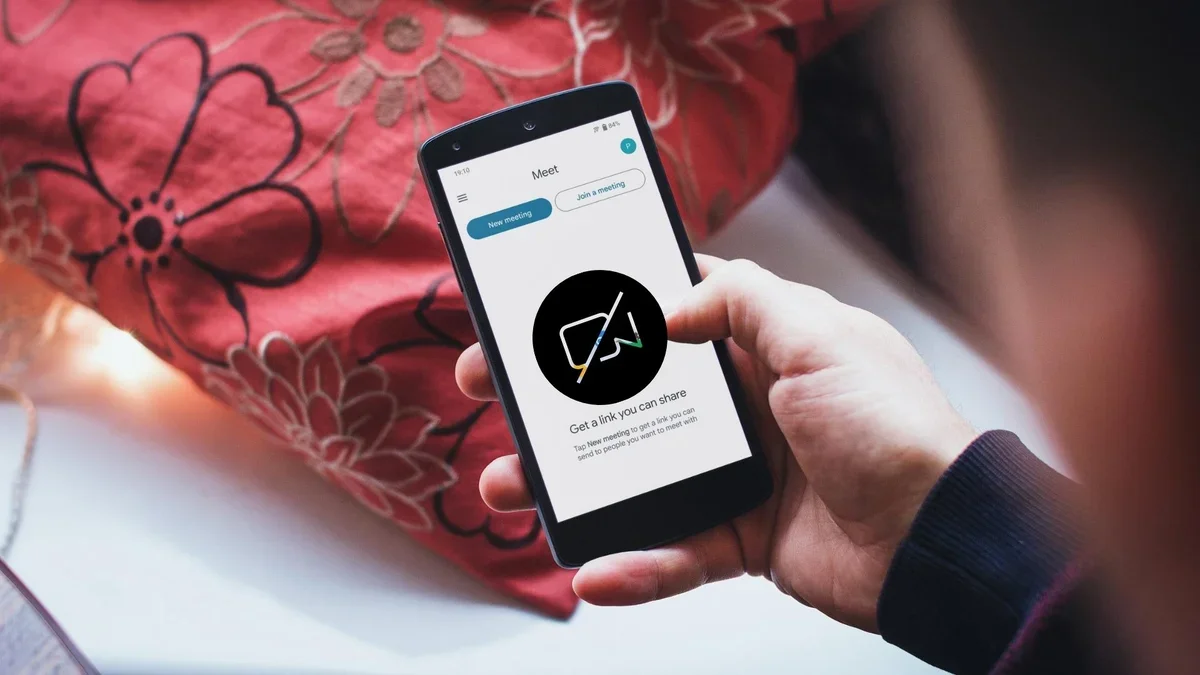
Günümüz dünyasında görüntülü iletişim, hem iş hem de özel hayatımızın vazgeçilmez bir parçası haline geldi. Özellikle Google Meet gibi platformlar sayesinde uzaktan toplantılar yapmak, sevdiklerimizle sohbet etmek çok kolay. Ancak, Android cihazınızda Google Meet kullanırken kameranızın aniden çalışmaması, en can sıkıcı teknik aksaklıklardan biri olabilir. Önemli bir sunum yaparken ya da ailenizle hasret giderirken ekranınızda sadece karanlık bir görüntü görmek, insanı çileden çıkarabilir. Neyse ki, bu tür sorunlar genellikle basit ve etkili yöntemlerle çözülebiliyor. İşte Android telefonunuzda Google Meet kamera sorununu gidermek için adım adım uygulayabileceğiniz kesin çözümler!
Uygulamayı Yeniden Başlatmak: Temiz Bir Başlangıç
Karşılaştığınız bir uygulamanın düzgün çalışmadığı durumlarda, denenecek ilk ve en basit yöntem genellikle onu tamamen kapatıp yeniden açmaktır. Google Meet özelinde de durum farklı değil. Uygulamanın arka planda takılı kalmış süreçlerini temizlemek ve ona taze bir başlangıç sunmak için Google Meet uygulamasını zorla durdurup yeniden başlatmayı denemelisiniz. Bu işlem, uygulamanın bellekteki geçici hatalarını sıfırlayarak çoğu zaman kamera sorununu ortadan kaldırabilir. Ayarlar menüsünden uygulamalar bölümüne giderek Google Meet’i bulun ve “Zorla Durdur” seçeneğine dokunun. Ardından uygulamayı tekrar açın ve kameranızın çalışıp çalışmadığını kontrol edin.
Bağlantınızı Kontrol Edin: İnternet Vazgeçilmezdir
Kamera sorunları bazen doğrudan kameradan kaynaklanmayabilir; kötü bir internet bağlantısı da görüntünüzün karşı tarafa ulaşmamasına neden olabilir. Görüntülü görüşmeler, özellikle yüksek çözünürlüklü olanlar, stabil ve hızlı bir internet bağlantısına ihtiyaç duyar. Bu nedenle, Google Meet’te kamera sorunu yaşadığınızda, Wi-Fi veya mobil veri bağlantınızın gücünü ve hızını kontrol etmek hayati önem taşır. Bağlantı hızınızı test edebileceğiniz çeşitli web sitelerini veya uygulamaları kullanarak mevcut durumunuzu değerlendirebilirsiniz. Eğer bağlantınız yavaşsa veya kesintiliyse, modeminizi yeniden başlatmak, daha iyi bir Wi-Fi sinyali olan bir yere geçmek veya mobil veriye geçiş yapmak gibi adımlar atmak sorunu çözebilir.
İzinler ve Önbellek: Gizli Sorun Gidericiler
Android işletim sisteminde uygulamaların cihazınızın donanımına (kamera, mikrofon vb.) erişimi, izinler aracılığıyla yönetilir. Google Meet’in kameranızı kullanabilmesi için gerekli izne sahip olduğundan emin olmalısınız. Cihazınızın Ayarlar menüsünden Uygulamalar bölümüne giderek Google Meet’i seçin ve “İzinler” sekmesini kontrol edin. Kamera izninin açık olduğundan emin olun. Eğer kapalıysa, hemen açın. Ayrıca, uygulamaların zamanla biriktirdiği önbellek verileri de çeşitli aksaklıklara yol açabilir. Bu birikmiş veriler, uygulamanın performansını olumsuz etkileyebilir. Google Meet’in önbelleğini ve verilerini temizlemek, çoğu zaman inatçı sorunları çözmek için etkili bir yöntemdir. Ayarlar > Uygulamalar > Google Meet adımlarını takip ederek “Depolama” bölümüne gidin ve “Önbelleği Temizle” ile “Verileri Temizle” seçeneklerini kullanın. Bu işlemden sonra uygulamayı yeniden başlatmayı unutmayın.
Cihaz ve Uygulama Güncellemeleri: Her Şey Yerli Yerinde mi?
Teknoloji dünyasında güncellemeler, sadece yeni özellikler getirmekle kalmaz, aynı zamanda mevcut hataları giderir ve güvenlik açıklarını kapatır. Google Meet uygulamasının eski bir sürümünü kullanıyor olmanız, kamera sorunlarının temel nedeni olabilir. Google Play Store’a giderek Google Meet uygulamasının en son sürüme güncellendiğinden emin olun. Benzer şekilde, Android işletim sisteminizin de güncel olması, uygulamaların sorunsuz çalışması için önemlidir. Cihazınızın Ayarlar menüsünden “Sistem” veya “Telefon Hakkında” bölümüne giderek yazılım güncellemelerini kontrol edin. Tüm bu adımlara rağmen sorun devam ediyorsa, klasik ama etkili çözüm olan telefonunuzu tamamen kapatıp açmayı deneyin. Bu basit işlem, sistemdeki geçici aksaklıkları gidermede oldukça etkili olabilir.
Kamera Çakışmaları ve Diğer İpuçları
Bazen sorun Google Meet’te değil, kameranızın başka bir uygulama tarafından kullanılıyor olmasında yatabilir. Örneğin, WhatsApp veya Instagram gibi başka bir uygulama arka planda kamerayı meşgul ediyorsa, Google Meet kameraya erişemeyebilir. Bu durumu kontrol etmek için arka planda çalışan tüm kamera kullanan uygulamaları kapatın. Ayrıca, kameranızın donanımsal bir sorunu olup olmadığını anlamak için, cihazınızdaki varsayılan kamera uygulamasını açarak kameranın çalışıp çalışmadığını test edin. Eğer varsayılan kamera uygulamasında da sorun yaşıyorsanız, sorun Google Meet’ten bağımsız, cihazınızın kamerasıyla ilgili olabilir ve profesyonel destek almanız gerekebilir.
Android cihazınızda Google Meet kamera sorunlarıyla karşılaşmak oldukça can sıkıcı olsa da, yukarıda belirtilen adımları uygulayarak çoğu zaman bu problemleri kolayca çözebilirsiniz. Unutmayın, sabırlı olmak ve her adımı dikkatlice uygulamak, sorunu gidermenin anahtarıdır. Umarız bu rehber, görüntülü görüşmelerinize kesintisiz bir şekilde devam etmenizi sağlar.
Kaynak: Android'de Google Meet Kamera Sorunu: Kesin Çözüm Yöntemleri