Temel Düzeltmeler
- Android Auto uygulamasını güncelleyin: Bazen Android Auto arayüzü, uygulamanın eski veya güncel olmayan bir sürümünü desteklemeyebilir. Ayrıca, uygulamanın belirli bir sürümünün bazı cihazlarda sorunlara neden olması da mümkün olabilir. Bu nedenle, uygulamayı güncel tutmak en iyisidir.
- Google Play Hizmetlerini Güncelle: Android telefonunuzdaki Google'ın varsayılan uygulamalarının ve hizmetlerinin çoğu Google Play Hizmetleri ile bağlantılıdır. Android cihazınızda Google Play Hizmetlerini güncellemenizi ve aracınızdaki Android Auto'ya tekrar bağlamanızı öneririz.
1. Çözüm Yöntemi : Telefonunuzda Pil Tasarrufu Modunu Kapatın
Android Auto kullanımdayken pil tükettiği için, akıllı telefonunuzda pil tasarrufu modunu etkinleştirmeyi düşünebilirsiniz. Ancak, pil tasarrufu modu, pil ömrünü uzatmak için arka planda çalışan uygulamaları kapatabilir ve telefonunuzun işlevselliğini sınırlayabilir. Bu durum, Android Auto'nun beklendiği gibi çalışmasını engelleyebilir.2. Çözüm Yöntemi : Android Auto önbelleğini temizleyin
Düzgün çalışmayan bir uygulamanın önbelleğini temizlemek genellikle sorunu çözer. Android Auto çalışmıyorsa bunu deneyebilirsiniz. İşte Android Auto'nun önbelleğini temizleme yöntemi.Adım 1: Akıllı telefonunuzda Ayarlar uygulamasını açın ve Uygulamalar bölümüne gidin. Android Auto'yu bulun ve üzerine dokunun.
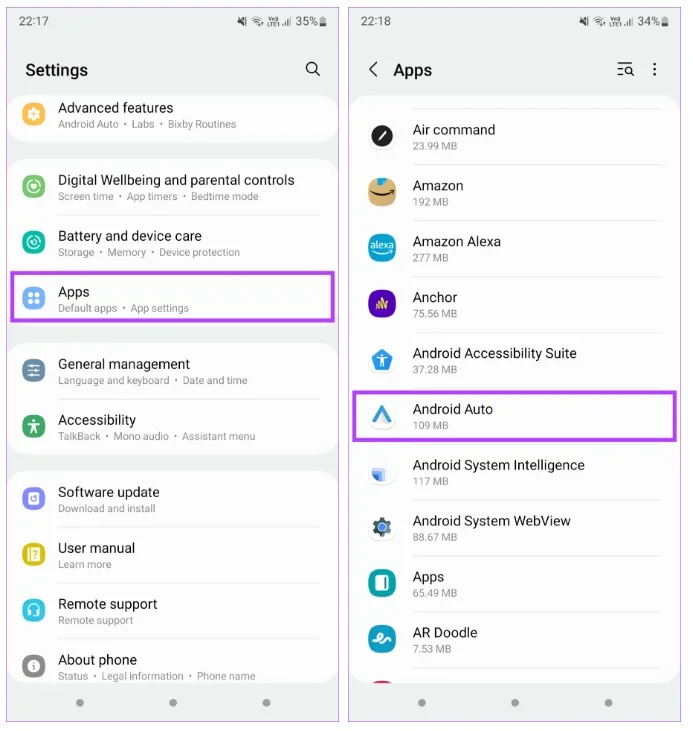
Adım 2: Depolama seçeneğini seçin . Şimdi, Önbelleği temizle seçeneğine dokunun.

3. Çözüm Yöntemi : Android Auto için Pil Optimizasyonunu Devre Dışı Bırakın
Bir uygulama için pil optimizasyonunu etkinleştirmek, Android sisteminin uygulama arka planda çalışırken uygulamayı kapatmasına veya güç tüketiyorsa uzun süre açık kalmasını engellemesine olanak tanır. Bu durum, Android Auto'nun tekrar tekrar bağlantısının kesilmesine yol açabilir. Bunu önlemek için uygulamanın pil optimizasyonunu nasıl devre dışı bırakacağınız aşağıda açıklanmıştır.Adım 1: Ayarlar uygulamasını açın ve Uygulamalar bölümüne gidin . Android Auto'yu bulun ve üzerine dokunun.
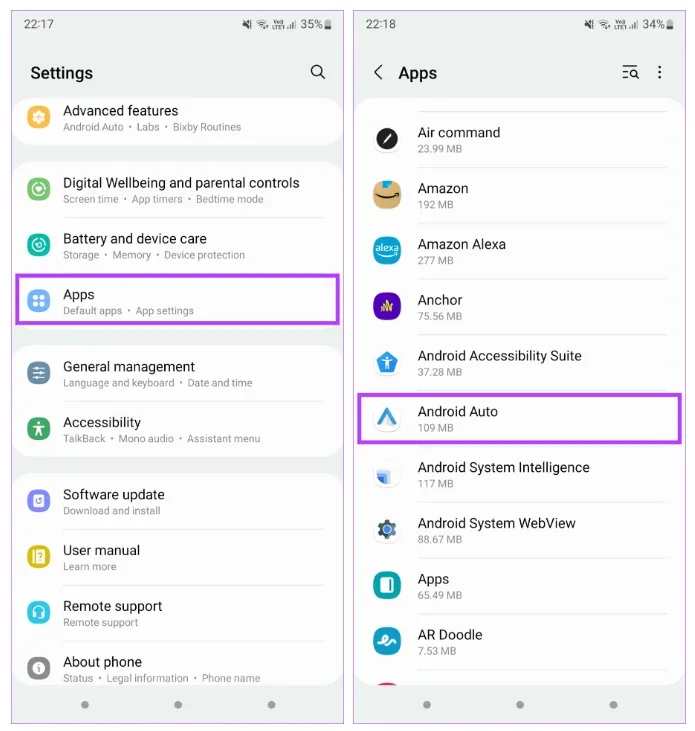
Adım 2: Pil'i seçin > ayarı Kısıtlamasız olarak değiştirin.
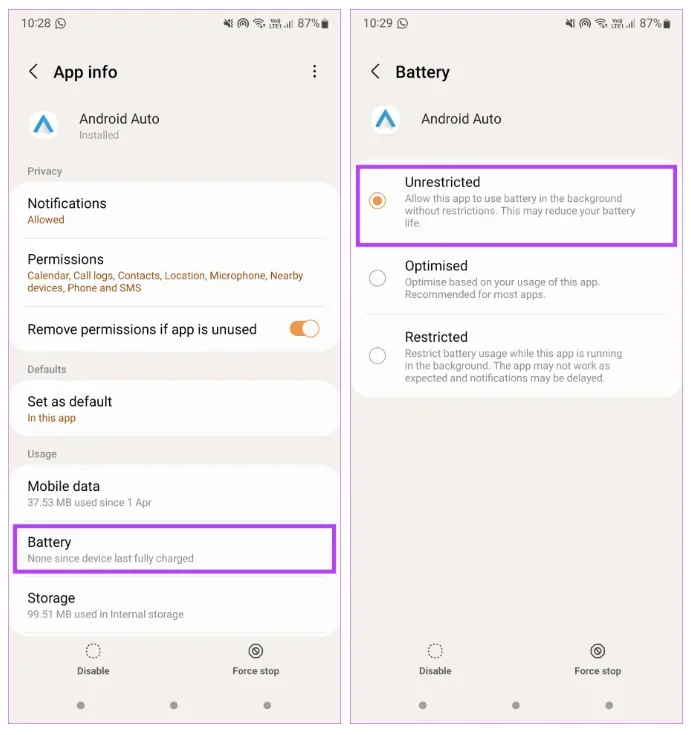
4. Çözüm Yöntemi : Bağlı Araçları Unutun ve Tekrar Ekleyin
Akıllı telefonunuzdaki Android Auto uygulaması, bağlı araçları unutmanıza ve onlarla bağlantıyı kesmenize olanak tanır. Bunu yapabilir ve telefonunuzu aracınızın multimedya sistemiyle tekrar eşleştirebilirsiniz. İşte nasıl yapılacağı.Adım 1: Ayarlar uygulamasını açın ve arama çubuğuna dokunun. Android Auto'yu arayın ve sonucu seçin.
Adım 2: Android Auto ayarlarında, " Önceden bağlanmış araçlar" seçeneğine dokunun.
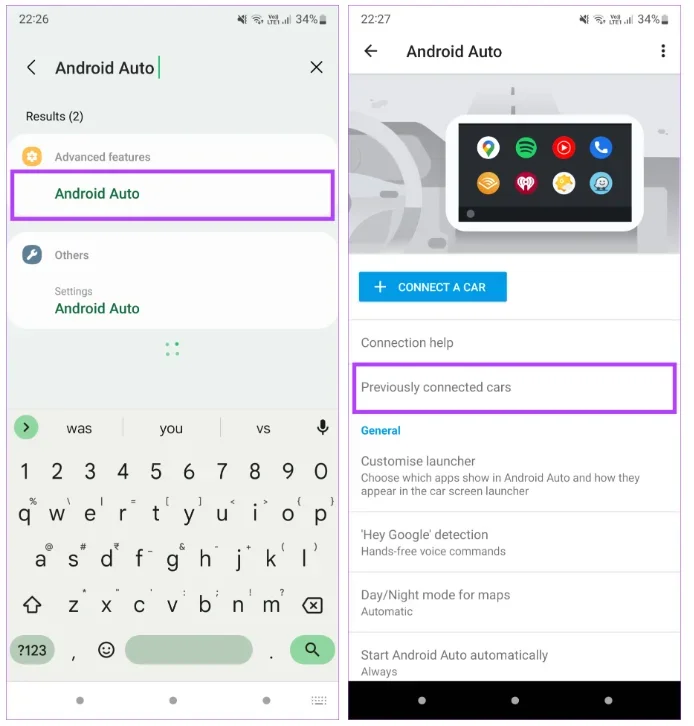
3. Adım: Ekranın sağ üst köşesindeki üç noktalı menüyü seçin. "Tüm araçları unut" seçeneğine dokunun.
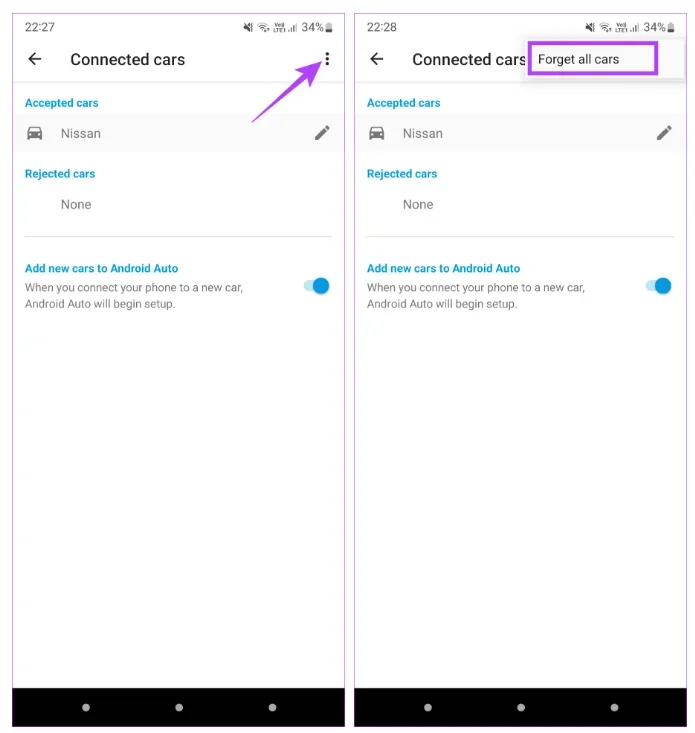
4. Adım: Önceki menüye geri dönün ve "Araç bağla" seçeneğini belirleyin . Telefonunuzu aracın multimedya sistemine bağlamak için ekrandaki talimatları izleyin.
Diğer Temel Düzeltme Yöntemleri
Günümüzde araç içi teknoloji, sürüş deneyimini daha konforlu ve güvenli hale getiren önemli sistemlerden biri haline gelmiştir. Bu teknolojilerin başında ise Android Auto gelmektedir. Android Auto sayesinde kullanıcılar telefonlarını araç ekranına yansıtarak navigasyon, müzik, mesajlaşma ve telefon görüşmeleri gibi birçok işlemi güvenli şekilde gerçekleştirebilir. Ancak bazı kullanıcılar Android Auto kullanırken sürekli bağlantı kopması, bağlantının kendiliğinden kesilmesi, USB bağlantısının durması veya kablosuz bağlantının stabil çalışmaması gibi sorunlarla karşılaşabilmektedir. Android Auto bağlantısının sürekli kopması; çoğu zaman uygulama hataları, uyumsuz kablolar, yazılım sorunları, telefon ayarları veya araç multimedya sistemi kaynaklı problemlerden kaynaklanabilir. Özellikle Android sürümü güncellendiğinde ya da Android Auto uygulaması yeni bir güncelleme aldığında bu tür sorunlar daha sık görülebilir. Bu kapsamlı rehberde Android Auto bağlantısının neden sürekli kesildiğini, sorunun arkasındaki teknik nedenleri ve Android Auto bağlantı kopma sorununu kalıcı şekilde çözmenin en etkili yöntemlerini detaylı olarak öğreneceksiniz. Android Auto Bağlantı Kopma Sorunu Neden Olur?
Android Auto bağlantısının sürekli kesilmesinin arkasında birden fazla teknik sebep olabilir. Sorunun kaynağını doğru şekilde anlamak, çözüm sürecini oldukça hızlandırır. Android Auto bağlantı kopma sorununun en yaygın nedenleri şunlardır:1. Kalitesiz veya uyumsuz USB kablosu
Android Auto bağlantı problemlerinin büyük kısmı USB kablosundan kaynaklanır. Ucuz veya veri aktarımını desteklemeyen kablolar bağlantının sürekli kesilmesine neden olabilir.
2. Telefon yazılımının güncel olmaması
Android sürümünüz veya Android Auto uygulaması güncel değilse bağlantı stabilitesi bozulabilir.
3. Araç multimedya sisteminin eski yazılım kullanması
Bazı araç üreticileri Android Auto uyumluluğunu artırmak için düzenli yazılım güncellemeleri yayınlar.
4. Telefon güç tasarrufu ayarları
Android'in pil optimizasyonu bazen Android Auto uygulamasını arka planda kapatabilir.
5. Kablosuz Android Auto bağlantı hataları
Wi-Fi ve Bluetooth üzerinden çalışan kablosuz Android Auto, sinyal zayıflığı veya bağlantı çakışmaları nedeniyle kopabilir.
6. Android Auto uygulama önbellek hataları
Zamanla biriken uygulama önbelleği ve geçici veriler bağlantı sorunlarına neden olabilir.
 Android Auto Sürekli Bağlantı Kopma Sorununu Çözmenin Yolları
Android Auto bağlantı kopma sorununu çözmek için aşağıdaki yöntemleri adım adım uygulayabilirsiniz. Bu yöntemler çoğu kullanıcı için sorunu tamamen ortadan kaldırmaktadır. 1. USB Kablosunu Değiştirin
Android Auto bağlantı sorunlarının en yaygın nedeni uyumsuz veya düşük kaliteli USB kablolarıdır. Birçok kullanıcı, özellikle uzun veya ucuz kablolar kullandığında bağlantı kopmaları yaşar. Android Auto stabil çalışabilmesi için yüksek kaliteli veri aktarımı sağlayan kablolar gerektirir.Şu önerilere dikkat edin:
- Orijinal veya sertifikalı USB kablo kullanın
- Kablo uzunluğu mümkünse 1 metreyi geçmemeli
- Sadece şarj amaçlı kablolar yerine veri destekli kablo tercih edin
- USB kablonun uçlarında gevşeme olmadığından emin olun
 2. Android Auto ve Telefon Yazılımını Güncelleyin
Android Auto uygulaması düzenli olarak güncellenir. Bu güncellemeler genellikle:- bağlantı stabilitesi
- uyumluluk
- performans iyileştirmeleri
Telefonunuzdaki Android sürümünün de güncel olması önemlidir.
Güncelleme kontrolü için:
Ayarlar → Yazılım Güncellemesi → Güncellemeleri kontrol et
Ayrıca Google Play Store üzerinden Android Auto uygulamasının en son sürümünü yüklediğinizden emin olun.
 3. Android Auto Önbelleğini Temizleyin
Android Auto uygulamasında zamanla oluşan önbellek verileri bağlantı hatalarına neden olabilir.Önbelleği temizlemek için:
Ayarlar → Uygulamalar → Android Auto → Depolama → Önbelleği temizle
Bu işlem uygulamayı sıfırlamaz ancak geçici verileri temizleyerek bağlantı stabilitesini artırır.
 4. Pil Optimizasyonunu Kapatın
Android cihazlarda bulunan pil tasarrufu ve uygulama optimizasyonu özellikleri Android Auto'nun arka planda çalışmasını engelleyebilir.Bu nedenle Android Auto uygulamasını pil optimizasyonundan muaf tutmak gerekir.
Adımlar:
Ayarlar → Uygulamalar → Android Auto → Pil → Sınırsız veya Kısıtlanmamış seçeneğini seçin.
Bu sayede sistem Android Auto uygulamasını arka planda kapatmaz.
 5. Kablosuz Android Auto Bağlantısını Sıfırlayın
Kablosuz Android Auto kullanan kullanıcılar bazen Bluetooth ve Wi-Fi bağlantı çakışmaları yaşayabilir.Bağlantıyı sıfırlamak için şu adımları deneyebilirsiniz:
- Telefonunuzda Bluetooth eşleşmesini kaldırın
- Araç multimedya sisteminden telefonu silin
- Telefonu yeniden başlatın
- Android Auto bağlantısını yeniden kurun
 6. Araç Multimedya Sistemini Güncelleyin
Android Auto sorunu bazen telefondan değil araç yazılımından kaynaklanabilir.Araç üreticileri Android Auto uyumluluğunu artırmak için multimedya sistemlerine güncellemeler yayınlayabilir.
Araç üreticinizin:
- resmi web sitesini
- servis güncelleme programını
- yetkili servisini
 7. Android Auto Uygulamasını Sıfırlayın
Android Auto ayarlarının sıfırlanması bazen kalıcı çözüm olabilir.Şu adımları izleyebilirsiniz:
Ayarlar → Uygulamalar → Android Auto → Depolama → Verileri temizle
Bu işlem uygulama ayarlarını sıfırlar ve bağlantıyı yeniden yapılandırmanızı sağlar.
 8. Geliştirici Ayarlarını Kontrol Edin
Android geliştirici seçeneklerinde bulunan bazı ayarlar Android Auto bağlantısını etkileyebilir.Özellikle şu ayarlar önemlidir:
- USB hata ayıklama
- Varsayılan USB yapılandırması
- Kablosuz hata ayıklama
 9. Telefonu ve Araç Sistemini Yeniden Başlatın
Basit gibi görünse de yeniden başlatma işlemi birçok yazılım hatasını ortadan kaldırabilir.Şunları deneyin:
- Telefonu yeniden başlatın
- Araç multimedya sistemini kapatıp açın
- USB kablosunu yeniden takın
 Android Auto Bağlantı Sorunlarını Önlemek İçin İpuçları
Android Auto kullanırken bağlantı sorunlarını en aza indirmek için şu önerilere dikkat edebilirsiniz:- Her zaman orijinal veya kaliteli USB kablo kullanın
- Android Auto uygulamasını güncel tutun
- Telefon yazılım güncellemelerini düzenli yapın
- Araç yazılımını güncel tutun
- Pil optimizasyonunu kapatın
- Bluetooth ve Wi-Fi ayarlarını kontrol edin
 SSS (Sık Sorulan Sorular)
Android Auto neden sürekli bağlantı koparıyor?
Android Auto bağlantı kopma sorunu genellikle USB kablosu, yazılım hataları, pil optimizasyonu veya kablosuz bağlantı problemlerinden kaynaklanır. Kaliteli kablo kullanmak ve uygulamayı güncellemek sorunu büyük ölçüde çözer.Android Auto kablosuz bağlantısı neden kesiliyor?
Kablosuz Android Auto bağlantısı Wi-Fi sinyal zayıflığı, Bluetooth çakışmaları veya telefon yazılım hataları nedeniyle kesilebilir. Bağlantıyı sıfırlamak çoğu zaman sorunu giderir.Android Auto hangi kablo ile daha iyi çalışır?
Android Auto için kısa, kaliteli ve veri aktarımını destekleyen USB kabloları tercih edilmelidir. Özellikle orijinal kablolar en stabil bağlantıyı sağlar.Android Auto uygulaması nasıl sıfırlanır?
Ayarlar → Uygulamalar → Android Auto → Depolama → Verileri temizle adımlarını izleyerek uygulamayı sıfırlayabilirsiniz.Android Auto araçtan mı telefondan mı kaynaklı bozulur?
Bağlantı sorunu hem telefon hem araç multimedya sistemi kaynaklı olabilir. Bu nedenle iki tarafın da yazılımının güncel olması önemlidir.
 Sonuç
Sonuç
Android Auto bağlantısının sürekli kopması birçok kullanıcı için oldukça can sıkıcı bir durumdur. Ancak bu sorun çoğu zaman basit yazılım ayarları, kablo değişimi veya uygulama güncellemesi ile kolayca çözülebilir. Özellikle kaliteli USB kablo kullanmak, Android Auto uygulamasını güncel tutmak ve pil optimizasyonu ayarlarını kontrol etmek bağlantı stabilitesini önemli ölçüde artırır. Bu rehberde paylaşılan yöntemleri adım adım uygulayarak Android Auto bağlantı kopma sorununu büyük ölçüde ortadan kaldırabilir ve araç içi deneyiminizi çok daha stabil hale getirebilirsiniz. Eğer sorun devam ediyorsa araç üreticinizin yazılım güncellemelerini kontrol etmek veya yetkili servisten destek almak da faydalı olabilir.