Bu kılavuzda, Android cihazınızda bootloader kilidini açma adımlarını göstereceğiz. Özel geliştirme alanına adım atmayı planlayan teknoloji meraklılarından biriyseniz, sizi bekleyen çok sayıda ince ayar var. Özel ikili dosyaları yüklemekten çok sayıda modifikasyona, özel ROM'ları yüklemekten özel kurtarma yazılımlarına kadar olasılıklar sınırsız.
Ancak, bu işlemleri gerçekleştirmeden önce, önemli bir ön koşulu yerine getirmeniz gerekecek: Android cihazınızın bootloader'ının kilidinin açılmış olması gerekiyor. Bu kılavuzda, bunu nasıl yapacağınızı göstereceğiz. Ama önce, bu işlemi gerçekleştirmenin avantajları ve riskleri hakkında sizi bilgilendirelim ki, kararınızı buna göre verebilesiniz. Takip edin.
Kilitsiz Bootloader'ın Faydaları ve Riskleri
Önyükleyici kilidini açmak, Android'in açık kaynak ekosisteminin sunduğu maksimum avantajlardan yararlanmanın kapısıdır. Örneğin, özel bir ROM yükleyebilir veya TWRP gibi özel bir kurtarma yazılımı yükleyebilirsiniz. Benzer şekilde, Magisk aracılığıyla cihazınızı rootlayarak sistem bölümüne ve yönetici ayrıcalıklarına da erişebilirsiniz. Bu sayede Magisk Modülleri, Xposed Framework, Substratum Temaları ve Viper4Android gibi uygulamaları yükleyebilirsiniz.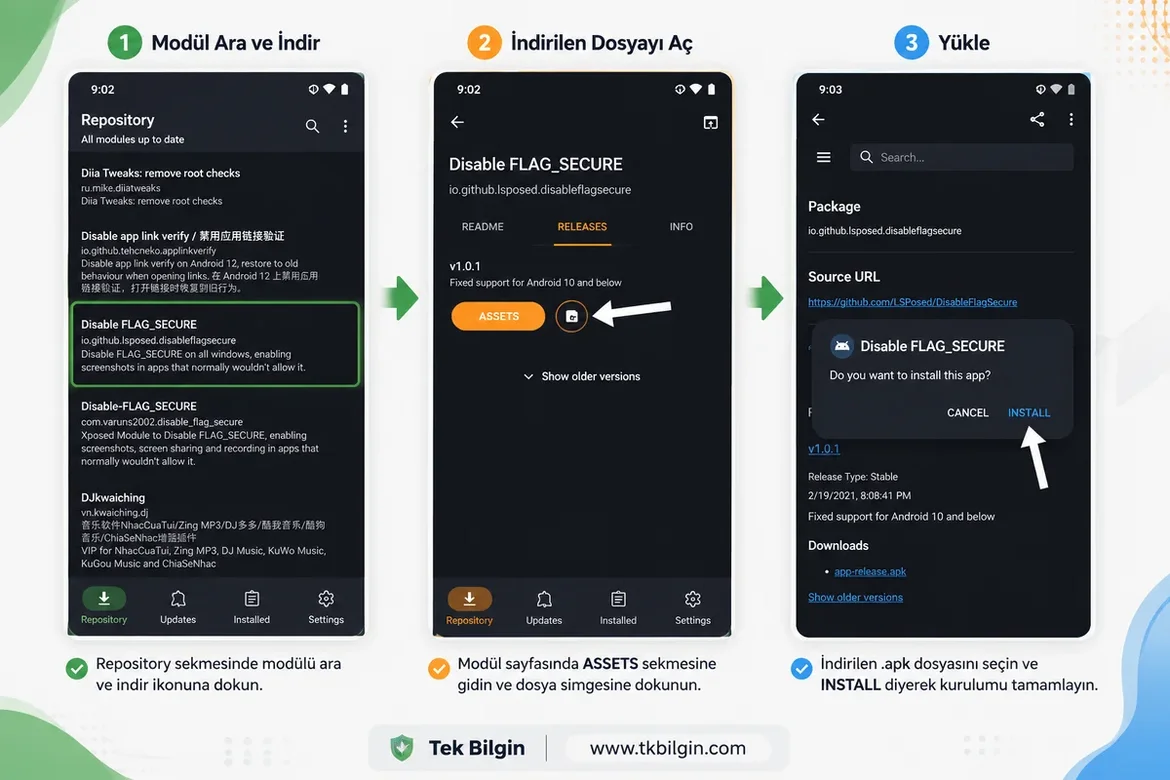
Ancak, bu ayarlamaları yapmak bazı istenmeyen riskleri de beraberinde getiriyor. Öncelikle, tüm verileri silecektir ve cihazın garantisini de geçersiz kılabilir. Aynı şekilde, Widevine L1 sertifikasını L3'e düşürerek HD içerik akışı yapmanızı engelleyecektir [ DÜZELTİLDİ ]. SafetyNet tetiklenecek [ DÜZELTİLDİ ], bu da bankacılık uygulamalarını kullanmanızı engelleyecektir [ DÜZELTİLDİ ]. Eğer bunlar sizin için uygunsa, Android cihazınızda bootloader kilidini açma adımlarına başlayalım.
Android Cihazların Bootloader Kilidini Açma Yöntemi
Aşağıdaki talimatlar, anlaşılmasını kolaylaştırmak için ayrı bölümler halinde listelenmiştir. Lütfen belirtilen sırayla aynen uygulayın. Droidwin ve üyeleri, nükleer bir savaş çıkması, alarmınızın sizi uyandırmaması veya aşağıdaki adımları uygulamanız sonucunda cihazınıza ve verilerinize herhangi bir şey olması durumunda sorumlu tutulmayacaktır.1. ADIM : Android SDK'yı yükleyin
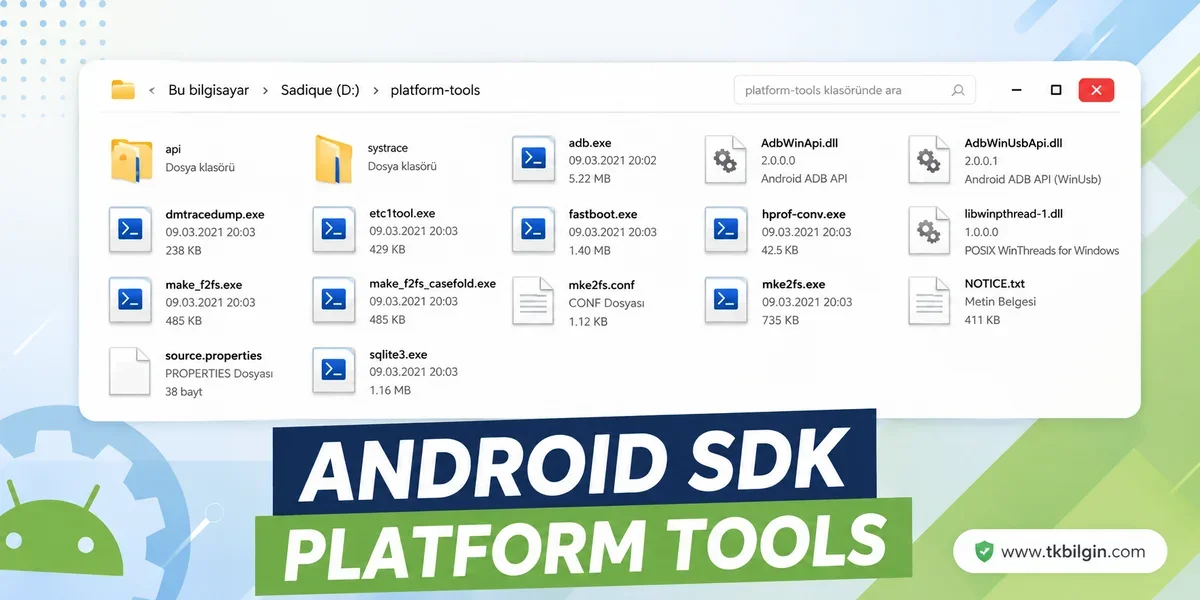
Öncelikle, bilgisayarınıza Android SDK Platform Tools'u kurmanız gerekecek. Bu, Google tarafından sağlanan resmi ADB ve Fastboot ikili dosyasıdır ve önerilen tek dosyadır. Bu nedenle, dosyayı indirin ve bilgisayarınızda uygun bir yere çıkarın. Bu işlem size, bu kılavuz boyunca kullanılacak olan platform-tools klasörünü verecektir.
2. ADIM : USB Hata Ayıklamayı ve OEM Kilidini Açmayı Etkinleştirin
Sonraki adımda, cihazınızda USB Hata Ayıklama ve OEM Kilidini Açma özelliklerini etkinleştirmeniz gerekecek. İlki, cihazınızın ADB modunda bilgisayar tarafından tanınmasını sağlayacaktır. Bu da cihazınızı Fastboot Moduna başlatmanıza olanak tanıyacaktır. Öte yandan, önyükleyici kilidini açmak için OEM Kilidini Açma gereklidir.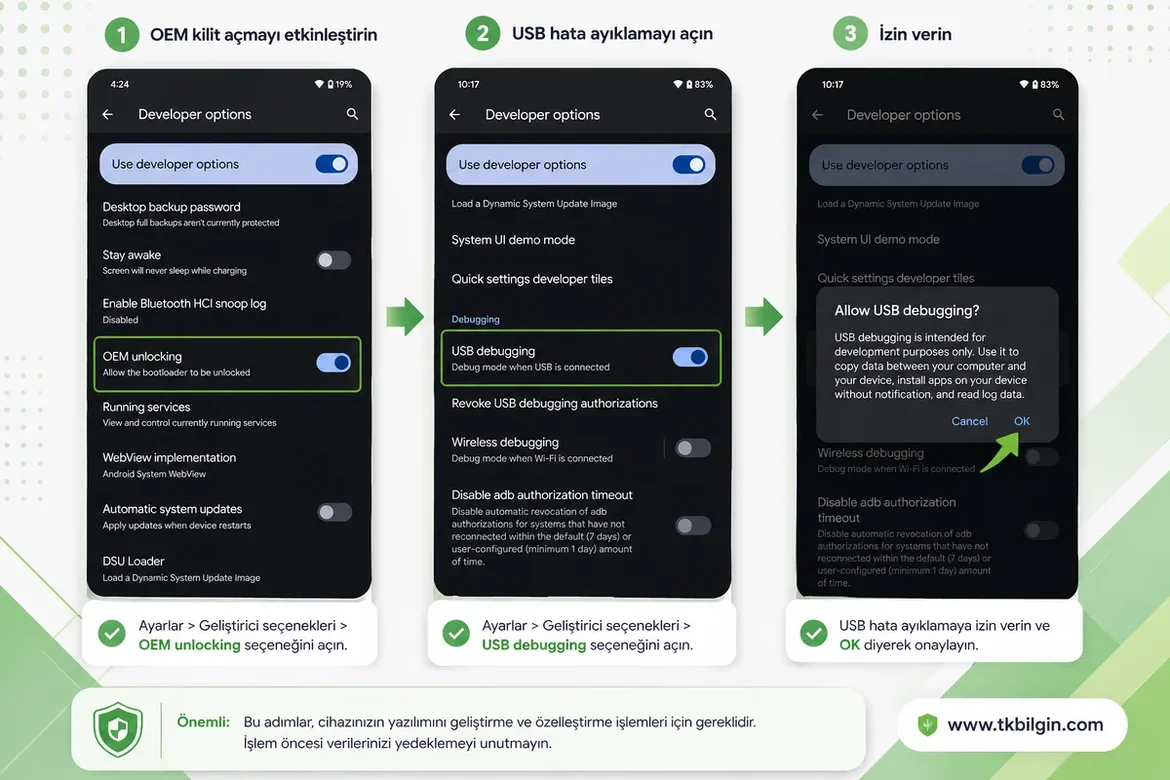
Öncelikle Ayarlar > Telefon Hakkında > Yapı Numarasına 7 kez dokunun > Ayarlara geri dönün > Sistem > Geliştirici Seçenekleri > USB Hata Ayıklama ve OEM Kilidini Açmayı etkinleştirin.
3. ADIM : Aygıtı Fastboot Moduna Alın
- Şimdi cihazınızı USB kablosuyla bilgisayara bağlayın. USB Hata Ayıklama özelliğinin etkinleştirildiğinden emin olun.- Ardından platform-tools klasörüne gidin, adres çubuğuna CMD yazın ve Enter tuşuna basın. Bu, Komut İstemi'ni başlatacaktır.
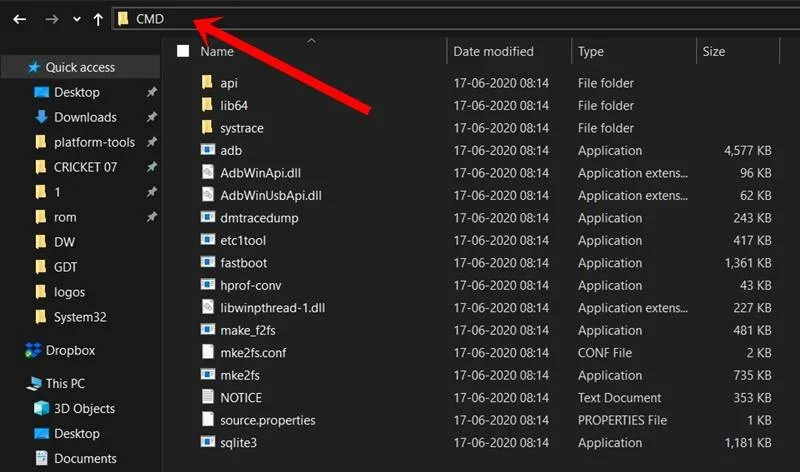
- Cihazınızı Fastboot Moduna geçirmek için CMD penceresine aşağıdaki komutu yazın.
Kod:
adb reboot bootloader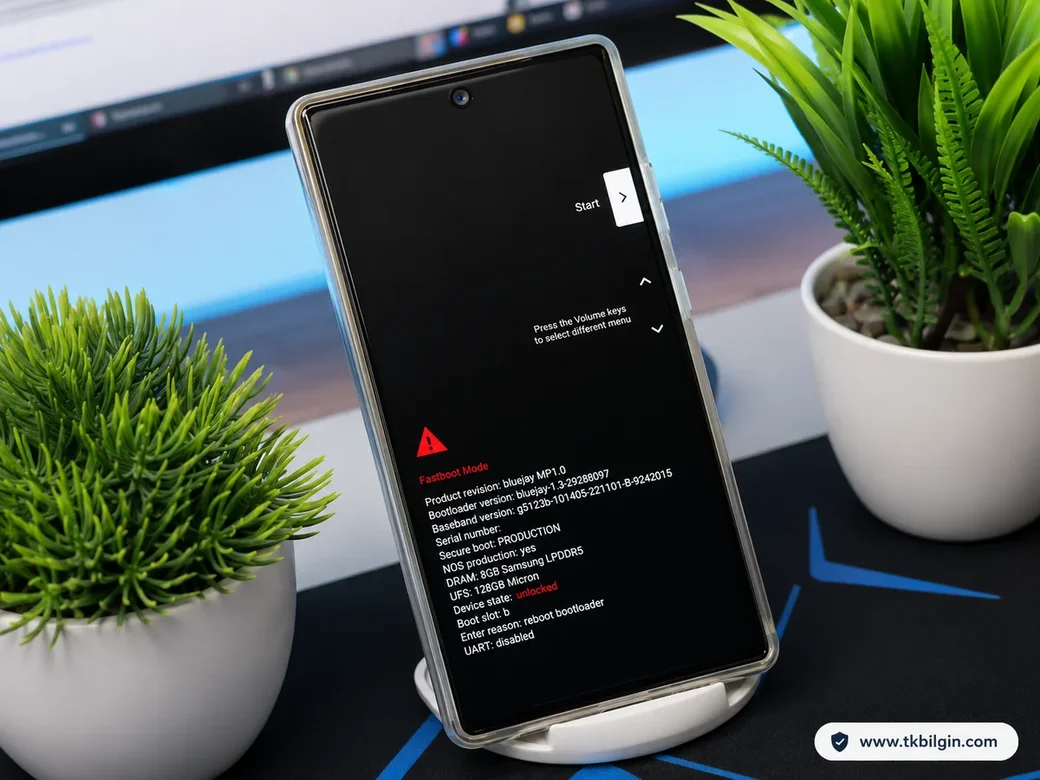
- Fastboot bağlantısını doğrulamak için aşağıdaki komutu yazın; resimde gösterildiği gibi cihaz kimliğini geri almalısınız.
Kod:
fastboot devices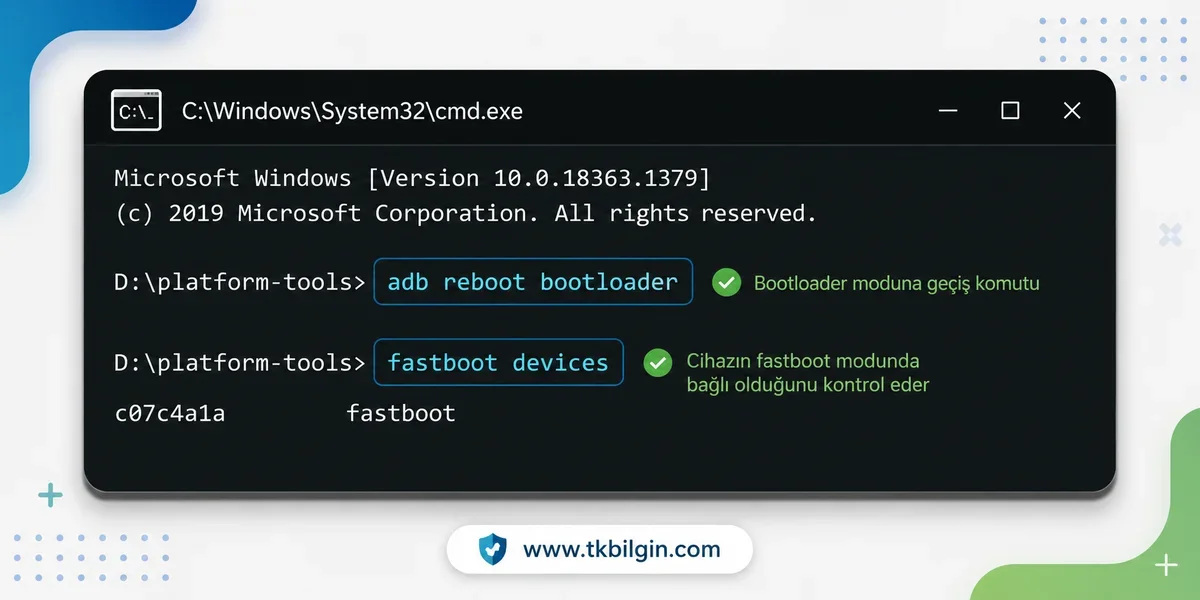
- Seri numarası alamıyorsanız, lütfen bilgisayarınıza Fastboot sürücülerini yükleyin.
4. ADIM : Fastboot Komutu ile Bootloader Kilidini Açın
- Pixel 8/Pro cihazınızın bootloader kilidini açmak için aşağıdaki komutu yazın:
Kod:
fastboot flashing unlock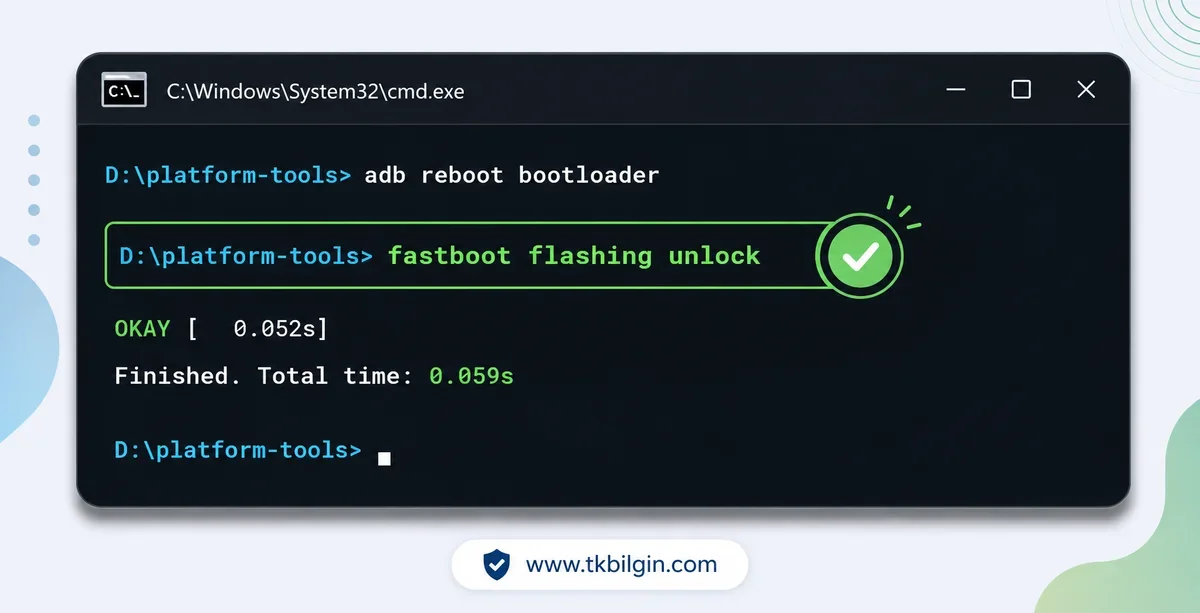
- 2015'ten önce piyasaya sürülen cihazlarda, bunun yerine aşağıdaki komutu kullanmanız gerekebilir:
Kod:
fastboot oem unlock- Cihazınızda bir onay mesajı göreceksiniz. Ses tuşlarını kullanarak "Önyükleyici Kilidini Aç" seçeneğini seçin ve kararınızı onaylamak için Güç tuşunu kullanın.
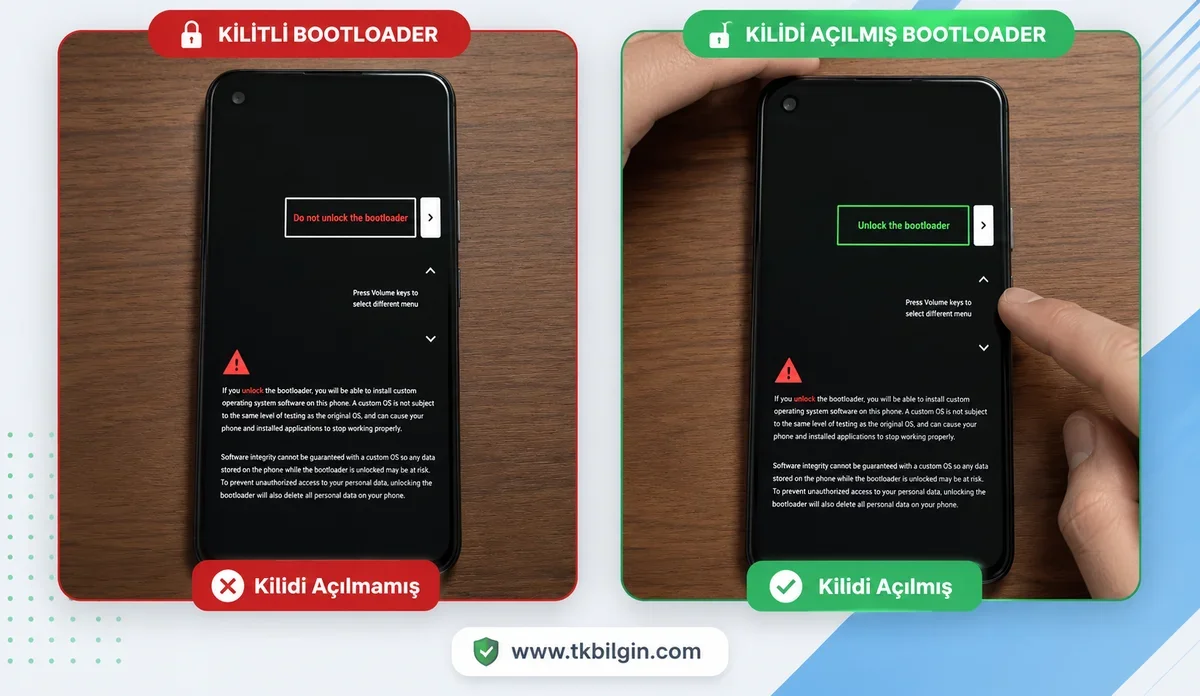
- Cihazınız şimdi Fastboot Moduna yeniden başlatılacak, ancak bu sefer Cihaz Durumu Kilitsiz olarak görünecektir. Bu, işlemin başarıyla tamamlandığını doğrular.
- Cihazınızı sisteme yeniden başlatabilirsiniz (otomatik olarak gerçekleşmezse). Bunun için Güç tuşuna bir kez basın veya aşağıdaki fastboot komutunu kullanın:
Kod:
fastboot reboot