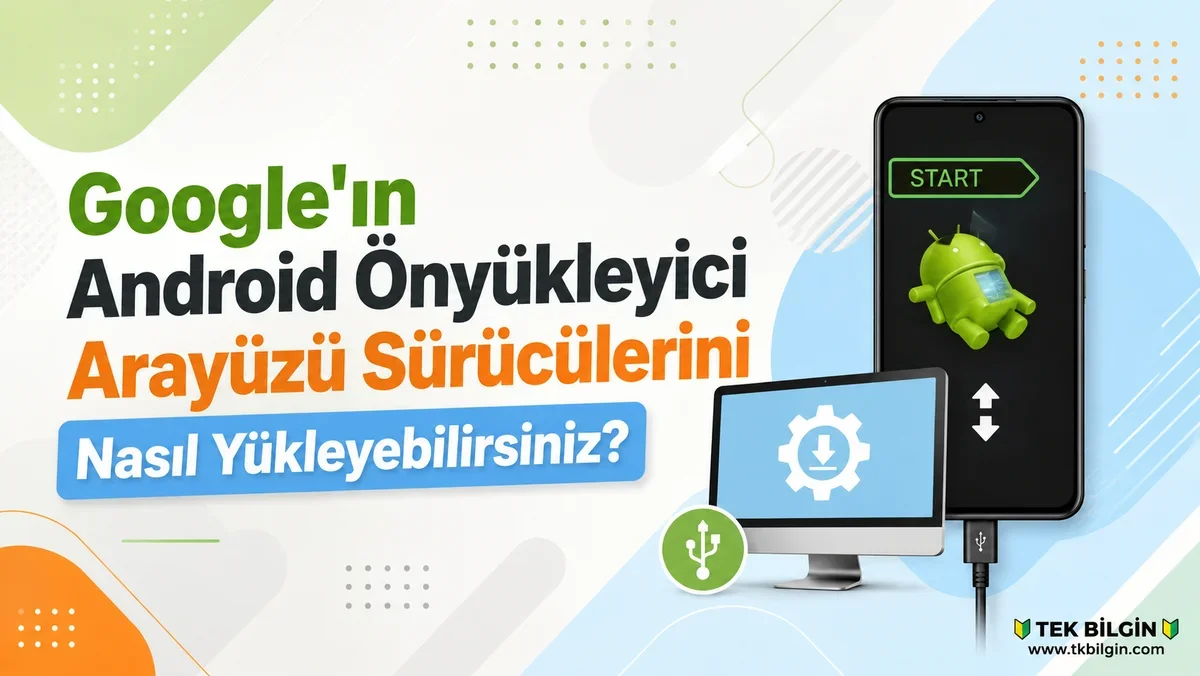
Bu kılavuzda, Google'ın Android Önyükleyici Arayüzü Sürücülerini bilgisayarınıza nasıl yükleyeceğinizi adım adım göstereceğiz. Cihazınızla ilgili olarak muhtemelen duyduğunuz birçok USB sürücüsü vardır. Bunlardan ilki genel Android USB Sürücüleridir . Bunlar en sık kullanılanlardır ve en temel ancak en önemli görevlerden bazılarını yerine getirmek için kullanılırlar.
Bunlar arasında cihazınız ve bilgisayarınız arasında dosya aktarımı, PTP Modunda kullanım veya USB Bağlantı Paylaşımı Modu aracılığıyla cihazınızın WiFi'sini bilgisayarınızla paylaşma gibi özellikler yer almaktadır. Ardından Android SDK Platform Araçları geliyor . Bu araç Google tarafından resmi olarak sağlanmaktadır ve ADB ve Fastboot Komutlarını çalıştırmak için gerekli tüm ikili dosyaları içerir.
Sırada, EDL Modunda (Acil İndirme Modu) cihazınızla etkileşim kurabilmesi için bilgisayarınıza yüklenen Qualcomm USB sürücüleri var . Bu sürücüler yalnızca temelinde Qualcomm yonga seti bulunan cihazlar için geçerlidir ve cihazın tamamen kullanılamaz hale gelmesi durumunda kullanılır. Peki, tüm bunların içinde Google'ın Android Önyükleyici Arayüz Sürücüleri nerede devreye giriyor? Hadi inceleyelim.
Google'ın Android Önyükleyici Arayüz Sürücüleri nelerdir?
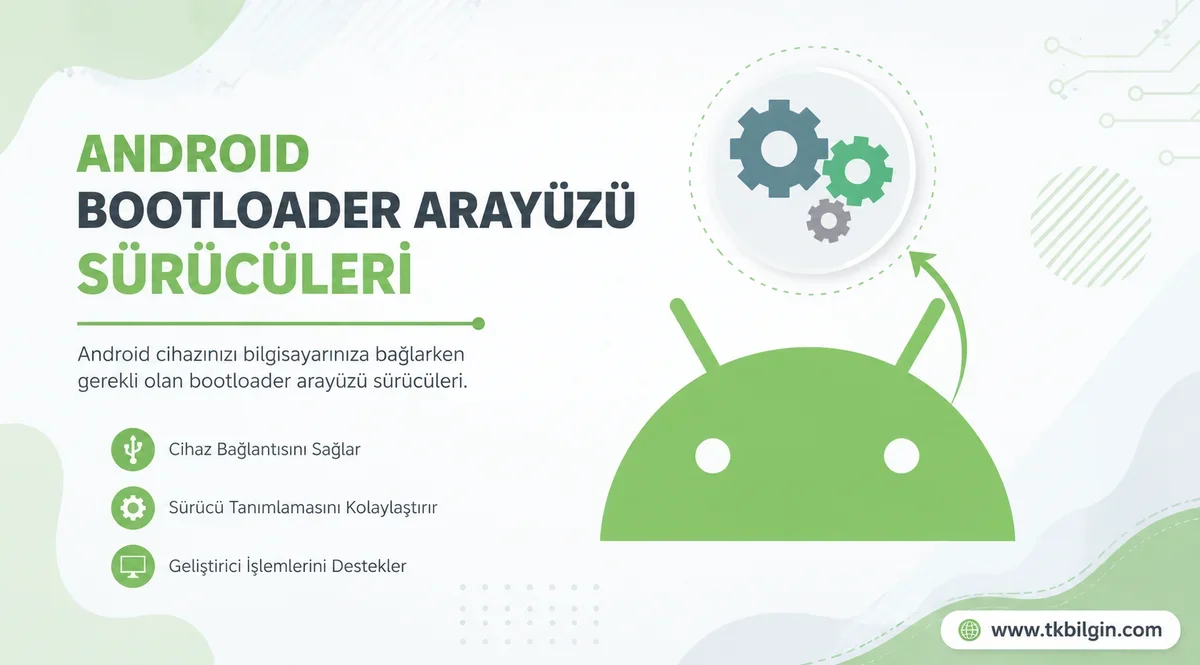
Cihazınızı Fastboot veya Bootloader Moduna (adb reboot bootloader komutu veya donanım tuş kombinasyonu ile) başlattığınızda, normal Android USB Sürücüleri işinize yaramaz. Cihaz önyüklenen işletim sisteminden çıktığı anda rolleri sona erer. Bu nedenle, cihazınız Fastboot veya Bootloader moduna önyüklendiğinde, ek sürücülere ihtiyacınız olacaktır.
Bu ek sürücüler ise Android Önyükleyici Arayüzü'dür. Özetle, bir cihaz yukarıda bahsedilen iki moddan birine bağlandığında, bilgisayarınız ancak gerekli sürücü dosyalarını aldığında cihazı tanımlayabilir; Google'ın Android Önyükleyici Arayüzü Sürücüleri de bu süreçte önemli bir rol oynar. Bu sayede, bu sürücülerin kullanımı hakkında mükemmel bir bilgiye sahip oldunuz. Şimdi kurulum adımlarına göz atalım.
Android Önyükleyici Arayüz Sürücüleri Nasıl Yüklenir?
- Öncelikle Android USB Sürücüsünü indirin ve bilgisayarınızda uygun bir konuma çıkarın.Android USB Sürücüleri - Windows 11 Fastboot
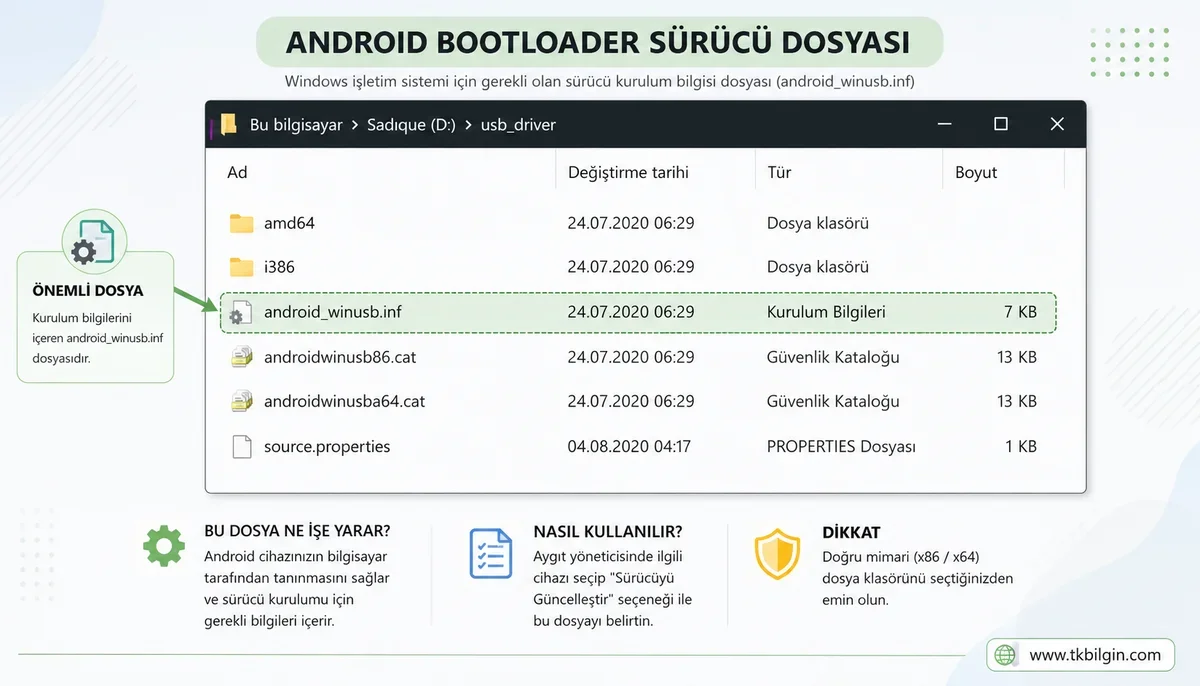
- Şimdi cihazınızı USB kablosuyla bilgisayara bağlayın.
- Windows+X kısayol tuşlarını kullanın ve menüden Aygıt Yöneticisi'ni seçin.
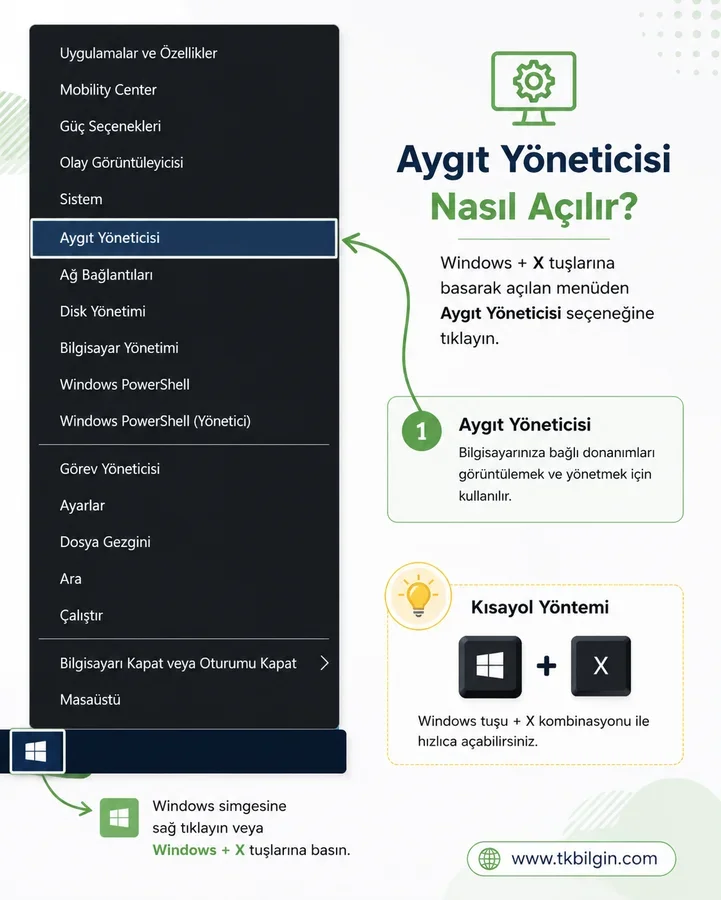
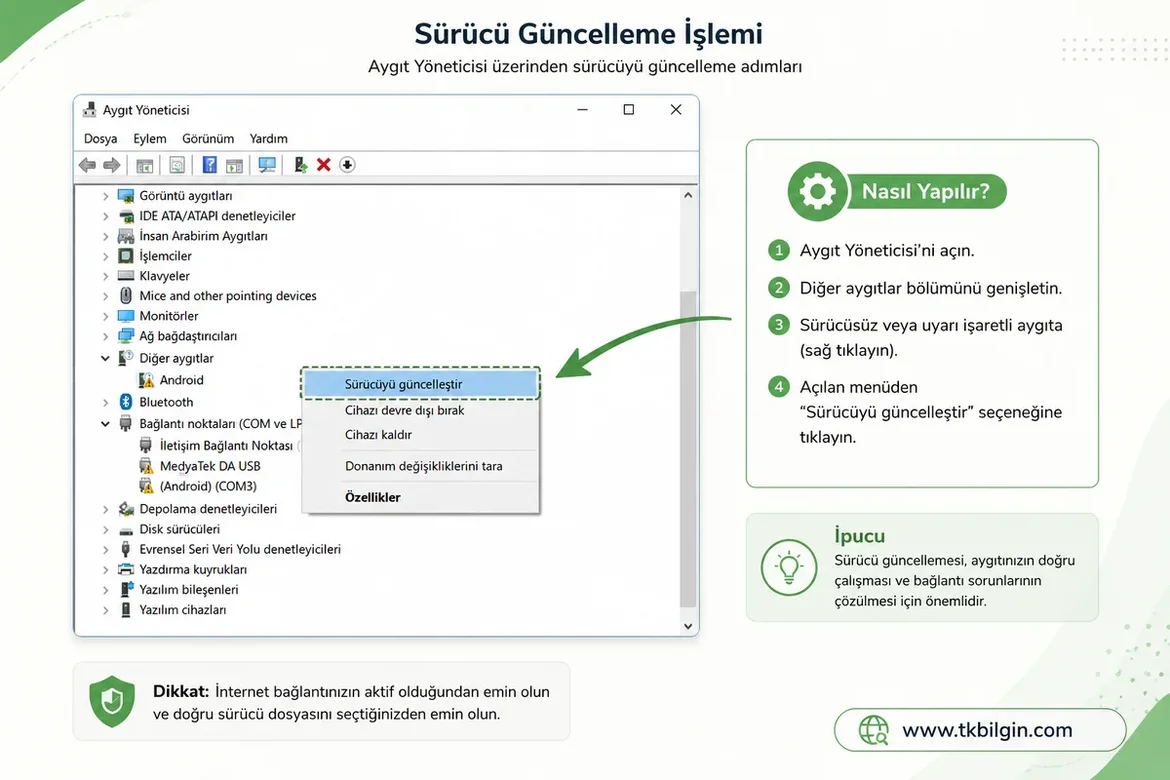
- Bunun içinde, "Diğer Cihazlar" bölümüne gidin ve cihazınız orada sarı bir ünlem işaretiyle listelenecektir. [Eğer orada yoksa, "Bağlantı Noktası" veya "Evrensel Seri Bağlantı Noktası Denetleyicileri" bölümünü de kontrol etmeyi unutmayın].
- Üzerine sağ tıklayın ve Sürücüleri Güncelle seçeneğini seçin.
- Ardından "Sürücü yazılımı için bilgisayarımda ara" seçeneğine tıklayın.
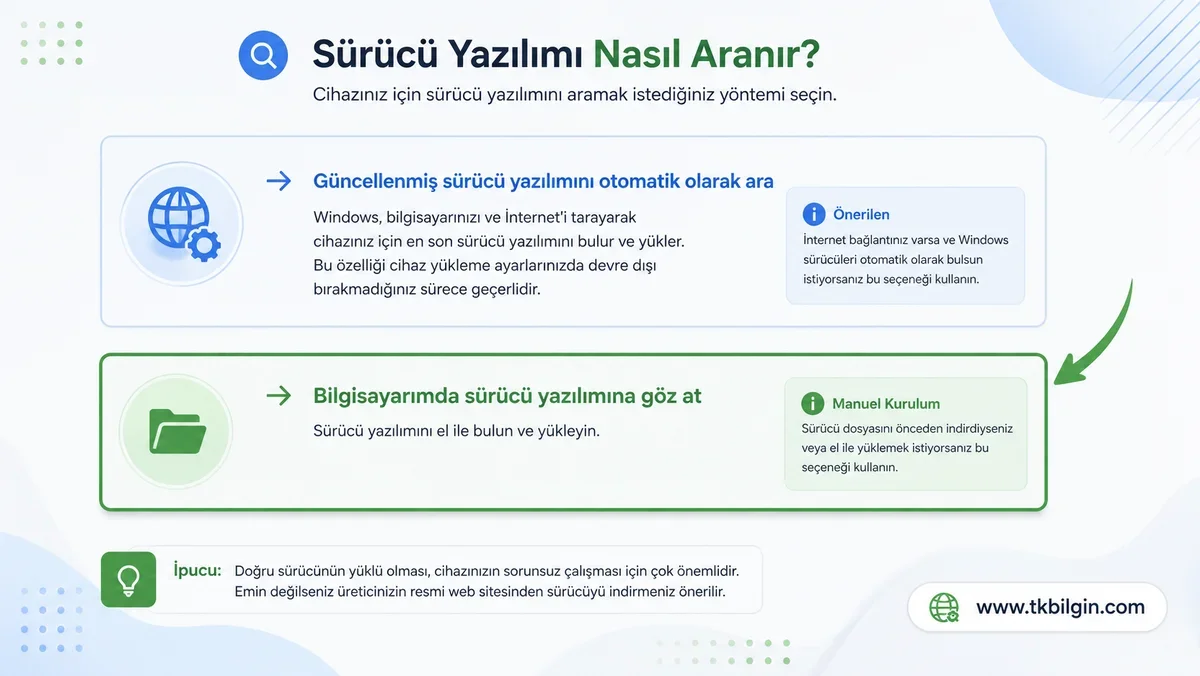
- Bundan sonra, "Bilgisayarımdaki aygıt sürücüleri listesinden seçim yapmama izin ver" seçeneğini belirleyin.
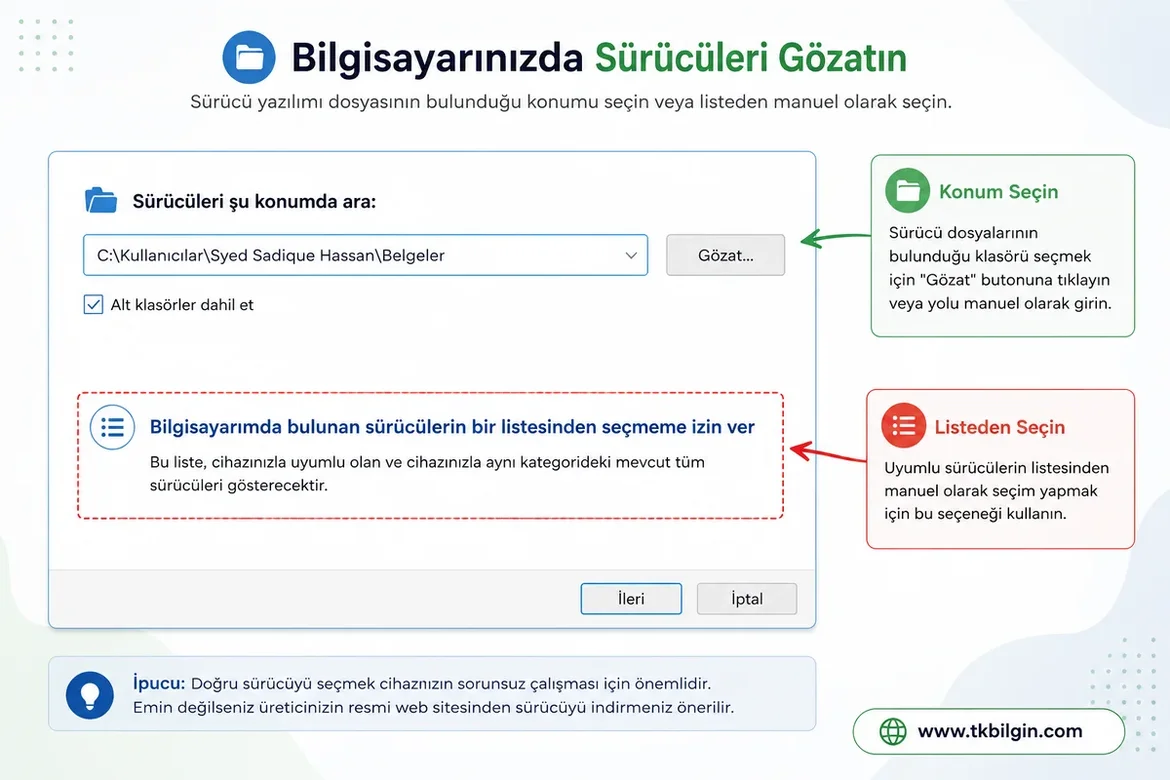
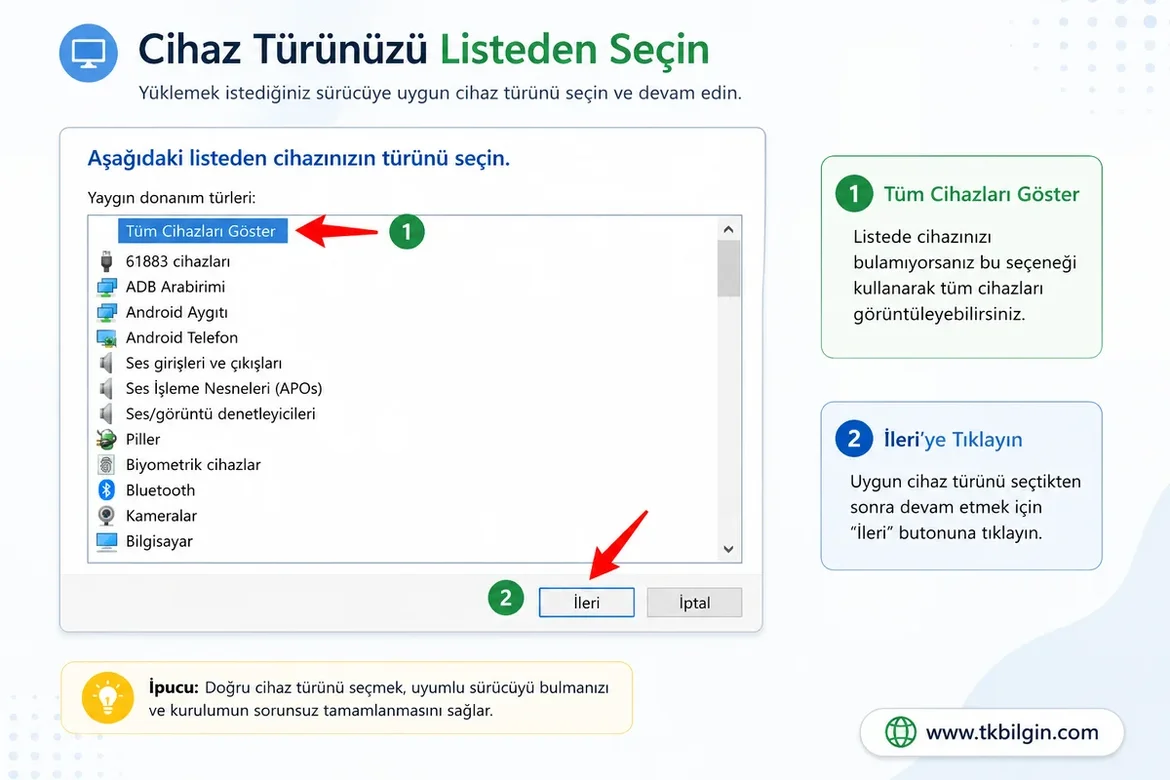
- Ardından "Tüm cihazları göster" seçeneğini belirleyin ve "İleri"ye tıklayın.
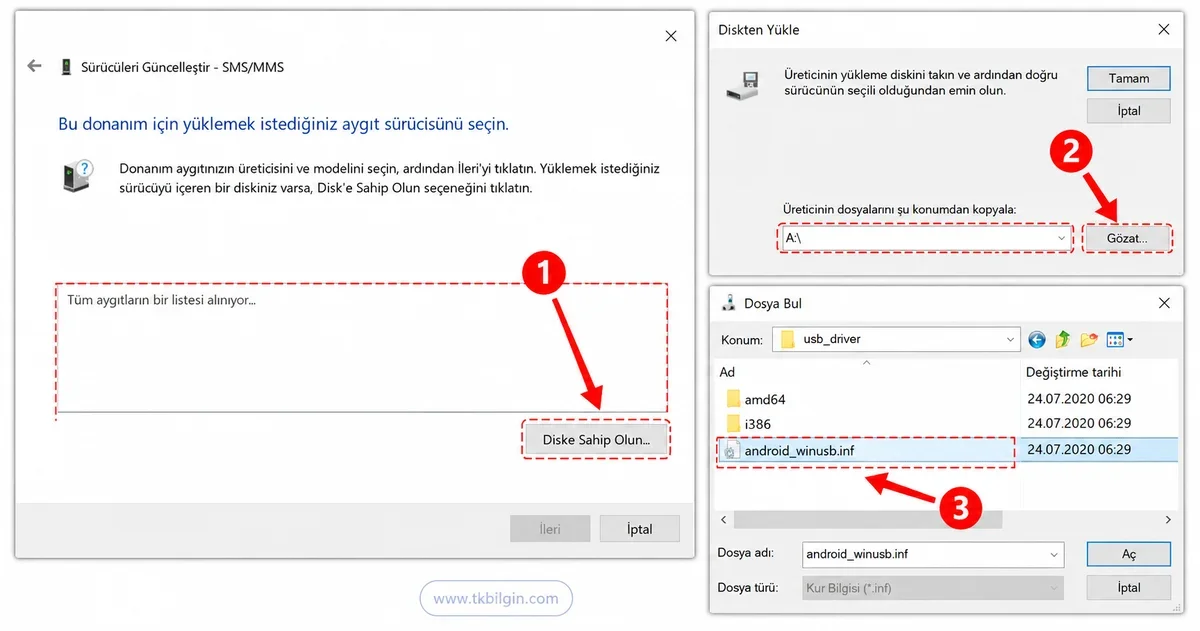
- Şimdi "Diskim Var" düğmesine tıklayın, ardından "Gözat" düğmesine tıklayın.
' usb_driver klasörüne gidin, android_winusb.inf dosyasını seçin ve Aç > Tamam'ı tıklayın.
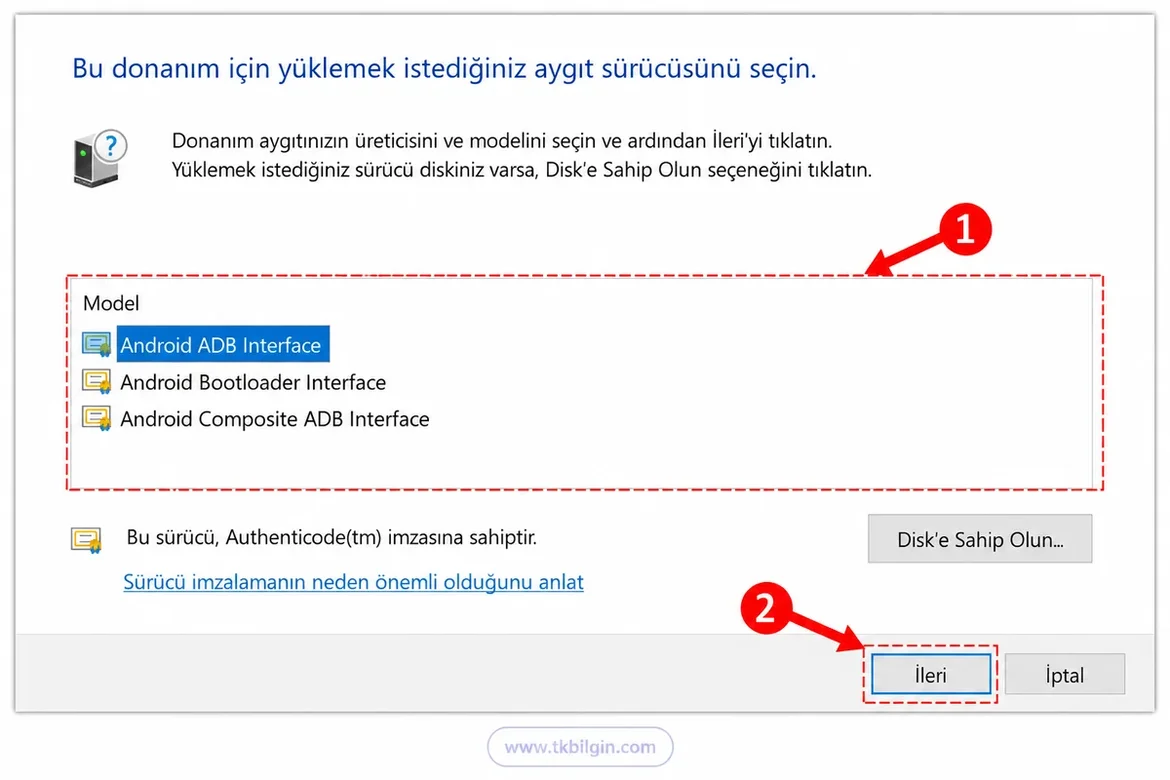
- ADB Sürücüleri için Android ADB Arayüzünü, Fastboot Sürücüleri için ise Android Bootloader Arayüzünü seçin ve İleri'ye tıklayın.
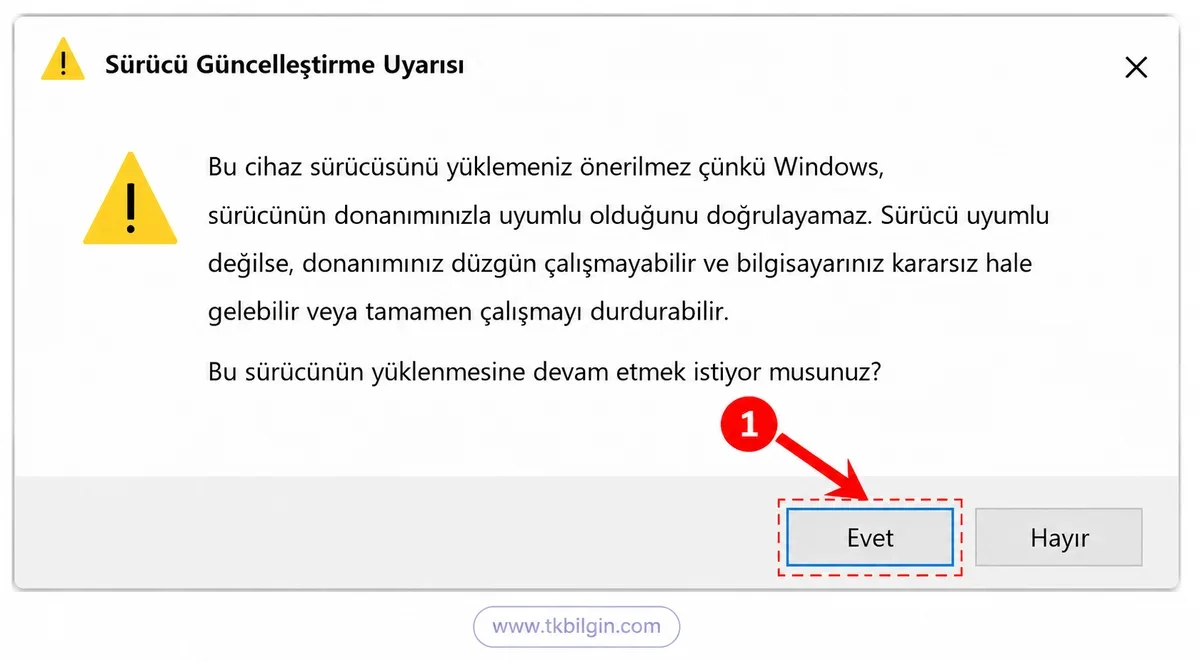
- Şimdi sürücü güncelleme uyarısı alacaksınız, EVET'e tıklayın ve son olarak Yükle'ye tıklayın.
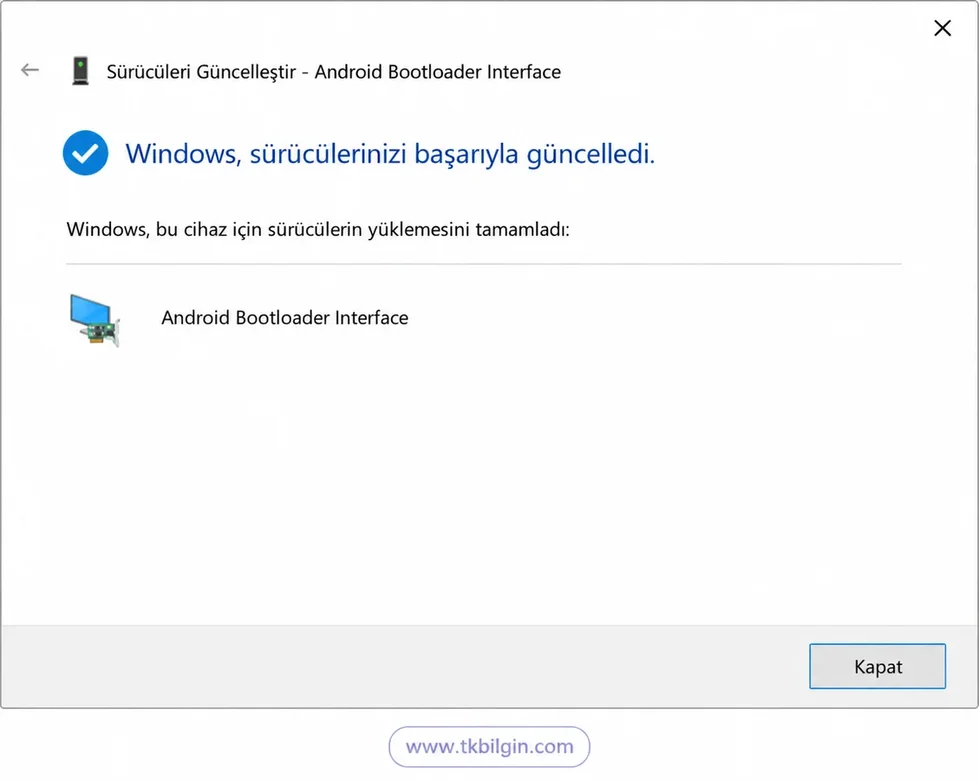
- Kurulum işlemi şimdi başlayacak ve tamamlandığında size bildirim gönderilecektir.
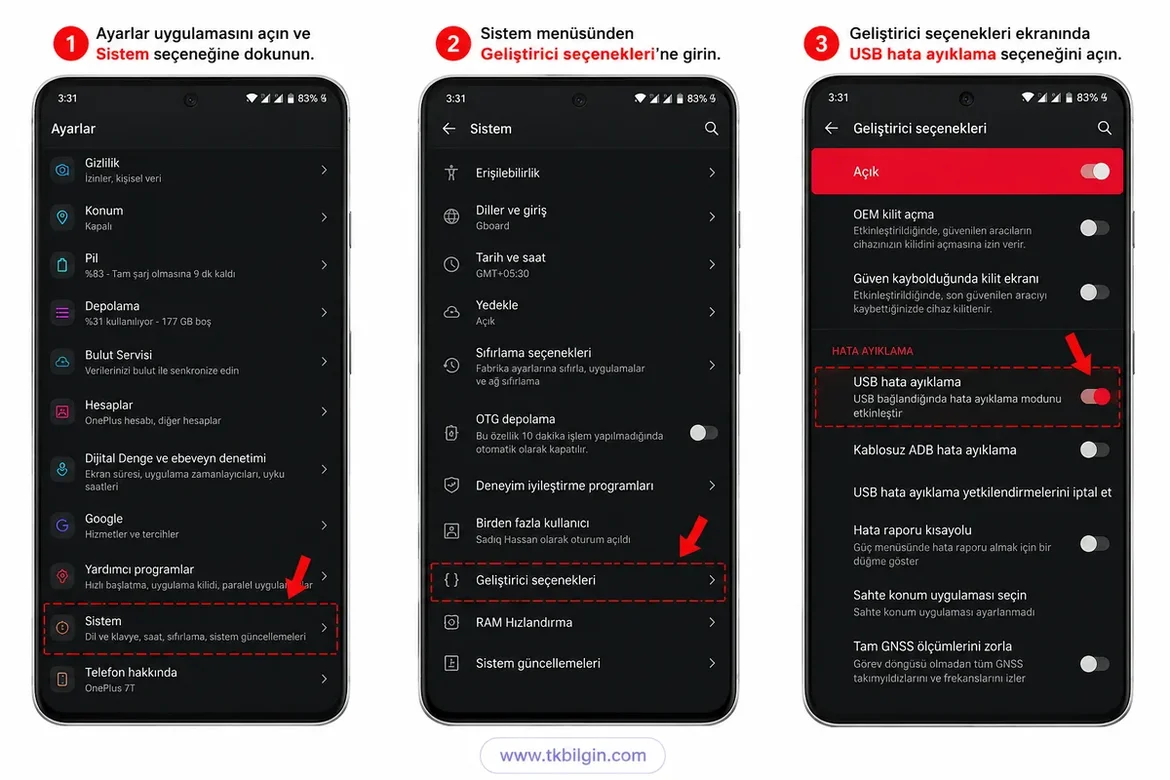
- Şimdi cihazınızda USB Hata Ayıklamayı etkinleştirin. Ayarlar > Telefon Hakkında > Yapı Numarasına 7 kez dokunun > Ayarlara geri dönün > Sistem > Geliştirici Seçenekleri > USB Hata Ayıklamayı etkinleştirin.
- Bu işlem tamamlandıktan sonra, Android SDK Platform Tools'u bilgisayarınıza indirin. Dosyayı çıkarın ve platform-tools klasörünü elde edeceksiniz.
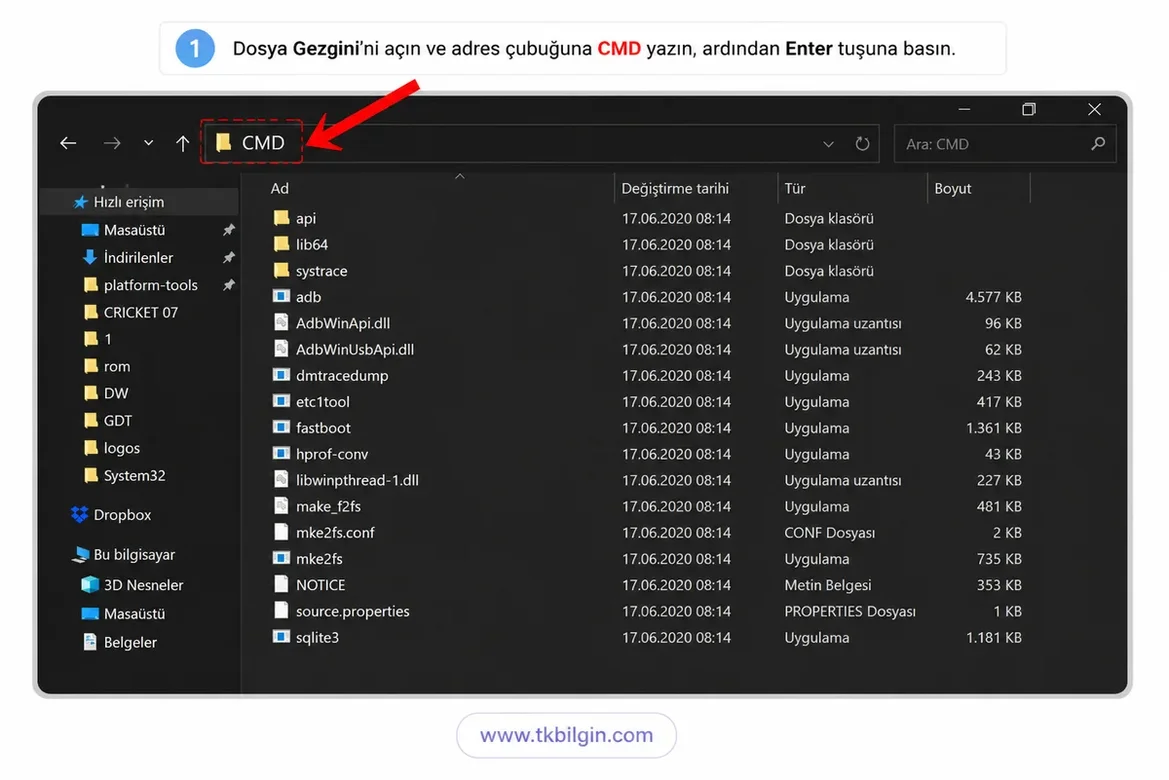
- Bu klasöre gidin, adres çubuğuna CMD yazın ve Enter tuşuna basın. Bu, Komut İstemi'ni başlatacaktır.
- ADB bağlantısını yetkilendirmek için cihazınızı başlatmak üzere bu CMD penceresine aşağıdaki komutu yazın.
Kod:
adb devices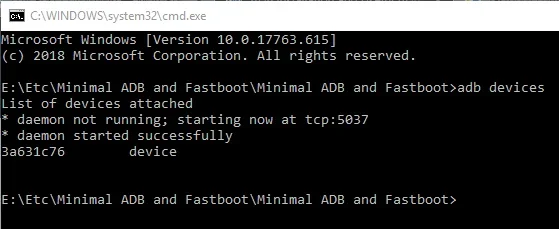
- Cihazınızda bir uyarı mesajı göreceksiniz, İzin Ver'e dokunun.
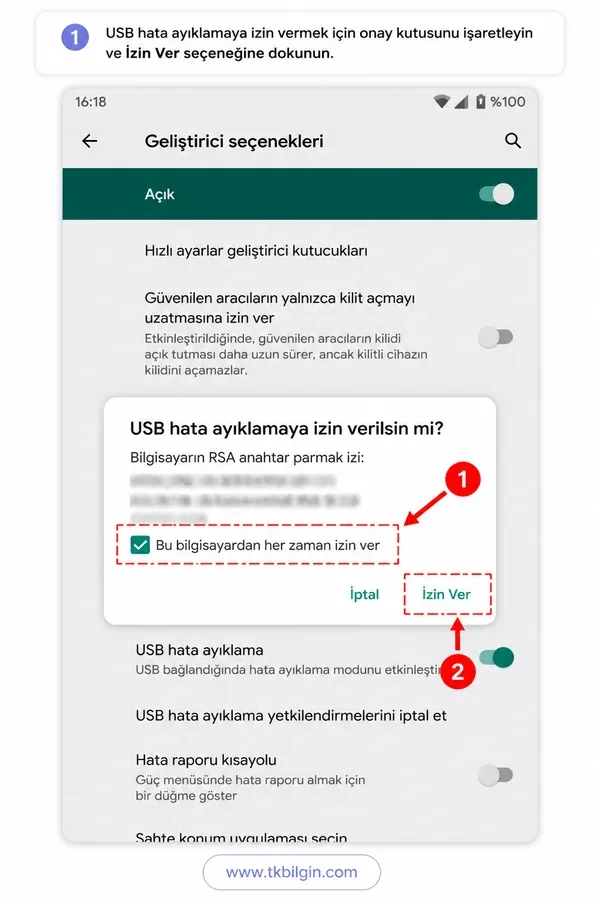
- Şimdi, cihazınızı Fastboot/Bootloader Moduna geçirmek için CMD penceresinde aşağıdaki komutu kullanın.
Kod:
adb reboot bootloader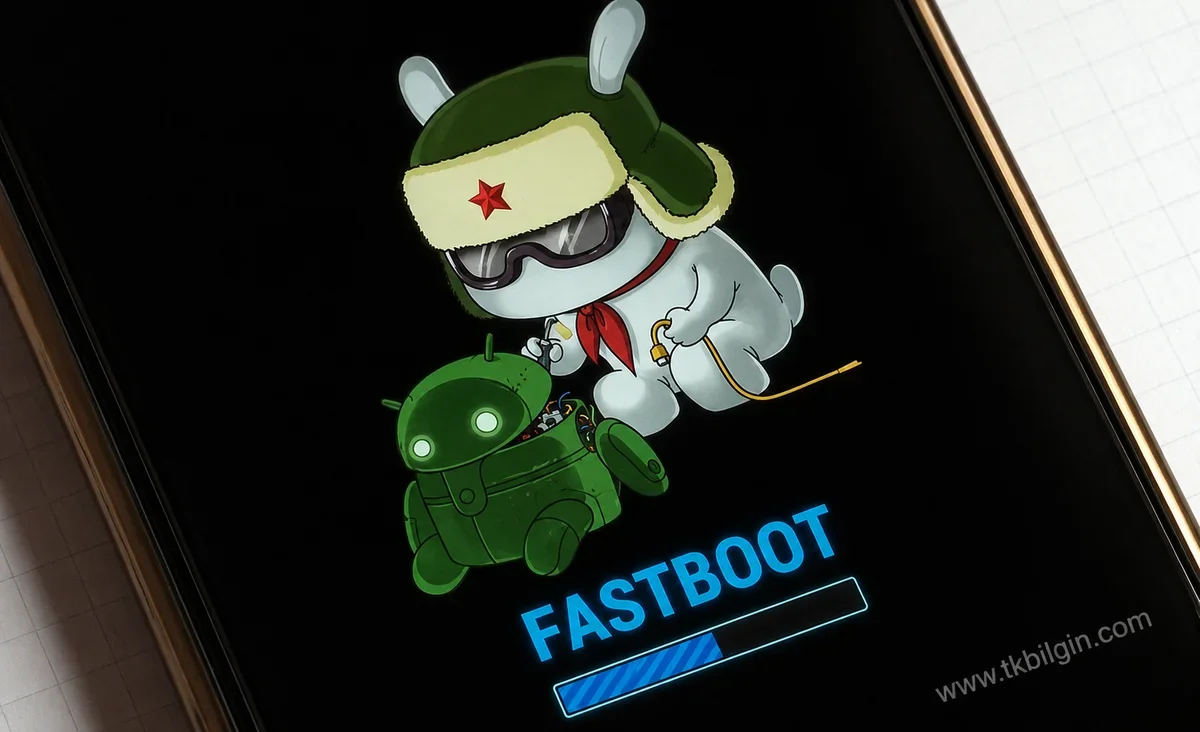
- Cihazınız artık Fastboot moduna alınacak. Bunu doğrulamak için aşağıdaki komutu yazın; sonuç olarak cihaz kimliği ve ardından fastboot anahtar kelimesi görüntülenecektir:
Kod:
fastboot devices
Google'ın Android Önyükleyici Arayüz Sürücülerini nasıl kuracağınıza dair bu kılavuzun tamamı bu kadardı. Yukarıda belirtilen adımlarla ilgili herhangi bir sorunuz varsa, yorumlarda bize bildirin. En kısa sürede size bir çözüm sunacağız.