Bu kılavuzda, Android cihazınızın tam yedeğini oluşturma prosedürünü ayrıntılı olarak ele alacağız . Bu kılavuzu okuyun ve belirtilen uygulamaları hemen cihazınızda uygulayın.Android cihazların en iyi yanı açık kaynak kodlu olmasıdır. iOS ekosisteminin aksine, burada bir sınırla kısıtlanmazsınız. Bu nedenle, Android cihazlarda yapılan birçok yeni özelleştirme türünün yükselişini hala görüyoruz. Ancak işte burada biraz korkutucu bir durum ortaya çıkıyor. Ayarlama yetenekleri ne kadar fazla olursa, risk de o kadar artar. Bu nedenle, Android cihazınızın yedeğini oluşturmak en önemli öncelik haline geldi.
Android Cihazınızın Yedeklemesini Neden Yapmalısınız?
“Cihazımda neredeyse hiç özelleştirme yapmıyorum, yine de yedeklemeye ihtiyacım var mı?” diye sorabilirsiniz. Birkaç yıl öncesine kadar bunu önemsememiş olabilirsiniz. Ama artık değil. Çünkü günümüzde Google Play Store'dan uygulama indirmek bile güvenli değil ve cihazınıza virüs ve kötü amaçlı yazılım bulaştırabilir. Bununla da kalmayıp, birçok kullanıcı Google'daki diğer web sitelerinden de uygulama indirip yüklüyor. Bunlar, kötü amaçlı yazılım taşıyıcılarının en büyük kaynağıdır.Bu durumların dışında, kaçınılmaz bazı durumlar da olabilir. Cihazınızın hasar görmesi veya daha da kötüsü çalınması gibi. Bu durumlarda, yedekleme son derece faydalı olacaktır. Nasıl mı? Çünkü yedekleme cihazınızda değil, bulutlarda saklanır. Bulutlar, verilerinizin depolandığı çevrimiçi depolama havuzudur. Bu çevrimiçi depolama havuzu, verilerinizi barındıran sunuculardır. Popüler bulut depolama hizmetlerinden bazıları Google Drive, Microsoft Azure, Amazon AWS, Dropbox vb.'dir.
Şimdi, Android cihazınızın eksiksiz bir yedeğini oluşturmak için bir sonraki bölüme geçelim.
ÖN KOŞUL
Burada ele alınması gereken en önemli nokta, cihazınızda Google Kimliğinizle oturum açmış olmanız gerektiğidir. Veri kurtarma sırasında gerekebileceğinden, bu kimliğin şifresini hatırladığınızdan emin olun. Tüm bu veriler Google Drive hesabınıza yedeklenecektir. Google bunu sizin için yapabilir, ancak bazı durumlarda oturum açma bilgilerini kendiniz girmeniz gerekebilir. Orada da aynı Google Kimliğini kullandığınızdan emin olun.
Cihazınızdaki Tüm Verilerin Yedeklemesini Nasıl Oluşturabilirsiniz?
Herhangi bir Android cihazın yedeğini oluşturmak için çeşitli yöntemler mevcuttur . Bunların her birini ayrıntılı olarak ele alacağız. Sürece başlayalım.1. Cihazın Önemli Özelliklerinin Yedeklemesini Oluşturun
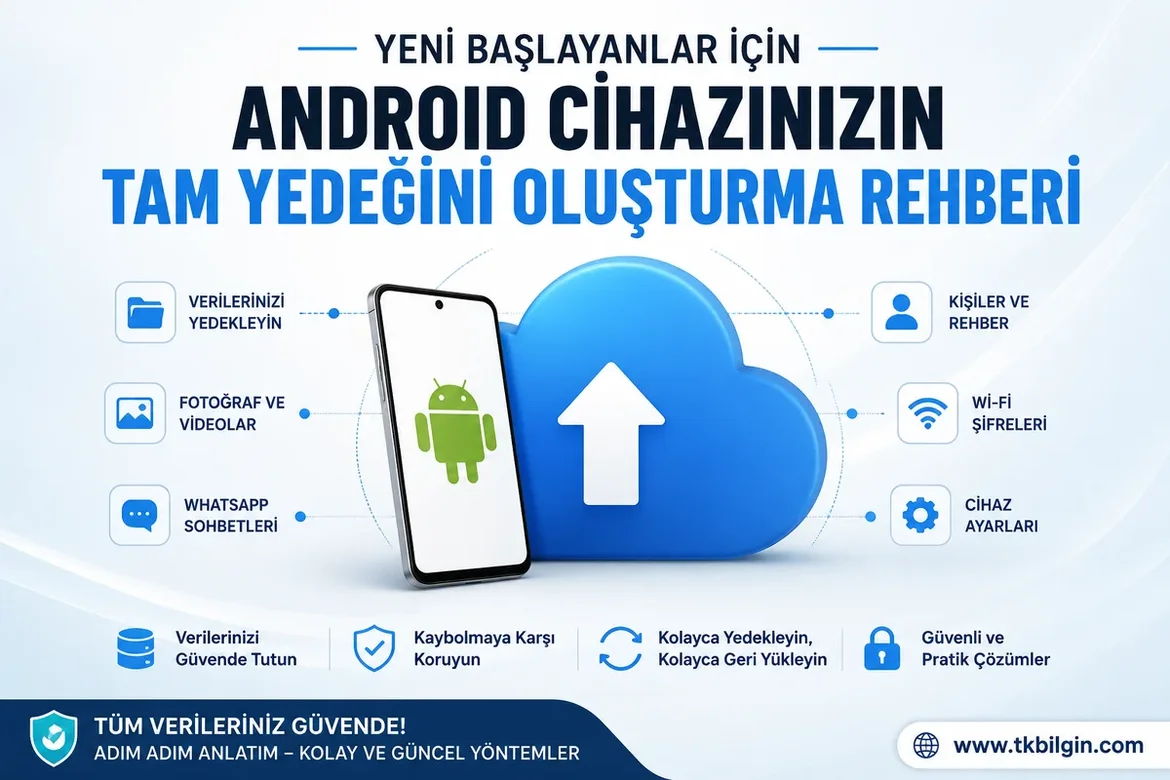
Bu bölümde aşağıdaki yedeklemeler oluşturulacaktır:- Uygulama Verileri
- Çağrı kayıtları
- İletişim
- Cihaz Ayarları (varsayılan duvar kağıtları ve zil sesleri, Wi-Fi şifreleri, Bluetooth cihazlarının adresleri vb.)
- Fotoğraflar ve Videolar
- SMS metin mesajları
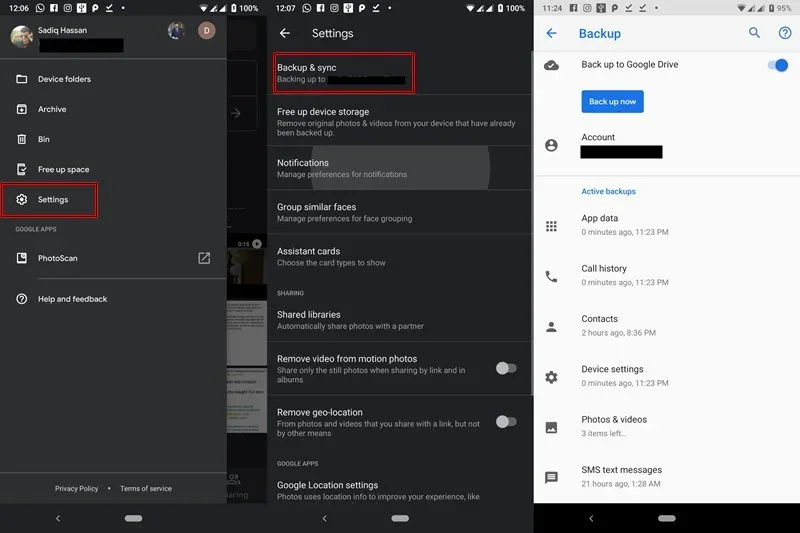
- Kurulum tamamlandıktan sonra uygulamayı açın ve cihazınızda kullandığınız Google kimliğiyle giriş yapın.
- Sol üst köşede bulunan üç dikey çizgiye dokunun ve Ayarlar'ı seçin.
- İlk seçeneğe dokunun - Yedekle ve senkronize et. İstediğiniz tercihleri yapın.
Şimdi Android cihazınız için yukarıda belirtilen özelliklerin yedeğini oluşturma işlemine başlayalım.
Android 8 (Oreo) veya daha alt sürümlerini kullananlar:
- Cihazınızın Ayarlar seçeneğine gidin.- Aşağıya doğru kaydırarak Yedekleme ve sıfırlama seçeneğini bulun ve seçin.
- Yedek hesap bölümüne göz atın ve doğru Google adresini girdiğinizden emin olun. Değilse, üzerine dokunun ve Hesap ekle'yi seçin. Hesabınızı kurmak için ekrandaki talimatları tamamlayın.
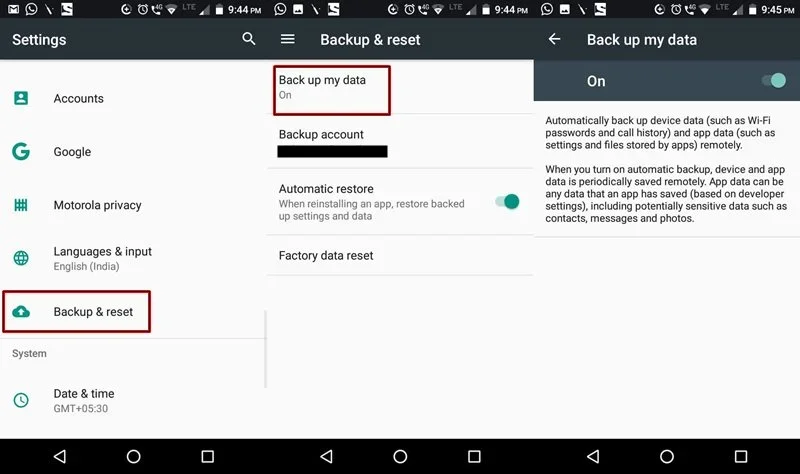
- Ayrıca, Otomatik geri yükleme seçeneğinin de etkinleştirildiğinden emin olun .
- Son olarak, "Verilerimi yedekle" seçeneğine dokunun ve düğmeyi açın.
Android 9 (Pie) kullanan kullanıcılar
-.Cihazınızda Ayarlar menüsüne gidin.- Sistem menüsüne gidin ve Gelişmiş seçeneğini seçin.
- Ardından Yedekleme'ye dokunun.
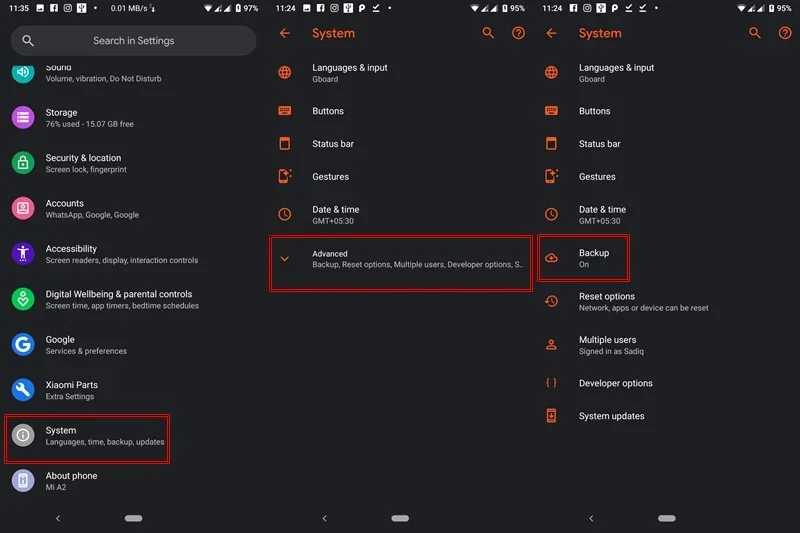
- Hesap bölümüne göz atın ve mevcut hesabınızın göründüğünden emin olun. Görünmüyorsa, üzerine dokunun ve Hesap ekle'yi seçin. Hesabınızı kurmayı tamamlamak için ekrandaki yönergeleri izleyin.
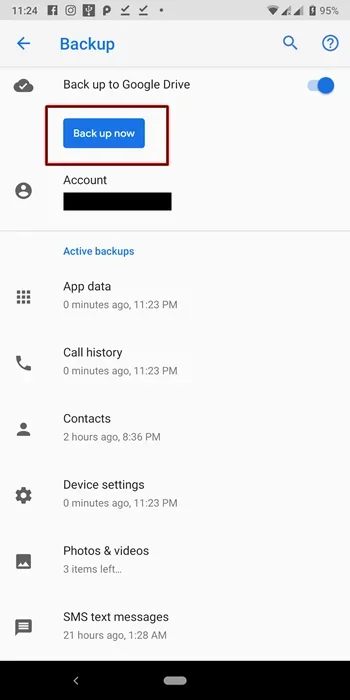
- Sonraki bölümde, Aktif yedeklemeler yer alıyor. Burada, nelerin yedekleneceği gösteriliyor.
- [İsteğe bağlı] Fotoğraflar ve Videolar'a dokunarak dilediğiniz değişiklikleri yapabilirsiniz.
- Yedekleme ekranına geri dönün ve "Google Drive'a yedekle" seçeneğinin yanındaki düğmeyi etkinleştirin.
- Son olarak, "Şimdi yedekle" seçeneğine dokunun.
2. Önemli Dosyaların, Belgelerin, PDF'lerin vb. Yedeklerini Oluşturma
Şaşırtıcı gelebilir ama yukarıda belirtilen adımları uygulasanız bile cihazınızdaki dosyalar yedeklenmeyecektir. MS Word belgeleri, Excel tabloları, PowerPoint sunumları, PDF'ler, ZIP dosyaları vb. dahil olmak üzere tüm dosyalar buna dahildir. Ancak bu dosyaların yedeğini almanın hızlı ve kolay bir yolu hala mevcut. Sadece aşağıdaki talimatları izleyin:- Cihazınızda Google Drive uygulamasını açın.
- Cihazınızda kayıtlı olan Gmail kimliğiyle aynı şekilde oturum açtığınızdan emin olun . Gerekirse: sağ üst köşede bulunan daireye dokunun, "Başka bir hesap ekle"yi seçin ve birincil Google hesabınızı ekleyin.
- Sağ alt köşede bulunan artı işaretine dokunun.
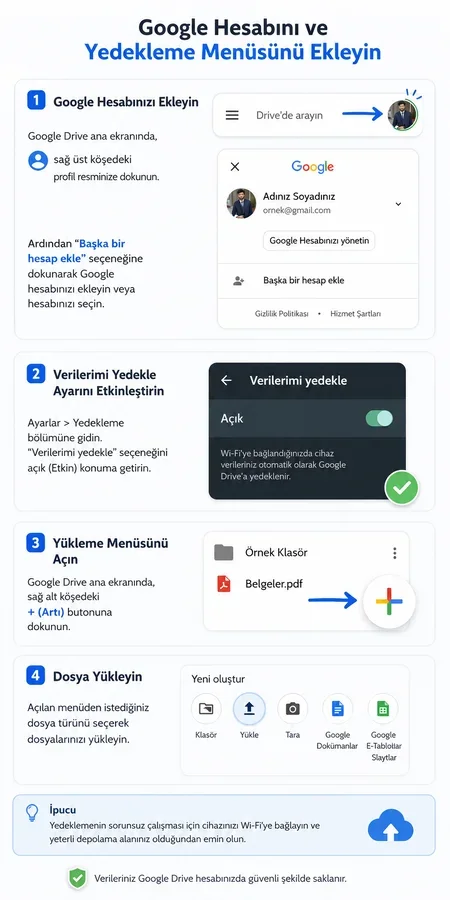
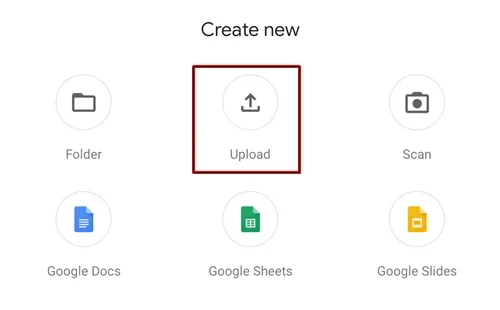
- Seçtiğiniz tüm dosyalar Google Drive'a yüklenecektir.
Google Drive'ın varsayılan olarak yalnızca 15 GB depolama alanı vardır. Bu kotayı tükettikten sonra, cebinizi boşaltmanız gerekir.
3. WhatsApp Sohbetlerinin, Resimlerinin ve Videolarının Yedeklerini Oluşturma
Cihazınızın Yedekleme seçeneği aracılığıyla uygulama verilerinin yedeğini oluşturmak, WhatsApp sohbetlerinin ve medya dosyalarının yedeğini oluşturmaz. Bunun için aşağıdaki adımları izlemeniz gerekir.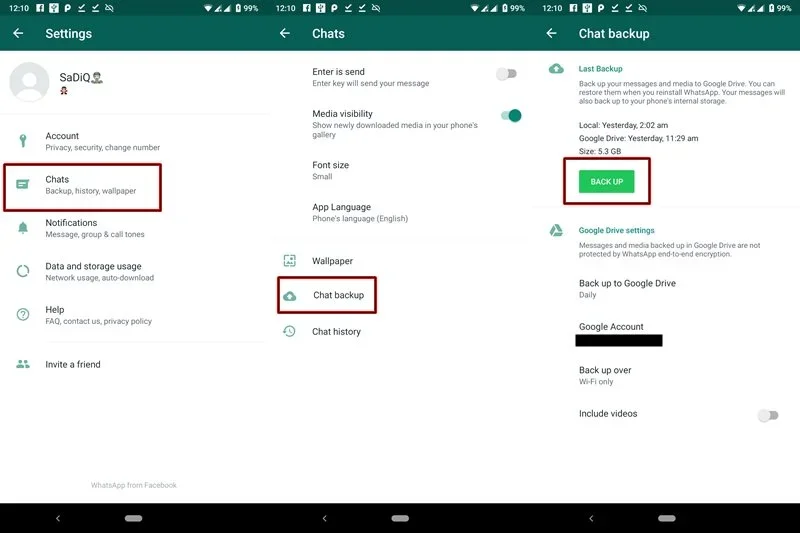
- WhatsApp uygulamasını açın ve sağ üst köşede bulunan üç dikey noktaya dokunun.
- Ayarlar'a dokunun.
- Sohbetler seçeneğine gidin.
- Sohbet yedekleme seçeneğine dokunun.
- [İSTEĞE BAĞLI] Google Hesabı bölümüne göz atın ve cihazınızda ve Google Drive uygulamasında bulunan hesapla aynı hesabı kullandığınızdan emin olun. Aksi takdirde, bu bölüme dokunun, Hesap ekle'yi seçin ve Google hesabınızı ekleyin.
- Orada bulunan diğer seçeneklere göz atın ve istediğiniz değişiklikleri yapın.
- Son olarak, yedekleme işlemine başlamak için YEDEKLE seçeneğine dokunun.
Yedekleme Hızını Ne Belirliyor?
Hangi Android sürümünü kullandığınızın bir önemi yok. Ne RAM ne de cihazınızın işlemcisi yedekleme işlemi üzerinde kayda değer bir etkiye sahip değil. İnternet hızı ve yüklenen veri miktarı, Android cihazınızın yedeğini oluşturmanın toplam süresini etkileyen tek iki özelliktir.Son Düşünceler
Günümüzün değişen koşullarında, yeni özellikler ve özelleştirmeler olmazsa olmaz hale gelirken, güvende olmak son derece önemlidir. Bu nedenle, Android cihazınızda bulunan tüm verilerinizin eksiksiz bir yedeğine sahip olmak büyük önem taşır. Teknoloji meraklısı olmanız veya sıradan bir kullanıcı olmanız fark etmez, bunu yapılacaklar listenizin en başına koyun.Bu, Android cihazınızdaki tüm verilerin yedeğini oluşturmanın çeşitli yöntemlerini kapsayan önemli bir kılavuzdu. Oyunlara gelince, Google veya Facebook hesabınızla giriş yaptığınızdan emin olun. Bunu yaparak, oyun ilerledikçe tüm ilerlemeniz senkronize edilecektir.
Herhangi bir adımda takıldınız mı? Başka bir uygulamanın yedeğini oluşturmak için yardıma mı ihtiyacınız var? İstek Sayfasını kullanın veya sorularınızı aşağıdaki yorumlar bölümüne bırakın. Diğer Android kullanıcılarına da yardımcı olmak için bu kılavuzu paylaşmayı unutmayın.