

Geçtiğimiz günlerde, Gmail gibi üçüncü taraf uygulamaların arka planda çalışmaya devam etmesini tek bir ADB komutu satırı kullanarak nasıl sağlayabileceğinize dair bir makale yazmıştım . Ancak, birçok kullanıcı bunun tam tersini, yani bu uygulamaların arka planda çalışmasını yine bir ADB komutuyla nasıl durdurabileceklerini sordu. Bunu yapmak teknik olarak mümkün olsa da ve bu da bir ADB komutuyla mümkün olsa da, bilmeniz gereken birkaç olumsuz sonuç var. Bu nedenle, komutu listelemeden önce sizi bunlardan haberdar edelim. Devam edelim.
Bir uygulamanın arka planda çalışmasını durdurmanın sonuçları nelerdir?
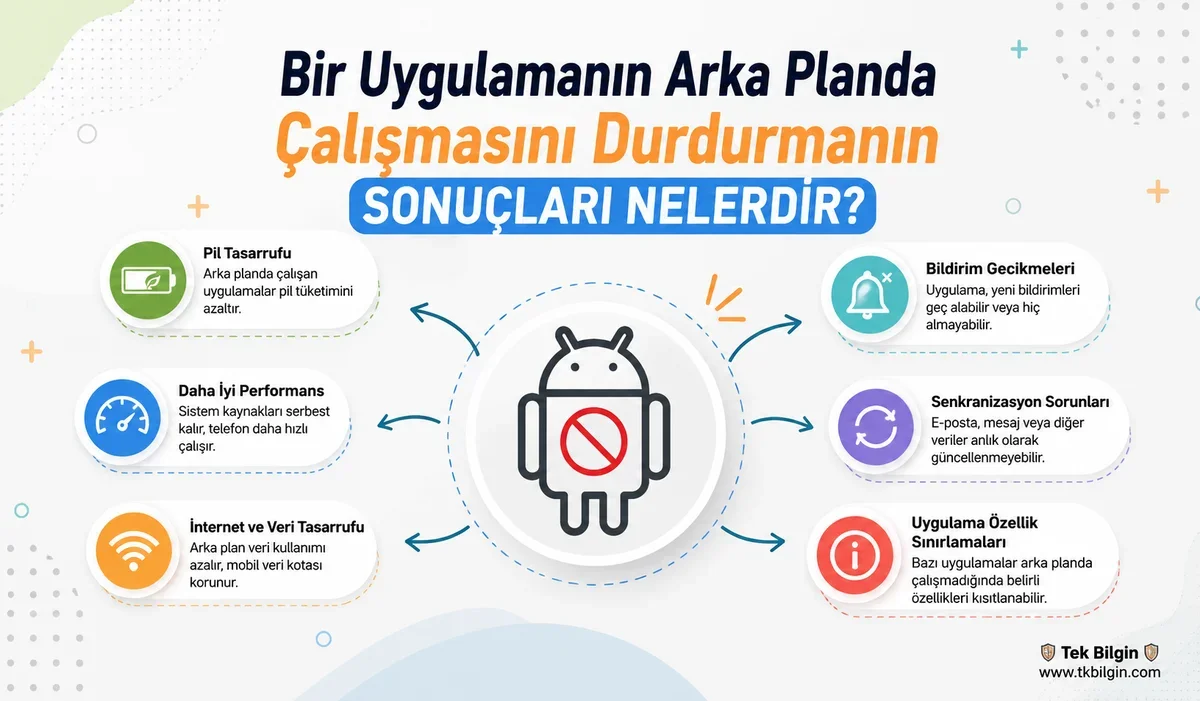
Bir uygulamanın arka planda çalışmasını engellediğinizde, bu durum ilgili hizmetlerinin bir kısmını (veya nadir durumlarda çoğunu) da durduracaktır. Gmail örneğini ele alalım. Bu uygulama sürekli olarak arka planda çalıştığı için, hizmetlerini durdurduğunuzda bu uygulamadan hiçbir bildirim alamazsınız. Bunun sonucunda, bazı önemli e-postaları kaçırabilirsiniz.
Ayrıca, Play Store ve Hizmetler gibi Google sistem uygulamalarının arka planda çalışmasını durdurmaktan kesinlikle kaçınmalısınız. Bu uygulamaları durdurduğunuzda neler olacağını aşağıda görebilirsiniz.
Play Store ve Play Hizmetlerinin Durdurulmasının Olumsuz Etkileri
● Otomatik uygulama güncellemeleri durdurulabilir veya gecikebilir.● Play Protect taramaları daha seyrek yapılacak, bu da kötü amaçlı uygulamaların cihazınızda kolayca yer edinmesine yol açacaktır.
● Lisans Kontrolleriyle İlgili Sorunlar: Birçok ücretli uygulama Play lisanslama API'lerini kullanır. Bu nedenle, arka planda Play Hizmetlerinin çalışmasını durdurursanız, bu kontroller artık çalışmaz. Bunun sonucunda, satın aldığınız bir uygulamayı başlattığınızda, uygulama sizi yanlışlıkla satın almadığınız şeklinde işaretleyerek uygulamadan atabilir.
● Benzer şekilde, Play Hizmetlerini durdurduğunuzda, aşağıdakiler de dahil ancak bunlarla sınırlı olmamak üzere birçok sistem bileşeni bozulabilir:
- anlık bildirimler
- konum API'leri
- SafetyNet/Oyun Bütünlüğü
- Google girişi
- WearOS eşleştirmesi
- Cihazımı Bul
- bankacılık uygulamaları
- arka plan senkronizasyonu
ADB Komutları Kullanarak Bir Uygulamanın Arka Planda Çalışmasını Nasıl Durdurabilirsiniz?
Bu çok aşamalı bir süreçtir. Aşamalar birbirinden bağımsız olsa da, en iyi sonucu almak için hepsinin uygulanması önerilir. Fakat şunu unutmayın öyle her uygulamanın arkaplan da çalışmasını durdurmanız olmaz bir çok uygulama bunu yaptığınızda başka uygulamaların da çalışmasına etki edebilir buna dikkat ediniz.1 ADIM : Uygulamanın RUN_IN_BACKGROUND Parametresini Yok Sayın
Aşağıdaki adımlar bir bilgisayar kullanılarak yapılır. Eğer şu anda bir bilgisayarınız yoksa, aShell ve Shizuku'yu da kullanabilirsiniz.● Android SDK Platform Tools dosyasını bilgisayarınıza indirin ve çıkarın.
● Ardından USB Hata Ayıklama özelliğini etkinleştirin ve cihazınızı bilgisayara bağlayın.
● Sonraki adım, istediğiniz uygulamanın uygulama paket adını bulmaktır.
● Ardından, <package_name> yerine aşağıdaki komutu kullanın:
adb shell cmd appops set <package_name> RUN_IN_BACKGROUND ignore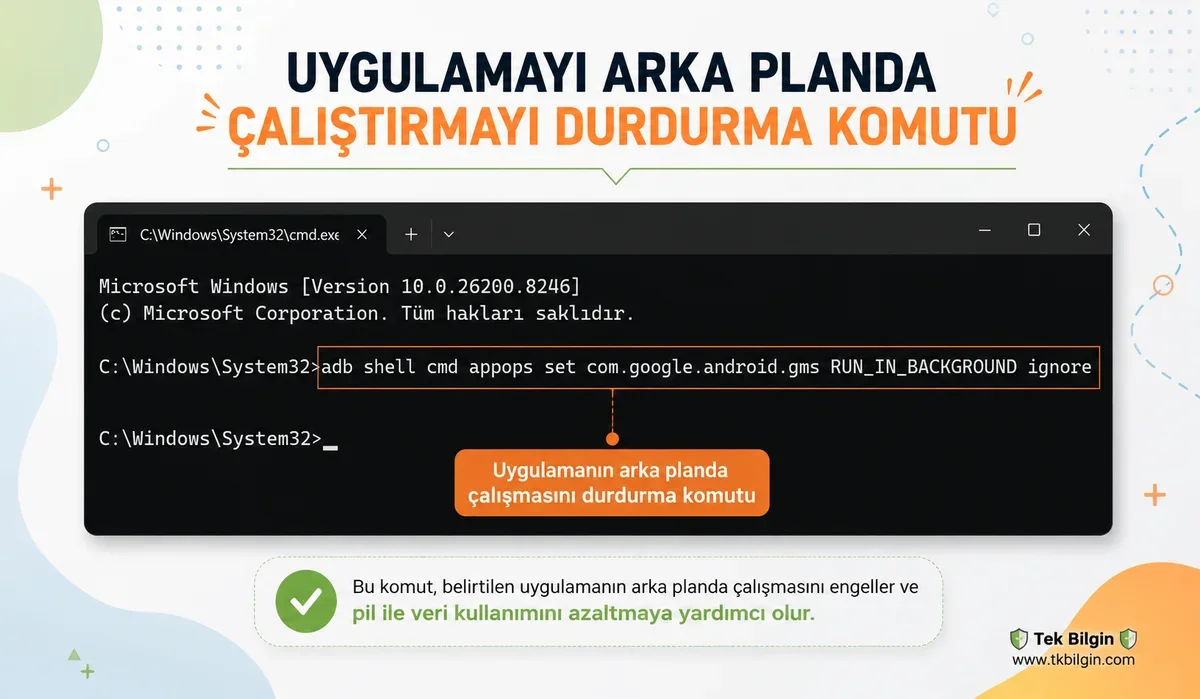
● Örneğin, Gmail'in `run_in_background` parametresini yok saymak için yukarıdaki komut şu şekilde değiştirilecektir:
adb shell cmd appops set com.google.android.gm RUN_IN_BACKGROUND ignore2 ADIM : Gmail'i kısıtlı bekleme klasörüne koyun
Aşağıdaki adımları uygulayarak Gmail'in arka plan görevlerini, senkronizasyon sıklığını ve uyandırma süresini sınırlayabilirsiniz.● Android SDK Platform Tools dosyasını bilgisayarınıza indirin ve çıkarın.
● Ardından USB Hata Ayıklama özelliğini etkinleştirin ve cihazınızı bilgisayara bağlayın.
● Sonraki adım, istediğiniz uygulamanın uygulama paket adını bulmaktır.
● Ardından, <package_name> yerine aşağıdaki komutu kullanın:
adb shell am set-standby-bucket <package_name> restricted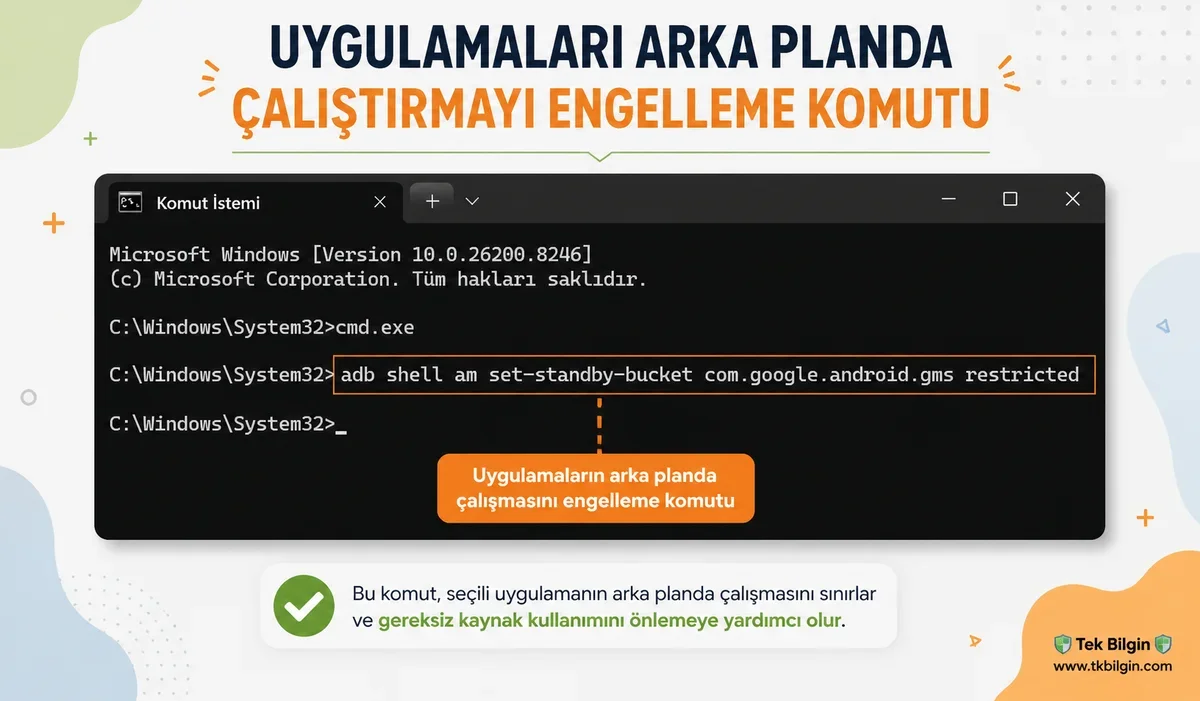
● Örneğin, Gmail'i kısıtlı bekleme klasörüne koymak için yukarıdaki komut şu şekilde dönüşecektir:
adb shell am set-standby-bucket com.google.android.gm restricted3 ADIM : Arka plan verilerini devre dışı bırakın
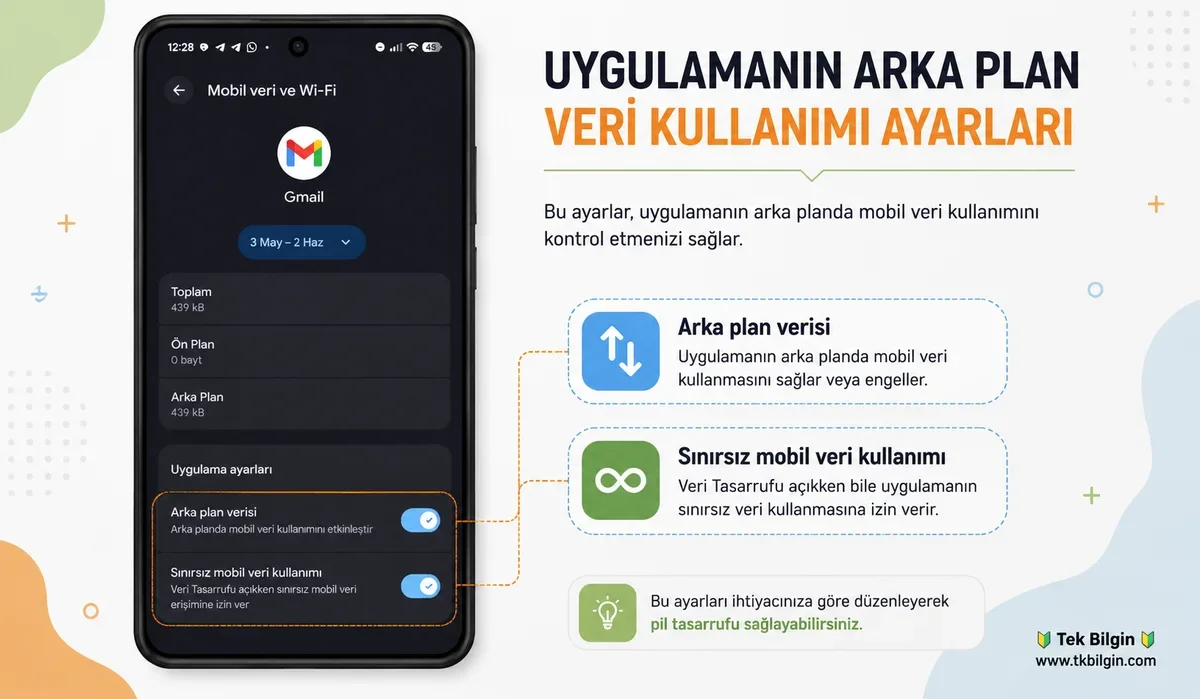
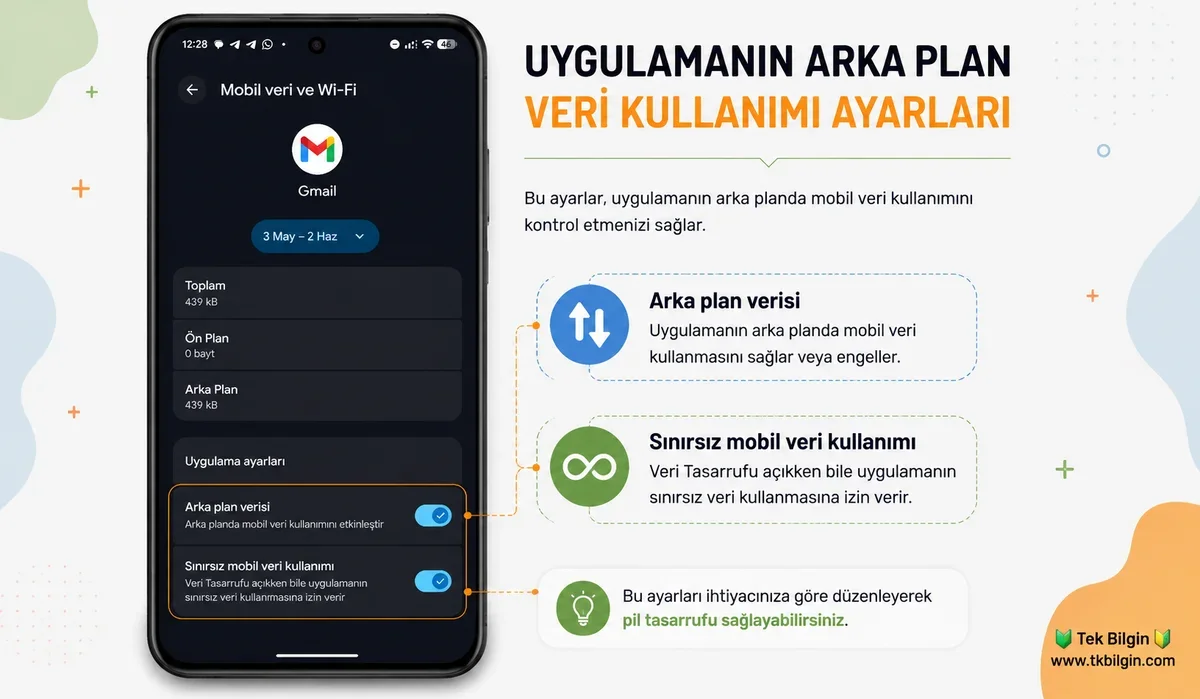
Uygulamanın arka plan verilerini ADB komutuyla veya Ayarlar menüsünü kullanarak da devre dışı bırakabilirsiniz. Her iki yöntemi de aşağıda açıkladık:● Ayarlar > Uygulamalar > Uygulamanızı seçin.
● Ardından Mobil Veri Kullanımı > Arka Plan Verilerini Devre Dışı Bırak seçeneğine gidin.
● Ayrıca, etkinleştirilmişse Sınırsız Mobil Veri Kullanımını devre dışı bırakın.
ADB Komutları Aracılığıyla
Not : Bu işlem bazı cihazlarda Shizuku veya root erişimi gerektirebilir. Ben genelde bu yöntemi kullanıyorum.● Android SDK Platform Tools dosyasını bilgisayarınıza indirin ve çıkarın.
● Ardından USB Hata Ayıklama özelliğini etkinleştirin ve cihazınızı bilgisayara bağlayın.
● Sonraki adım, istediğiniz uygulamanın uygulama paket adını bulmaktır.
● Şimdi aşağıdaki komutu kullanarak uygulamanın UID'sini alın:
adb shell cmd package list packages -U package_name● Örneğin, Gmail'in UID'sinin 10446 olduğunu öğrendik:
adb shell cmd package list packages -U com.google.android.gm● Ardından, yukarıda aldığınız UID değerini kullanarak aşağıdaki komutu uygulayın:
adb shell cmd netpolicy add restrict-background-whitelist UID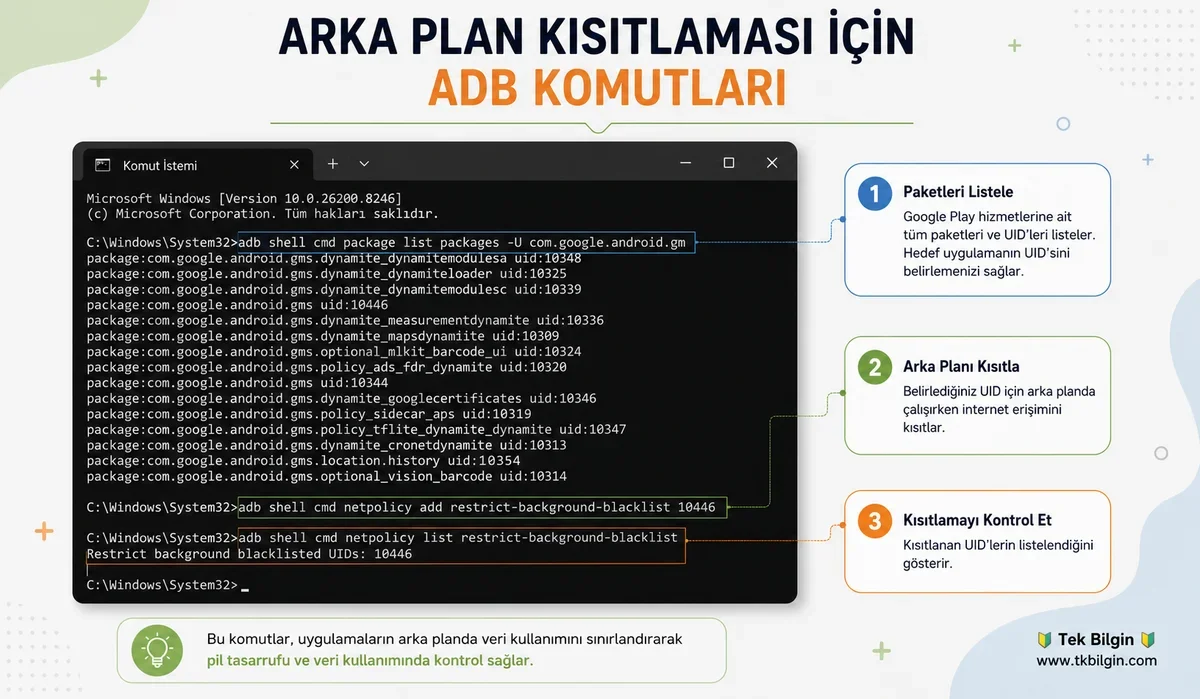
● Örneğin, Gmail'in Arka Plan Verilerini devre dışı bırakmak için yukarıdaki komut şu şekilde değişecektir:
adb shell cmd netpolicy add restrict-background-blacklist 10446● Uygulamanızın [bizim örneğimizde Gmail] kara listeye alınıp alınmadığını doğrulamak için aşağıdaki komutu kullanın. Uygulamanın UID'sini [bizim örneğimizde 10446] almalısınız:
adb shell cmd netpolicy list restrict-background-blacklist● Bu işlemi geri almak ve uygulamayı kara listeden kaldırmak isterseniz, aşağıdaki komutu kullanın:
adb shell cmd netpolicy remove restrict-background-blacklist UID4 ADIM : Pil Kullanımını Devre Dışı Bırakın
Ayrıca uygulamanın arka planda sınırsız pil kullanımına maruz kalmasını da engellemelisiniz. Bunu şu şekilde yapabilirsiniz:● Ayarlar > Uygulamalar > Uygulamanızı seçin.
● Ardından Uygulama Pil Kullanımı > "Arka Plan Kullanımına İzin Ver" seçeneğini devre dışı bırakın.
İşte bu kadar. Bunlar, bir uygulamanın arka planda çalışmasını durdurmanın çeşitli yöntemleriydi. Her zaman uygulamayı tamamen devre dışı bırakma gibi en kesin yol olsa da, bariz nedenlerden dolayı bunu yapmanızı tavsiye etmiyoruz. Bununla birlikte, yukarıda belirtilen adımlarla ilgili herhangi bir sorunuz varsa, yorumlarda bize bildirin. En kısa sürede size bir çözüm sunacağız.


 Harika ve Net Bir Rehber!
 İleri Düzey Bir İpucu


