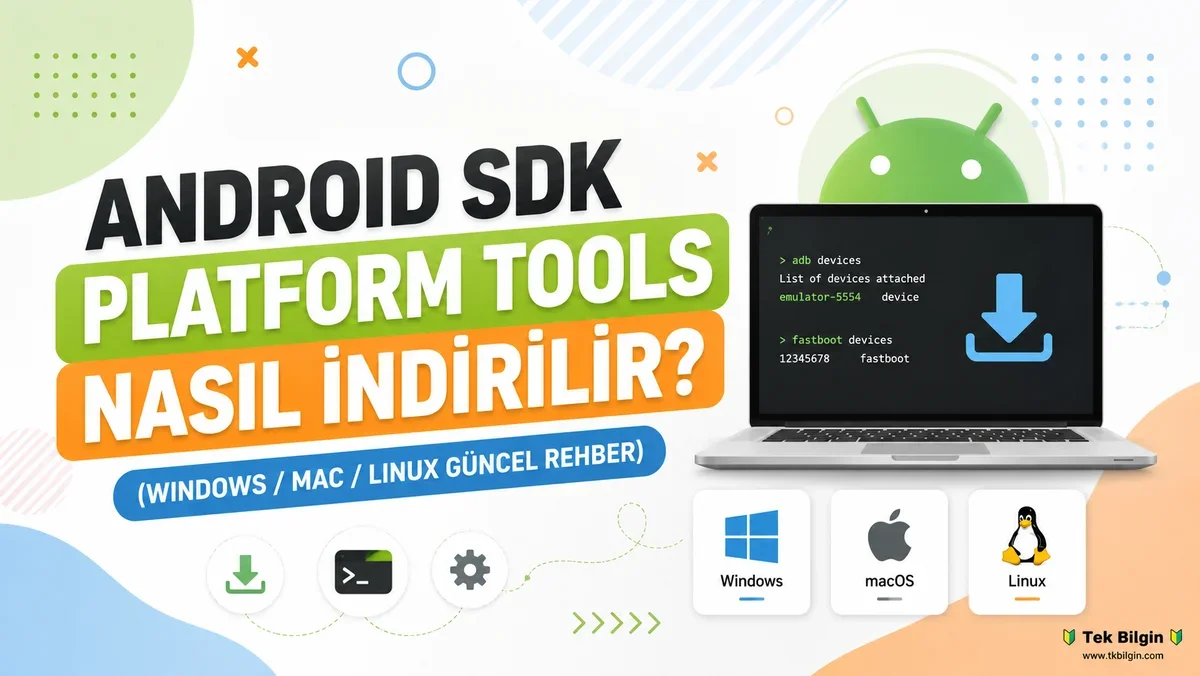
Bu kılavuzda, Android SDK Platform Araçlarını bilgisayarınıza indirme ve yükleme adımlarını göstereceğiz. Açık kaynak ekosisteminde dolaşan çok sayıda araç ve özel ikili dosya arasında, ADB ve Fastboot Araçlarının muhtemelen en önemlileri olduğu gerçeği yadsınamaz. Dahası, hem teknoloji meraklıları hem de sıradan kullanıcılar tarafından kullanılan çok az araçtan biridir.
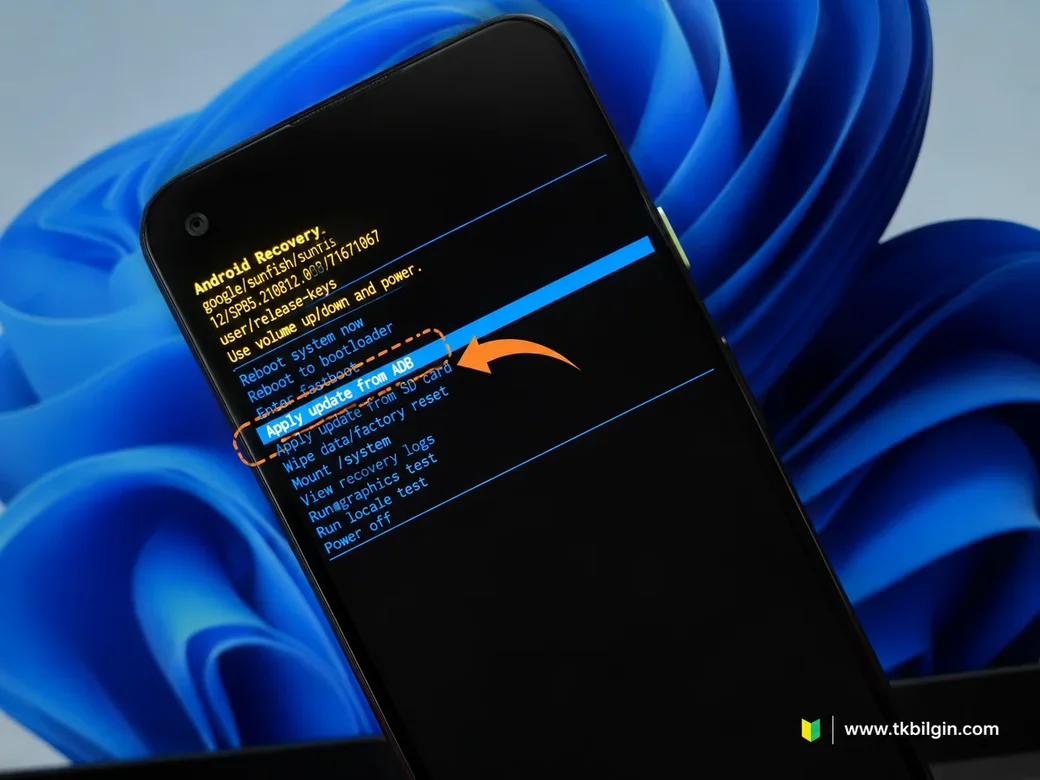
İkinci kullanıcı grubundan bahsedecek olursak, cihazlarını Stock Recovery moduna alıp ardından ADB Sideload aracılığıyla cihazlarını biçimlendirebilir veya firmware'i yükleyebilirler. Benzer şekilde, ADB Shell komutlarını çalıştırarak gereksiz yazılımları veya önceden yüklenmiş uygulamaları cihazlarından kaldırabilirler. Teknoloji meraklılarına bakacak olursak, platform araçları özel yazılım geliştirme pazarına giriş kapısıdır.
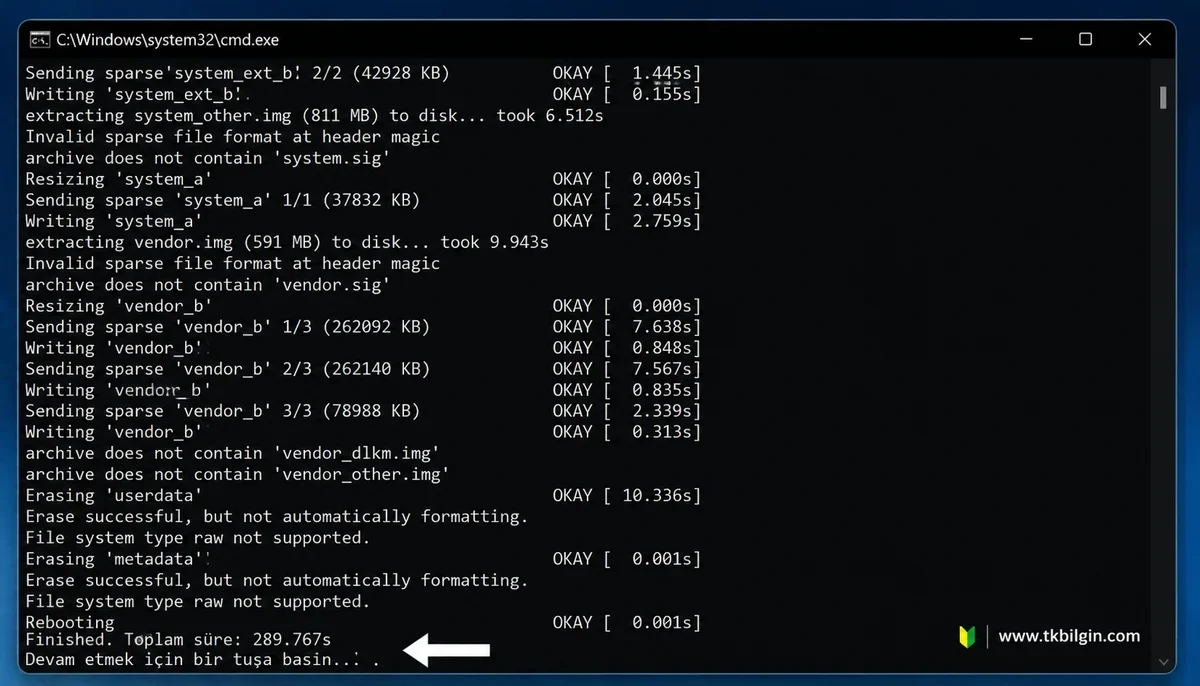
Cihazlarını Fastboot Moduna geçirmekten, root erişimi için Magisk yamalı boot.img dosyasını yüklemeye, cihazlarını kurtarmak için firmware yüklemeye veya özel ROM'lar ve recovery'ler yüklemeye kadar, bu araç olmasaydı muhtemelen bu işlemlerin hiçbiri mümkün olmazdı. Neyse, övgüleri bir kenara bırakalım ve Android SDK Platform Araçlarını bilgisayarınıza nasıl indirip kuracağınız adımlarını anlatalım.
Windows'a Android SDK Platform Araçları Nasıl Kurulur?
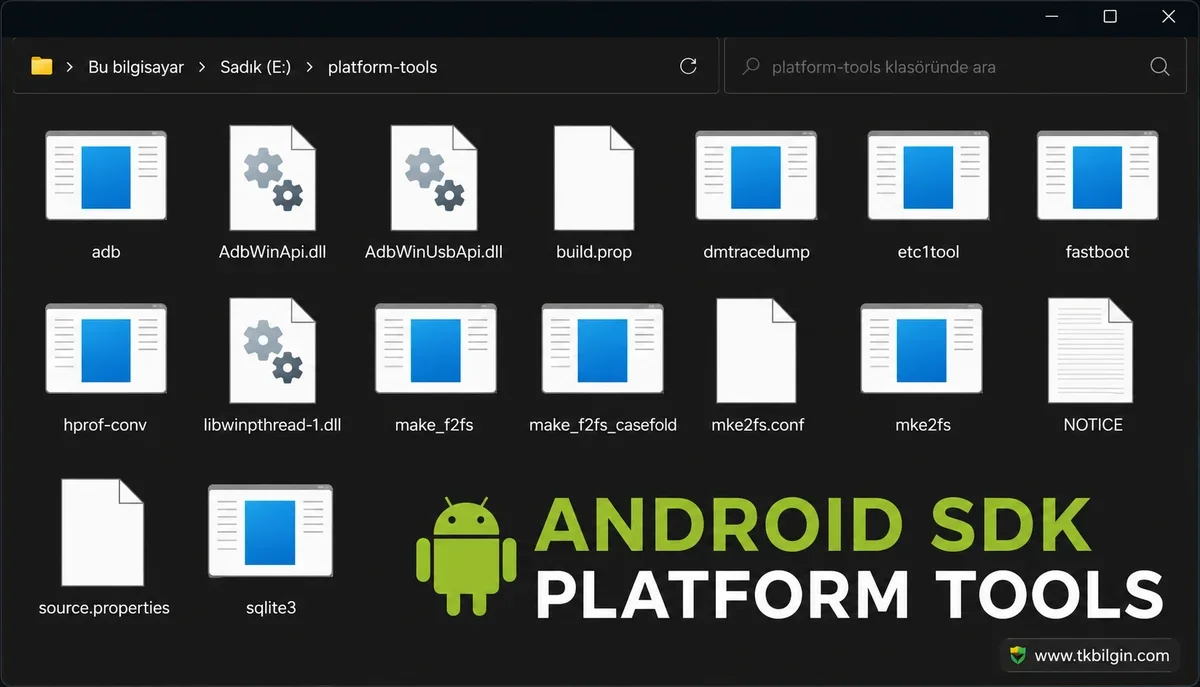
Aşağıdaki talimatlar Windows bilgisayarlar içindir. Mac kullanıyorsanız, bir sonraki bölüme bakın.
1. ADIM : Android SDK Platform Araçlarını İndirin
- Öncelikle, aşağıdaki bağlantıdan Android SDK Platform Araçlarını bilgisayarınıza indirin:Windows | Linux | macOS
[Not: Bağlantılar sunucularımızdan otomatik olarak güncellenir]
- İndirdikten sonra, dosyayı bilgisayarınızda uygun bir yere çıkarın.
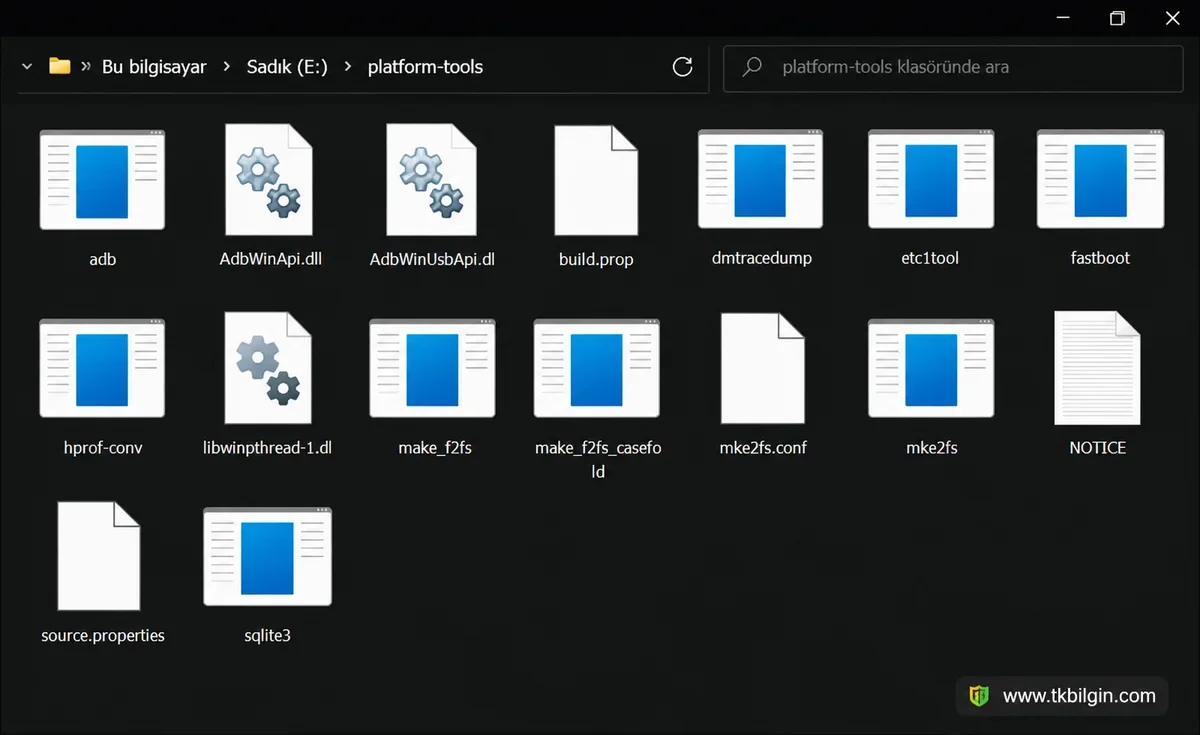
- Bunu yaptığınızda, bu kılavuz boyunca kullanılacak olan platform-tools klasörüne sahip olacaksınız.
2. ADIM : ADB'yi PATH'e ekleyin
Android SDK Platform Araçlarını indirip istediğiniz uygun bir konuma çıkardınız. Bir sonraki adımınız, sisteminize bu konumu bildirmek olmalıdır. Bunu, ADB yolunu sistemin Ortam Değişkenlerine ekleyerek yapabilirsiniz. Bunu yapmak için, Windows 11'de ADB'yi Yola Nasıl Eklenir başlıklı ayrıntılı kılavuzumuza başvurabilir veya aşağıdaki daha kısa talimatlara göz atabilirsiniz.- Öncelikle, Android SDK Platform Araçlarını çıkardığınız konumu not edin.
- Ardından Başlat menüsüne gidin, "Gelişmiş Sistem Ayarlarını Görüntüle" seçeneğini arayın ve açın.
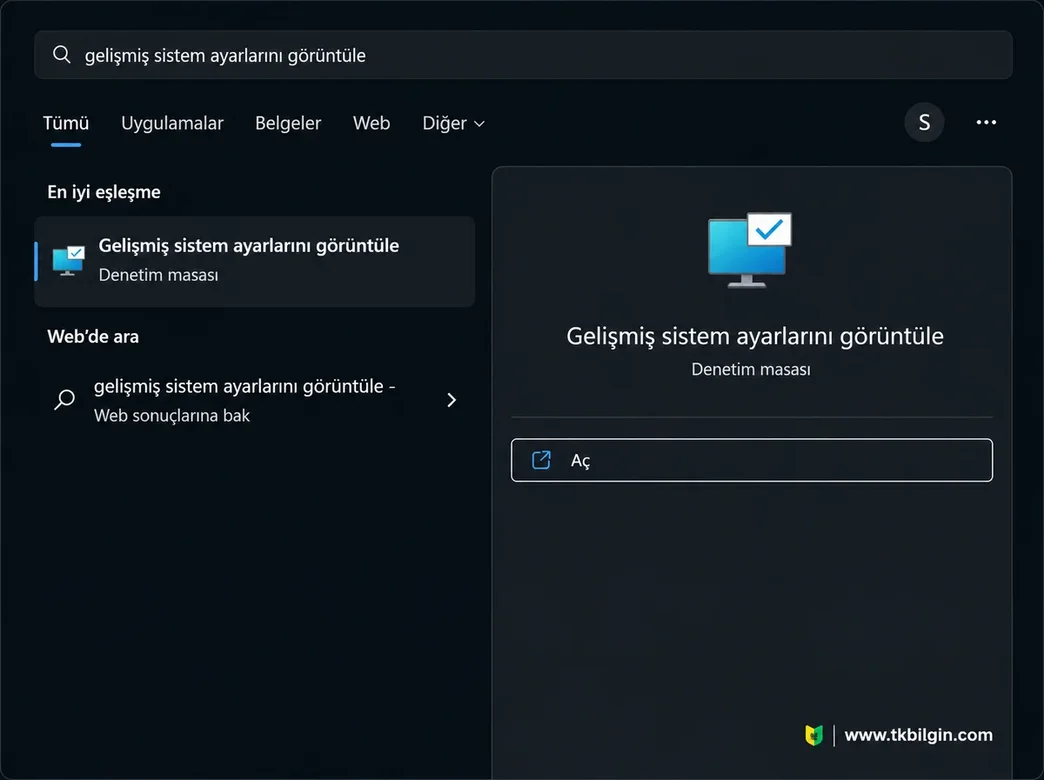
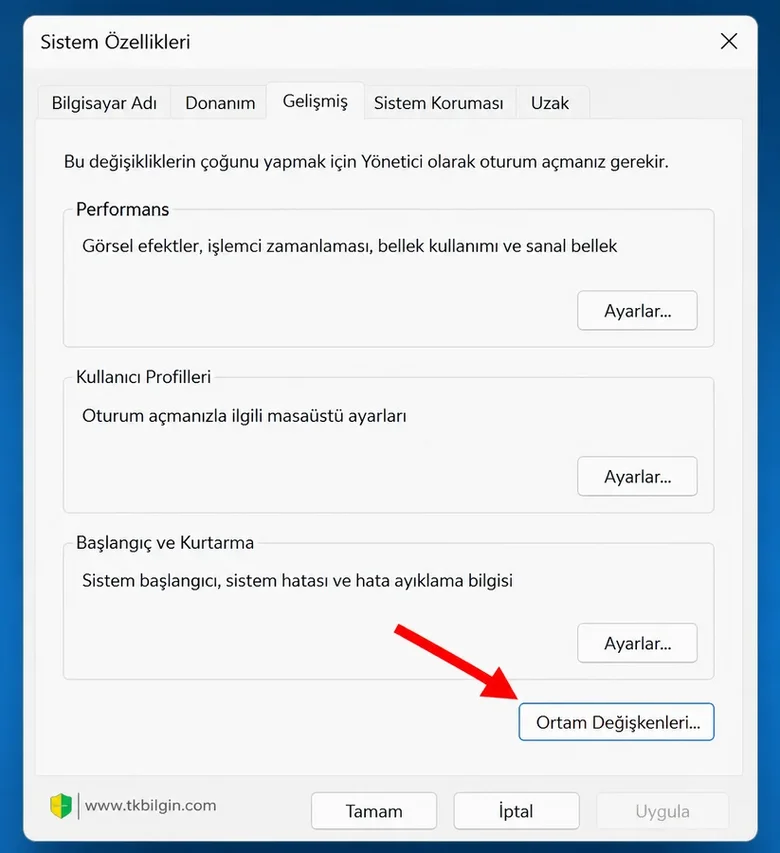
- Şimdi Sistem Özellikleri'nin Gelişmiş sekmesine yönlendirileceksiniz.
- Sağ alt köşede bulunan Çevresel Değişkenler düğmesine tıklayın.
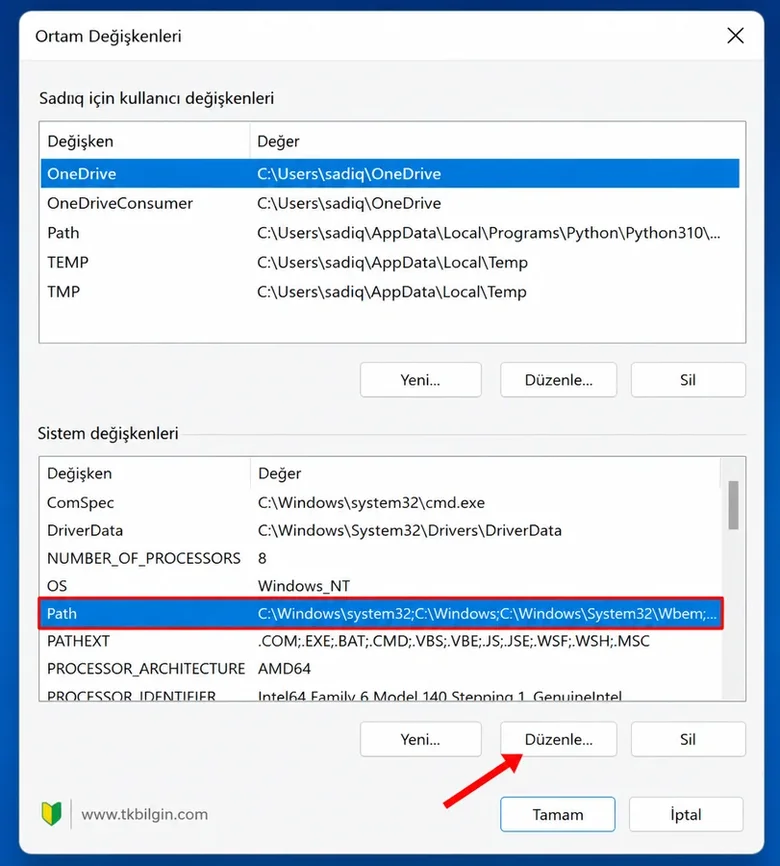
- Şimdi Sistem Değişkeni altındaki Yol alanını seçin ve Düzenle düğmesine tıklayın.
- Ardından, Yeni düğmesine tıklayın ve daha önce kopyaladığınız platform-tools klasörünün konumunu belirtilen alana yapıştırın.
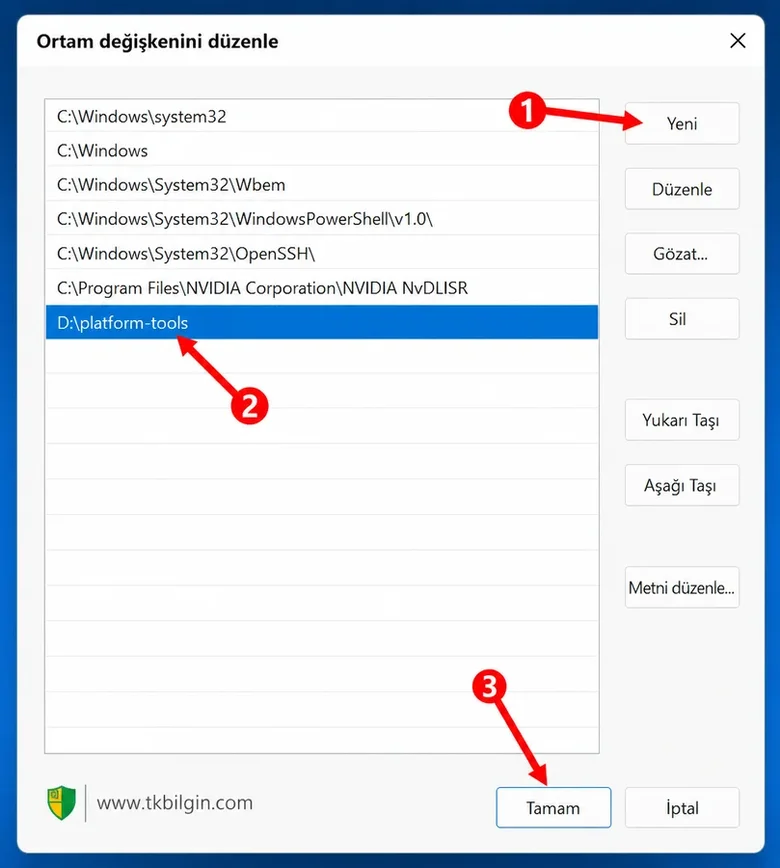
- Ardından bu yolu kaydetmek için Tamam'ı tıklayın. Ortam Değişkeni'ni kapatmak için tekrar Tamam'ı tıklayın ve son olarak Sistem Özellikleri'ni kapatmak için Tamam'ı tıklayın.
- İşte bu kadar. Şimdi bilgisayarınızı yeniden başlatın (isteğe bağlı ancak önerilir) ve işlemleriniz tamamlanmış olacaktır.
3. ADIM : Windows'ta ADB Bağlantısını Doğrulayın
- Öncelikle, cihazınızın ADB modunda bilgisayar tarafından tanınabilmesi için cihazınızda USB Hata Ayıklama özelliğini etkinleştirin.- Bunu yapmak için Ayarlar > Telefon Hakkında > Yapı Numarasına 7 kez dokunun [Xiaomi Cihazlarında MIUI Numarası].
- Ardından Ayarlar > Sistem > Geliştirici Seçenekleri > USB Hata Ayıklamayı Etkinleştir seçeneğine geri dönün.
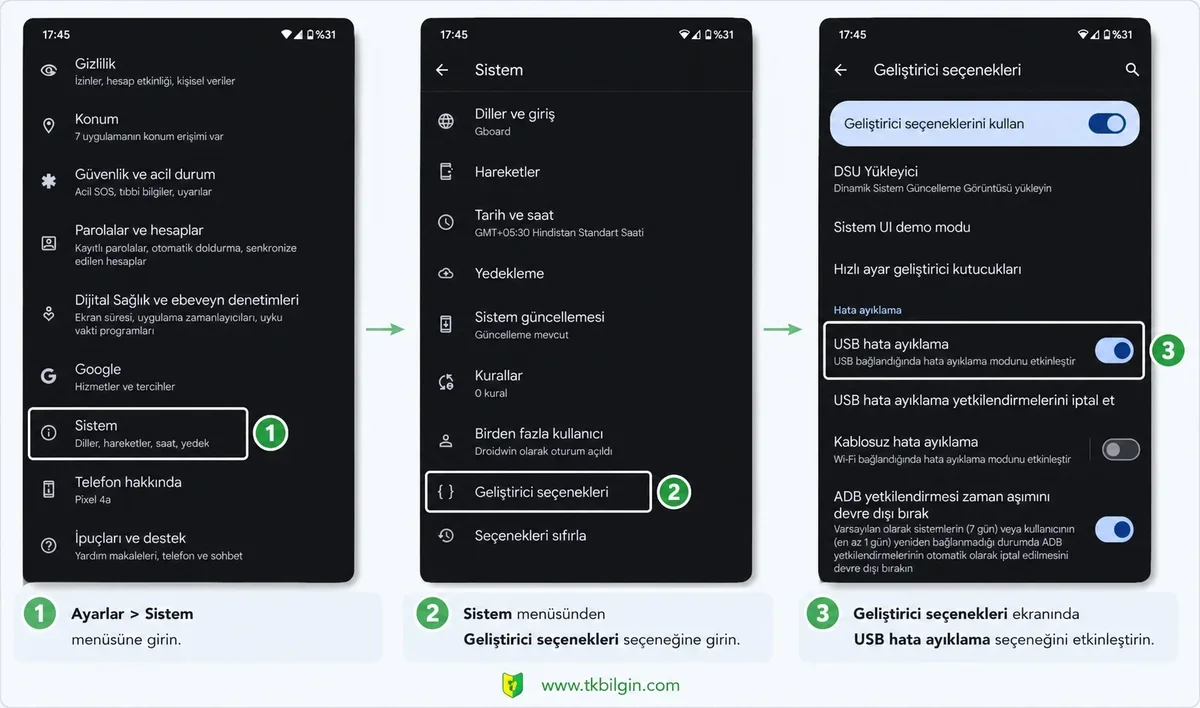
- Benzer şekilde, USB Türünü Yalnızca Şarj Et'ten Dosya Aktarımı'na değiştirmeniz de önerilir [bunu bildirim panelinden yapabilirsiniz].
- İşlem tamamlandıktan sonra, platform-tools klasörüne gidin, adres çubuğuna CMD yazın ve Enter tuşuna basın.
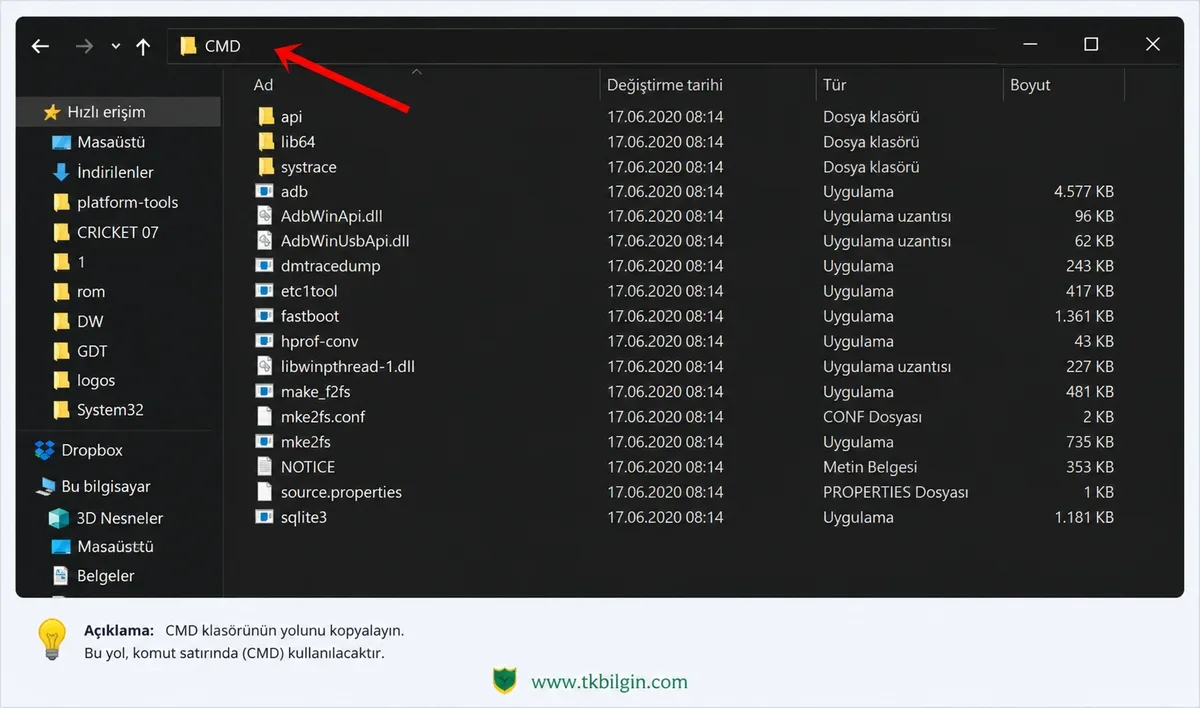
- Bu işlem, platform-tools klasörünün diziniyle birlikte CMD penceresini açacaktır.
- Şimdi ADB bağlantısını doğrulamak için aşağıdaki komutu çalıştırın:
Kod:
adb devices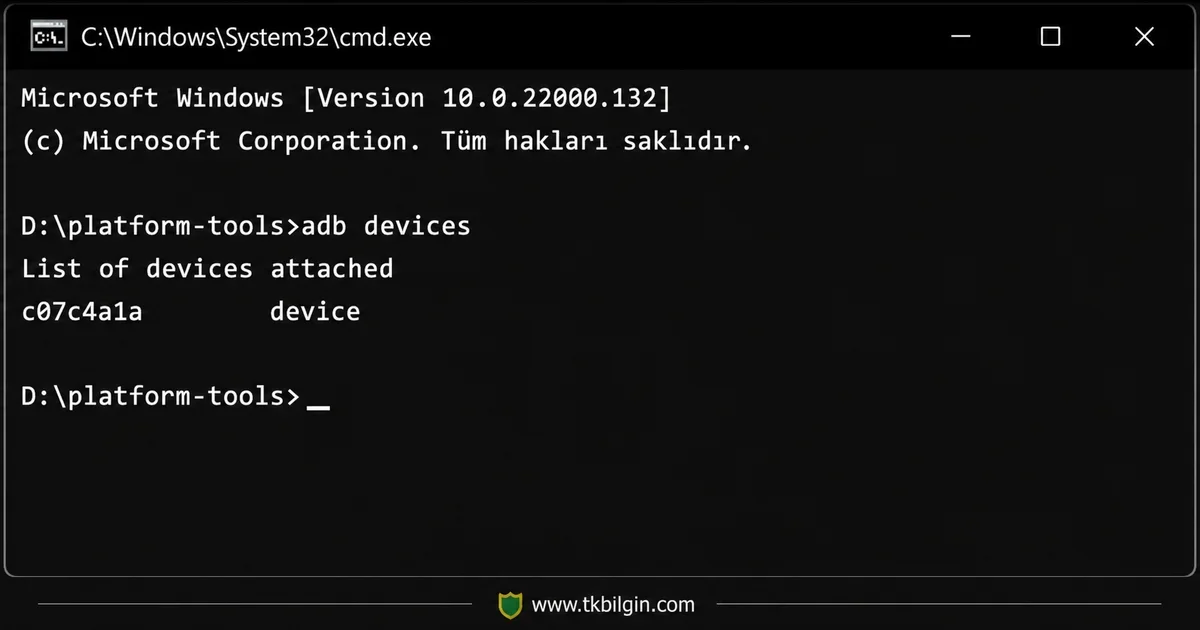
- ADB bağlantısının başarılı olduğunu gösteren benzersiz cihaz kimliğinizi şimdi almalısınız.
- Eğer siz de yetkisiz erişim mesajı alırsanız, cihazınızı kontrol edin, bir uyarı mesajı görünecektir, "İzin Ver" seçeneğine dokunun.
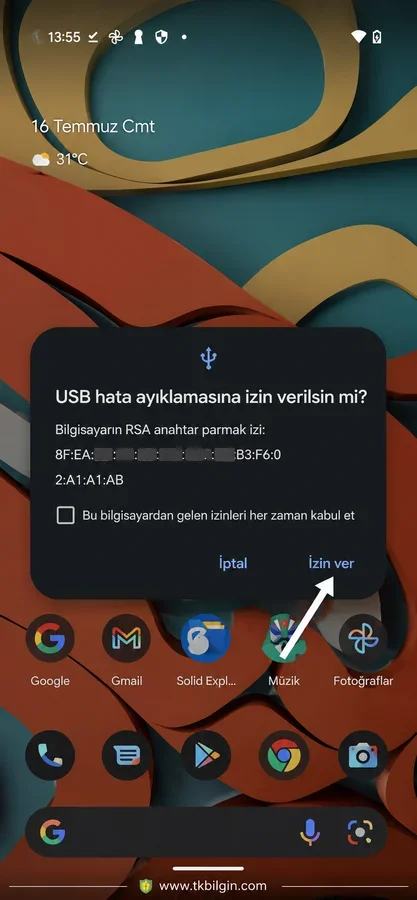
- Ardından yukarıdaki komutu tekrar çalıştırın ve bu sefer CMD'de yetkisiz erişim uyarısı almayacaksınız.
4. ADIM : Fastboot Sürücülerini Yükleyin [İSTEĞE BAĞLI]
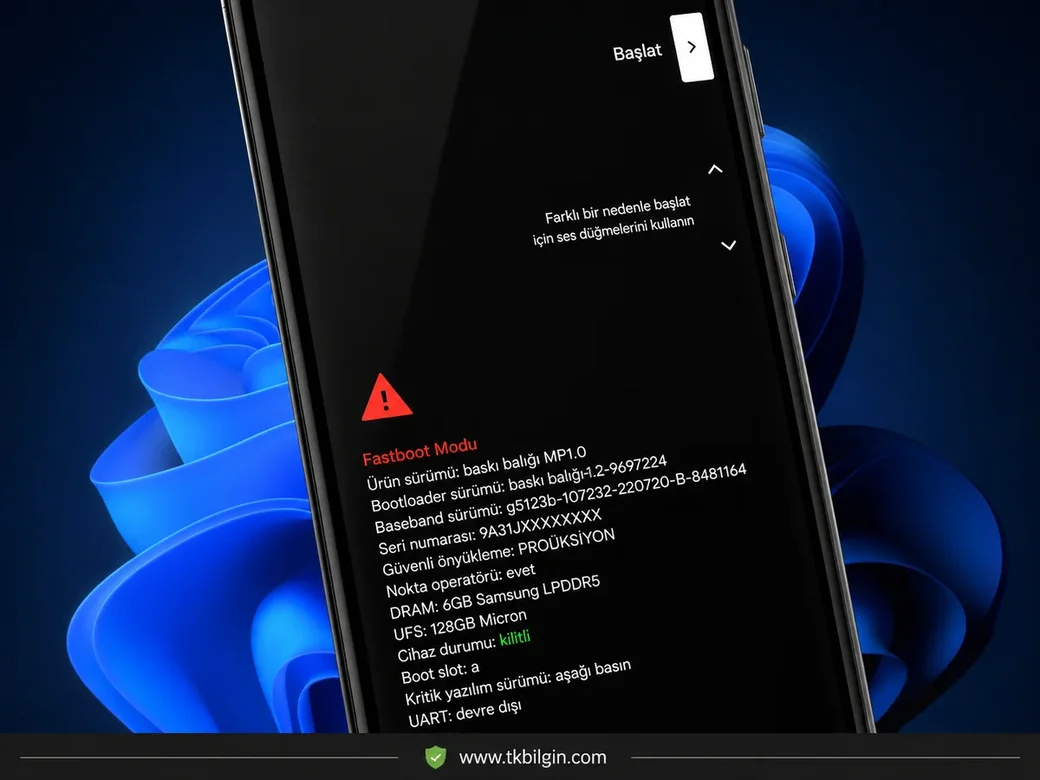
ADB buzdağının sadece görünen kısmı; çalışmalarınızın çoğu genellikle Fastboot ortamında gerçekleştirilir. Ancak, bilgisayarınızda gerekli Fastboot sürücüleri yüklü olmadığı sürece, Fastboot modunda bağlı cihazı tanımlayamaz. Bu nedenle, Windows 11'de Fastboot Sürücüleri Nasıl Yüklenir başlıklı kılavuzumuza göz atabilirsiniz.