Temel Düzeltmeler
- Ağ bağlantısını kontrol edin: Android cihazınızda ağ bağlantısında herhangi bir sorun olmadığından emin olun.
- Depolama alanını kontrol edin: Uygulamalar için güncellemeleri indirmek üzere yeterli depolama alanı olduğundan emin olun.
- Cihazı yeniden başlatın: Geçici hataları ve aksaklıkları gidermek için Android cihazınızı yeniden başlatın.
- İstenmeyen uygulamaları kapatın: Uygulamaları güncellemek için belleği ve diğer kaynakları boşaltmak amacıyla istenmeyen uygulamaları kapatın.
1. Düzeltme : Play Store için Sınırsız Verileri Etkinleştirin
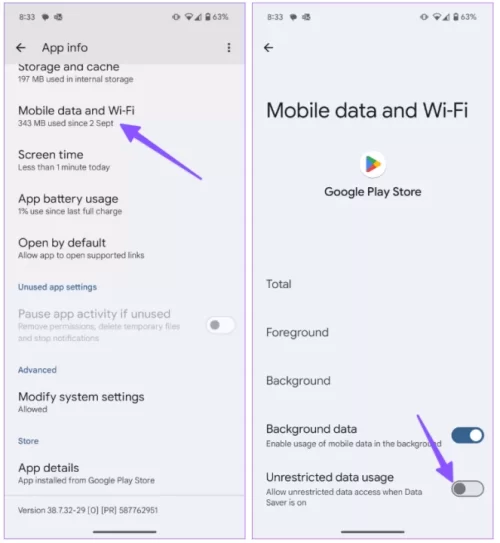
Android'de Veri Tasarrufu modunu kullanmaya devam etmek istiyor ancak Play Store'un etkilenmesini istemiyorsanız, uygulama için sınırsız veri kullanımını etkinleştirmeniz gerekir.Play Store uygulamasına dokunup basılı tutun , uygulama bilgilerini seçin, Mobil veri ve Wi-Fi menüsüne gidin ve Sınırsız veri kullanımı geçişini açın.
2. Düzeltme : Uygulamaları Manuel Olarak Güncelleyin
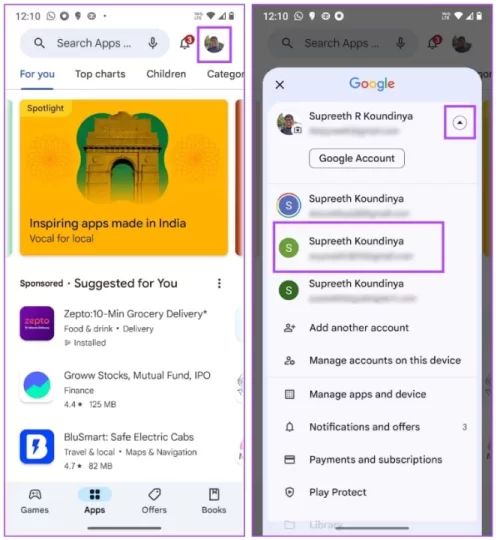
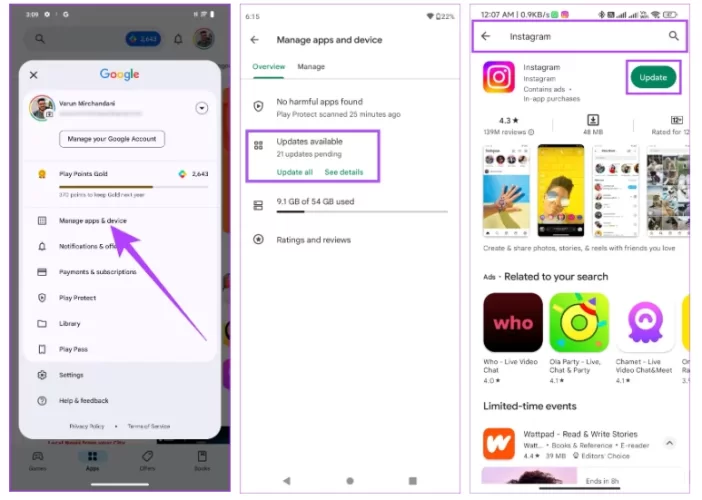
Uygulamalar Play Store'dan otomatik olarak güncellenmiyorsa güncellemeleri manuel olarak nasıl indirebileceğinizi aşağıda bulabilirsiniz.Adım 1: Play Store'u açın, sağ üst köşedeki profil simgenize dokunun.
2. Adım: Uygulamaları ve cihazı yönet'i seçin. Mevcut güncellemeler bölümünden Tümünü Güncelle'yi seçin . Veya Ayrıntıları görüntüle'ye dokunup güncelleyebileceğiniz uygulamaların listesini görüntüleyebilirsiniz.
Alternatif olarak, Play Store'da bir uygulama arayabilir ve Güncelle seçeneğini kullanabilirsiniz.
3. Düzeltme : Play Store ve Play Hizmetleriyle İlgili Sorunları Giderin
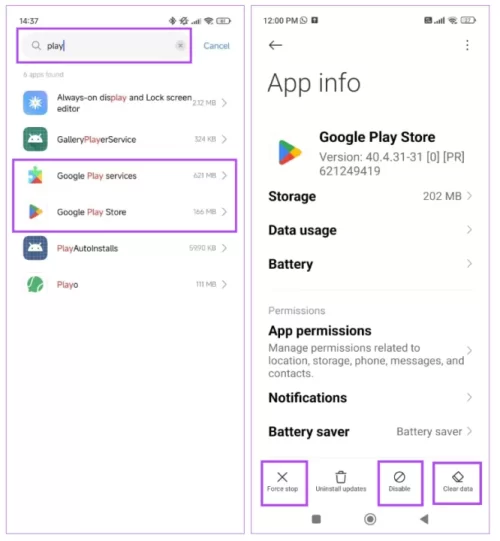
Play Store'dan uygulama güncellemek için birkaç farklı yardımcı sistem uygulaması kullanılır. Bu uygulamalarda herhangi bir sorun yaşarsanız, uygulamaları indiremezsiniz.Adım 1: Ayarlar uygulamasını açın. Uygulamalar > Uygulamaları yönet'e gidin. Listeden Google Play Store ve Google Play Hizmetleri'ni bulun.
Not : Eğer bulamazsanız Sistem Uygulamaları yazan listeyi açın.
Uygulama ayarlarını açtıktan sonra, bu iki uygulama için deneyebileceğiniz şeyler şunlardır.
- Önbelleği Temizle: Bu, uygulamadaki tüm gereksiz dosyaları kaldırır.
- Zorla Durdurma: Bu, uygulamanın çalışmasını durdurur ve geçici hatalardan ve aksaklıklardan kurtulmanızı sağlar.
- Güncellemeleri Kaldırın: Sorun yakın zamanda yapılan bir güncellemeden kaynaklanıyorsa, fabrika sürümüne geri dönmek sorunu çözmenize yardımcı olabilir.
4. Düzeltme : Google Hesabından Çıkış Yapın ve Oturum Açın
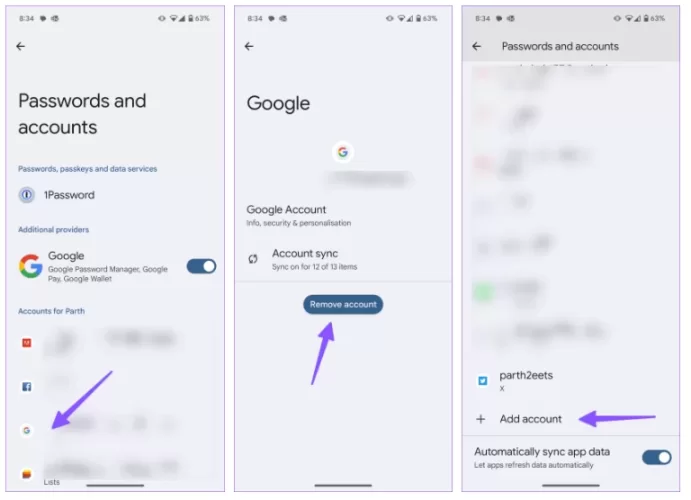
Google hesabınızı kaldırıp tekrar ekleyerek tüm hatalardan ve bozuk öğelerden kurtulabilirsiniz.Adım 1 : Ayarlar'ı açın ve Parolalar ve Hesaplar menüsüne gidin.
Adım 2 : Google hesabınızı seçin ve Hesabı kaldır'a dokunun.
Adım 3 : Hesaplar menüsüne geri dönün, Hesap ekle'ye dokunun ve Google hesabınızı tekrar ekleyin.
5. Düzeltme : Uygulamayı Güncellemek İçin Farklı Bir Google Hesabı Kullanın
Play Store'u kullandığınız Google Hesabınızda bir sorun varsa, Profil simgenize dokunun, hesabınızın yanındaki açılır menüyü seçin ve farklı bir Google hesabı seçin.