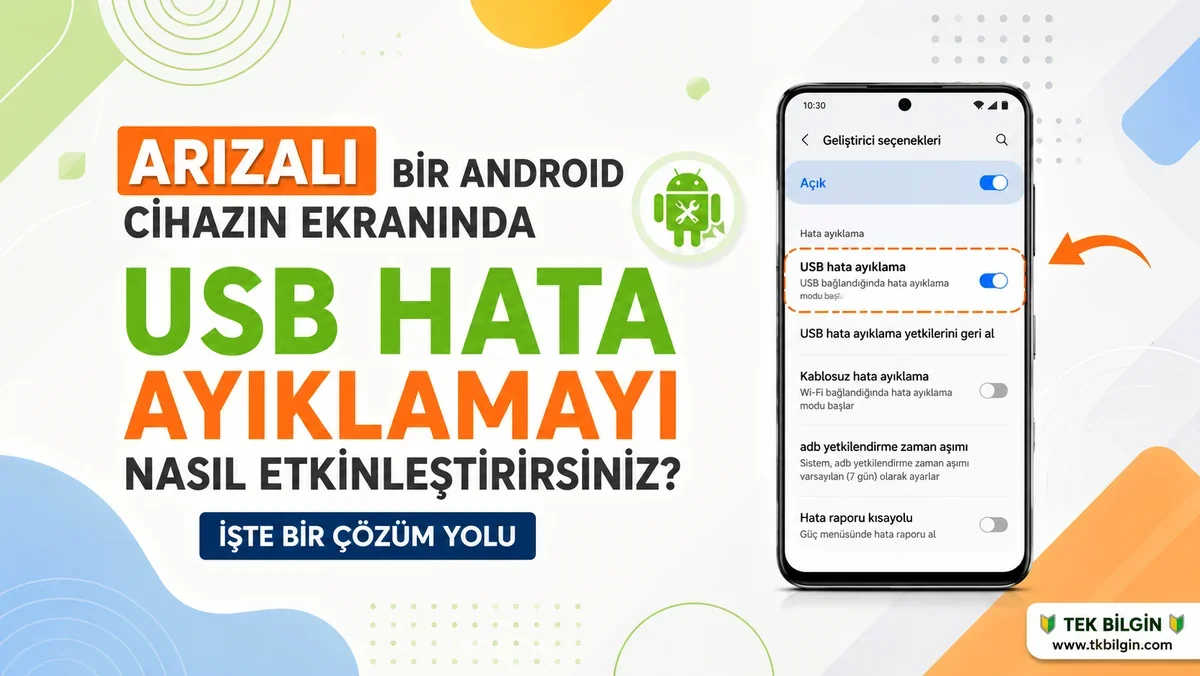
Android'in açık kaynaklı yapısı sayesinde, yapılabilecek çok sayıda ince ayar mevcuttur. Bu özelleştirmelerin çoğu için Android Hata Ayıklama köprüsü ortamına erişim şarttır. Bunun için de Geliştirici Seçeneklerinden USB Hata Ayıklamayı etkinleştirmeniz gerekecektir. Ancak burada bir sorun var. Android cihazınızın ekranı bozuksa, USB Hata Ayıklamayı nasıl etkinleştireceksiniz? Öncelikle tüm yanlış anlamaları ortadan kaldıralım. Başlangıç olarak, internette Windows PC'niz veya macOS'unuz aracılığıyla USB Hata Ayıklamayı etkinleştirdiğini iddia eden birçok üçüncü taraf uygulama ve yazılım bulabilirsiniz. Ancak, bunlar açıkça yalan söylüyorlar - bunu yapmak mümkün değil.
Yaklaşık 7-8 yıl önce, Clockwork Mod Recovery aracılığıyla USB hata ayıklamayı etkinleştirmeye olanak tanıyan ve şaşırtıcı bir şekilde yüksek başarı oranına sahip bir ipucu vardı. Ancak, hepinizin de çok iyi bildiği gibi, bu kurtarma yöntemine veda ettik ve TWRP bu alanda tek başına kalan oyuncu oldu. Ne yazık ki, şu an itibariyle bu özel kurtarma yöntemiyle hata ayıklamayı etkinleştirmek mümkün değil.
Biraz başarı sağlayan başka bir yöntem daha var. Bu yöntem, bir USB OTG kablosu ve fare kullanmayı içeriyor. Birkaç cihazda denedim ama pek başarılı olamadım. Çoğu zaman, cihazımızı bilgisayarımıza bağladığımızda ekranda beliren USB Hata Ayıklama açılır penceresine fare tıklayamadı. Dahası, birinin sadece bu amaç için birkaç dolar harcayıp birkaç gün bekleyeceğini sanmıyorum. Peki, ekranı kırık bir Android cihazda USB Hata Ayıklamayı nasıl etkinleştirebiliriz? İşte bu kılavuzda bahsedeceğim ve işinize yarayacak birkaç ipucu ve çözüm yolu var.
Bozuk Android Cihaz Ekranında USB Hata Ayıklamayı Nasıl Etkinleştirirsiniz?
1. YÖNTEM
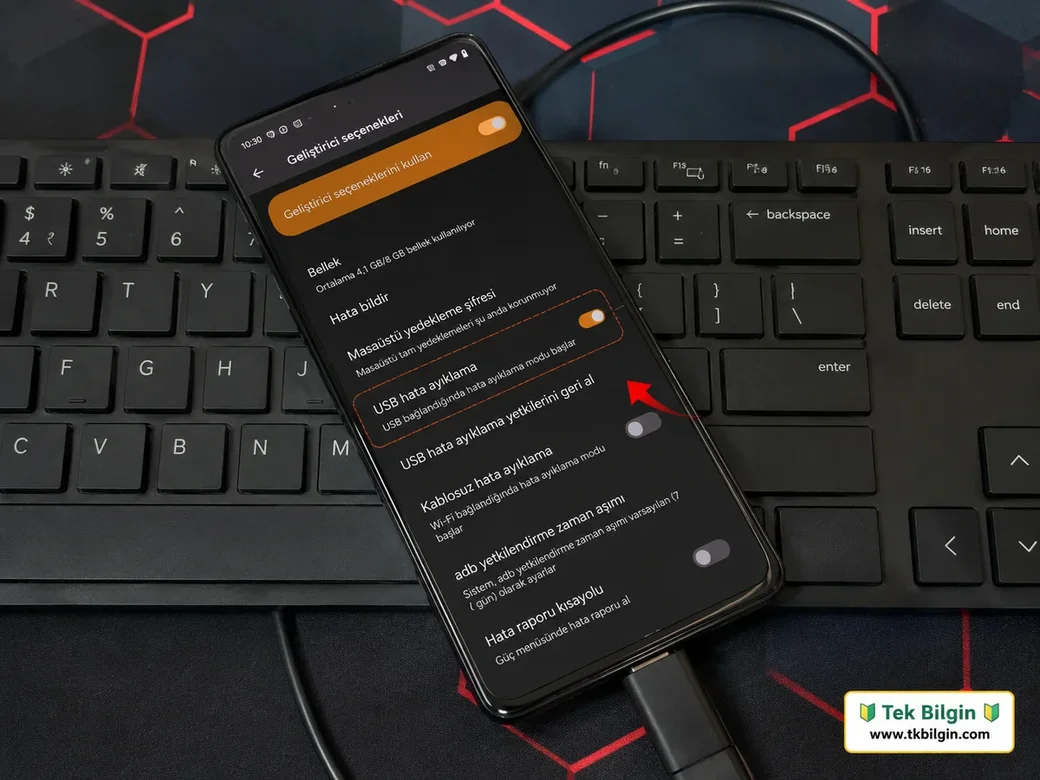
Bu yöntem için bir USB klavye, bir USB OTG adaptörü ve bir fare gereklidir [fare için, dizüstü bilgisayarın dahili faresi (dokunmatik yüzey) bile işinizi görecektir, yeni bir tane getirmenize gerek yok]. OTG adaptörü, klavyeyi telefonunuza bağlamak için gereklidir.
- Öncelikle klavyenizi USB OTG kablosuyla telefonunuza bağlayın.
- Ardından kısayol listesini açmak için Windows+/ kısayol tuşlarına basın.
- Bunları bir yere not edin, ileride işinize yarayacak. İşte kullanacağım kısayollar. Android 15 yüklü bir Pixel cihazda.
Kod:
Ctrl A= All apps
Enter - accept
Space- accept
Arrow key and Tab- navigation
Home- Windows Enter
Back: Windows Backspace
Recent: Alt Tab
Keyboard Shortcut List: Windows /
- Ardından ok tuşlarına/Tab tuşuna basarak Ayarlar uygulamasını seçin ve onaylamak için Enter tuşuna basın.
- Şimdi ok tuşlarını/Tab tuşunu kullanarak "Cihaz Hakkında" > "Yapı Numarası" bölümüne gidin.
- Ardından Enter/Boşluk tuşuna 7 kez basın. Bu, Geliştirici Seçeneklerini etkinleştirecektir.
- Şimdi Windows+Backspace tuşlarını kullanarak geri dönün. Ardından Sistem > Geliştirici Seçenekleri'ne gidin.
- Sekme/Ok tuşlarını kullanarak USB Hata Ayıklama'ya gidin ve bu seçeneği etkinleştirin. Ardından açılan pencerede Enter tuşuna basın.
- Şimdi OTG+Klavye adaptörünü telefonunuzdan çıkarın ve telefonunuzu bir USB kablosuyla bilgisayara bağlayın.
- Bundan sonra, scrcpy aracını bilgisayarınıza indirip çıkarın.
- O klasöre gidin, adres çubuğuna CMD yazın ve Enter tuşuna basın.
- Cihazınızı doğrudan fareyle kontrol etmek istiyorsanız, aşağıdaki adımları izleyin.
- Öte yandan, cihazın ekranını bilgisayarınıza yansıtıp ardından cihazı kontrol etmek istiyorsanız, bir sonraki bölüme bakın.
Telefonunuzu Fareyle Kontrol Edin
- Öncelikle, USB OTG Modunu başlatmak için aşağıdaki komutu yazın:
Kod:
scrcpy --otg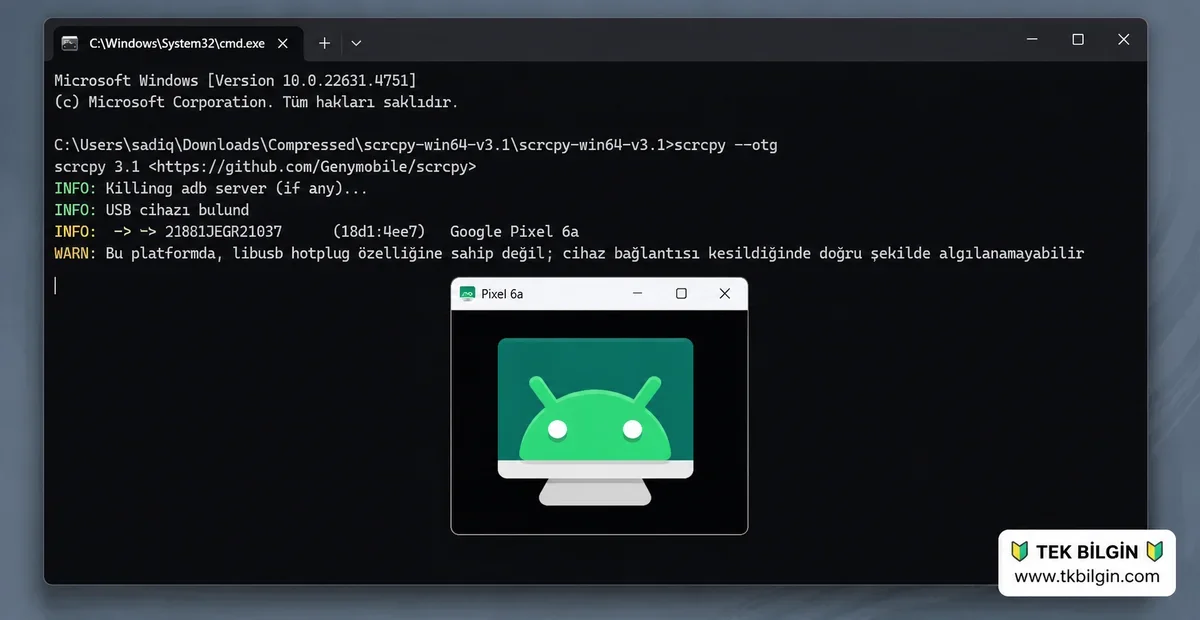
- Bunu yaptığınızda bilgisayarınızda küçük bir scrcpy penceresi açılacaktır.
- Benzer şekilde, telefonunuzda da bir imleç görüntülenecektir.
- Artık bu imleci kullanarak istediğiniz görevi gerçekleştirebilirsiniz.

Telefonunuzun ekranını yansıtın
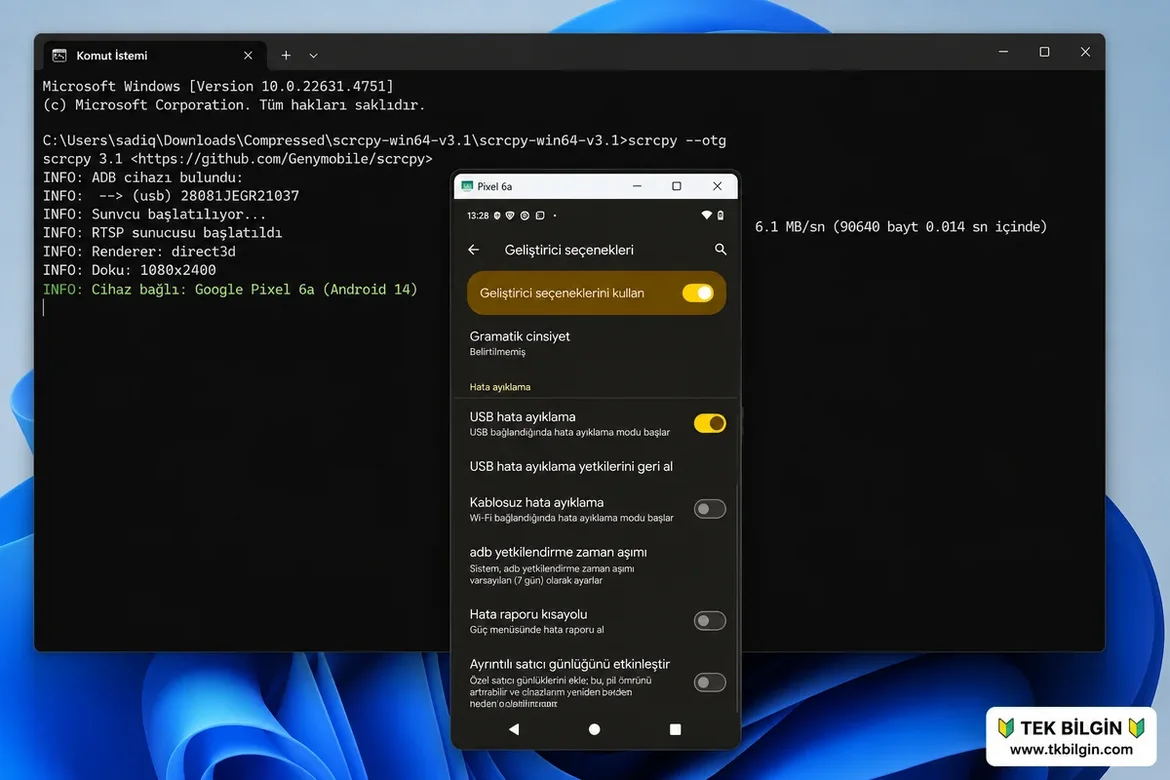
- scrcpy.exe dosyasını açın; bu dosya cihazınızın ekranını bilgisayarınıza yansıtacaktır.
- Gereksinimlere bağlı olarak, cihazınızı kontrol etmek için bilgisayarınızın faresini kullanabilirsiniz.
2. YÖNTEM
- Öncelikle, scrcpy aracını bilgisayarınıza indirip çıkarın.🛡 GÜNCELLEME : Bu yöntem yalnızca yetkisiz USB hata ayıklama özelliğini etkinleştirmiş olan kullanıcılar için geçerlidir.
- Bu işlem tamamlandıktan sonra, cihazınızı USB kablosuyla bilgisayarınıza bağlayın.
- O klasöre gidin, adres çubuğuna CMD yazın ve Enter tuşuna basın.
- Şimdi USB OTG Modunu başlatmak için aşağıdaki komutu yazın:
Kod:
scrcpy --otg- Bunu yaptığınızda bilgisayarınızda küçük bir scrcpy penceresi açılacaktır.
- Benzer şekilde, telefonunuzda da bir imleç görüntülenecektir.
- Artık bu imleci kullanarak USB hata ayıklamasını etkinleştirebilirsiniz.
Cihazınızın mevcut durumunda kullanamayabileceğiniz bazı ince ayarlar:
- USB hata ayıklama özelliğinin önceden etkinleştirilmesi gerektiğinden, scrcpy aracını varsayılan durumunda kullanamayacaksınız.
- Benzer şekilde, Bluetooth'un cihazınızda önceden etkinleştirilmiş olması gerektiğinden, Bluetooth fare kullanamayabilirsiniz.
- Kablosuz USB hata ayıklama özelliğinin kullanılması da mümkün olmayabilir, çünkü geliştirici seçeneklerinin önceden etkinleştirilmesi gerekmektedir.
Bu yöntem en eski yöntemlerden biridir. Önce kötü haberlerle başlayalım-Arızalı herhangi bir Android cihazda USB hata ayıklamayı etkinleştiremezsiniz.[YÖNTEM 1'e bakın], ne herhangi bir modifikasyon yoluyla ne de kilidi açılmış bootloader, root veya TWRP Recovery aracılığıyla. Ama işte iyi haber: Muhtemelen USB Hata Ayıklamayı etkinleştirmenize bile gerek kalmayacak. Çünkü USB Hata Ayıklamaya bağlı tüm işlemlerin alternatif bir yürütme yöntemi de vardır.
Bilmeyenler için, birçok ADB komutunu ve ilgili işlemleri gerçekleştirmek için USB hata ayıklama gereklidir. Ancak, her ADB komutu için mükemmel bir alternatif de mevcuttur . Daha da önemlisi, kullanışlılık söz konusu olduğunda Fastboot komutları her zaman daha üstün bir konumdadır. Her zaman Fastboot komutları > ADB komutları. Dahası, herhangi bir Fastboot komutunu çalıştırmak için USB hata ayıklamaya ihtiyacınız yoktur. Evet, tüm Fastboot komutları USB hata ayıklamadan bağımsızdır.
Yani bootloader kilidini açma , TWRP Recovery'yi başlatma , TWRP Recovery'yi kalıcı olarak yükleme veya her türlü ZIP ve IMG dosyasını yükleme komutu USB Debugging gerektirmiyor. Ama kurtarma modumuzu fastboot'a geçirmek için adb reboot bootloader komutunu kullanmıyor muyuz? Evet, kullanıyoruz. Öyleyse adb reboot bootloader komutunun kendisi zaten USB Debugging gerektirmiyor mu?
Tekrar ediyorum, evet. Ancak, cihazınızı Fastboot veya Bootloader Command moduna geçirmek için bu ADB komutuna bile ihtiyacınız yok. Android cihazınızın ekranı bozuksa ve USB hata ayıklamayı etkinleştiremiyorsanız ve yine de cihazınızı Fastboot moduna geçirmek istiyorsanız, ekrana dokunmanıza bile gerek yok. Tek gereken donanım tuşları.
Öncelikle cihazınızı kapatın. Kapattıktan sonra, Güç ve Ses Açma veya Ses Kısma tuşlarına (OEM'e özgü donanım tuş kombinasyonunu kontrol edin) birkaç saniye boyunca uzun süre basın; cihazınız Fastboot/Bootloader moduna geçmelidir. Şimdi cihazınızı USB kablosuyla bilgisayarınıza bağlayın, platform
Ziyaretçiler Göremez, Görmek için Giriş yap veya üye ol.
Böylece Fastboot komutlarının tümünü ele aldık. Şimdi dikkatimizi bazı kullanışlı ADB komutlarına ve alternatiflerine çevirelim. En önemli ADB komutu olan ` adb reboot bootloader`, cihazı Fastboot moduna almak için kullanılır. Artık bu sorunu etkili bir şekilde aştık ve Fastboot moduna geçmek için bu komuta bile ihtiyacınız yok. Sonraki komutlar ise `adb push`, `adb pull`, `adb install` ve `adb uninstall`; bunlar birkaç gün boyunca rahatlıkla kullanmadan yaşayabileceğiniz komutlardan bazıları. Cihazınızdan bir uygulamayı kaldırmazsanız, birkaç gününüz kötü geçmeyecektir.
Aklıma gelen önemli komutlardan biri, cihazınızı TWRP Kurtarma moduna önyüklemek için kullanılan adb komutudur . Cihazınıza dokunmadan bile kolayca TWRP Kurtarma moduna önyükleme yapabilirsiniz. Cihazınızı kapatın ve ardından Güç ve Ses Açma veya Kısma tuşlarına (OEM'e özgü donanım tuş kombinasyonunu kontrol edin) birkaç saniye basılı tutun; cihazınız TWRP Kurtarma moduna önyükleme yapmalıdır. Veya cihazınızı Fastboot moduna alıp ardından kılavuzumuzu kullanarak TWRP Kurtarma moduna önyükleme yapabilirsiniz.
İşte bu, bozuk herhangi bir Android cihazda USB hata ayıklamayı nasıl etkinleştireceğinize dair kılavuzun tamamıydı. Anladığınız gibi, bunun için doğrudan bir çözüm yolu yok, ancak muhtemelen buna zaten ihtiyacınız da yok. USB hata ayıklama yoluyla gerçekleştirdiğiniz her işlem için bir alternatif mevcut ve artık bu özellik olmadan da gerçekleştirilebiliyor. Bunların her birini belirtmek çok uzun sürecektir. İşte bu noktada yorum kutusu işinize yarayacaktır.
Bize hangi görev veya komutları çalıştıramadığınızı bildirin, biz de size alternatif bir çözüm sunalım. Herhangi bir üçüncü taraf uygulama, kilitli olmayan bootloader, root veya başka bir şey kullanmayacağız. Kullanılan tek şey birkaç satır komut ve Google'ın Android SDK ve Platform Araçları olacak.