Android cihazları rootlama söz konusu olduğunda, Magisk / KernelSU / APatch gibi araçlar mevcuttur . Birçok kullanıcı Magisk'i bırakıp KernelSU ve APatch'e yönelirken, hala Magisk'e bağlı kalan, ancak orijinal sürümünü değil, Alpha sürümünü kullanan bir grup teknoloji meraklısı da var. Peki bunun sebebi nedir ve bu araçla bir cihazı nasıl rootlayabiliriz? Gelin birlikte inceleyelim.
Magisk Alpha Nedir?

Öncelikle belirtmek gerekir ki, Magisk Alpha resmi bir sürüm değildir; farklı bir ekip tarafından oluşturulmuş gayri resmi bir sürümdür ve resmi geliştirici TopJonWu ile hiçbir ilgisi yoktur. Dahası, adından da anlaşılacağı gibi, bir Alpha sürümüdür, yani yeni yayınlanmamış özellikleri test edeceksiniz. Bu nedenle piyasadaki en istikrarlı sürüm olmayabilir, ancak en yeni özelliklerle deneme fırsatı sunar.
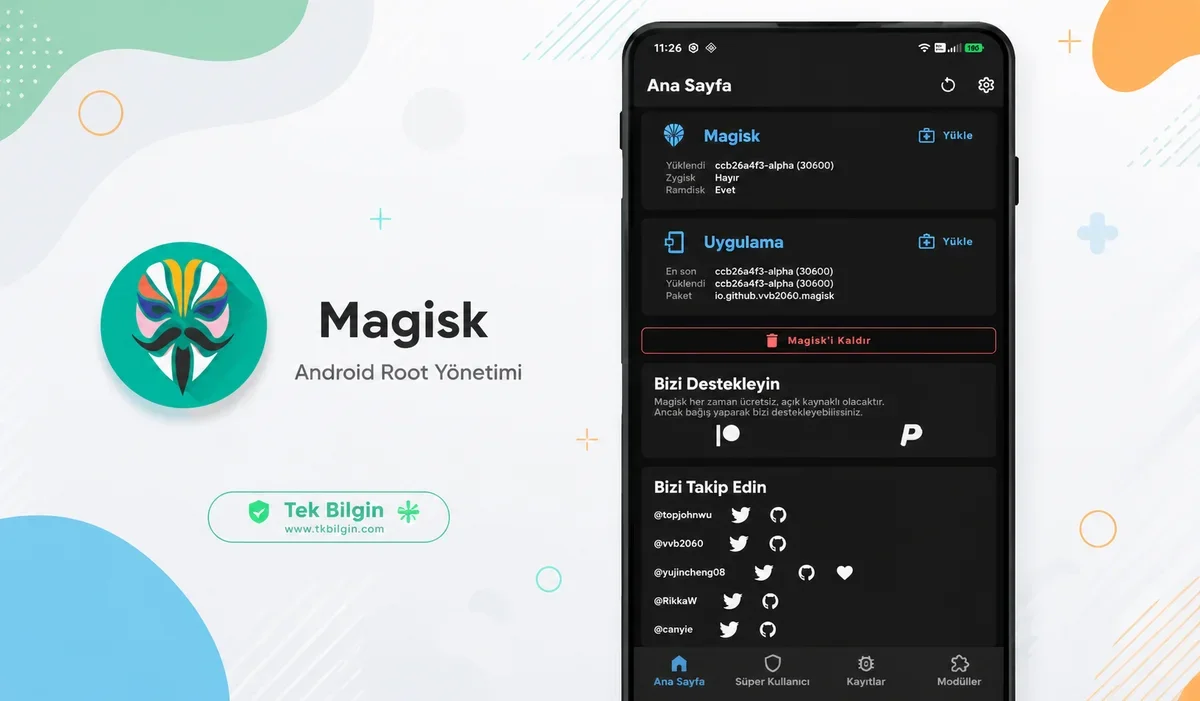
Ayrıca, resmi sürümün aksine, Magisk Alpha ile yapılan root işlemlerini birçok bankacılık ve ödeme uygulaması tespit edemez. Bu nedenle, birçok kullanıcı resmi sürüm yerine Magisk Alpha'yı tercih etmektedir. Eğer siz de aynı durumdaysanız, cihazınızı Magisk Alpha kullanarak rootlamanın adımlarını öğrenelim.
Magisk Alpha Nasıl İndirilir?
Şimdi işler biraz farklı bir yöne doğru ilerliyor, bu da birçoğunuzun hoşuna gitmeyebilir. Magisk Alpha'yı indirebileceğiniz tek yer Telegram kanalı magiskalpha. Dahası, dilin Çince olması bazılarınız için zorluk yaratabilir. Neyse ki, yeni bir sürüm yayınlandığında, her zamanki Telegram indirme simgesiyle birlikte app-release.apk olarak adlandırılıyor, bu nedenle dosya indirmek sorun olmamalı.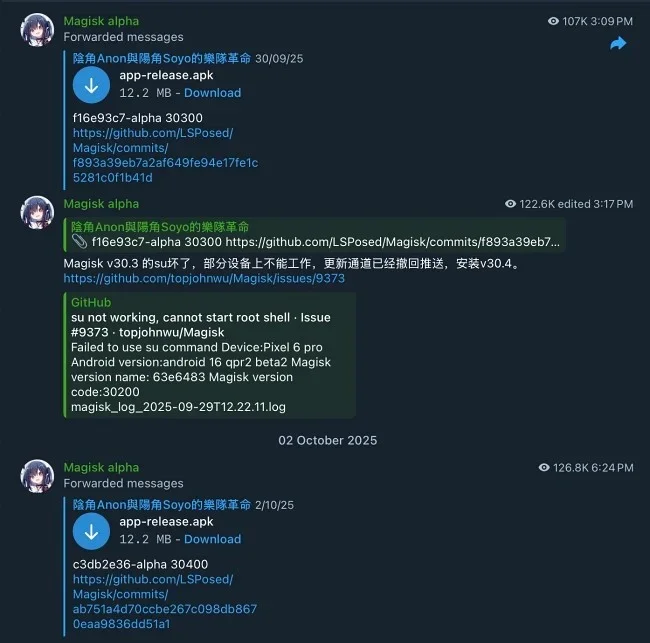
Magisk Alpha ile Root İşlemi Nasıl Yapılır?
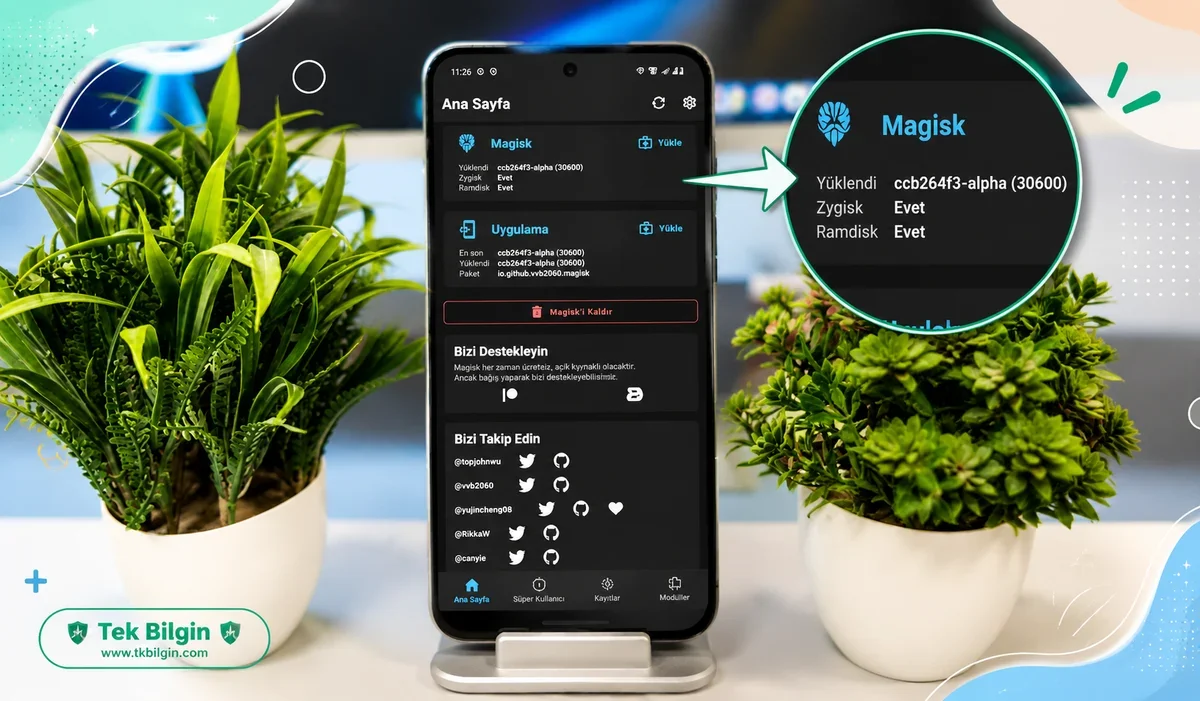
Magisk Alpha ile bir cihazı rootlamak, resmi Magisk uygulamasıyla yaptığınızla tamamen aynıdır. Cihazınız Android 12 veya daha eski sürümlerle geldiyse stock boot'u, Android 13 veya daha yüksek sürümlerle geldiyse init_boot'u Magisk Alpha ile yamalayın ve yamalanmış dosyayı Fastboot Modunda yükleyin. Yine de, tüm bu adımları ayrıntılı bir şekilde açıklayalım. Ancak bundan önce, lütfen cihazınızın tam bir yedeğini alın. Droidwin ve üyeleri, nükleer bir savaş durumunda, alarmınızın sizi uyandırmaması durumunda veya aşağıdaki adımları uygulamanız sonucu cihazınıza ve verilerinize herhangi bir şey olması durumunda sorumlu tutulmayacaktır.
● Android SDK Platform Tools dosyasını bilgisayarınıza indirin ve çıkarın.
● Ardından, cihazınızda USB Hata Ayıklama ve OEM Kilidini Açma özelliklerini etkinleştirin.
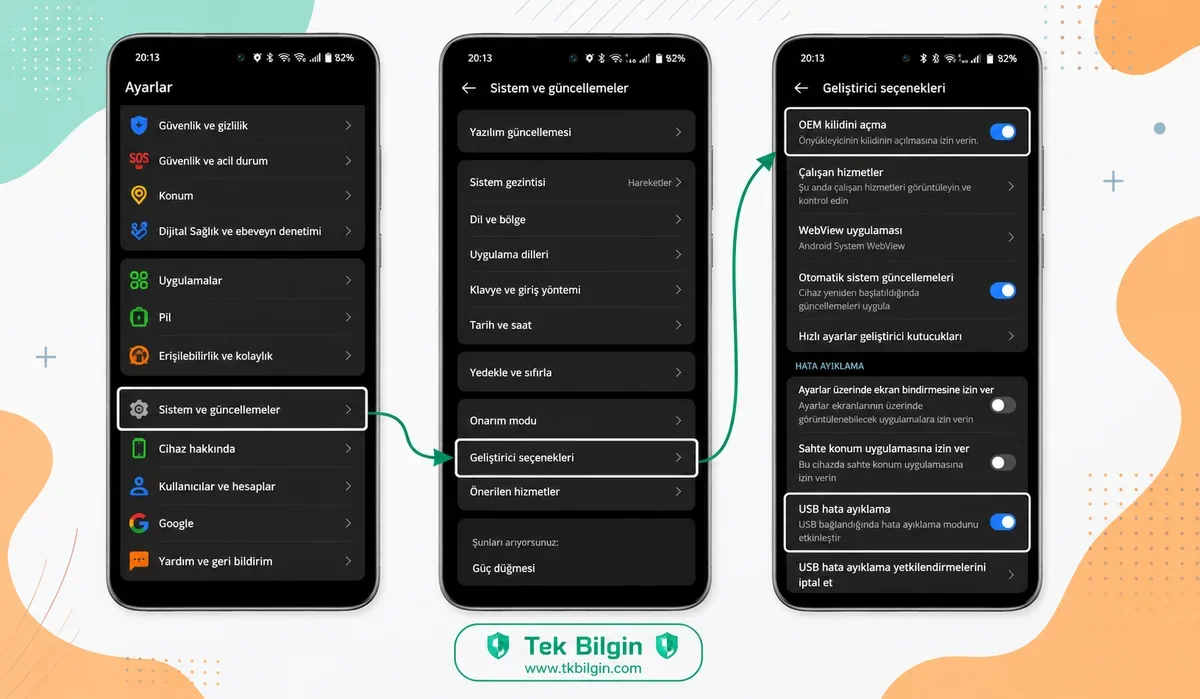
● Şimdi cihazınızın bootloader kilidini açın.
● Ardından cihazınızda yüklü olan orijinal yazılımı indirin.
Pixel : Fabrika Görüntüsünü Kullanın.
Xiaomi : Fastboot ROM'unu indirin.
OnePlus : Tam Yazılım Güncellemesini İndirin [OTA değil]
Nothing : Sadece
Ziyaretçiler Göremez, Görmek için Giriş yap veya üye ol.
● Aynı bilgiyi cihazınızın Yapı Numarası veya İşletim Sistemi sürümünden de doğrulayabilirsiniz.
● Şimdi aygıt yazılımını çıkarın ve boot.img/init_boot.img dosyasını alın.
Pixel : Windows'un yerleşik ZIP Çıkarma Aracı ile ZIP dosyasını > Images.zip dosyasını çıkarın.
Xiaomi : 7ZIP ile çıkarın [TGZ > TAR > ZIP]
OnePlus : Fastboot Enhance Tool aracılığıyla ZIP dosyasını çıkarın ve payload.bin dosyasını yükleyin.
Nothing : boot.img dosyasını elde etmek için boot.7z dosyasını 7ZIP ile çıkarın.
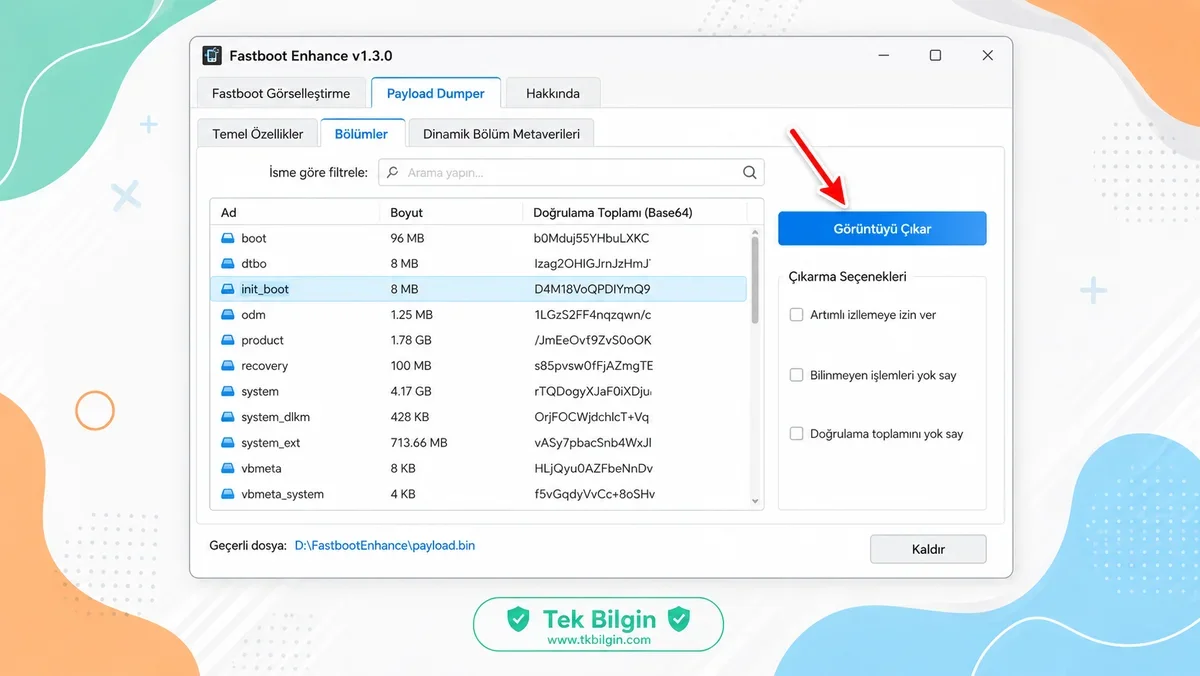
● Ardından dosyayı cihazınıza aktarın. Şimdi Magisk Alpha'yı yükleyin.
● Ardından başlatın > Magisk'in yanındaki Yükle'ye dokunun > Bir Dosya Seçin ve Yama Yapın > boot/init_boot.img dosyasını seçin.
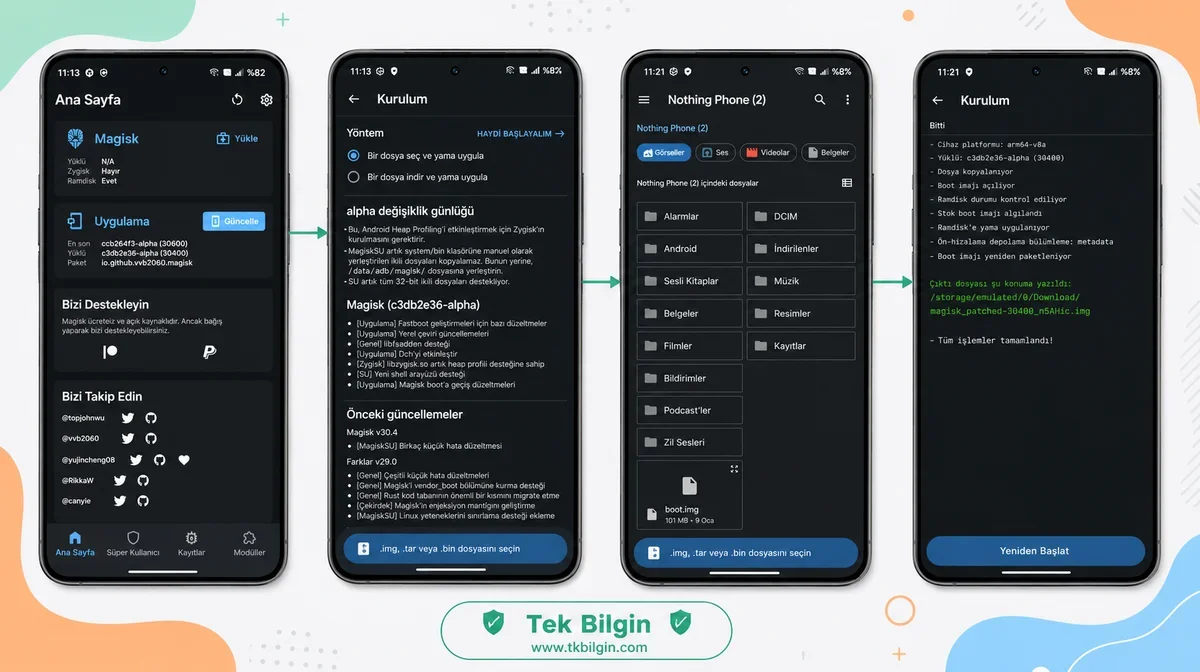
● Dosya artık yamalanacak ve İndirilenler klasörüne yerleştirilecektir; lütfen dosyayı bilgisayarınızdaki platform-tools klasörüne taşıyın.
● Ardından, dosyanıza bağlı olarak adını patched_boot.img/patched_init_boot.img olarak değiştirin.
● Şimdi platform-tools klasörünün içinde Komut İstemi'ni açın.
● Ardından, Fastboot Moduna geçmek için aşağıdaki komutu yazın:
adb reboot bootloader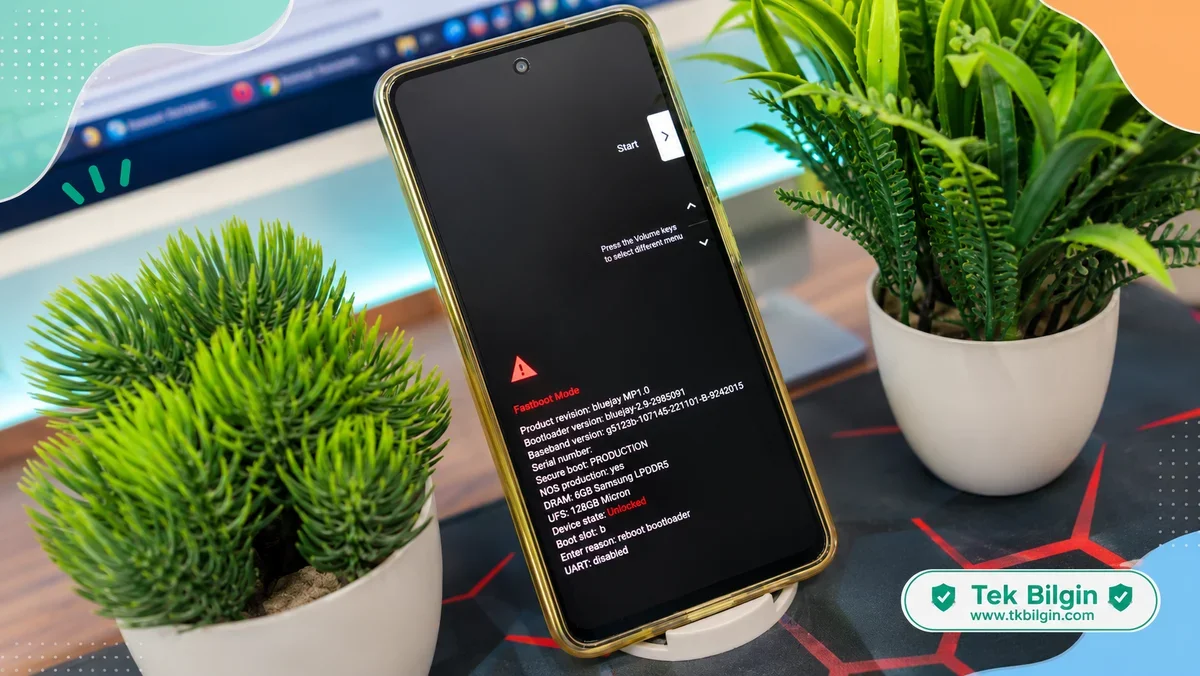
● Fastboot sürücülerini yüklemeniz gerekiyorsa, buradan yükleyin.
● Şimdi boot/init_boot yamasını yüklemek için aşağıdaki komutu yazın dosyanıza uygun komutu kullanın.
fastboot flash boot patched_boot.imgfastboot flash init_boot patched_init_boot.img● Şimdi aşağıdaki komutu kullanarak cihazınızı işletim sistemine başlatın.
fastboot reboot● Ardından Magisk Alpha'yı başlatın ve ek kurulum isterse, doğrudan kurulum [Önerilen] > yeniden başlatma seçeneğini kullanın.
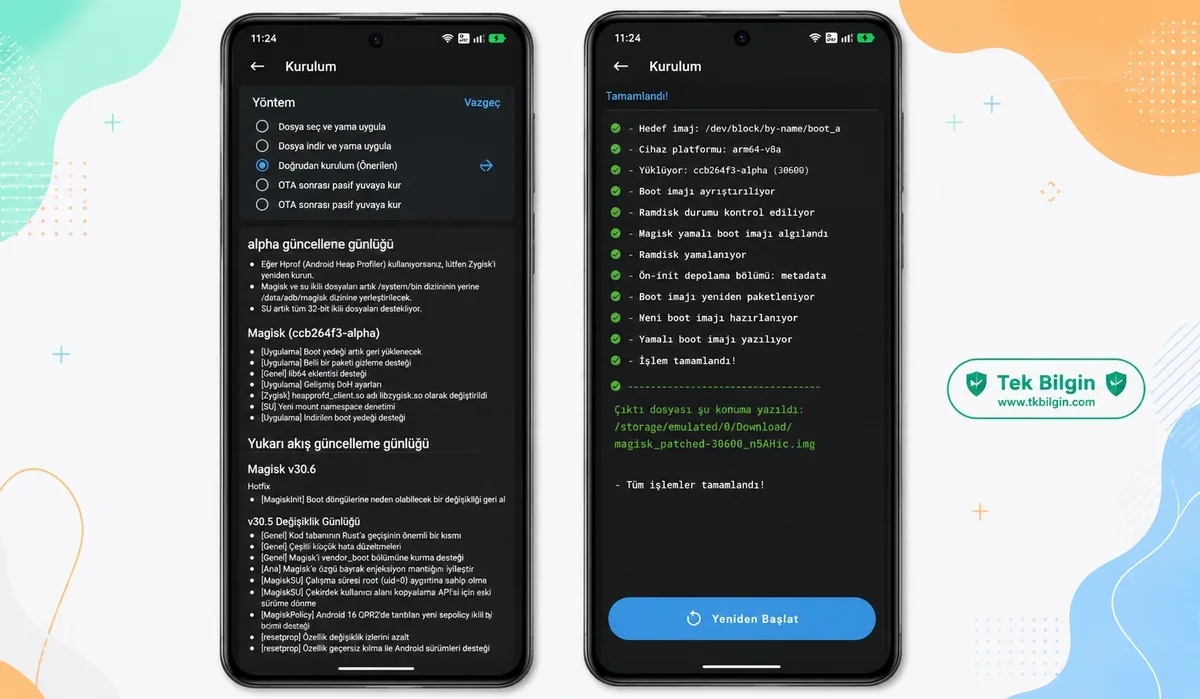
Magisk Alpha Nasıl Kaldırılır | Root İşlemi Nasıl Kaldırılır
● Magisk Alpha'yı başlatın > Modüller'e gidin > Tüm modülleri kaldırın.● Ayrıca, cihazınızda varsa diğer tüm üçüncü taraf rootlama uygulamalarını da kaldırın.
● Ardından Magisk'i Kaldır > Tamamen Kaldır seçeneğine dokunun. Cihazınız yeniden başlatılacaktır.
● Cihaz açıldıktan sonra, root erişimi ve Magisk Alpha cihazınızdan silinecektir.
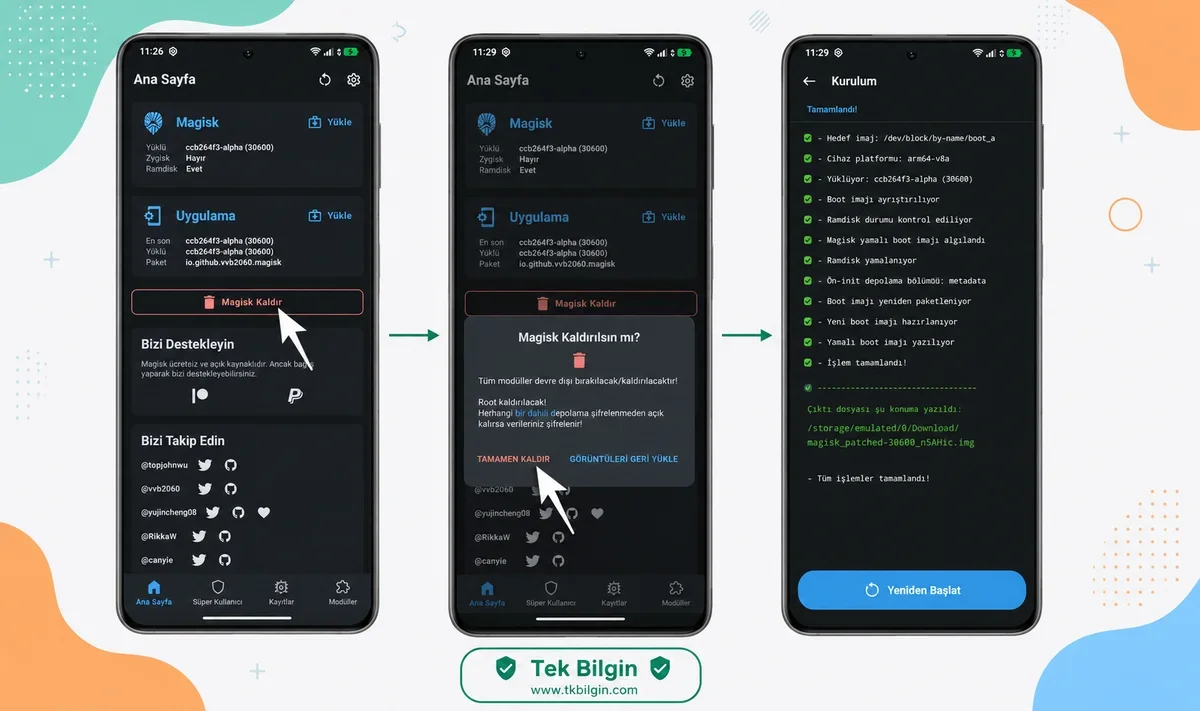
İşte bu kadar. Bunlar, Magisk Alpha aracılığıyla Android cihazınızı rootlama adımlarıydı. Yukarıda belirtilen adımlarla ilgili herhangi bir sorunuz varsa, yorumlarda bize bildirin. En kısa sürede size bir çözüm sunacağız.