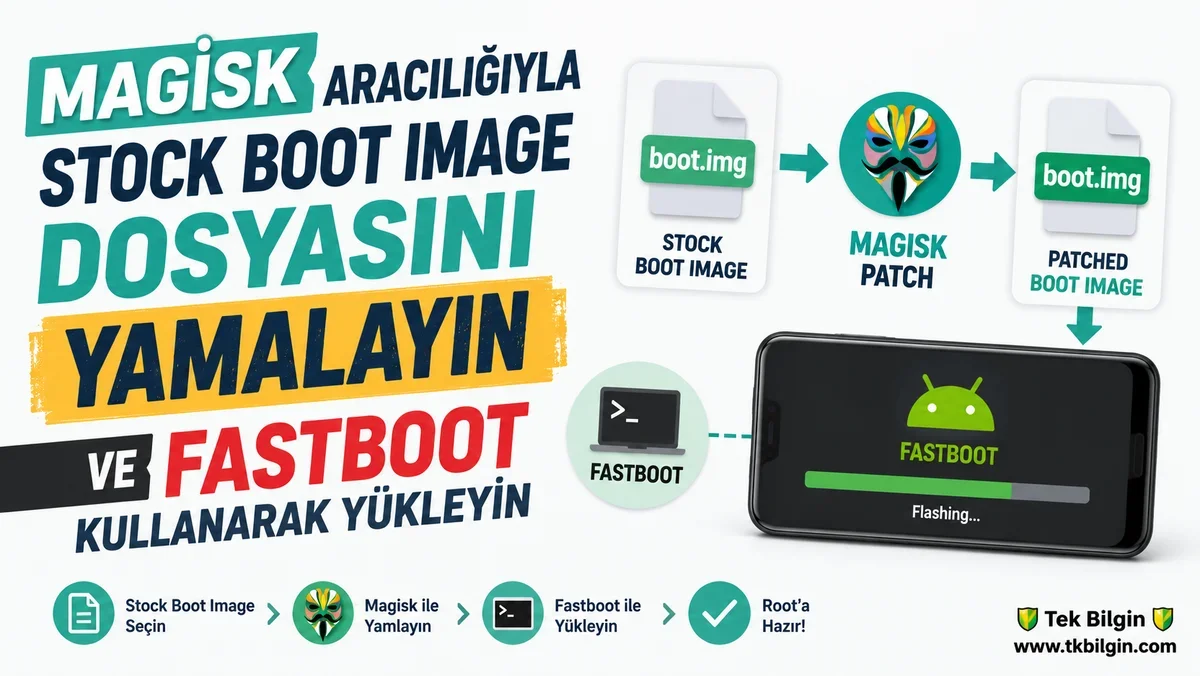
Bu kılavuzda, Magisk kullanarak bir stok boot imaj dosyasını yamalamanın ve ardından Fastboot komutlarıyla yüklemenin ayrıntılı adımlarını sunacağız. Android'in açık kaynaklı yapısı sayesinde, deneyebileceğiniz çok sayıda ince ayar bulunmaktadır. Cihazın bootloader kilidini açtıktan sonra, olasılıklar sınırsızdır. Pixel Experience ve AOSP'ler gibi özel ROM'ları yüklemekten, TWRP aracılığıyla stok kurtarmayı değiştirmeye kadar birçok şey başarılabilir. Aynı şekilde, Magisk aracılığıyla cihazınızı rootlayabilirsiniz.
Root işlemi tamamlandıktan sonra, sistem bölümüne erişebilir ve çok sayıda ince ayar yapabilirsiniz. Örneğin, Substratum Temaları, Xposed Framework'leri, Magisk Modülleri yükleyebilirsiniz. Ancak, root işlemi iki farklı yöntemle gerçekleştirilebilir: TWRP aracılığıyla veya TWRP olmadan, yamalanmış boot.img dosyası üzerinden. Bu nedenle, daha fazla ilerlemeden önce, bu makalenin özünü oluşturacak olan ikinci yönteme odaklanalım.
Yama uygulanmış boot.img dosyası kullanarak root işlemi neden yapılır?
Herhangi bir Android cihazı rootlamak için iki farklı yöntem mevcuttur. İlk yöntemde, TWRP üzerinden Magisk Installer ZIP dosyasını yüklemeniz yeterlidir ve cihazınız rootlanmış olur. Ancak, ikinci yöntem, orijinal yazılımdan boot.img dosyasını çıkarmayı gerektirir. Günümüzde bu orijinal ROM'lar payload.bin veya OZIP formatında gelir. Sonuç olarak, önce bu paketlenmiş yazılımın şifresini çözmeniz ve ardından orijinal boot.img dosyasını elde etmeniz gerekecektir. Bundan sonra, bu boot.img dosyasını Magisk aracılığıyla yamalamanız gerekecektir.Bu işlem size yamalanmış bir boot.img dosyası verecektir. Son olarak, root erişimi elde etmek için bu yamalanmış boot.img dosyasını Fastboot ile flaşlamanız gerekecektir. Tüm bunlar önemli bir soruyu akla getiriyor: Neden bu daha uzun root yöntemini seçmeliyiz? Çünkü çalışan bir TWRP sürümüne sahip olmayan birçok Android cihazı var. Ve onlar için bu, cihazlarını rootlamanın tek yöntemidir. Öyleyse, Magisk aracılığıyla Stock Boot Image'ı Yamalama ve Fastboot kullanarak flaşlama kılavuzuna geçelim.
Magisk aracılığıyla Stock Boot Image'ı yamalayın | Fastboot aracılığıyla yükleyin
Talimatlara geçmeden önce, işaretlemeniz gereken birkaç gereksinim ve indirme işlemi bulunmaktadır. Bunları gözden geçirdikten sonra talimatlara devam edin. Droidwin ve üyeleri, nükleer bir savaş çıkması, alarmınızın sizi uyandırmaması veya aşağıdaki adımları uygulamanız sonucunda cihazınıza ve verilerinize herhangi bir şey olması durumunda sorumlu tutulamaz.
 ️ Önkoşullar
- Tüm verilerinizin tam bir yedeğini alın . Yama uygulanmış bir boot.img dosyası oluşturmak veya Fastboot üzerinden flaşlamak veri bölümünü silmese de, yine de daha güvenli olmak için önceden yedekleme almak tavsiye edilir.
- Sırada, elbette cihazınızın bootloader kilidini açmanız gerekiyor. Android cihazların bootloader kilidini nasıl açacağınızla ilgili kılavuzumuza da göz atabilirsiniz.
- Ayrıca, Android SDK Platform Tools'u bilgisayarınıza indirip kurun . Bu size gerekli ADB ve Fastboot ikili dosyalarını sağlayacaktır.
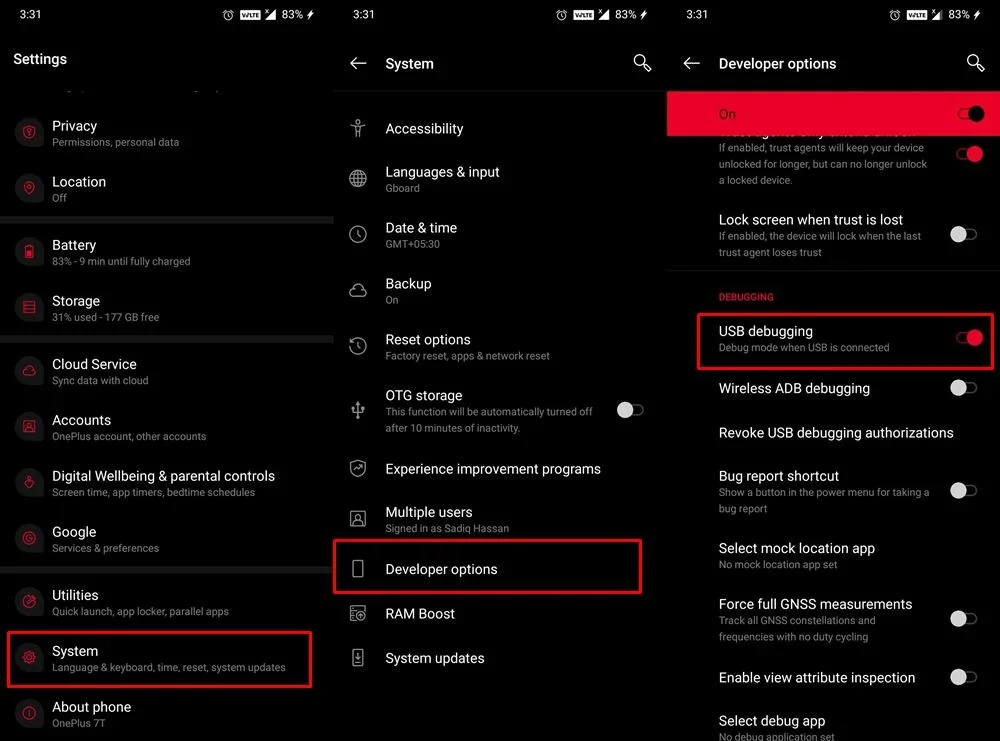
- Son olarak, cihazınızda USB Hata Ayıklamayı etkinleştirin. Bu, cihazınızın ADB Modunda bilgisayar tarafından tanınması için gereklidir. Bu ADB Modu daha sonra cihazınızı Fastboot Moduna geçirmek için kullanılacaktır. Bu nedenle 'Ayarlar' > 'Telefon Hakkında' > 'Yapı Numarası'na 7 kez dokunun > 'Ayarlar'a geri dönün > 'Geliştirici Seçenekleri' > 'USB Hata Ayıklama'yı açın.
️ İndirmeler
- En yeni Magisk Manager APK dosyasını indirin. 22. sürümden itibaren Magisk Uygulaması olarak bilinen bu program , hem Magisk ZIP hem de Magisk APK dosyalarıyla birlikte gelir.
 RESMİ İNDİRME BAĞLANTISI
- Ardından cihazınız için orijinal ROM'u indirin. Bunu ilgili OEM'in web sitesinin destek veya indirme bölümünden edinebilirsiniz. Bir sonraki bölümde, orijinal ROM'dan boot.img dosyasını nasıl edineceğinizi açıklayacağız.
- NOT: Ayrıca, tüm firmware'i indirmeden doğrudan cihazınızdan da boot.img dosyasını alabilirsiniz. Bunun için en önemli ön koşul, cihazınızda TWRP Recovery'nin kurulu olması (veya tek seferlik önyükleme için hazır olması)dır.
️ Ramdisk kontrolü yapın
Aşağıdaki adımları yalnızca cihazınızda Ramdisk varsa uygulayabilirsiniz. Bunu kontrol etmek için Magisk uygulamasını başlatın ve Magisk bölümüne bakın. Eğer "EVET" yazıyorsa (aşağıdaki resme bakın), aşağıdaki adımlara devam edebilirsiniz. Ancak, Ramdisk altında "HAYIR" yazıyorsa, aşağıdaki adımlar işe yaramayacaktır.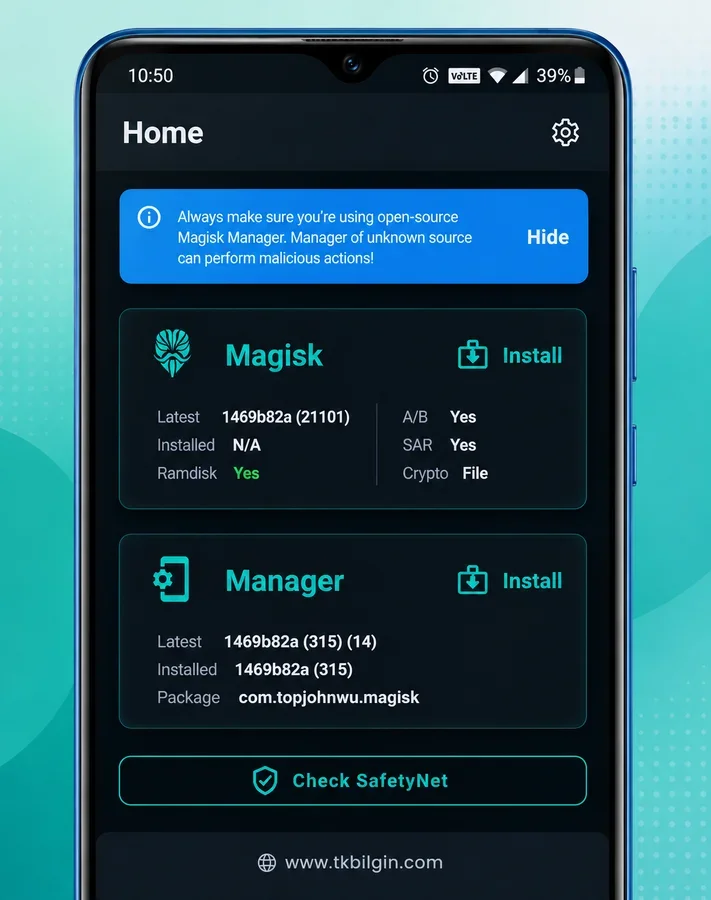
İşte bu kadar. Artık Magisk aracılığıyla Stock Boot Image'ı yamalama ve Fastboot kullanarak yükleme adımlarına geçebilirsiniz.
ADIM 1: Stok ROM'dan Stok Boot.img Dosyasını Edinin
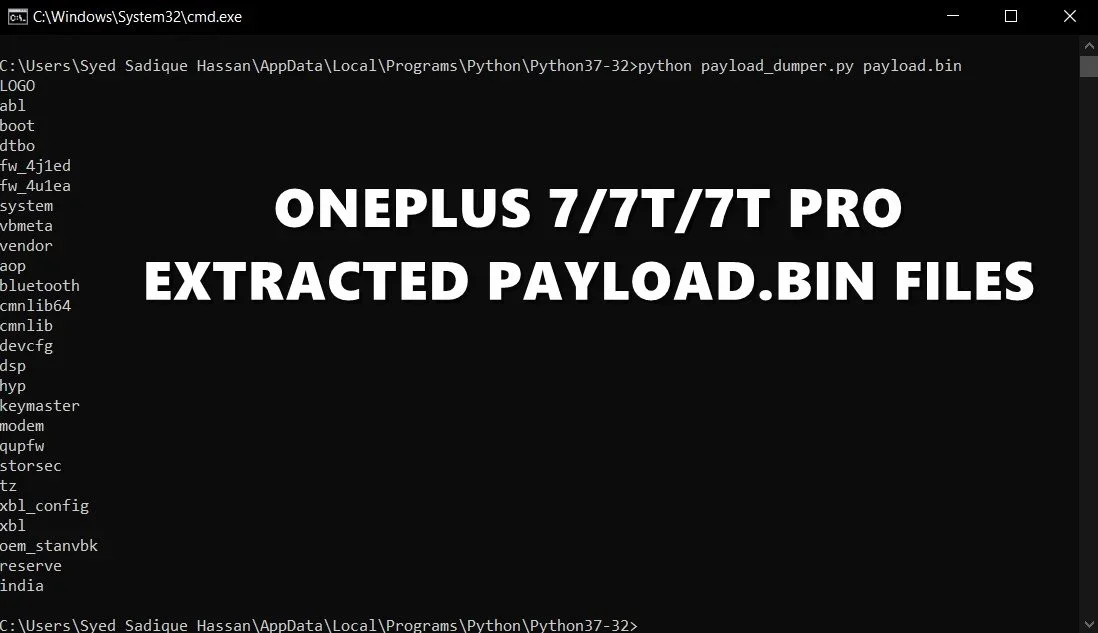
Öncelikle, orijinal boot.img dosyasını çıkarmanız gerekecek. Ve eski zamanlara kıyasla, bu işlem günümüzde biraz daha karmaşık. Firmware'i basitçe çıkarıp gerekli bölüm dosyalarını (vbmeta.img, system.img, boot.img vb.) elde edemezsiniz. Bunun nedeni, birçok OEM'in ROM'un IMG dosyalarını şifrelenmiş bir paket içinde saklamasıdır. Örneğin, OnePlus bu dosyaları payload.bin içinde, Realme ve Oppo ise dosyalarını OZIP formatında saklıyor ve benzeri. Bu durumda, orijinal boot.img dosyasını elde etmek için farklı kılavuzlarımıza başvurabilirsiniz.
Artık stok boot imaj dosyasını ele geçirdiğinize göre, Magisk aracılığıyla yamalama ve Fastboot Komutları ile yükleme zamanı geldi. Hem eski hem de yeni Magisk Manager sürümleri için adımları listeledik. Aralarındaki farka gelince, sadece bazı arayüz değişiklikleri var, temel işlevsellik aynı kalıyor.
GÜNCELLEME 1: Birçok Android 11 kullanıcısı, Magisk yöneticisi aracılığıyla stok boot.img dosyasını yamalarken sorun yaşıyor. Bu sorunun çözümünü buldum, lütfen bununla ilgili detaylı kılavuzumuza bakın: Android 11'i Rootlarken Magisk ile yamalanmış boot.img sorununu düzeltme . Eğer tıklamadan geçmek isterseniz, işte kısa açıklama:
Kararlı sürüm yerine Magisk Canary sürümünü yüklemeniz ve ardından uygulamanın içinden güncelleme kanalını Canary olarak değiştirmeniz gerekiyor. Bu değişikliği yaptıktan sonra, Magisk kullanarak stok önyükleme imaj dosyasını yamalamak ve Fastboot komutlarıyla yüklemek için aşağıdaki adımlara geçebilirsiniz.
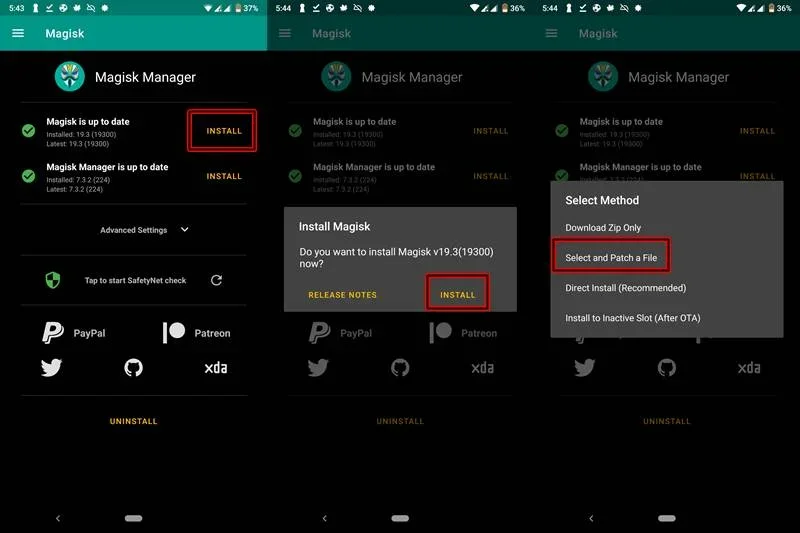
ADIM 2A : Eski Magisk kullanarak Stok Önyükleme Görüntüsü Dosyasını Yamalayın
- Cihazınız için orijinal yazılımı indirin.
- İçinden boot.img dosyasını çıkarın.
- Dosyayı cihazın dahili depolama alanına aktarın.
- Magisk Manager uygulamasını cihazınıza yükleyin.
- Uygulamayı açın. Magisk durumunun yanındaki ilk ' Yükle ' düğmesine dokunun .
- Sonraki menüde tekrar ' Yükle'yi seçin.
- Şimdi ' Dosya Seç ve Yama Uygula'yı seçin.
- Dahili depolama alanına gidin ve daha önce çıkardığınız orijinal boot.img dosyasını seçin.
- Yama işlemini Magisk'e bırakın. İşlem tamamlandığında, magisk_patched.img olarak adlandırılan bu yamalanmış boot.img dosyasını cihazınızdan (Dahili Depolama > İndirilenler altında bulunacaktır) ADB ve Fastboot Araçlarını kurduğunuz bilgisayara (platform-tools klasörünün içinde) kopyalayın.
ADIM 2B : Yeni Magisk Kullanarak Stok Önyükleme Görüntüsü Dosyasını Yamalayın
- Cihazınızda Magisk Manager uygulamasını başlatın.
- Ardından Magisk'in yanında bulunan Yükle düğmesine dokunun.
- Yöntem bölümünden Dosya Seç ve Yama Yap seçeneğini belirleyin.
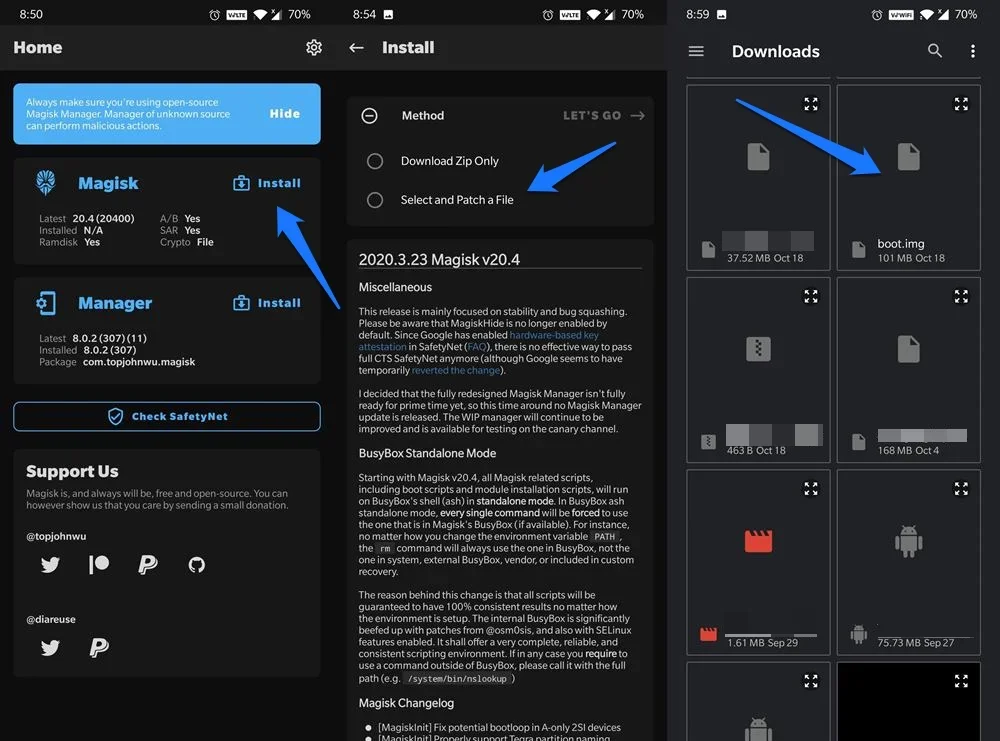
- Çıkarılan boot.img dosyasını bulun ve seçin.
- Ardından sağ üstte bulunan "Hadi Başlayalım" seçeneğine dokunun.
- Magisk şimdi boot.img dosyasını yükleyecek ve buna göre yamayı uygulayacaktır. Bu işlem tamamlandığında, "İndirme Tamamlandı" mesajını alacaksınız.
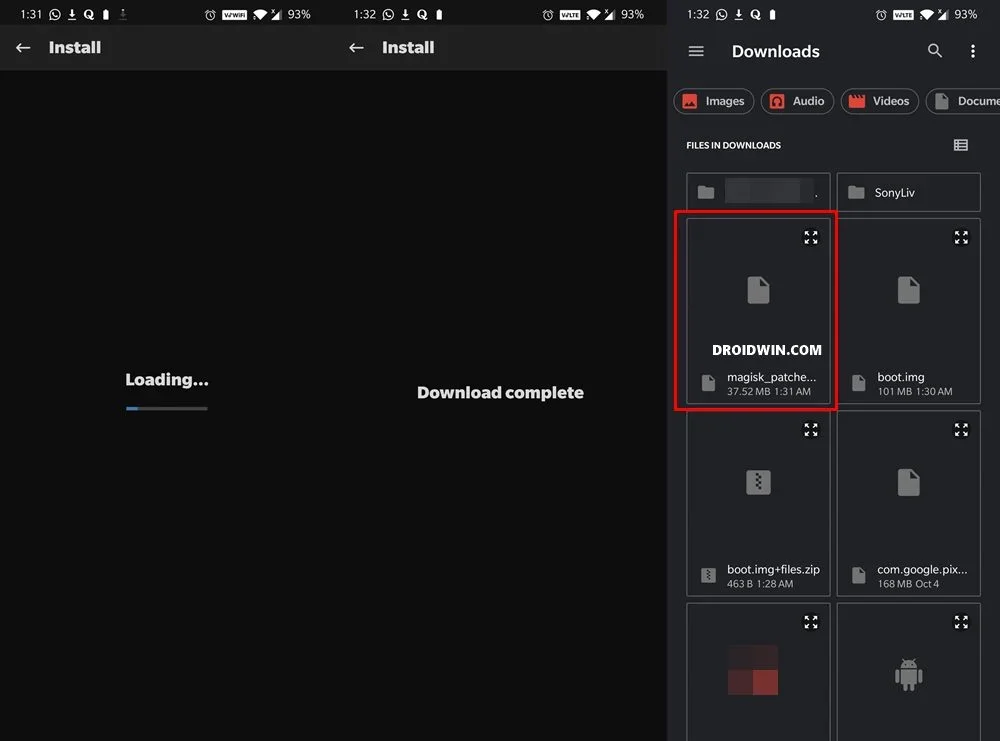
- Yama uygulanmış önyükleme imaj dosyası Dahili Depolama > İndirilenler klasörüne kaydedilecektir. Dosyanın adı magisk_patched.img olacaktır.
3. ADIM - Yama uygulanmış önyükleme görüntüsünü Fastboot kullanarak yükleyin
Magisk aracılığıyla yamalanmış önyükleme imaj dosyasını oluşturduğunuza göre, şimdi Fastboot Komutları aracılığıyla yükleme zamanı geldi. Adımları takip edin.- Cihazı USB kablosuyla bilgisayara bağlayın.
- Şimdi yamalanmış önyükleme dosyasını cihazınızdan bilgisayarınızdaki platform-tools klasörüne aktarın.
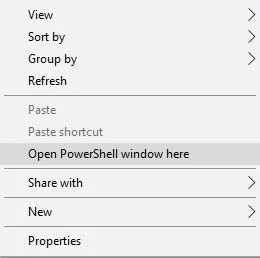
- Aynı klasörün içinde, 'Shift' tuşuna basılı tutarken boş bir alana sağ tıklayın.
- 'PowerShell penceresini burada aç' seçeneğini seçin.
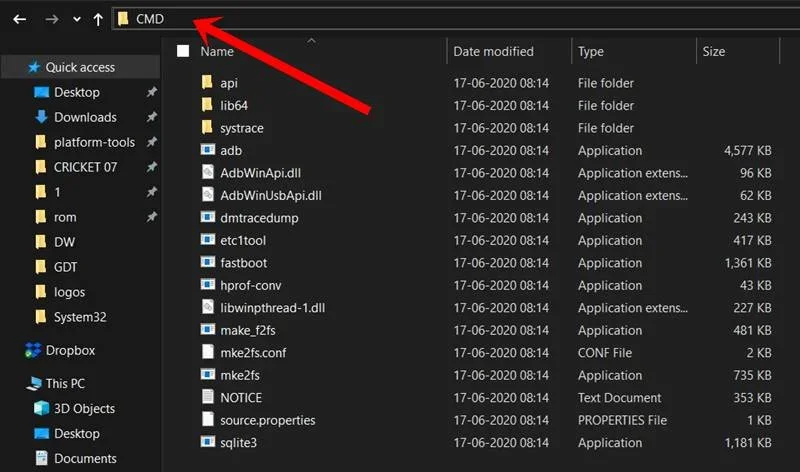
- Alternatif olarak, bilgisayarınızdaki platform-tools klasörüne gidip adres çubuğuna CMD yazıp Enter tuşuna basabilirsiniz. Bu, Komut İstemi'ni başlatacaktır.
- Cihazın başarıyla bağlandığından emin olmak için aşağıdaki kodu girin (alfabetik bir kod, başarılı bağlantıyı gösterir):
Kod:
adb devices
Kod:
adb reboot bootloader
Kod:
fastboot flash boot magisk_patched.img
Kod:
fastboot flash boot_a magisk_patched.img
fastboot flash boot_b magisk_patched.img
Kod:
fastboot rebootİşte bu kadar. Cihazınızı başarıyla root'ladınız. Cihaz yeniden başlatıldığında, Magisk Manager uygulamasını açıp kurulumun başarılı olduğunu doğrulayabilirsiniz. Cihazınız artık root'lu olduğuna göre, build.prop dosyasını düzenleyerek cihazınızı özelleştirmeyi, Greenify uygulamasıyla pilinizi optimize etmeyi veya Kernel Aduitor aracılığıyla çekirdeğinizi yönetmeyi deneyin. Yapabileceğiniz sayısız başka şey de var. Sonsuz olasılıkları keşfedin. İşte Android cihazlarda Stock Boot Image'ı yamalama ve yükleme konusunda detaylı bir kılavuz . Herhangi bir hatayla karşılaşırsanız, lütfen aşağıdaki yorumlar bölümünde belirtin. En kısa sürede size bir çözüm sunacağız.