Samsung One UI 8, yeniden tasarlanmış bir kullanıcı arayüzü, geliştirilmiş bildirim sistemi, daha iyi gizlilik kontrolleri, yapay zeka destekli geliştirmeler, iyileştirilmiş üretkenlik araçları vb. dahil olmak üzere birçok yeni özellik ve değişiklik getiriyor. Bu kılavuzdaki One UI 8 optimizasyon ipuçları ve püf noktalarını kullanarak, daha iyi pil ömrünün keyfini çıkarabilir ve Samsung Galaxy cihazınızın performansını iyileştirebilirsiniz.
Aşağıda listelenen sistem ayarlarıyla Samsung telefonunuzun performansını bir üst seviyeye taşıyabilirsiniz. En iyi sonuçlar için fabrika ayarlarına sıfırlama yapmanızı ve baştan başlamanızı öneririz. Önemli verilerinizi yedeklemeyi unutmayın.
Daha Hızlı Performans için One UI 8'i Optimize Edin
One UI 8, cihazınızın daha hızlı çalışmasını sağlayabilecek çeşitli optimizasyon ayarlarını gizler. Doğru ayarlarda yapılacak birkaç basit değişiklik, özelliklerden ödün vermeden yanıt verme hızını önemli ölçüde artırabilir, pil ömrünü uzatabilir ve gizliliği iyileştirebilir.1. Animasyonları Devre Dışı Bırakın
One UI 8'deki animasyonlar harika görünüyor, ancak kaynakları tüketiyorlar. Ayarlar > Erişilebilirlik > Görme Geliştirmeleri'ne gidin ve Animasyonları Azalt ve Şeffaflığı ve Bulanıklığı Azalt seçeneklerinin yanındaki düğmeye dokunarak bu seçenekleri etkinleştirin.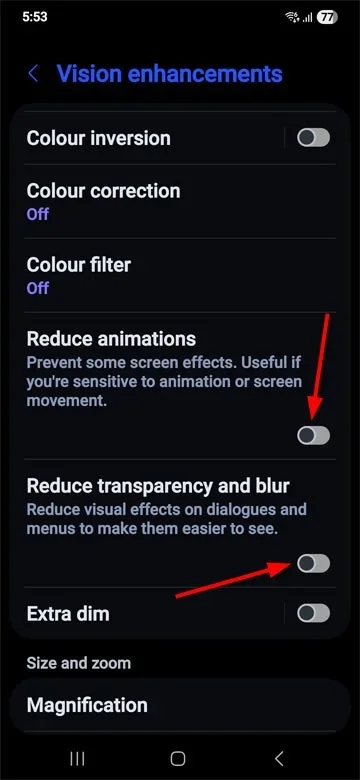
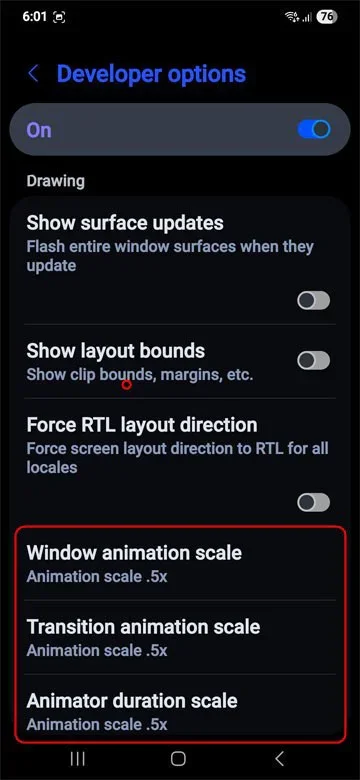
Görsel geri bildirimi tamamen kaybetmeden daha fazla kontrol sağlamak için Ayarlar > Geliştirici Seçenekleri'ne gidin ve Pencere animasyon ölçeği , Geçiş animasyon ölçeği ve Animasyon süresi ölçeğini 0,5x olarak ayarlayın. Telefonunuz anında iki kat daha hızlı hissettirecektir.
2. RAM Plus'ı Ayarlayın
RAM Plus, Samsung'un depolama alanını ek RAM'e dönüştüren sanal bellek özelliğidir. RAM Plus için en uygun değer genellikle fiziksel RAM'inizin yarısıdır. Telefonunuzda 8 GB RAM varsa, RAM Plus'ı 4 GB olarak ayarlayın. Ayarlar > Cihaz Bakımı'na gidin, Bellek > RAM Plus > 4 GB'ye dokunun.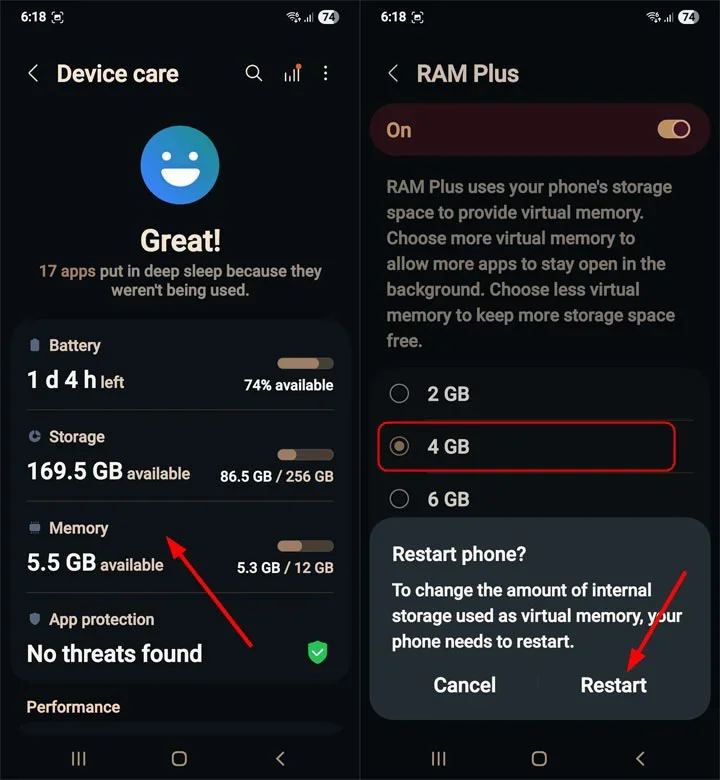
Not : One UI 8'de gecikme yaşıyorsanız, RAM Plus özelliğini devre dışı bırakın.
3. Planlı Yeniden Başlatmaları Etkinleştirin
Periyodik yeniden başlatmalar, belleği temizleyen ve arka plan işlemlerini kapatan dijital bir detoks gibidir. One UI 8, bu temizleme işlemlerini planlamanıza olanak tanır. Ayarlar > Cihaz Bakımı > Otomatik Optimizasyon > Otomatik Yeniden Başlatma bölümüne gidin ve yeniden başlatmaların zamanını ve sıklığını ayarlayın.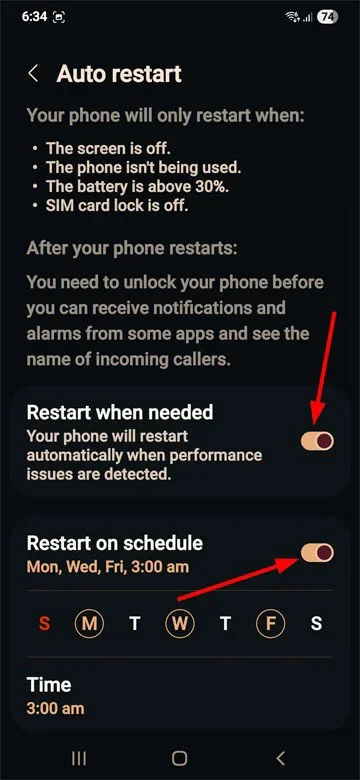
Telefonunuz kullanılmadığında yeniden başlatılacaktır; bunun için ekranın kapalı olması, cihazın boşta olması, pil seviyesinin %30'un üzerinde olması ve SIM kart kilidinin kapalı olması gerekir.
4. Samsung Cihazınızdaki Gereksiz Uygulamaları Temizleyin
Çok az veya hiç fayda sağlamayan uygulamalarla dolu bir akıllı telefon, yavaş çalışır, pilini daha hızlı tüketir ve daha büyük gizlilik riskleri oluşturur. Neyse ki, aşağıdaki araçları kullanarak Samsung telefonlardan gereksiz uygulamaları kaldırmak her zamankinden daha kolay:- ADB Uygulama Kontrolü
- Evrensel Android Gereksiz Uygulama Temizleyici
- QuickADB
5. Sistem Ayarlarını İyileştirin
Aşağıda, Samsung telefonunuzun daha hızlı çalışmasını sağlamak, pil ömrünü uzatmak ve gizliliğinizi korumak için değiştirmeniz gereken birkaç sistem ayarı bulunmaktadır.- Bildirim Geçmişi : Bildirimler > Gelişmiş Ayarlar > Bildirim Geçmişi bölümüne gidin ve kapatın.
- Senkronizasyon : Hızlı Ayarlar panelini açın ve Senkronizasyon kutucuğuna dokunarak özelliği kapatın.
- Konum : Kullanılmadığı zaman devre dışı bırakın. Hızlı Ayarlar'ı açın ve özelliği açıp kapatmak için Konum kutucuğuna dokunun. Google Haritalar kullanıyorsanız kapatmayın.
- Ekran Çözünürlüğü : Ekran > Ekran Çözünürlüğü'ne gidin ve FHD+ olarak ayarlayın.
- Ekran Parlaklığı : Ekran ayarlarına gidin ve Uyarlanabilir Parlaklığı açın .
- Ekran Zaman Aşımı : Ekran zaman aşımını Görüntü ayarlarından 15 veya 30 saniyeye ayarlayın.
- Gelişmiş Özellikler : Gelişmiş Özellikler'e gidin ve Bixby, Çoklu pencere, kullanılmayan Hareketler ve Jestler, Video Efektleri ve Süper HDR'yi kapatın.
- Bluetooth Tarama : Konum > Konum Servisleri'ne gidin ve Bluetooth Tarama özelliğini kapatın.
- Akıllı Wi-Fi : Bağlantılar > Wi-Fi bölümüne gidin , sağ üst köşedeki 3 noktalı simgeye tıklayın, Akıllı Wi-Fi'yi seçin ve Wi-Fi'yi Otomatik Olarak Aç/Kapat seçeneğini etkinleştirin.
- Kullanım ve Tanılama : Güvenlik ve Gizlilik > Daha Fazla Güvenlik Ayarı bölümüne gidin ve Tanılama Verilerini Gönder ve Kullanım ve Tanılama seçeneklerini devre dışı bırakın.
- Reklam Kimliği : Güvenlik ve Gizlilik > Daha Fazla Güvenlik Ayarı > Reklamlar bölümüne gidin , Reklam Kimliğini Sıfırla ve Reklam Kimliğini Sil seçeneklerine dokunun ve onaylayın.
- Sürekli Açık Ekran : Hızlı Ayarlar'ı açın ve Sürekli Açık Ekran kutucuğuna dokunarak bu özelliği kapatın.
- Kenar Panelleri : Ekran uygulamasını açın ve Kenar Panellerini devre dışı bırakın.
- Karanlık Mod : Karanlık modu etkinleştirin veya en azından zamanlayın. Ekran ayarlarına gidin ve Karanlık'ı seçin. Ardından Zamanlanmış Olarak Aç seçeneğini etkinleştirin. Alternatif olarak,
da kullanabilirsiniz. Karanlık modu destekleyen tüm uygulamalarda karanlık temayı etkinleştirin.Ziyaretçiler Göremez, Görmek için Giriş yap veya üye ol.
- Güvenilir Aracılar : Güvenlik ve Gizlilik > Daha Fazla Güvenlik Ayarı > Güvenilir Aracılar bölümünü açın ve tüm seçenekleri devre dışı bırakın.
One UI 8 için Pil Tasarrufu İpuçları
Büyük bir güncellemeden sonra, cihazınızın kullanım alışkanlıklarınızı öğrenmesi yaklaşık bir hafta sürer. Bu süre zarfında, sistem yeniden kalibre olurken pil tüketiminde artış fark edebilirsiniz. Aşağıda, One UI 8'de pil ömrünü uzatmak için bazı etkili ipuçları bulunmaktadır.1. Hafif Performans Profilini Etkinleştirin
Samsung One UI 8'deki hafif performans modu, işlem hızından ziyade daha iyi güç verimliliğine ve pil soğutmasına öncelik verir. Hafif Performans profili etkinleştirildiğinde, pil ömrünü önemli ölçüde uzatabilirsiniz. Ayarlar > Cihaz Bakımı > Performans Profili'ni açın ve Hafif'i seçin.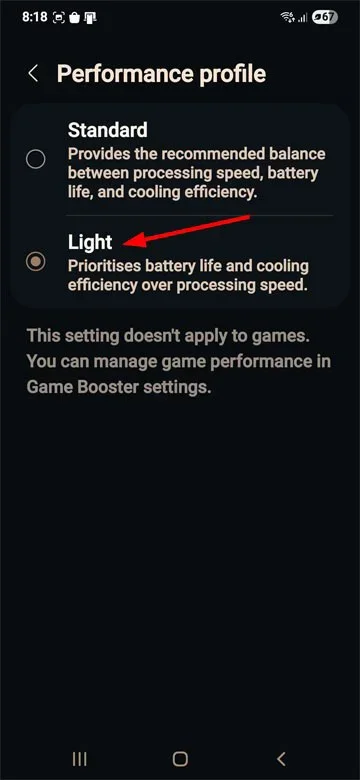
2. Ekran Yenileme Hızını 60 Hz'e Ayarlayın
Çoğu Samsung telefonu, daha akıcı kullanıcı arayüzü animasyonları ve geçişleri için 120Hz yenileme hızını destekler. Ancak, bu tür efektler daha fazla işlemci ve pil gücü tüketir. Yenileme hızını 60Hz'e düşürerek daha hızlı performans ve daha uzun pil ömrünün keyfini çıkarabilirsiniz. Ayarlar > Ekran > Hareket Akıcılığı bölümüne gidin ve Standart modu seçin.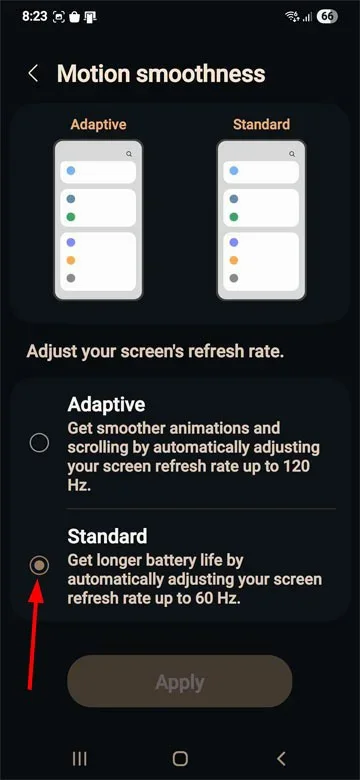
3. Kullanılmayan Uygulamaları ve Arka Plan İşlemlerini Yönetme
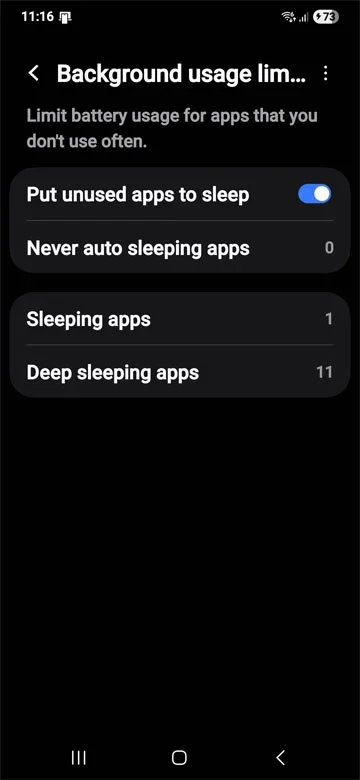
Kullanılmayan birçok uygulama ve işlem arka planda çalışmaya devam ederek pili sürekli tüketir. One UI 8, bu tür uygulamaları yönetmenize ve pil tüketimini azaltmanıza olanak tanır.Pil > Arka Plan Kullanım Sınırları bölümüne gidin ve Kullanılmayan Uygulamaları Uyku Moduna Al seçeneğini açın.
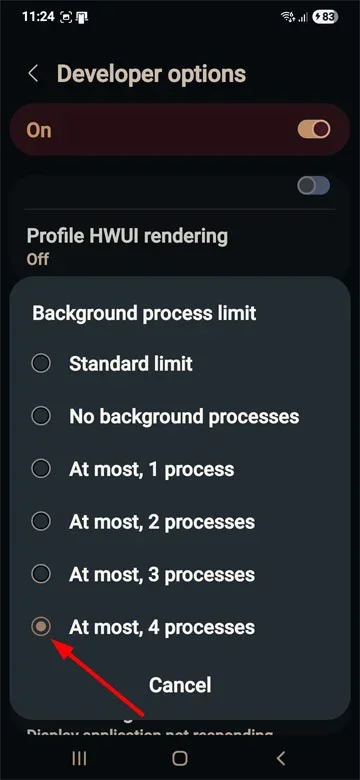
Arka planda çalışan işlem sayısının maksimum değerini ayarlamak için Geliştirici Seçenekleri'ne gidin, Arka plan işlem sınırı seçeneğini bulun ve standart değer yerine 3-4 işlem olarak ayarlayın. Bu, uygulamaların hızlı yanıt vermesini sağlarken sistem performansını da iyileştirir.
4. Güç Tasarrufu ve Otomatik Ekran Karartma Özelliğini Etkinleştirin
Güç tasarrufu modu, arka planda konum takibini, veri senkronizasyonunu, kullanıcı arayüzü animasyonlarını, 120 Hz yenileme hızını, sürekli ekran kullanımını (AOD) vb. devre dışı bırakmak gibi çeşitli pil tasarrufu ayarlarını etkinleştirir. Pil ömrünü uzatmak için işlemci hızını %70'e düşürür ve ekran parlaklığını %10 azaltır. Ayarlar > Pil bölümüne gidin ve Güç tasarrufu modunu açın.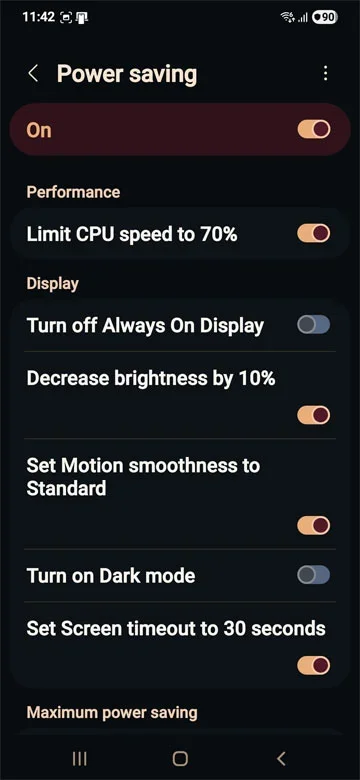
Otomatik Ekran Karartma özelliğini etkinleştirerek pil ömründen tasarruf edebilirsiniz.
5. Telefonunuzun Pilini Kalibre Edin
Güncellemeden iki hafta sonra bile pilinizin hızlı tükendiğini fark ederseniz, telefonunuzun pilini kalibre etmeyi düşünmelisiniz. Aşağıdakileri yapın:- Telefonunuzun pili tamamen bitene ve cihazınız kapanana kadar normal şekilde kullanmaya devam edin.
- Şarj aletini prize takın ve telefon kapalıyken 2 saat şarjda bırakın.
- Şarj aletini çıkarın ve telefonunuzu açın.
- Telefonu tekrar kullanın ve tıpkı 1. adımda olduğu gibi pilin tamamen bitmesini bekleyin.
- 2. adımı tekrarlayın.
- Şimdi telefonu açın.
6. Google Uygulamalarında Pil Tüketimini Düzeltme
Samsung telefonunuzda Pil ayarlarını açın ve pil kullanım verilerini kontrol etmek için Ayrıntıları Görüntüle seçeneğine dokunun. Google uygulamaları listenin başında yer alıyorsa, aşağıdakileri yapın:- Ayarlar > Uygulamalar bölümüne gidin. Uygulamalarınızın toplam sayısının yanındaki Filtrele ve sırala simgesine dokunun ve Sistem uygulamalarını göster seçeneğini etkinleştirin.
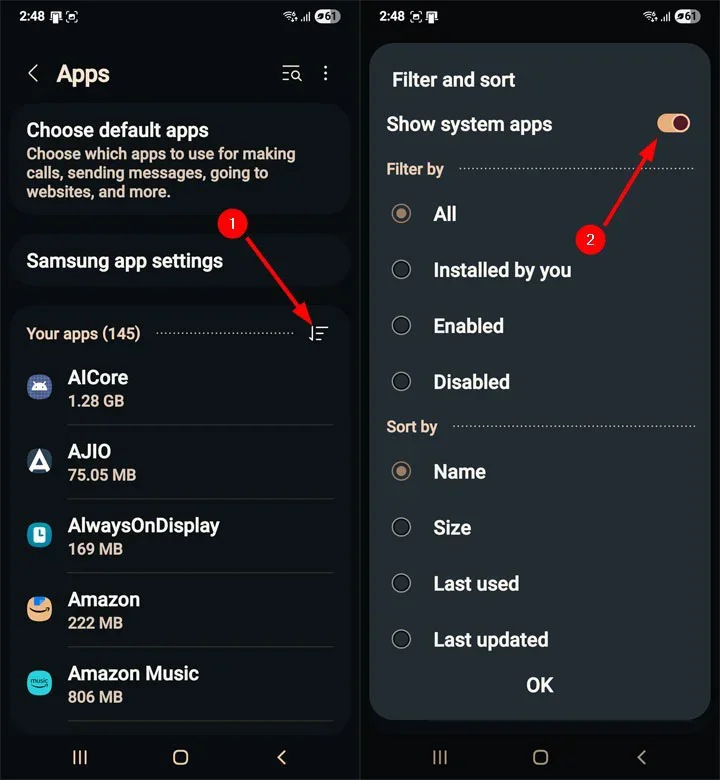
- Aşağıdaki uygulamalara göz atın.
- Google Play Store
- Google Hizmetleri Çerçevesi
- Google Play Hizmetleri
- Android Sistem WebView
Her uygulama için kurulum adımlarını izleyin, pil tüketimi sorunu çözülecektir.
One UI 8'de Gizliliği ve Güvenliği Artırın
One UI 8, gizliliğinizi korumak ve Samsung Galaxy cihazınızın güvenliğini sağlamak için çeşitli özellikler sunar.1. Otomatik Engelleyiciyi Etkinleştirin
Otomatik Engelleyici, çoğu Galaxy kullanıcısının farkında olmadığı özelliklerden biridir. Etkinleştirildiğinde, doğrulanmamış uygulamaların, mesajlaşma uygulamalarındaki kötü amaçlı yazılım görüntülerinin, USB kablosuyla verilen komutların ve resmi olmayan yazılım güncellemelerinin yüklenmesini engeller.- Ayarlar > Güvenlik ve Gizlilik > Otomatik Engelleyici bölümüne gidin.
- Anahtarı "Açık" konumuna getirin.
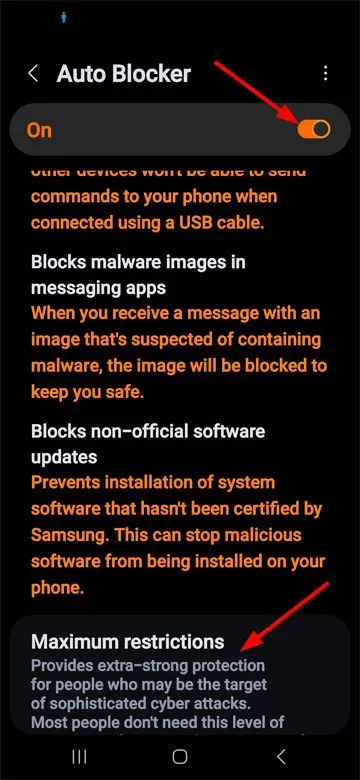
Güvenlik konusunda endişeleriniz varsa, Otomatik Engelleyici ayarlarında Maksimum Kısıtlamalar seçeneğine dokunarak , eklerin otomatik indirilmesini engelleme ve resim paylaşırken konum verilerini kaldırma gibi daha güçlü korumaları etkinleştirebilirsiniz.
2. "Cep Telefonumu Bul" ve "Hırsızlık Koruması" özelliklerini kullanın
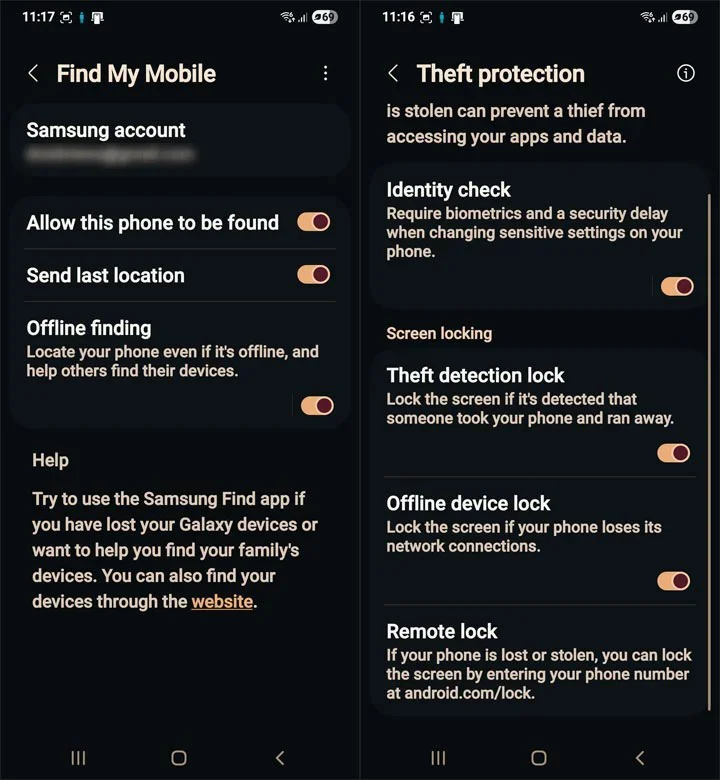
Samsung'un Find My Mobile hizmeti, Google'ınkinden daha iyidir. İhtiyacınız olmadan önce hemen kurun:- Ayarlar > Güvenlik ve Gizlilik > Kayıp Cihaz Koruması bölümüne gidin.
- "Cep Telefonumu Bul" seçeneğine dokunun ve " Bu telefonun bulunmasına izin ver" , "Son konumu gönder" ve "Çevrimdışı bulma" seçeneklerini etkinleştirin.
- Ardından Hırsızlık Koruması'nı seçin ve Kimlik Doğrulama , Hırsızlık Algılama Kilidi , Çevrimdışı Cihaz Kilidi ve Uzaktan Kilitleme seçeneklerini etkinleştirin.
3. Uygulama İzinlerini Yönetme
Uygulama izinleri, Android'in güvenlik çerçevesinin temelini oluşturur. Uygulama izinlerini dikkatli bir şekilde yönetmezseniz, gizliliğinizi riske atabilirsiniz.Gizlilik Kontrol Paneli, uygulamaların verilerinize nasıl eriştiğini size tam olarak gösterir:
- Ayarlar > Güvenlik ve Gizlilik bölümünü açın.
- Uygulamalarınızın hangi verilere erişebileceğini kontrol etmek için İzin Yöneticisi'ne dokunun.
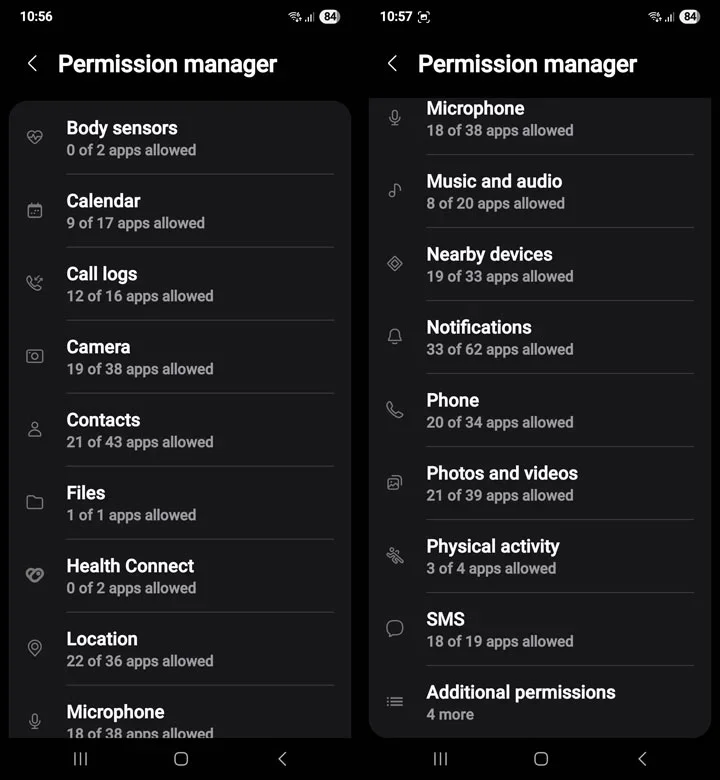
- Hangi uygulamaların izne sahip olduğunu görmek için herhangi bir kategori (Konum, Kamera vb.) seçin.
Ayrıca, tek tek uygulamalar için izinleri de kontrol edebilirsiniz:
- Ayarlar > Uygulamalar bölümüne gidin.
- Bir uygulama seçin ve İzinler'e dokunun.
- Her bir izni "Her zaman izin ver" , "Yalnızca kullanım sırasında izin ver" , "Her seferinde sor" veya "Reddet" seçeneklerinden birine ayarlayın.
4. Özel Erişim İzni Olan Uygulamaları İnceleyin
Bazı Android uygulamaları hassas izinlere erişim gerektirir. Gizliliğinizi korumak için özel erişim izinleri dikkatli bir şekilde verilmelidir.- Ayarlar > Uygulamalar'ı açın, sağ üst köşedeki 3 noktaya dokunun ve menüden Özel Erişim'i seçin.
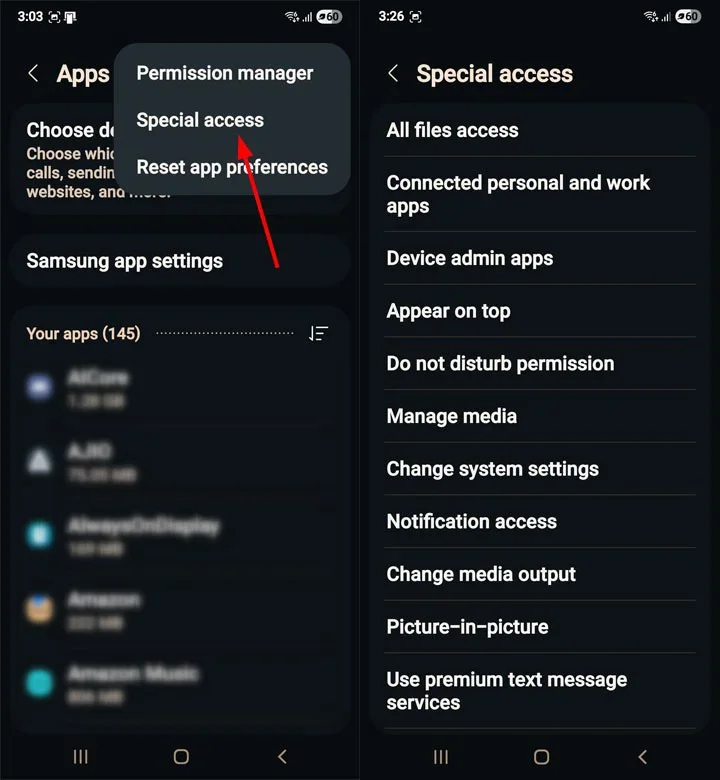
- Özel erişim bölümündeki her öğeye dokunun ve belirli bir izne sahip olmaması gereken uygulamaları kontrol edin.
5. Uygulamaları Biyometrik Kimlik Doğrulama ile Kilitleyin
Samsung'un savunma sınıfı Knox güvenlik platformuna entegre edilmiş Güvenli Klasör özelliğini kullanarak meraklı arkadaşlarınızı hassas uygulamalarınızdan uzak tutun:- Ayarlar > Güvenlik ve Gizlilik > Daha Fazla Güvenlik Ayarı > Güvenli Klasör bölümüne gidin.
- İlk kez kullanıyorsanız kimlik doğrulama ayarlarını yapın.
- "Uygulama ekle" ye dokunun ve korumak istediğiniz uygulamaları seçin.
- Tercih ettiğiniz biyometrik yöntemi seçin (parmak izi veya yüz tanıma).
6. Sistem genelinde reklamları kaldırın
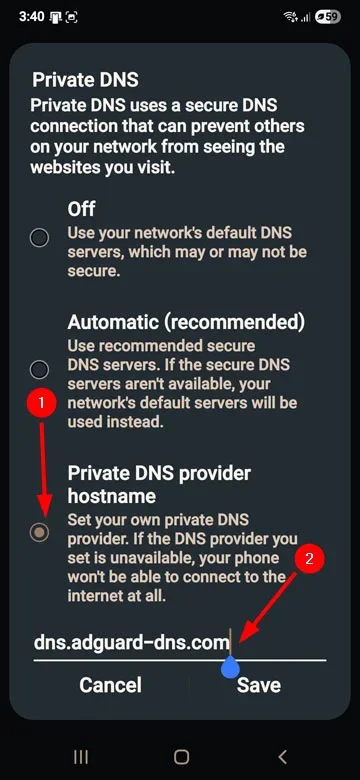
Küçük bir ayarlamayla, Samsung Galaxy cihazınızdaki reklamları sistem genelinde kaldırabilirsiniz.- Ayarlar > Bağlantılar > Daha Fazla Bağlantı Ayarı'nı açın.
- Özel DNS'ye dokunun, Özel DNS Sağlayıcı Ana Bilgisayar Adı'nıseçin ve aşağıdaki DNS adreslerinden birini ekleyin.
- dns.adguard-dns.com
- dns.adguard.com
One UI 8'de Uzmanlaşmak İçin Çeşitli İpuçları
İşte Samsung telefonunuzu profesyonel gibi kullanmanıza yardımcı olacak bazı ipuçları ve püf noktaları.1. Android Kısayollarını ve Hareketlerini Kullanın
- Kamerayı hızlıca başlatın : Güç düğmesine iki kez basın.
- Ayarlar > Gelişmiş özellikler > Hareketler ve jestlerbölümüne gidin ve şu seçenekleri etkinleştirin:
- Telefonunuzu anında sessize alın.
- Telefonun ekranını uyandırmak için kaldırın.
- Ekranı dokunarak açın/kapatın
- Uygulama işlevlerini kullanma : Belirli uygulama işlevlerine erişmek için ana ekranda veya uygulamalar ekranında bir uygulama simgesine uzun süre basılı tutun.
- Güç Menüsüne erişmek için : Güç ve Ses kısma tuşlarına 3 saniye boyunca basılı tutun.
- Samsung telefonunuzu zorla kapatın : Güç ve Ses kısma düğmelerini 7-8 saniye basılı tutun.
- Çoklu görev için bölünmüş ekran : Son kullanılan uygulamalar görünümünde uygulama simgesine dokunarak uygulamayı bölünmüş ekranda açabilirsiniz.
- Chrome sekmeleri arasında geçiş yapmak için : Parmağınızı tarayıcı URL çubuğu üzerinde (sola veya sağa) kaydırın.
- Google hesapları arasında hızlıca geçiş yapın : Gmail'de profil simgesini dikey olarak kaydırın. Drive, Fotoğraflar, Play Store vb.
- Gboard kısayolları:
- Gboard'da imleci kontrol etme: Boşluk tuşunu kaydırın.
- Harf büyük ve küçük harfleri arasında geçiş yapmak için: Metni vurgulayın ve Yukarı (Shift) tuşuna dokunun.
- Özel karakterler kullanın: Parmağınızı ?123 tuşundan başlayarak metne eklemek istediğiniz özel karaktere kadar sürükleyin.
- Metni vurgulama ve silme: Kelimeleri seçmek ve silmek için geri tuşundan sola doğru kaydırın.
2. One UI'yi Good Lock Uygulamalarıyla Özelleştirin
Good Lock uygulama paketi ile, One UI arayüzünün ve işlevselliğinin çeşitli yönlerini varsayılan ayarların ötesinde kişiselleştirebilirsiniz.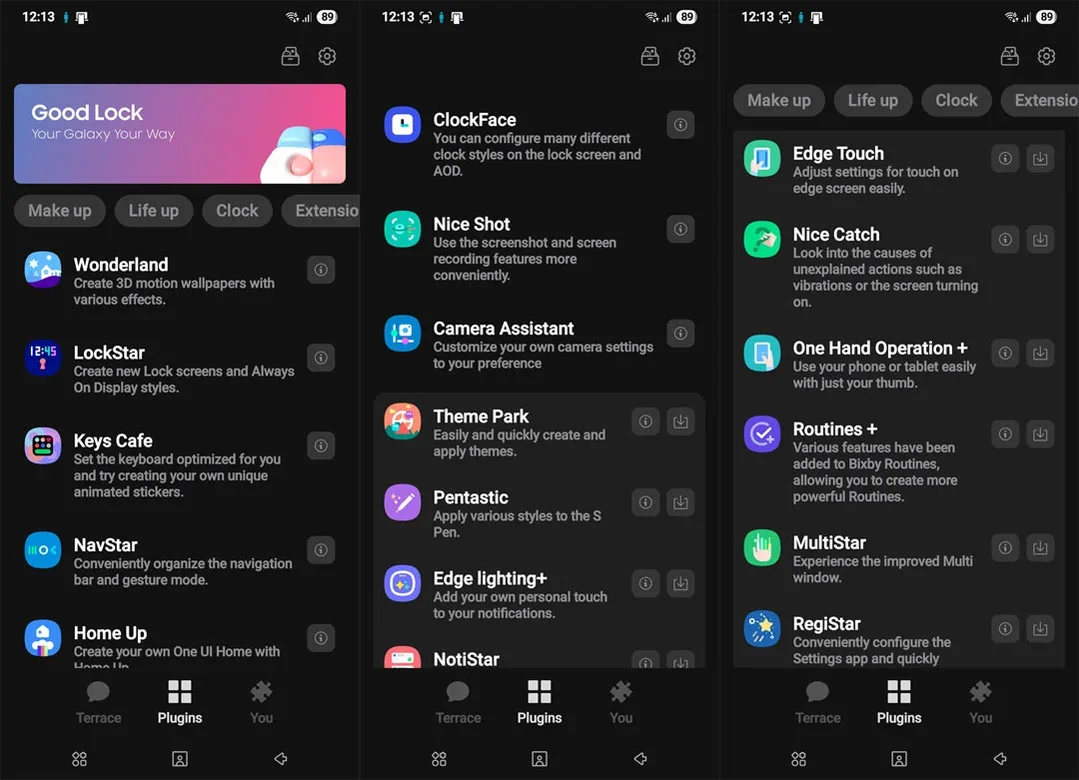
One UI 8'in mevcut özelliklerini genişletmek için Galaxy Store'dan Good Lock uygulamasını indirin.
- Ana Ekran : Ana ekranı, uygulama çekmecesini ve klasör stillerini özelleştirin.
- QuickStar : Hızlı Paneli (bildirim çubuğu) ve durum çubuğunu değiştirin.
- Ses Asistanı : Uygulama bazında ses seviyesi kontrolleri de dahil olmak üzere ses ayarlarını hassas bir şekilde düzenleyin.
- Tema Parkı : Özel temalar, simge paketleri ve renk şemaları oluşturun ve uygulayın.
- Güzel Çekim : Ekran görüntüsü alma ve ekran kaydı özelliklerini daha verimli kullanın.
- LockStar : Kilit ekranınızı widget'lar, saatler ve kısayollarla özelleştirin.
- Saat Yüzü : Sürekli Açık Ekran (AOD) ve kilit ekranı saat stillerini değiştirin.
- NavStar : Gezinme çubuğu düğmelerini ve hareketlerini özelleştirin.
- Key Cafe : Samsung Klavyesini optimize edin, çıkartmalar oluşturun ve düzenini, tasarımını ve sembollerini özelleştirin.
- Kamera Asistanı : Kamera ayarlarını özelleştirin.
- Edge Lightning+ : Kenar aydınlatma bildirimlerine kişisel bir dokunuş ekleyin.
- Kenar Dokunma : Kenar ekrandaki dokunma ayarlarını düzenleyin.
- NotiStar : Bildirim geçmişini yönetin.
- RegiStar : Ayarlar menüsünü yeniden yapılandırın.
3. One UI Fotoğraf Düzenleme Araçlarını Kullanın
One UI 8'deki yerleşik Galeri uygulaması, gerçekten etkileyici fotoğraf düzenleme araçları içeriyor . Galeri uygulamasında bir fotoğraf açın, Düzenle simgesine dokunun ve şunları yapabilirsiniz:- Fotoğrafların açısını değiştirin ve ayarlayın, kenarlardaki boşlukları yapay zeka tarafından oluşturulan arka planlarla doldurun.
- Fotoğraftaki nesneleri veya kişileri hareket ettirin veya yerlerini değiştirin.
- Fotoğraflardaki nesnelerin ve kişilerin boyutlarını değiştirin.
- Fotoğraflardan insanları ve nesneleri kaldırın ve boşlukları uygun arka planlarla doldurun.
- Fotoğraflardaki istenmeyen gölgeleri ve yansımaları silin.
- Seçili nesneleri ve kişileri panoya kopyalayın ve diğer fotoğraflara ekleyin.
- Fotoğraflardaki nesneleri ve kişileri seçin ve bunları çıkartmaya dönüştürün.
- Düşük kaliteli fotoğrafların çözünürlüğünü artırın.
4. Yapay Zeka ve Akıllı Özelliklerden Yararlanın
Samsung One UI 8, gelişmiş verimlilik için yapay zekayı entegre ediyor. Samsung telefonunuzdan en iyi şekilde yararlanmak için aşağıdaki Galaxy AI özelliklerini kullanabilirsiniz.- Çağrı Yardımı (Telefon): Çağrılar sırasında gerçek zamanlı çeviri alın.
- Yazma Yardımı (Samsung klavye): Dilbilgisi ve yazım önerileri alın, yazım stilini değiştirin, özetler oluşturun, mesajları çevirin, metni madde işaretli listeler halinde düzenleyin vb.
- Çevirmen (Bağımsız uygulama): Özelliği Hızlı Panel'den etkinleştirin ve konuşmaları çevirmek için yapay zekayı kullanın.
- Not Yardımcısı (Samsung Notlar): Notları otomatik olarak başlıklar, madde işaretleri ve paragraflarla biçimlendirir, notları özetler, sesli notları yazıya döker, metni çevirir ve yazım ve dilbilgisi hatalarını düzeltir.
- Transkript Yardımcısı (Telefon, Ses Kayıt Cihazı): Ses ve arama kayıtlarını yazıya dökün, özetleyin ve tercüme edin.
- Tarama Yardımcısı (Samsung İnternet): Web sayfalarındaki vurgulanmış metinleri özetler, çevirir ve sesli olarak okur.
- Fotoğraf Yardımcısı (Galeri, S-Pen eylemleri): Fotoğraflardaki kişileri ve nesneleri taşıyın, kaldırın ve boyutlandırın, fotoğrafları yeniden düzenleyin, çizimlerinizi görüntülere dönüştürün, insan resimlerini çizgi filmlere ve resimlere dönüştürün.
- Çizim Yardımı (S-Pen işlemleri): Basit çizimleri ayrıntılı görüntülere dönüştürün, metin açıklamalarından görüntüler oluşturun ve fotoğrafları çizgi filmlere ve resimlere çevirin.
- Ses silme aracı (Video Düzenleyici): Videolardaki istenmeyen gürültüyü ortadan kaldırır.
- Fotoğraf tabanlı ortam duvar kağıdı : Zamana ve hava durumuna göre fotoğraflarınızı değiştirin.
- Sağlık Asistanı (Samsung Health): Sağlık verilerinize göre kişiselleştirilmiş rehberlik alın.
5. One UI Home Launcher'da Özel Simgeler Kullanma
10 yıldır Nova Prime kullandıktan sonra, artık daha fazla özelleştirme seçeneği sunan One UI Home Launcher'a geçtim. İşte Galaxy telefon ve tabletlerde özel simge paketlerini nasıl uygulayacağınız.- Ayarlar > Temalar'ı açın ve Simgeler'e dokunun.
- İstediğiniz simge paketini indirin ve uygulayın.