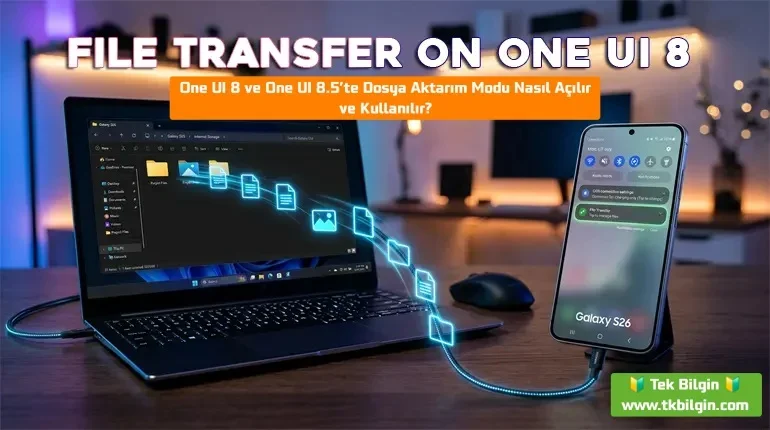
Bu eğitimde, Samsung One UI 8 ve üzeri sürümlerde dosya aktarım modunu kullanma adımlarını inceleyeceğiz. Samsung'un One UI 8 ve One UI 8.5 sürümleri, USB dosya aktarımlarının çalışma şekli de dahil olmak üzere çeşitli güvenlik değişiklikleri getiriyor. Galaxy telefonunuzu bir bilgisayara bağladığınızda, One UI'nin önceki sürümlerinde olduğu gibi dahili depolamaya otomatik olarak erişime izin vermez. Bunun yerine, Samsung artık USB bağlantısını varsayılan olarak yalnızca Şarj moduna ayarlıyor. Telefonunuz ve bilgisayarınız arasında dosya aktarmak için, USB modunu manuel olarak Dosya Aktarımı (MTP) moduna geçirmelisiniz.
Bu kılavuzda, One UI 8 ve 8.5'te Dosya Aktarım modunu nasıl etkinleştireceğinizi ve cihazınızı her bağladığınızda değiştirmenize gerek kalmaması için dosya aktarımını kalıcı olarak etkinleştirmenizi sağlayan gizli bir ayarı öğreneceksiniz.
Android'in önceki sürümleri, bilgisayarların USB bağlantısı kurulduktan hemen sonra telefonun depolama alanına erişmesine izin veriyordu. Ancak, birisi telefonunuzu bilinmeyen bir bilgisayara takarsa bu durum güvenlik riski oluşturabilirdi.
Güvenliği artırmak için Samsung, varsayılan USB modunu yalnızca Şarj olarak ayarladı. Bu , telefonunuzun depolama alanına bir bilgisayardan erişmek istediğinizde Dosya Aktarımı'nı manuel olarak seçmeniz gerektiği anlamına gelir.
One UI 8/8.5'te Dosya Aktarım Modunu Kullanma
Samsung telefonunuz ve bilgisayarınız arasında dosya aktarmak için şu adımları izleyin.- Galaxy telefonunuzu bir USB kablosu kullanarak bilgisayarınıza bağlayın ve telefonunuzun ekran kilidini açın. Telefon kilitli kalırsa, bilgisayarınız depolama alanını algılamayabilir veya boş klasörler gösterebilir.
- Telefonunuz bağlandıktan sonra USB modunu değiştirmeniz gerekiyor.
- Ekranın üst kısmından aşağı doğru kaydırarak bildirim panelini açın.
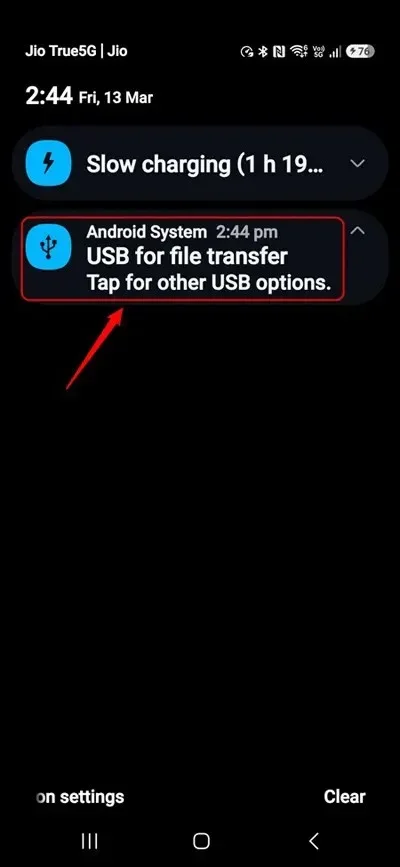
- "Bu cihazı USB üzerinden şarj etme" veya "Şarj için USB" yazan bildirime dokunun.
Dosya aktarımı / Android Auto'yu seçin.
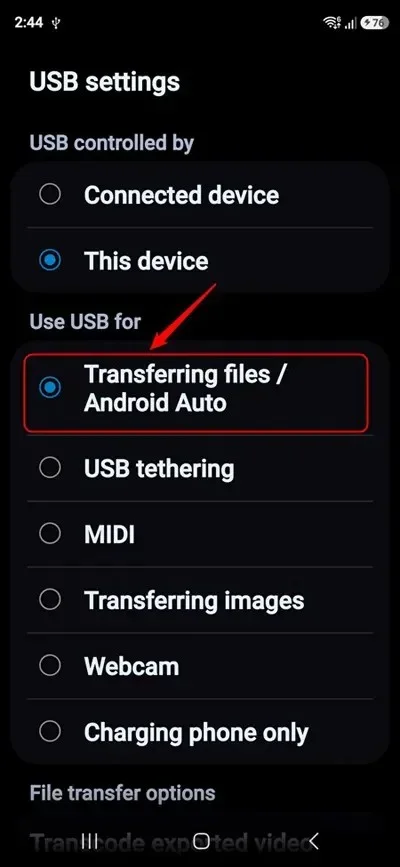
Bu seçeneği belirledikten sonra, bilgisayarınız telefonu bir medya aygıtı olarak algılayacaktır.
Windows'ta Dosya Gezgini'ni açın → Bu Bilgisayar'ı açın ve Galaxy cihazınızı bulun. Ardından şu klasörlere göz atabilirsiniz:
- DCIM
- Resimler
- Filmler
- İndirmeler
Dosya Aktarım Modunu Kalıcı Olarak Etkinleştirme
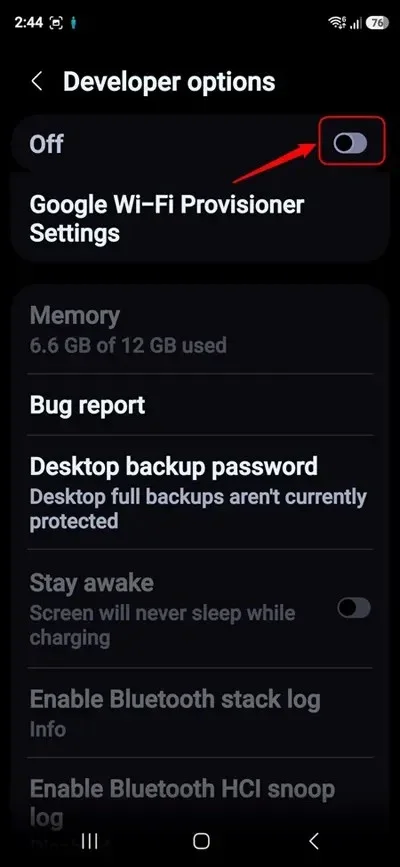
Telefonunuzu sık sık bilgisayara bağlıyorsanız, her seferinde USB modunu değiştirmek can sıkıcı olabilir. Neyse ki, Samsung, Geliştirici Seçenekleri'nde Dosya Aktarımı'nı varsayılan USB modu olarak ayarlamanıza olanak tanıyan gizli bir seçenek sunuyor .1. Adım : Geliştirici Seçeneklerini Etkinleştirin
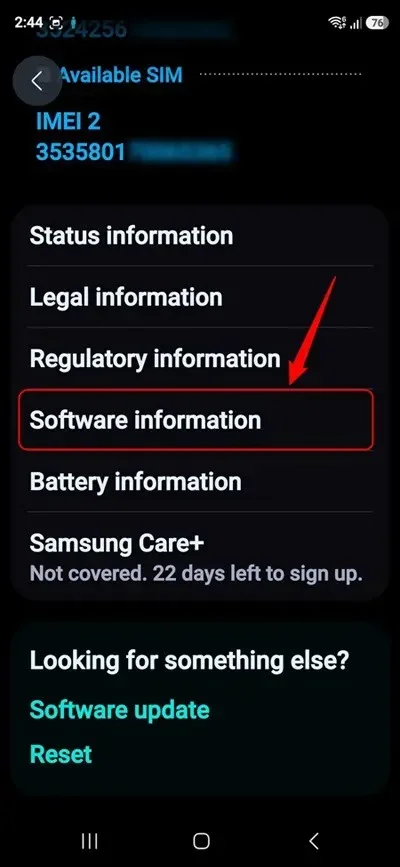
- Ayarları aç.- Telefon Hakkında → Yazılım bilgileri bölümüne gidin.
- Yapı numarasına yedi kez dokunun.
- İstenildiğinde cihazınızın PIN kodunu girin.
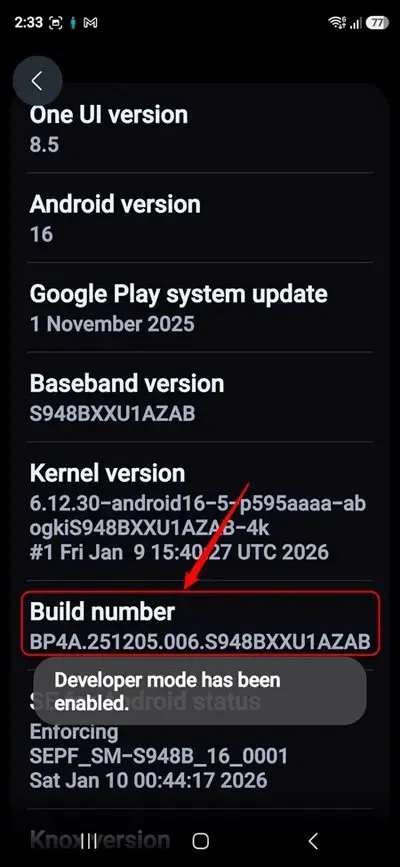
"Geliştirici modu etkinleştirildi" yazan bir mesaj göreceksiniz.
2. Adım : Varsayılan USB Yapılandırmasını Ayarlayın
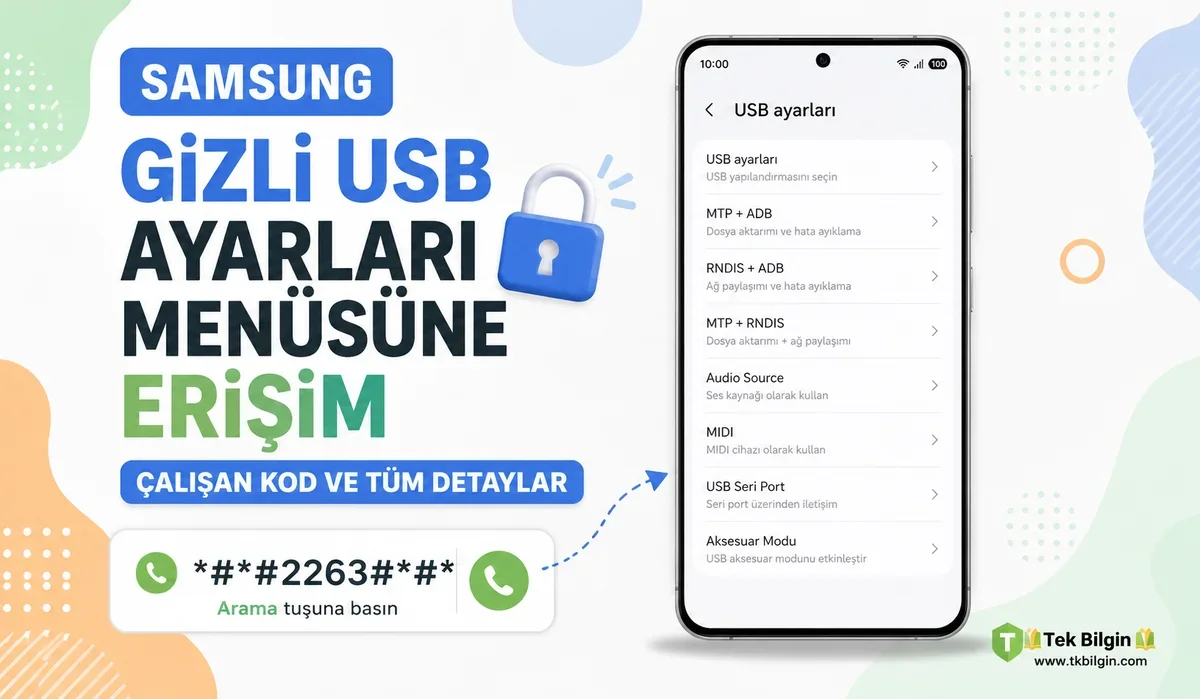
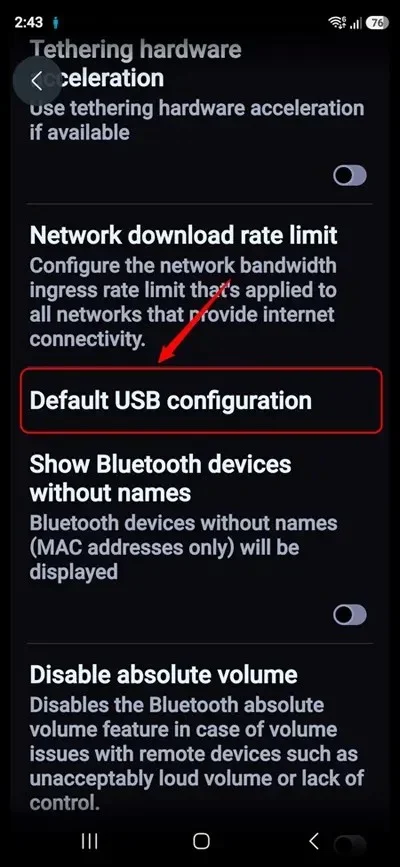
- Ayarlar → Geliştirici seçenekleri'ne gidin.- Aşağı kaydırın ve Varsayılan USB yapılandırmasına dokunun.
- Dosya aktarımı seçeneğini seçin.
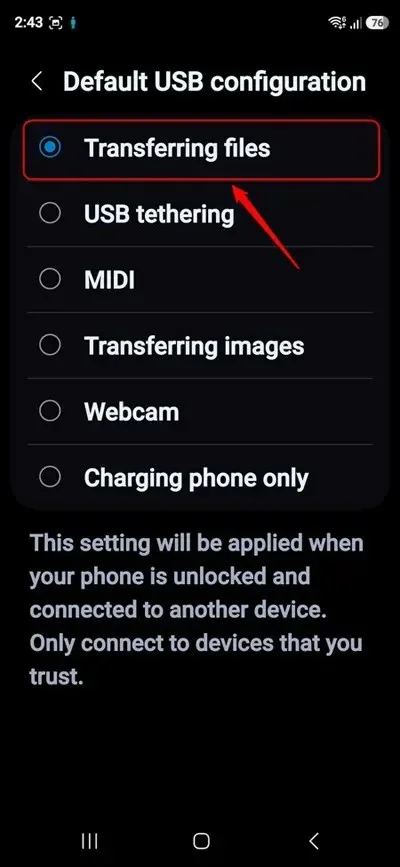
Artık telefonunuzu bilgisayara bağladığınızda otomatik olarak Dosya Aktarım moduna geçecektir.
İlginç bir şekilde, Geliştirici seçeneklerini daha sonra devre dışı bıraksanız bile bu ayar etkin kalıyor.