Bu kılavuzda, Qualcomm HS-USB QDLoader 9008 sürücülerini bilgisayarınıza indirme ve yükleme adımlarını göstereceğiz. Android ortamı söz konusu olduğunda, özelleştirme seçeneklerinde hiçbir sınırlama yoktur. Genel bir kullanıcının cihazlarında yapabileceği çok sayıda ince ayar mevcuttur. Dahası, özel geliştirmeye girerseniz, seçenekler daha da artar.
Cihazınızın bootloader kilidini açtıktan hemen sonra, deneyebileceğiniz birçok ince ayar bulunur. Bunlar arasında TWRP gibi özel bir kurtarma yazılımı yüklemek veya özel ROM'lar yüklemek yer alır. Benzer şekilde, yönetici düzeyinde ayrıcalıklar elde edebilir ve sistem bölümüne erişim sağlayabilirsiniz . Bu, Magisk aracılığıyla cihazınızı rootlayarak gerçekleştirilebilir .
Bunu yaptıktan sonra Substratum Temaları, Magisk Modülleri, Xposed Framework vb. deneme fırsatınız olur. Ancak her şeyin iki yüzü olduğu gibi, burada da durum aynıdır. Bir yandan, bu ince ayarlar cihazınıza daha fazla özellik ekler ve ona yepyeni bir görünüm kazandırır.
Ancak diğer yandan, bu ikili dosyaları flaşlama işleminde ufak bir hata bile başınızı belaya sokabilir. "Bela" kelimesi, yazılımsal arıza, önyükleme döngüsü veya donanımsal arıza gibi çeşitli durumları kapsayabilir. İlk ikisi kolayca halledilebilirken, donanımsal arıza çözülmesi zor bir sorun gibi görünüyor.
Ama endişelenmeyin, eğer elinizde doğru araç varsa, bu sorunu da kolayca çözebilirsiniz. Doğru araçlardan bahsetmişken, Qualcomm HS-USB QDLoader 9008 Sürücüleri'nden daha uygun bir araç olamaz. Peki bu sürücüler nedir, neden gereklidirler ve nasıl kurulurlar? İşte bu kılavuz tüm bu soruları yanıtlamak için burada. Öyleyse daha fazla uzatmadan başlayalım.
Qualcomm HS-USB QDLoader 9008 Sürücüleri Nelerdir?
USB sürücüleri hakkında bilgi sahibi olabilirsiniz. Bunlar, bilgisayarınızın cihazınızı tanımlayabilmesi ve dolayısıyla onunla etkileşim kurabilmesi için gereklidir. Bu da dosya aktarımı, USB Tethering kullanımı ve diğer işlemleri mümkün kılar. Ancak bu sürücüler yalnızca cihazınız başlatıldığında ve normal şekilde çalıştığında işe yarar. İşte burada Android SDK Platform Araçları devreye giriyor.Bunlar, bilgisayarınızın ADB veya Fastboot Modunda cihazla etkileşim kurabilmesi için gereklidir. Tekrar belirtmek gerekirse, bunlar yalnızca cihazınız en azından önyükleme yapabiliyorsa kullanılabilir. Normal UYSB Sürücülerine göre bir avantaj sağlar çünkü bunları önyükleme döngüsünde veya yazılım hatası nedeniyle kullanılamaz hale gelmiş cihazlarda da kullanabilirsiniz. Bu sayede Fastboot Komutları aracılığıyla cihazınıza Fastboot ROM dosyaları yükleyebilirsiniz.
Peki ya cihazınız hiç açılmıyorsa veya başka bir deyişle, tamamen kullanılamaz hale gelmişse? Bu durumda, yukarıdaki sürücülerin hiçbiri işe yaramaz. İşte burada Qualcomm HS-USB QDLoader 9008 Sürücülerinin rolü devreye giriyor. Temelinde Qualcomm yonga seti bulunan her Android cihazda, EDL veya Acil İndirme Modu olarak bilinen ek bir İndirme Modu bulunur .
Cihazınız tamamen kullanılamaz hale geldiğinde (hard brick), bu moda önyükleme yapacaktır. Bu sorunu aşmak için, OnePlus ve Oppo için MSM Download Tool veya diğer Qualcomm cihazlar için QPST gibi bazı bağımsız araçlar mevcuttur. Ancak, tamamen kullanılamaz hale gelmiş cihazınızı USB kablosuyla bilgisayara bağladığınızda, Windows onu orijinal durumunda tanımlayamayacaktır.
Bunun yerine, sarı bir ünlem işaretiyle ' QHUSB_BULK ' olarak işlem görecektir . Sonuç olarak, yukarıda belirtilen araçların hiçbirini kullanamayacaksınız. İşte bu noktada Qualcomm HS-USB QDLoader 9008 Sürücüleri devreye giriyor. Tek yapmanız gereken bu sürücüleri bilgisayarınıza yüklemek.
Bu işlem tamamlandıktan sonra, Aygıt Yöneticisi altında cihazınızı 'Qualcomm HS-USB QDLoader 9008 ' olarak tanımlayabileceksiniz . Bu işlem bittikten sonra, tercih ettiğiniz kurtarma aracını kullanarak aygıt yazılımına yazılımı yükleyebilir ve cihazınızı tekrar çalışır hale getirebilirsiniz. Böylece, bu sürücülerin önemine dair mükemmel bir fikir edinmiş olabilirsiniz. Şimdi kurulum adımlarına göz atalım.
Qualcomm HS-USB QDLoader 9008 Sürücülerini İndirin
Bu sürücüleri yüklemenin iki farklı yolu vardır: Otomatik yükleme ve Manuel yükleme. Bu nedenle, seçeceğiniz yönteme bağlı olarak sürücü dosyasını indirin:Manuel Sürücü Kurulumu
Qualcomm HS-USB QDLoader 9008 Sürücüleri Nasıl Kurulur?
Adlarından da anlaşılacağı gibi, Otomatik Sürücü Yükleme yöntemi yalnızca kurulum dosyasını çalıştırmanızı gerektirir. Manuel Sürücü Yükleme ise cihazı EDL Moduna önyüklemek ve ardından sürücü kurulumunu gerçekleştirmek gibi birkaç ek çaba gerektirir. Her iki yöntem için de talimatları listeledik, hangisi size daha uygun geliyorsa onunla devam edin.
Qualcomm HS-USB QDLoader 9008 Sürücülerinin Otomatik Kurulumu
- Kurulumu başlatmak için QDLoader HS-USB Driver.exe dosyasına çift tıklayın.
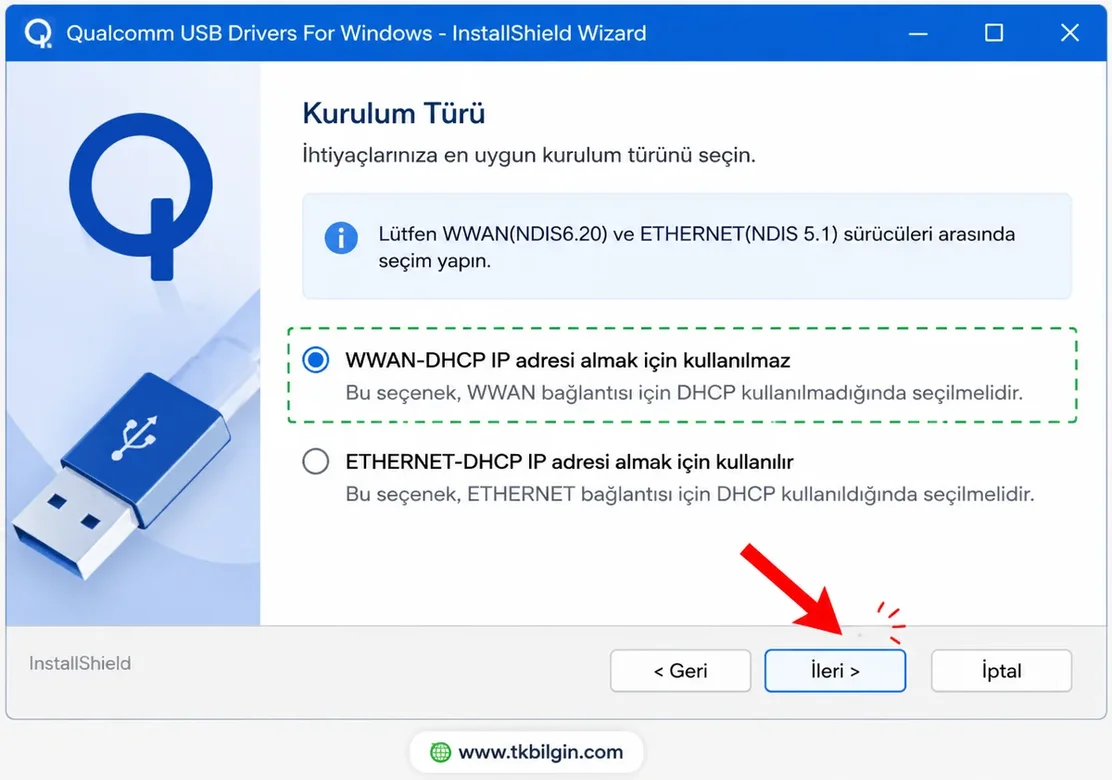
- WWAN-DHCP ve ETHERNET-DHCP arasında seçim yapmanız istenecek, varsayılan seçeneği işaretli bırakın ve İleri'ye tıklayın.
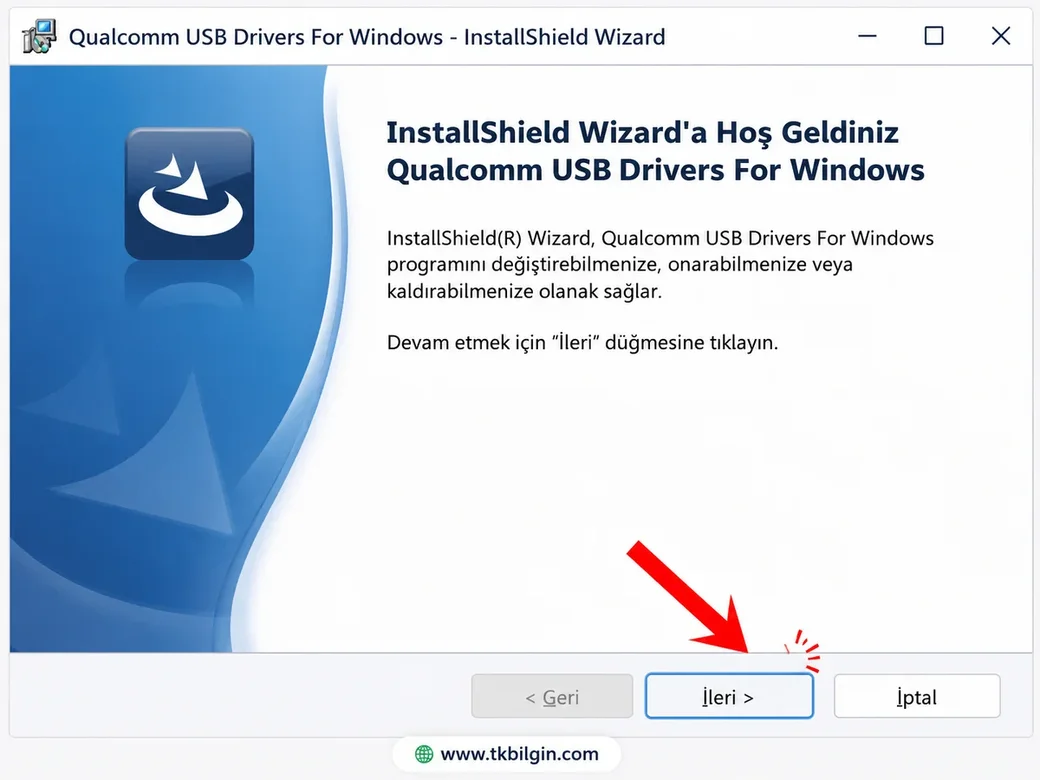
- Ardından açılan Karşılama ekranında İleri'ye tıklayın. Şartlar ve Koşulları kabul edin ve İleri'ye tıklayın.
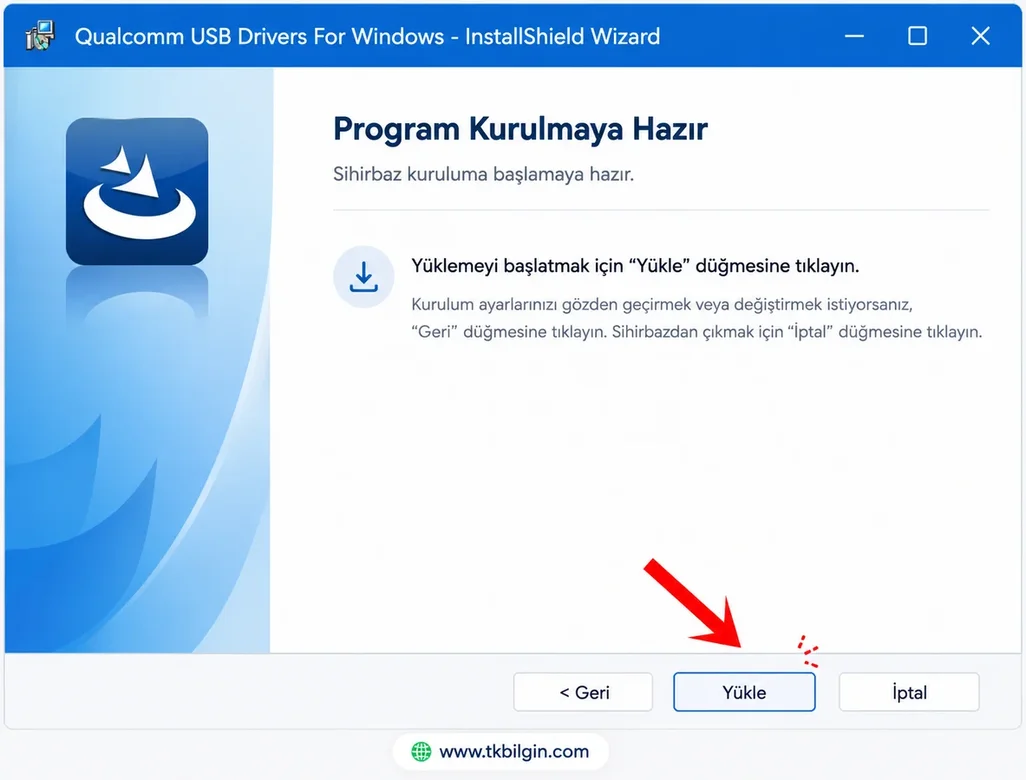
- Son olarak, Yükle düğmesine tıklayın ve işlemin tamamlanmasını bekleyin.
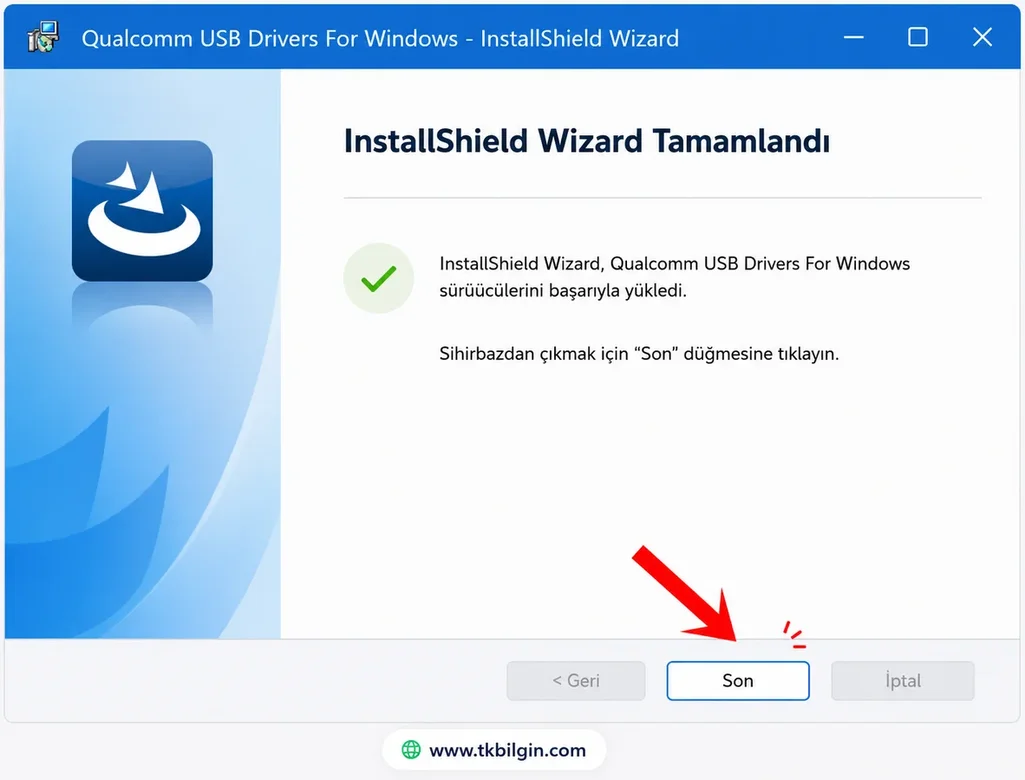
- İşlem tamamlandığında, "Bitir" düğmesine basın. Şimdi bilgisayarınızı yeniden başlatmanız istenecek, talimatları izleyerek yeniden başlatın.
Bu, Qualcomm HS-USB QDLoader 9008 sürücülerinin otomatik kurulum yöntemiydi. Şimdi dikkatimizi manuel kurulum yöntemine çevirelim.
Qualcomm HS-USB QDLoader 9008 Sürücülerini Manuel Olarak Nasıl Yükleyebilirsiniz?
- Öncelikle cihazınızı EDL Moduna alın ve USB kablosuyla bilgisayara bağlayın. Eğer cihazınız tamamen kullanılamaz hale gelmişse, büyük ihtimalle zaten bu moda alınmış olabilir.- Şimdi Qualcomm Sürücüleri ZIP dosyasının içeriğini bilgisayarınızda uygun bir yere çıkarın.
- Başlat menüsüne sağ tıklayın ve Aygıt Yöneticisi'ni seçin.
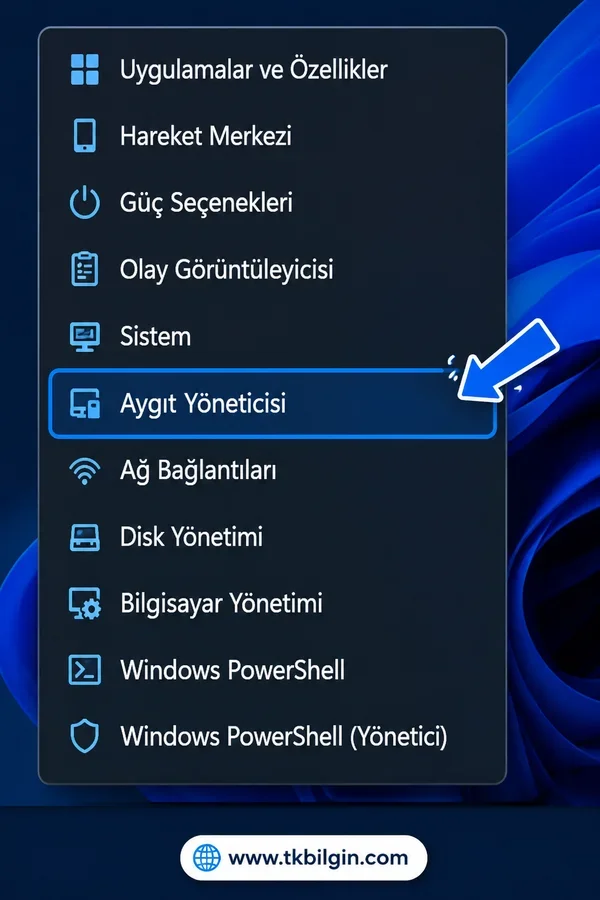
- Orada, "Diğer Cihazlar" bölümüne gidin ve cihazınızın QHUSB_BULK olarak tanımlandığını görmelisiniz. Eğer orada listelenmiyorsa, "Bağlantı Noktaları" veya "Evrensel Seri Veri Yolu Denetleyicisi" bölümünü kontrol etmeyi unutmayın.
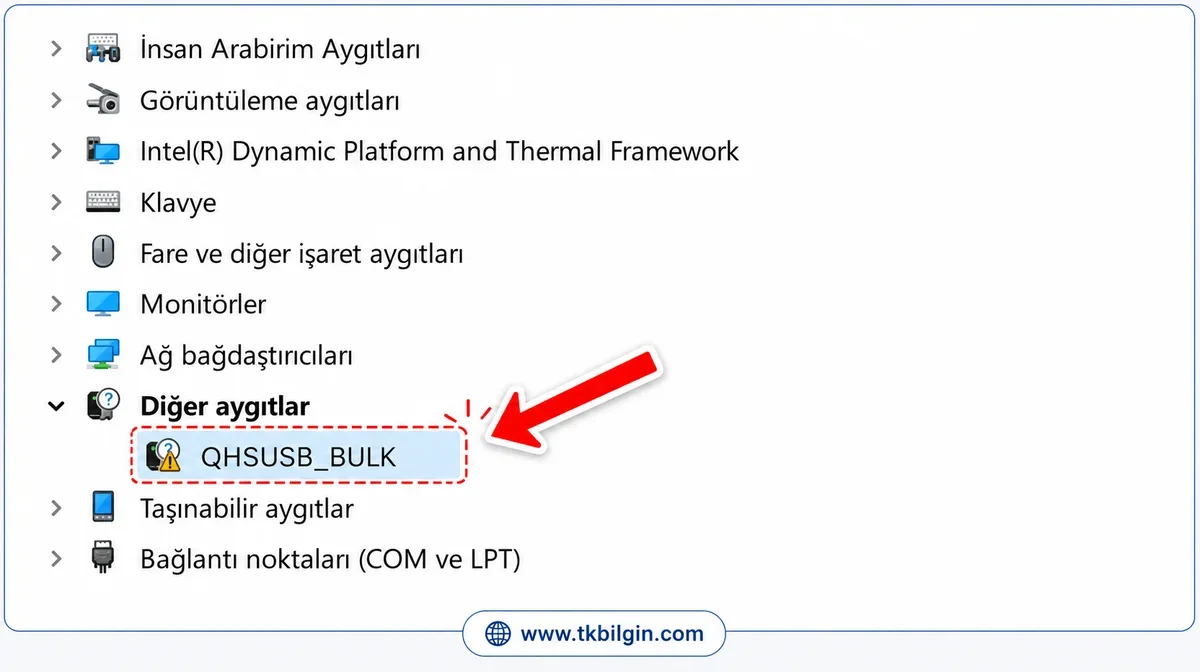
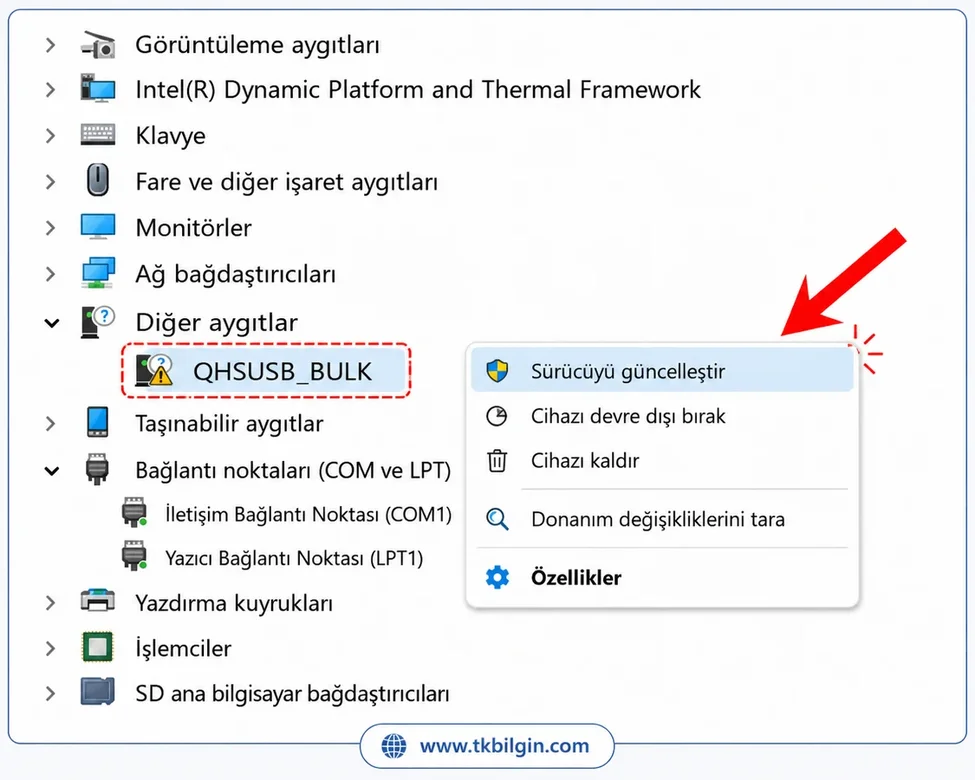
- Bu nedenle QHUSB_BULK üzerine sağ tıklayın ve Sürücüyü Güncelle seçeneğini seçin.
- Sonraki pencerede, "Bilgisayarımda sürücü güncelleme yazılımını ara" seçeneğine tıklayın.
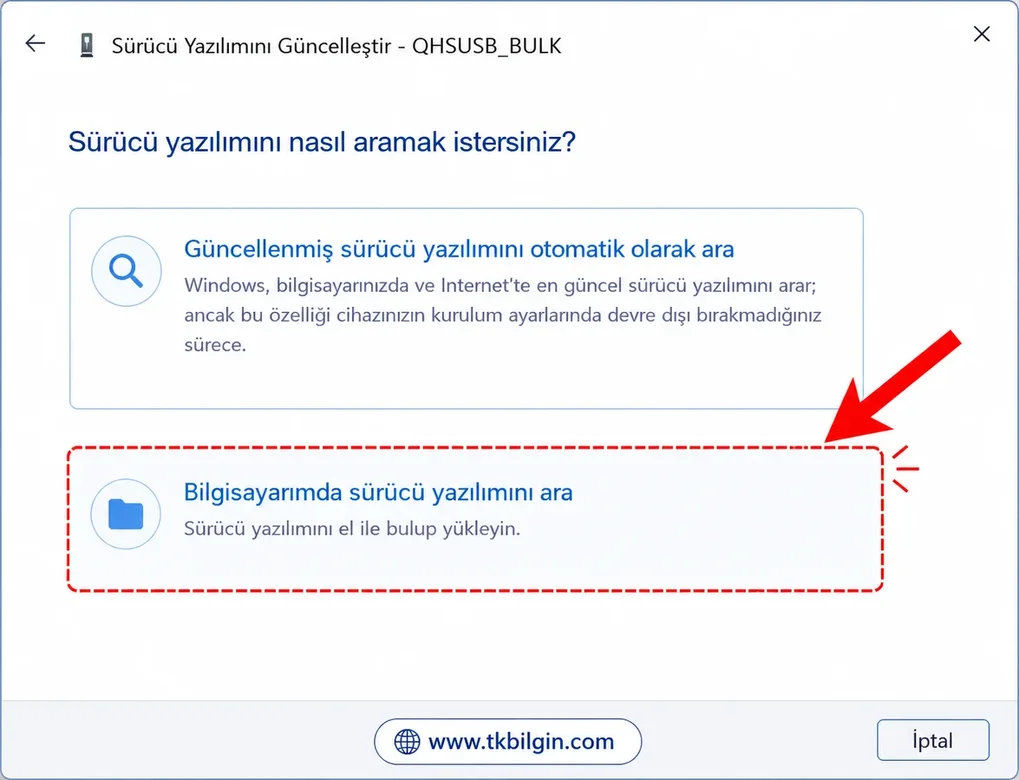
- Çıkarılan Qualcomm USB Sürücüleri klasörüne gidin, tüm klasörü seçin ve İleri'ye tıklayın.
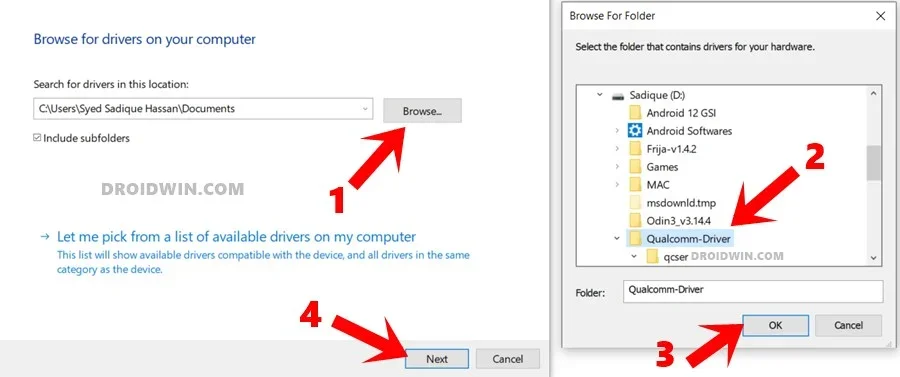
- Bu ekranda bir uyarı alırsanız, yüklemeye devam etmek için "Bu sürücü yazılımını yine de yükle" seçeneğine tıklayın.
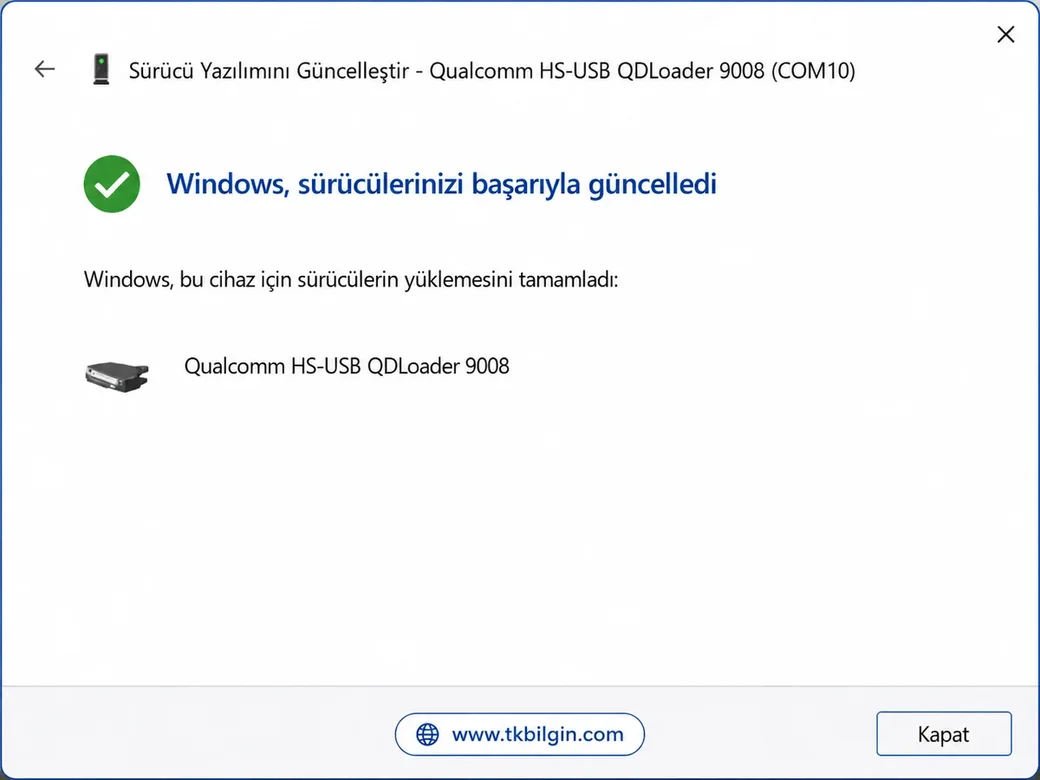
- İşlem tamamlandığında size bildirim gönderilecektir. Artık kurulum iletişim kutusunu kapatabilir ve cihazınızı bilgisayardan kaldırabilirsiniz.
Qualcomm HS-USB QDLoader 9008 sürücülerini indirme ve yükleme kılavuzunda anlattıklarım bu kadardı. Yukarıda belirtilen adımlarla ilgili herhangi bir sorunuz varsa, yorumlarda bize bildirin. En kısa sürede size bir çözüm sunacağız.