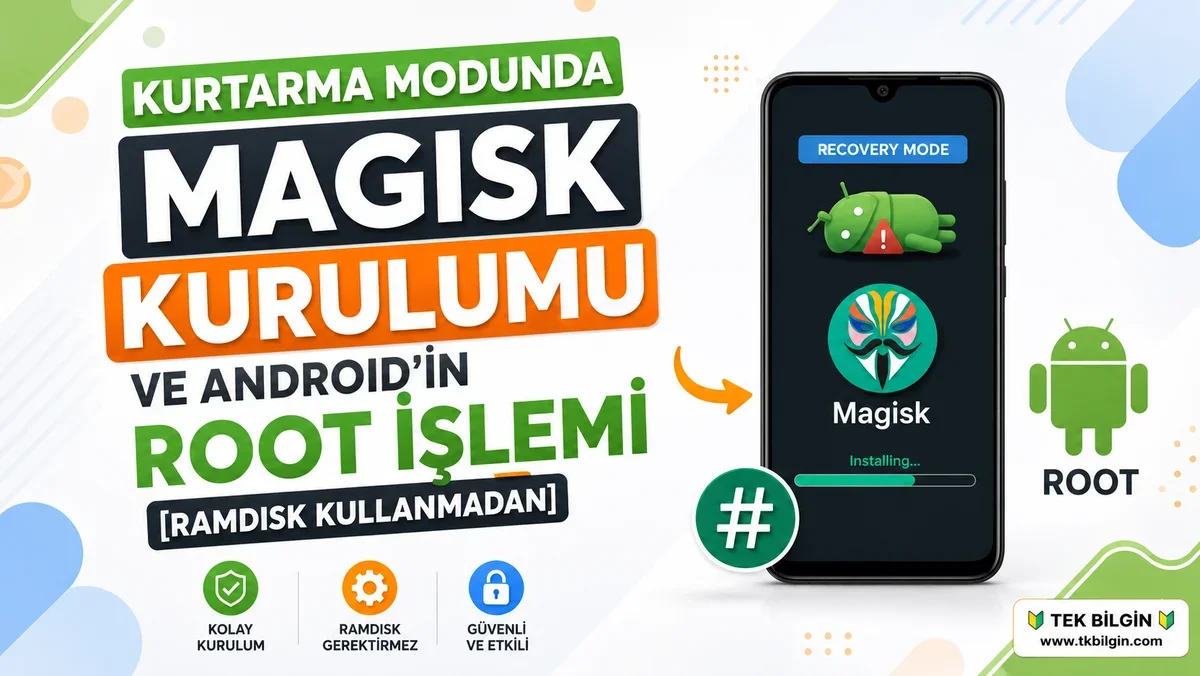
Bu kılavuzda, Magisk'i kurtarma bölümüne nasıl kuracağınızı ve RAM diskine sahip olmayan Android cihazınızı nasıl rootlayacağınızı adım adım göstereceğiz. Peki bu süreç nasıl gerçekleştirilecek? Öncelikle, cihazınızın orijinal yazılımını indirip recovery.img dosyasını alacağız. Bu dosya daha sonra Magisk uygulaması aracılığıyla yamalanacak ve bize magisk_patched.img dosyası verilecek. Son olarak, bu yamalanmış dosya kurtarma bölümüne yüklenecek ve cihazınız rootlanmış olacak. Ayrıntılı talimatlar için takip edin.
Makalelerimden birinde ( "TWRP Kurtarma Modu Olmadan Android Cihazı Nasıl Rootlayabilirsiniz") forumda arama yaparak bulabilirsiniz, ilk ön koşulun cihazınızda Ramdisk bulunması olduğunu belirtmiştim. Eğer yoksa, stok boot.img dosyasını yamalayamaz ve ardından önyükleme bölümüne yükleyemezsiniz. Okuyucularımızdan birinin başına da tam olarak bu geldi; cihazında önyükleme ramdisi yoktu.
Bu yüzden alternatif bir yol sordu (cihazında özel bir kurtarma modu olmadığı için Magisk uygulamasını TWRP üzerinden yüklemek dışında). Meğerse, Ramdisk'i olmayan bir cihazı rootlamak için başka bir yöntem daha varmış. Ve bu kılavuz sadece bu cihaz grubuna odaklanacak. Öyleyse lafı fazla uzatmadan, Magisk'i kurtarma bölümüne kurmanın ve ardından Android cihazınızı rootlamanın adımları şunlardır.
Android'i Recovery Modunda Nasıl Kurarsınız ve Root İşlemini Nasıl Yaparsınız (Ramdisk Kullanmadan)
Cihazınızı rootlamanın (Magisk Modülleri, Xposed Framework, Substratum Temaları yükleme) faydalarını hepiniz biliyor olabilirsiniz. Bu konuya fazla girmeyeceğiz. Sadece aşağıdaki talimatlara geçmeden önce cihazınızdaki tüm verilerin yedeğini aldığınızdan emin olun. Droidwin ve üyeleri, nükleer bir savaş çıkması, alarmınızın çalmaması veya aşağıdaki adımları uygulamanız sonucu cihazınıza ve verilerinize herhangi bir şey olması durumunda sorumlu tutulmayacaktır.1. ADIM : USB Hata Ayıklamayı ve OEM Kilidini Açmayı Etkinleştirin
Öncelikle, cihazınızda USB Hata Ayıklama ve OEM Kilidini Açma özelliklerini etkinleştirmeniz gerekecek. İlki, cihazınızın ADB modunda bilgisayar tarafından tanınmasını sağlayacaktır. Bu, cihazınızı Fastboot Moduna önyüklemenize olanak tanıyacaktır. Öte yandan, önyükleyici kilidini açma işlemini gerçekleştirmek için OEM Kilidini Açma gereklidir.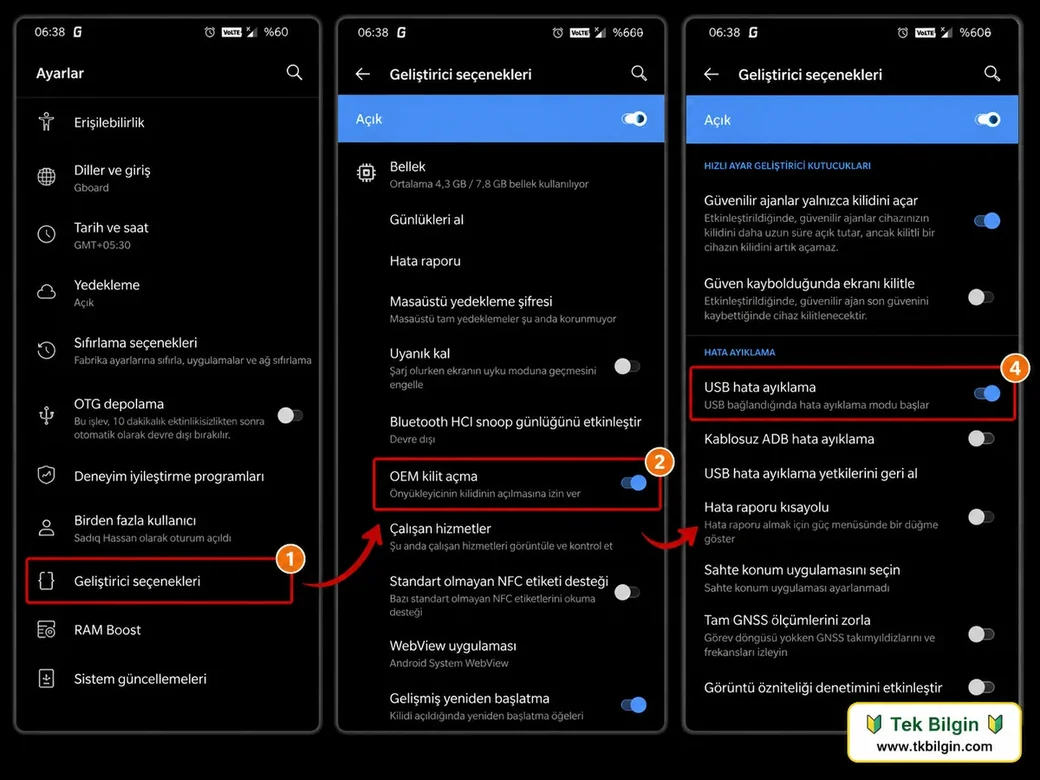
Ayarlar > Telefon Hakkında > Yapı Numarasına 7 kez dokunun > Ayarlara geri dönün > Sistem > Gelişmiş > Geliştirici Seçenekleri > USB Hata Ayıklamayı ve OEM Kilidini Açmayı etkinleştirin.
2. ADIM : Android SDK'yı yükleyin
Sonraki adımda, bilgisayarınıza Android SDK Platform Tools'u kurun. Bu, Google tarafından sağlanan resmi ADB ve Fastboot ikili dosyasıdır ve önerilen tek dosyadır. Bu nedenle indirin ve ardından bilgisayarınızda uygun bir konuma çıkarın. Bunu yaptığınızda, bu kılavuz boyunca kullanılacak olan platform-tools klasörü elde edeceksiniz.3. ADIM : Önyükleyici Kilidini Açın
Sırada, cihazın bootloader kilidini açmanız gerekecek. Bunu henüz yapmadıysanız, aşağıdaki kılavuzlarımıza başvurabilirsiniz. Bunu yapmanın cihazınızdaki tüm verileri sileceğini ve garantiyi geçersiz kılabileceğini unutmayın. Ayrıca, Google Pay SafetyNet'in devre dışı kalması nedeniyle ve Netflix WideVine L1'in L3'e düşmesi nedeniyle uygulamalar beklendiği gibi çalışmayabilir. Önyükleyici kilidini açtıktan sonra, Magisk'i kurtarma bölümüne yüklemek ve ardından Android cihazınızı rootlamak için bu kılavuzun bir sonraki adımına geçin.4. ADIM : Stok Firmware'den recovery.img dosyasını çıkarın
Sonraki adım, cihazınız için orijinal yazılımı indirmektir. Çoğu üretici, yazılım dosyasını kendi resmi sitelerine yükler. Samsung örneğinde, yazılımı indirmek için Frija gibi bağımsız bir araç kullanabilirsiniz. Yazılımı indirdikten sonra, bilgisayarınızda uygun bir yere çıkarın.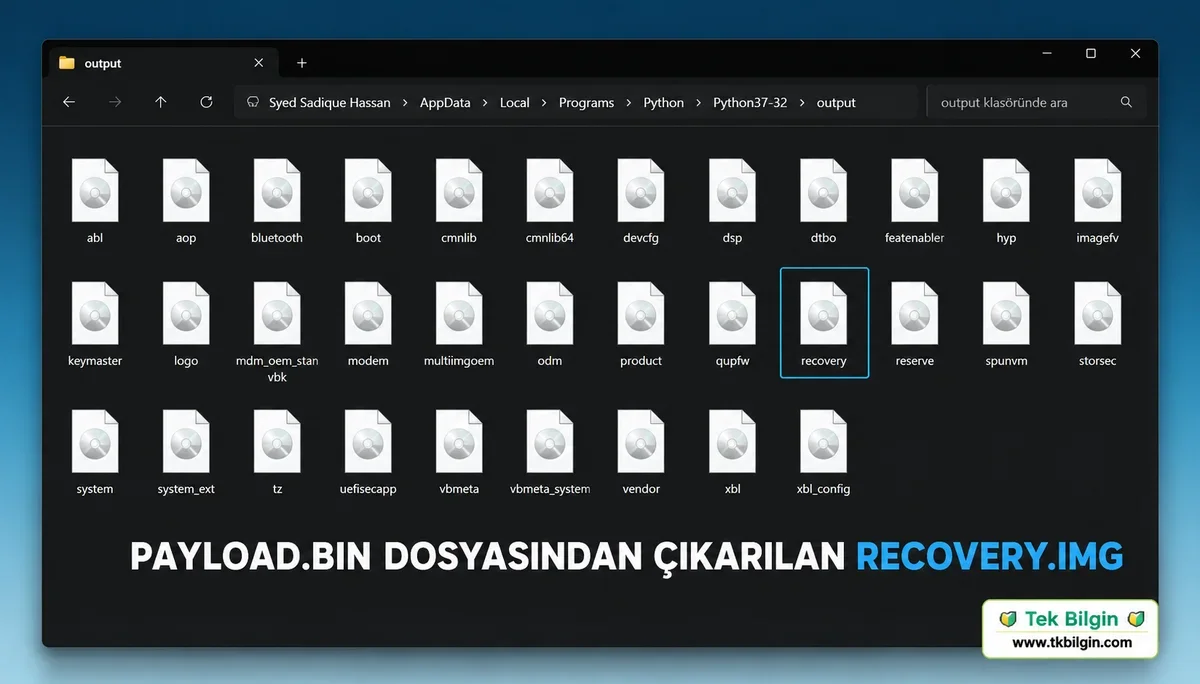
Pixel cihazlarında, ürün yazılımı dosyaları ZIP formatında bulunur, bu nedenle WinRAR ile kolayca çıkarabilirsiniz. Ancak, diğer üreticiler için durum bu kadar kolay değil. Örneğin, OnePlus'ın bölüm dosyaları payload.bin formatındadır. Öte yandan, Oppo ve Vivo bunları OZIP formatında paketler. Benzer şekilde, Spreasdtrum ve Unisoc yonga setlerine sahip cihazların ürün yazılımları PAC dosyası olarak bulunur.
5. ADIM : Magisk Uygulamasını Yükleyin | Ramdisk'i Kontrol Edin
Şimdi en son Magisk Uygulaması v30 cihazınıza yükleyin. Bilmeyenler için, Magisk'in en son sürümü Magisk Yöneticisi ve Magisk Yükleyici ZIP dosyalarını birleştirdi ve ikisi de artık Magisk Uygulaması olarak bilinen tek bir paketin parçası oldu. Uygulamayı yükledikten sonra, cihazınızda gerçekten de Ramdisk bölümünün bulunmadığını doğrulayalım.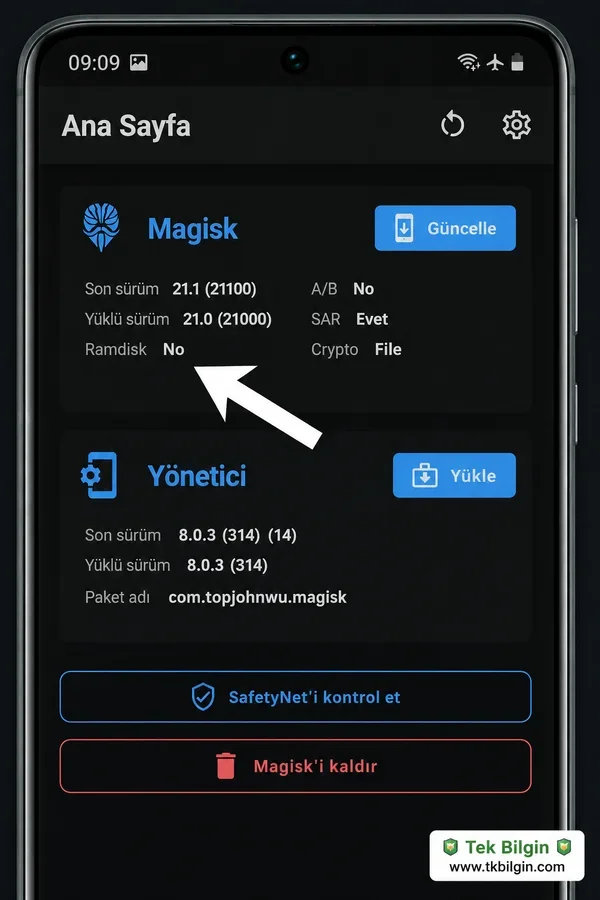
Bu nedenle uygulamayı başlatın ve Magisk bölümüne bakın. Ramdisk "HAYIR" diyorsa, devam edebilirsiniz. Cihazınızda Ramdisk varsa, cihazınızı Magisk yamalı boot.img ile rootlamanız daha iyidir. Ramdisk kontrolü tamamlandıktan sonra, Magisk'i kurtarma bölümüne yüklemek ve ardından Android cihazınızı rootlamak için bir sonraki adıma geçelim.
6. ADIM : Magisk aracılığıyla recovery.img dosyasını yamalayın.
- Öncelikle, orijinal recovery.img dosyasını cihazınıza aktarın.- Şimdi Magisk uygulamasını başlatın ve Magisk'in yanındaki Yükle düğmesine dokunun.
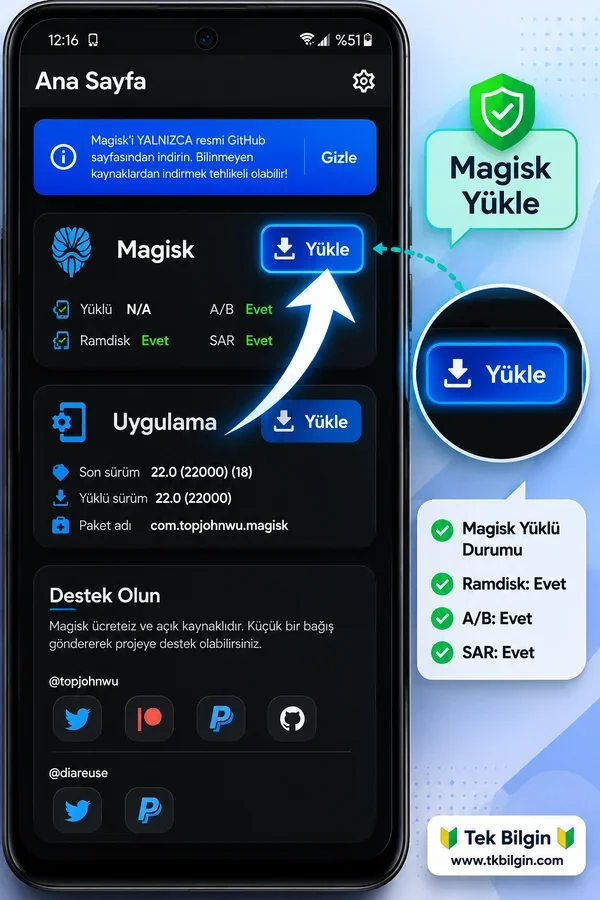
- Seçenekler bölümündeki Kurtarma Modu'nu işaretleyin (varsayılan olarak etkin değilse) ve İleri'ye dokunun.
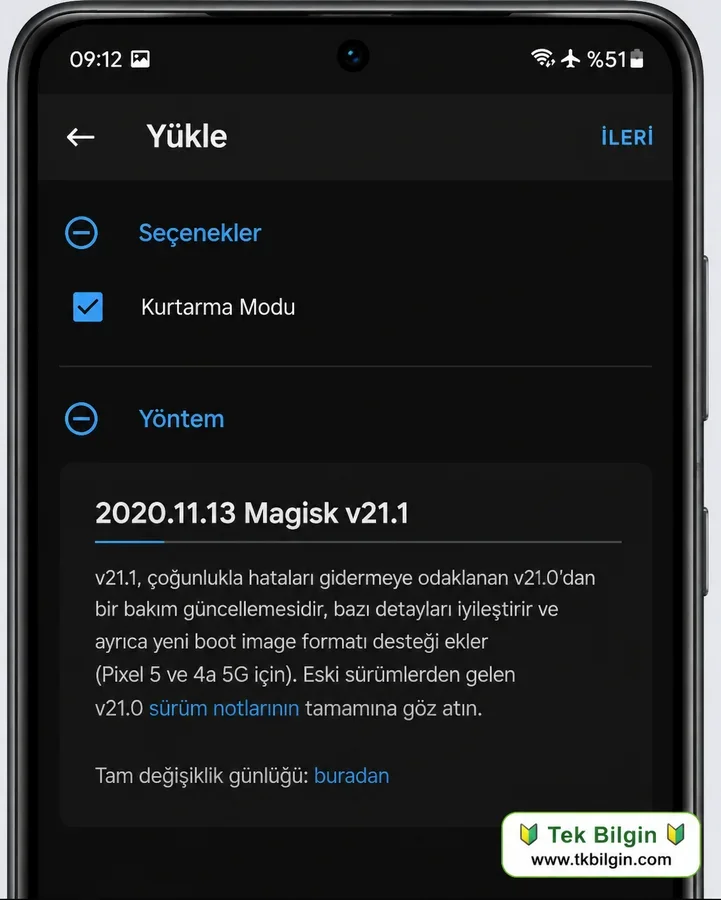
- Şimdi Yöntem bölümüne gidin ve Dosya Seç ve Yama Uygula seçeneğini belirleyin.
- Çıkarılan recovery.img dosyasını bulun ve seçin.
- Şimdi sağ üstte bulunan "Hadi Başlayalım" düğmesine dokunun ve Magisk dosyayı yamalamaya başlayacaktır.
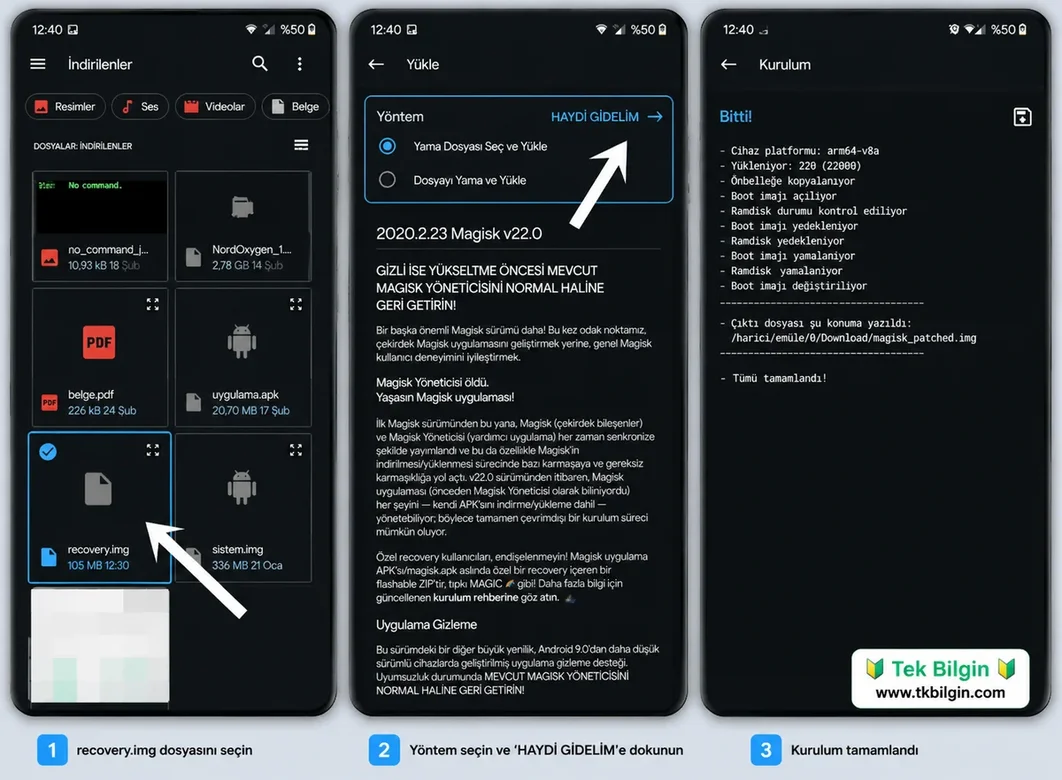
- İşlem tamamlandığında, cihazınızın İndirilenler klasöründe magisk_patched[rastgele sayılar].img dosyasını bulacaksınız.
- Dosya adının sonundaki rastgele sayıları silmeniz ve dosya adının tamamen magisk_patched.img şeklinde olmasını sağlamanız önerilir.
7 ADIM : Aygıtı Fastboot Moduna Alın
Bu Magisk yamalı kurtarma dosyasını yüklemek ve ardından Android cihazınızı rootlamak için cihazınızı Fastboot Moduna almanız gerekecektir. İşte bunu nasıl yapabileceğiniz:- USB hata ayıklama özelliği etkinleştirilmişken, cihazınızı USB kablosuyla bilgisayara bağlayın.
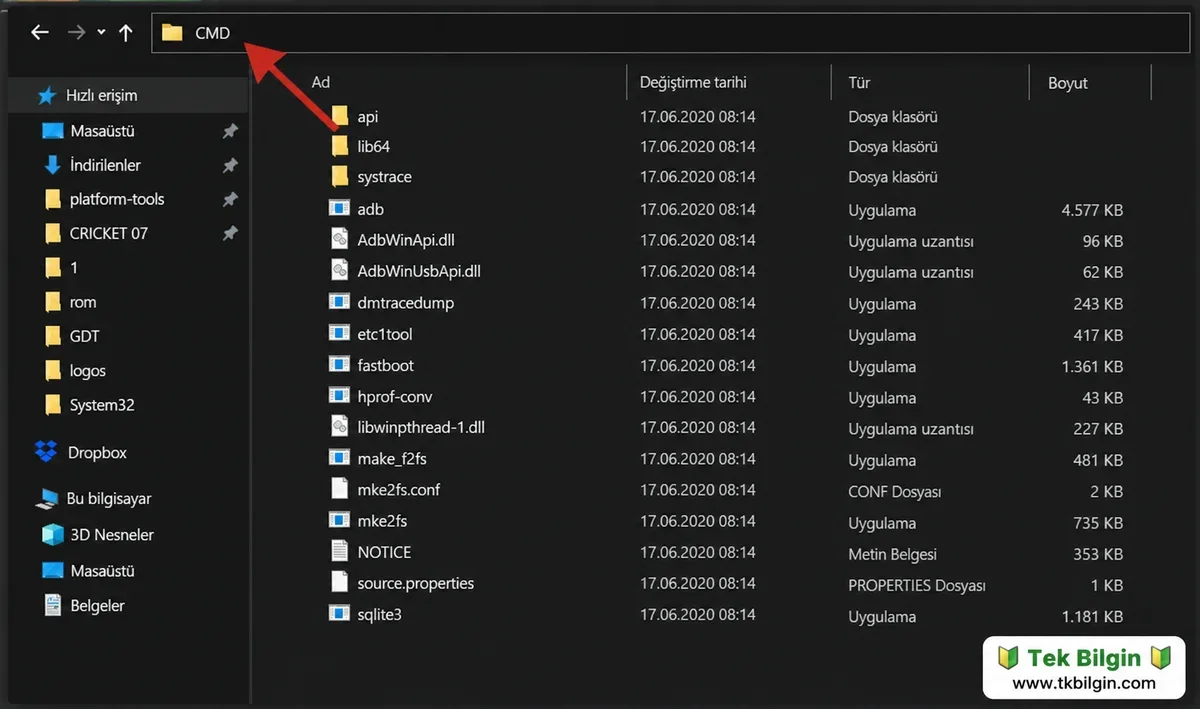
- Ardından platform-tools klasörüne gidin, adres çubuğuna CMD yazın ve Enter tuşuna basın. Bu, Komut İstemi'ni başlatacaktır.
- Şimdi CMD penceresine aşağıdaki komutu yazın.
Kod:
adb reboot bootloader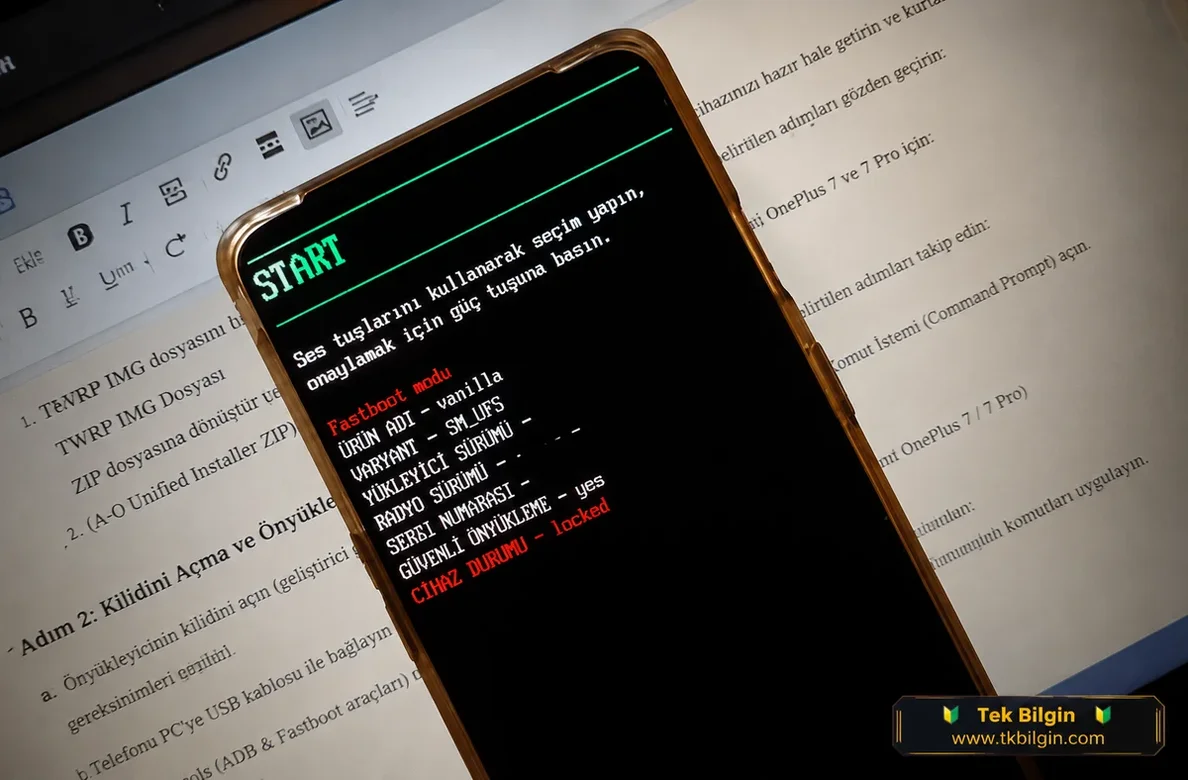
- Cihazınız şimdi Fastboot/Bootloader moduna geçecektir.
8. ADIM : Fastboot aracılığıyla Magisk yamalı recovery.img dosyasını yükleyin | Android'i rootlayın
Şimdi, Android cihazınızı rootlamak için Fastboot komutları aracılığıyla Magisk yamalı kurtarma dosyasını cihazınıza yükleyeceğiz/flaşlayacağız. Adımları takip edin.- Cihazınızdaki magisk_patched.img dosyasını bilgisayarınızdaki platform-tools klasörüne aktarın.
- Şimdi, dosyayı cihazınızdaki kurtarma bölümüne yüklemek için (platform-tools içinde açılan CMD penceresine) aşağıdaki komutu yazın:
Kod:
fastboot flash recovery magisk_patched.img
Kod:
fastboot rebootİşte bu kadar. Böylece, kurtarma bölümüne Magisk'i nasıl kuracağınız ve Ramdisk'i olmayan Android cihazınızı nasıl rootlayacağınızla ilgili rehberimizi tamamlıyoruz. Yukarıda belirtilen adımlarla ilgili herhangi bir sorunuz varsa, yorumlarda bize bildirin. En kısa sürede size bir çözüm sunacağız.