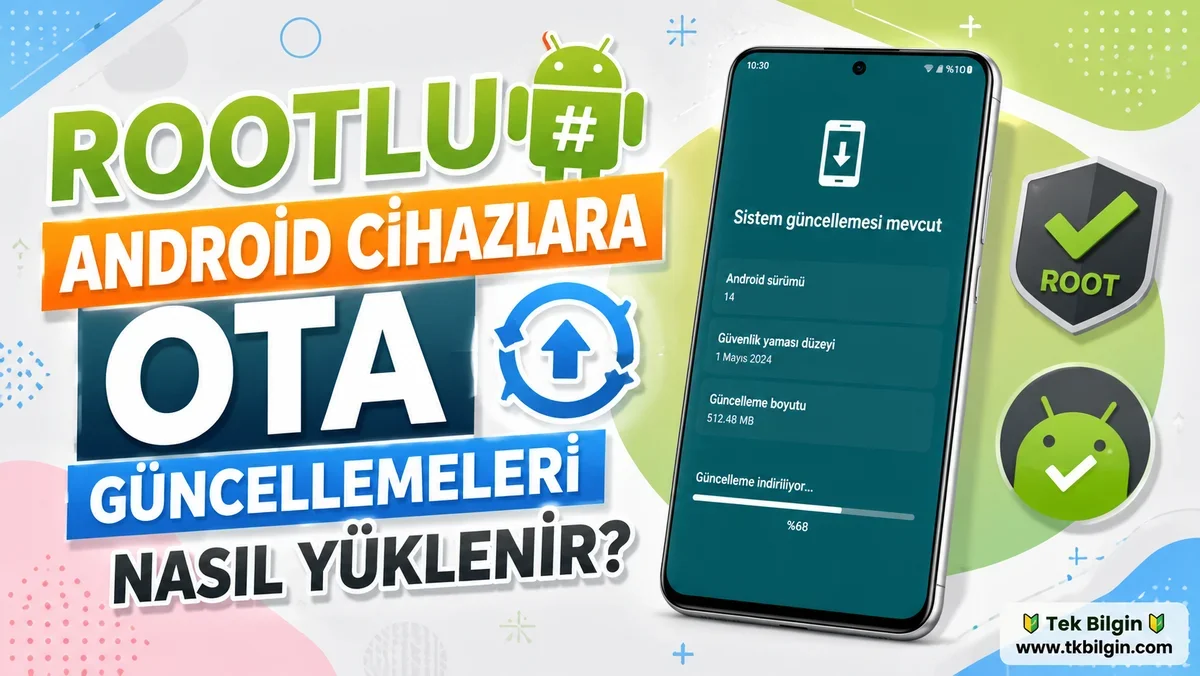
Bu eğitimde, rootlu Android cihazlara OTA nasıl kurulacağını göstereceğiz. Rootlu bir cihazın birçok avantajı vardır; Magisk Modülleri , Viper4Android ve LSPosed Framework'lerinin kurulumu da mümkündür. Ancak her şeyin iki yüzü vardır. Garanti kapsamının geçersiz hale gelmesi, SafetyNet'in devre dışı kalması ve WideVine Sertifikasının L3'e düşürülmesi, cihazınızı rootlamanın dezavantajlarından sadece birkaçıdır.
Aynı doğrultuda, bir diğer önemli engel de şudur: Rootlu Android cihazınıza OTA yüklemek kolay değildir. Ancak birçok kişi için bu, cihazı rootlamanın sağladığı faydalarla karşılaştırıldığında önemsiz kalan küçük bir engeldir. Eğer siz de aynı düşüncedeyseniz, bu kılavuz rootlu Android cihazınıza OTA yükleme adımlarını size gösterecektir.
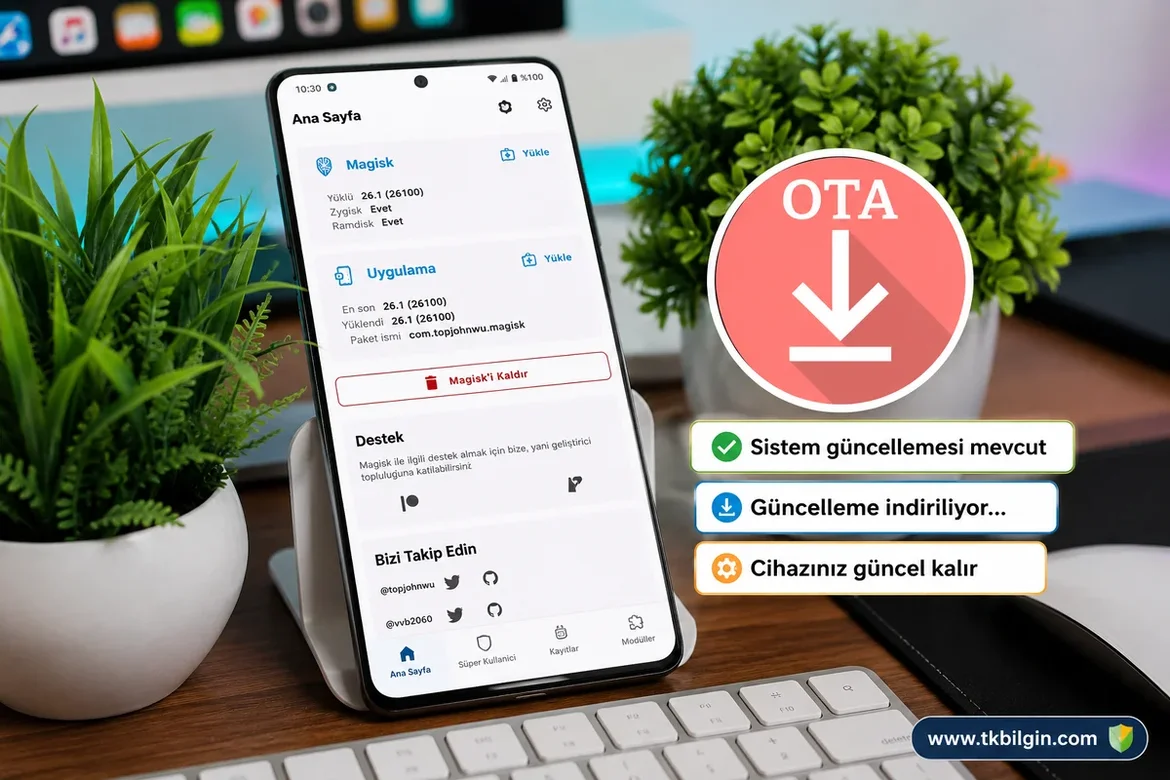
Android 5.0 ile Google, blok tabanlı OTA güncellemelerini tanıttı. Bu sayede, bir OTA güncellemesi geldiğinde, öncelikle cihaz bölümlerinde herhangi bir değişiklik yapılmadığından emin olmak için doğrulama yapılıyordu. Bunlar arasında kurtarma (evet, A/B yuvaları ortaya çıkmadan önce kurtarma bölümü vardı), önyükleme, sistem, satıcı, dtbo vb. bölümler yer alıyordu.
Yani, OTA bu bölümlerden herhangi birinde değişiklik olduğunu tespit ederse, OTA yüklemek neredeyse imkansız hale geliyordu. İşte bu noktada Magisk devreye girdi ve sistem dışı değişiklikleri birçok fırsatın kapısını açtı. Bu, insanların SuperSU'dan Magisk'e geçmesinin başlıca nedenlerinden biriydi. Neyse, sadece Magisk'i kullanarak, rootlu bir Android cihazda OTA yükleme adımlarını gerçekleştireceğiz. Başlayalım.
Rootlu Android Cihaza OTA Nasıl Yüklenir?
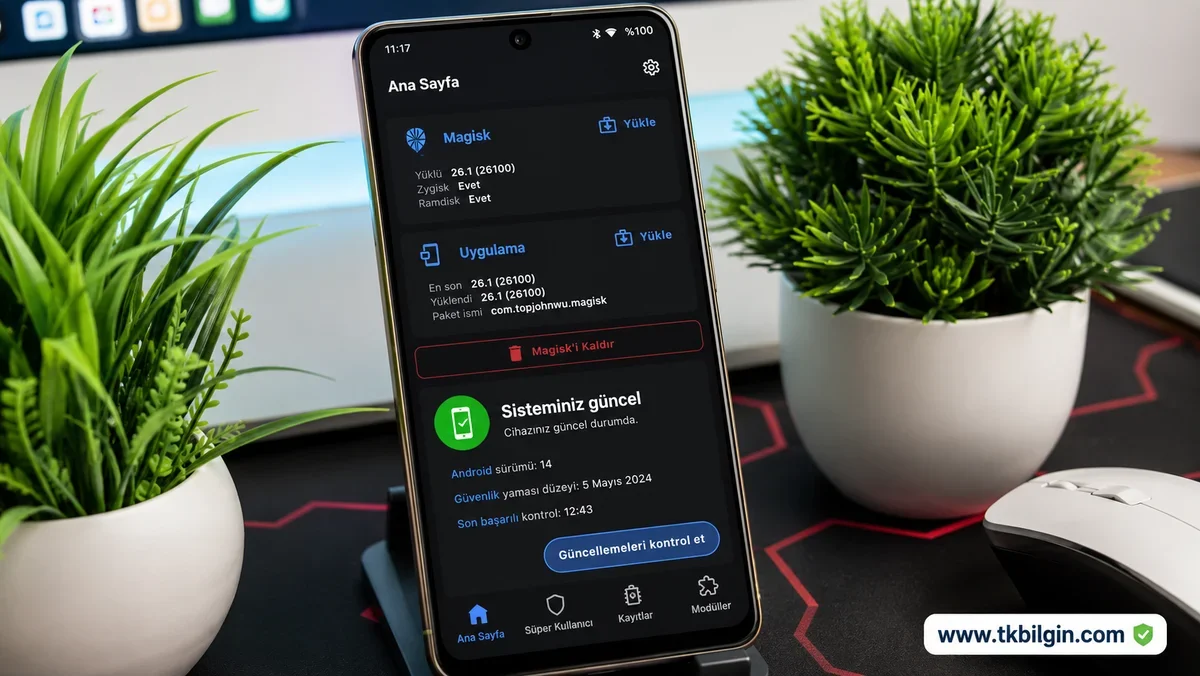
Özetle, tüm süreç şu şekilde gerçekleştirilecektir:
NOT : OTA güncellemeleri pasif yuvaya, Magisk ise mevcut aktif yuvaya yüklenir. Bu da pasif yuvanın şu an için dokunulmamış olduğu anlamına gelir. Dolayısıyla, Magisk aracılığıyla orijinal önyükleme dosyasını geri yükleyeceğiz, ardından pasif yuvaya OTA yükleyeceğiz. Ancak yeniden başlatmadan hemen önce, Magisk'in "OTA'dan Sonra Pasif Yuvaya Yükle" seçeneğini kullanarak Magisk'i pasif yuvaya (OTA'nın yüklendiği yere) yükleyeceğiz. Bunların hepsi kafa karıştırıcı geliyorsa endişelenmeyin. Aşağıdaki ayrıntılı adım adım talimatlar size yardımcı olacaktır.
Önkoşullar
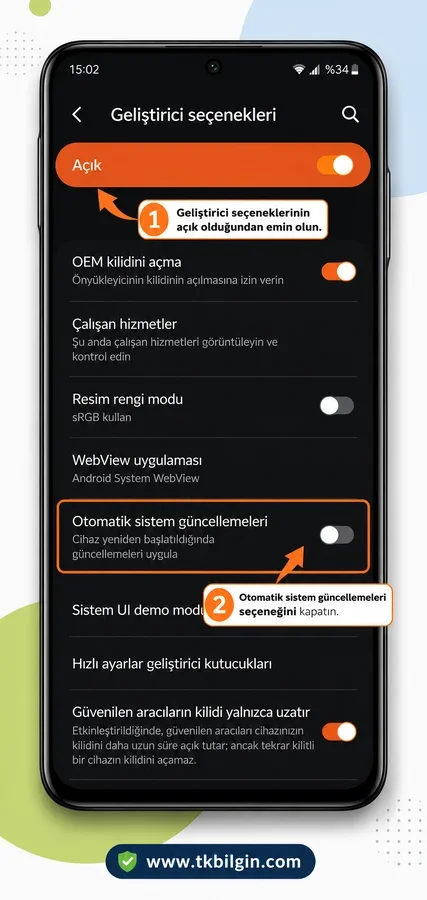
İşleme başlamadan önce, listeden işaretlemeniz gereken birkaç ön koşul var: Otomatik Güncellemeleri Devre Dışı Bırak ve Tüm Modülleri Devre Dışı Bırak. İşte bu iki işlemin nasıl gerçekleştirilebileceği.- Ayarlar > Telefon Hakkında > Yapı Numarasına 7 kez dokunun.
- Ardından Ayarlar > Sistem > Geliştirici Seçenekleri'ne gidin.
- Şimdi aşağı kaydırarak "Otomatik Sistem Güncellemeleri" seçeneğini bulun ve devre dışı bırakın.
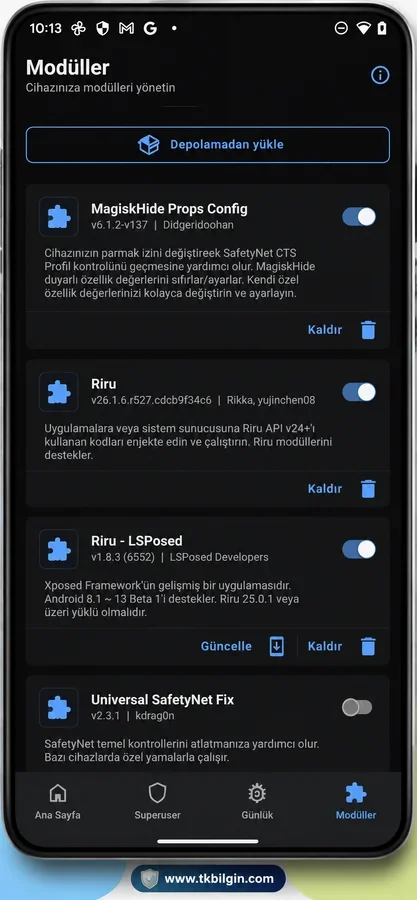
- İşlem tamamlandıktan sonra Magisk uygulamasını başlatın ve Modüller sekmesine gidin.
- Ardından tüm modüllerin yanındaki düğmeyi kapatın ve cihazınızı yeniden başlatın.
NOT : Cihazınız Android 12 veya daha eski sürümlerle piyasaya sürüldüyse [örneğin Pixel 6 Pro, Poco F4 veya OnePlus 10], aşağıda listelenen tüm yöntemlerde boot.img kullanmanız gerekecektir. Öte yandan, cihazınız Android 13 veya daha yüksek sürümlerle piyasaya sürüldüyse [örneğin Pixel 7 Pro, Poco F5 veya OnePlus 11], işlemi gerçekleştirmek için init_boot.img kullanmanız gerekecektir.
1. Yöntem : Doğrudan OTA ile
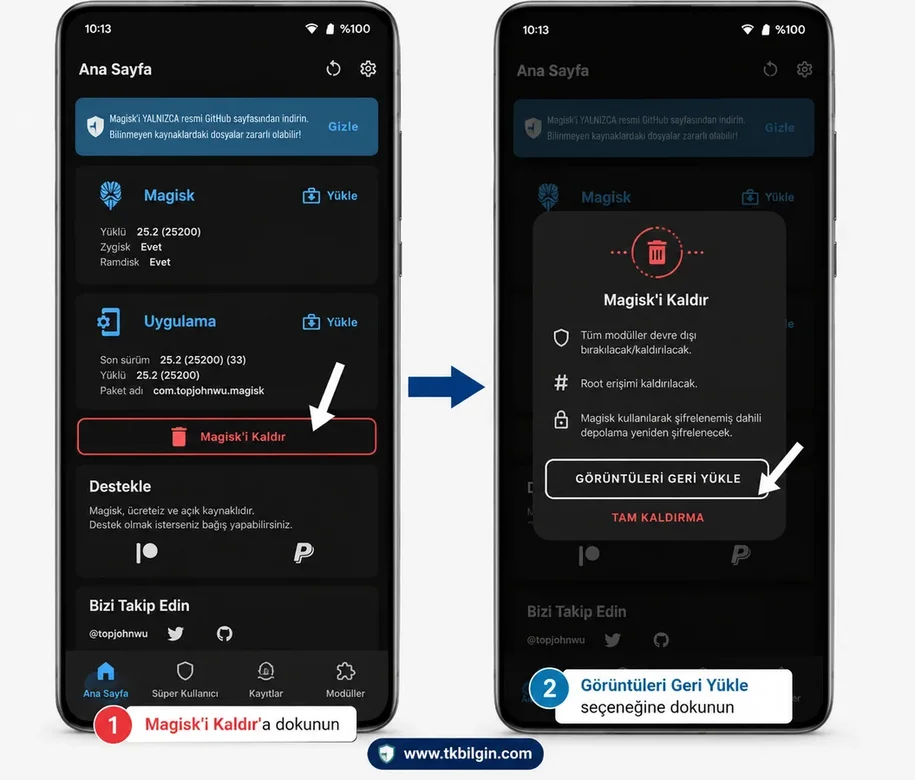
Rootlu Android cihazınıza OTA güncellemelerini yüklemek söz konusu olduğunda, dört yöntem arasında en kolay ve en kısa yöntem budur. İşte yapmanız gerekenler:- Magisk uygulamasını başlatın > Magisk'i Kaldır seçeneğine dokunun > Görüntüleri Geri Yükle.
- Ardından Ayarlar > Sistem > Sistem Güncellemesi bölümüne gidin ve mevcut güncellemeyi indirin.
- İndirdikten sonra cihazınızı yeniden başlatmayın. Bunun yerine Magisk uygulamasını başlatın.
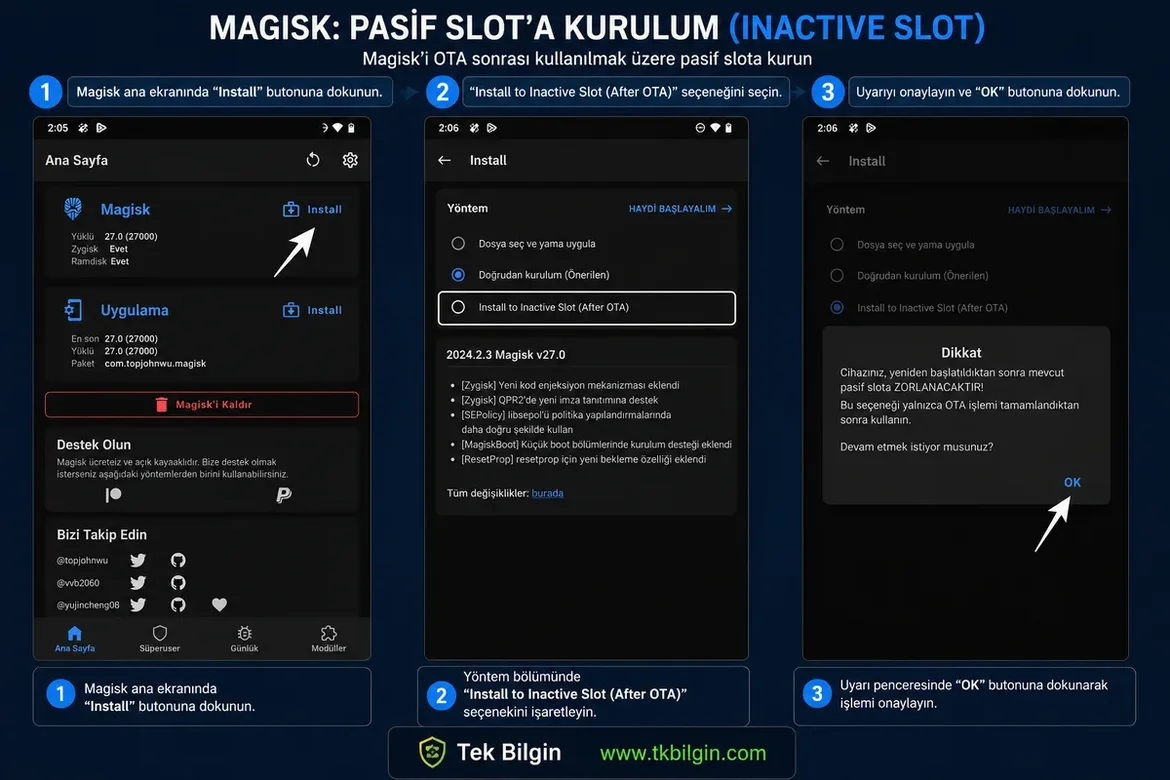
- Ardından Magisk'in yanındaki Yükle seçeneğine dokunun. Daha sonra, Etkin Olmayan Yuva'ya Yükle'yi seçin.
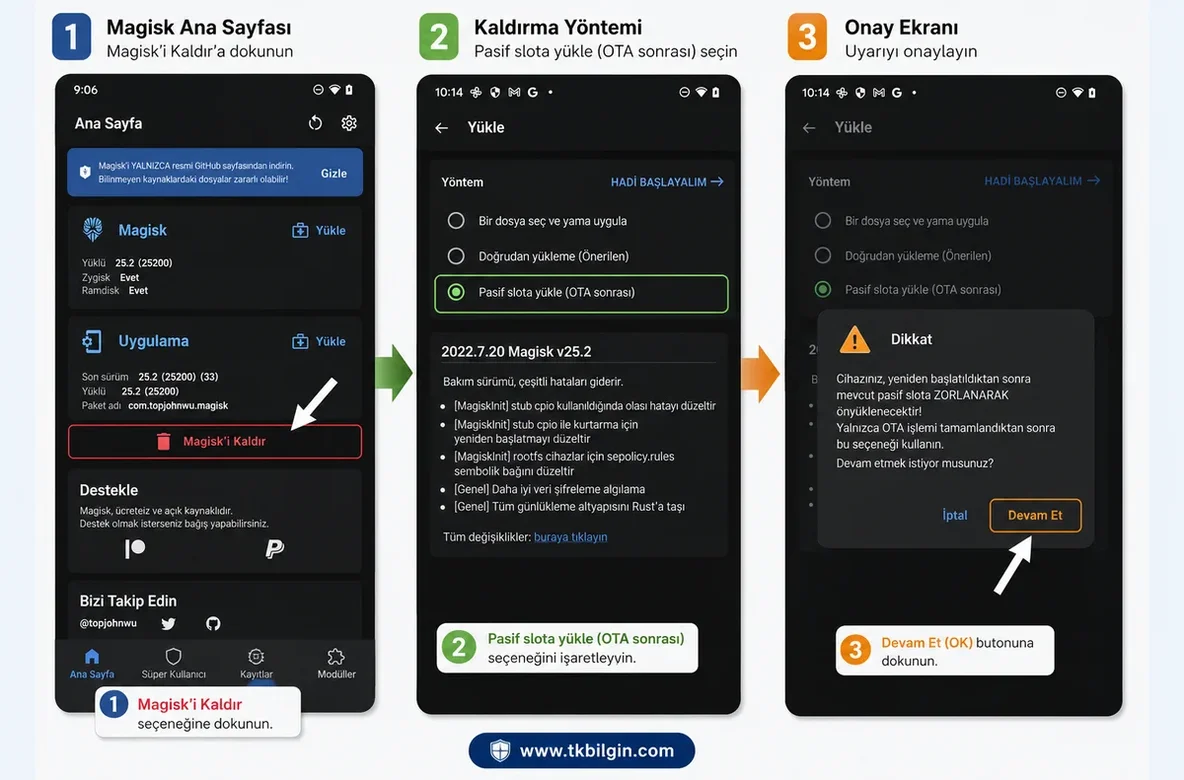
- Şimdi bir uyarı alacaksınız, Tamam'a dokunun. Magisk artık etkin olmayan yuvaya yüklenecektir.
- İşlem tamamlandığında, Android cihazınız otomatik olarak güncellenmiş ve rootlanmış işletim sistemine yeniden başlatılacaktır!
2. Yöntem : ADB Sideload [OTA] aracılığıyla
- Öncelikle Android SDK Platform Tools'u indirin. Ardından, bilgisayarınızda herhangi bir konuma çıkarın. Bu işlem size, bu kılavuz boyunca kullanacağımız platform-tools klasörünü verecektir.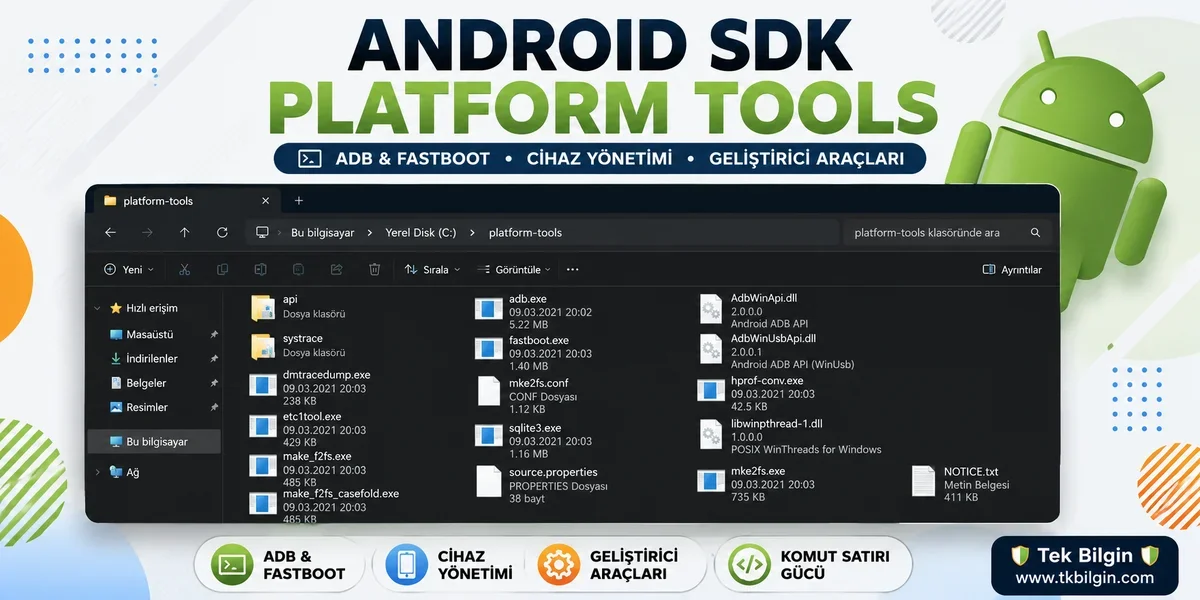
- Sonraki adım, cihazınızın resmi web sitesinden veya XDA gibi resmi olmayan güvenilir bir kaynaktan cihazınız için OTA görüntüsünü indirmektir.
- Şimdi, Images ZIP dosyasından boot.img/init_boot.img dosyasını çıkarın ve cihazınıza aktarın.
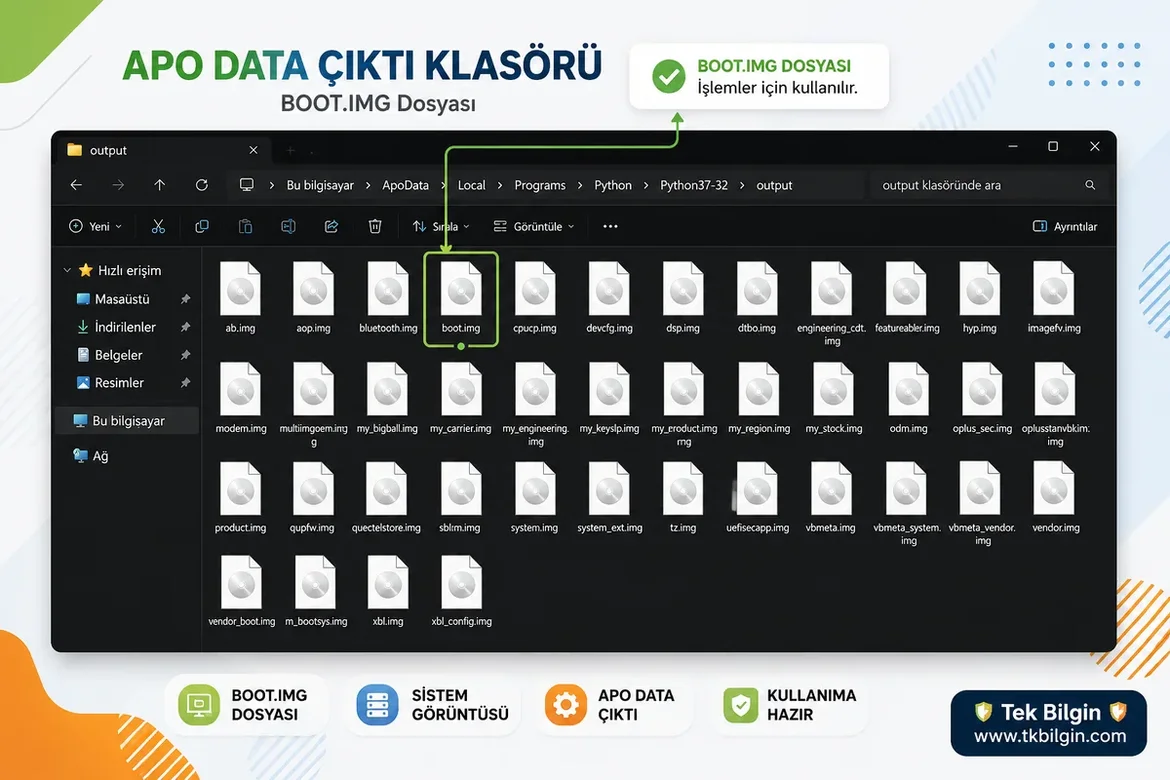
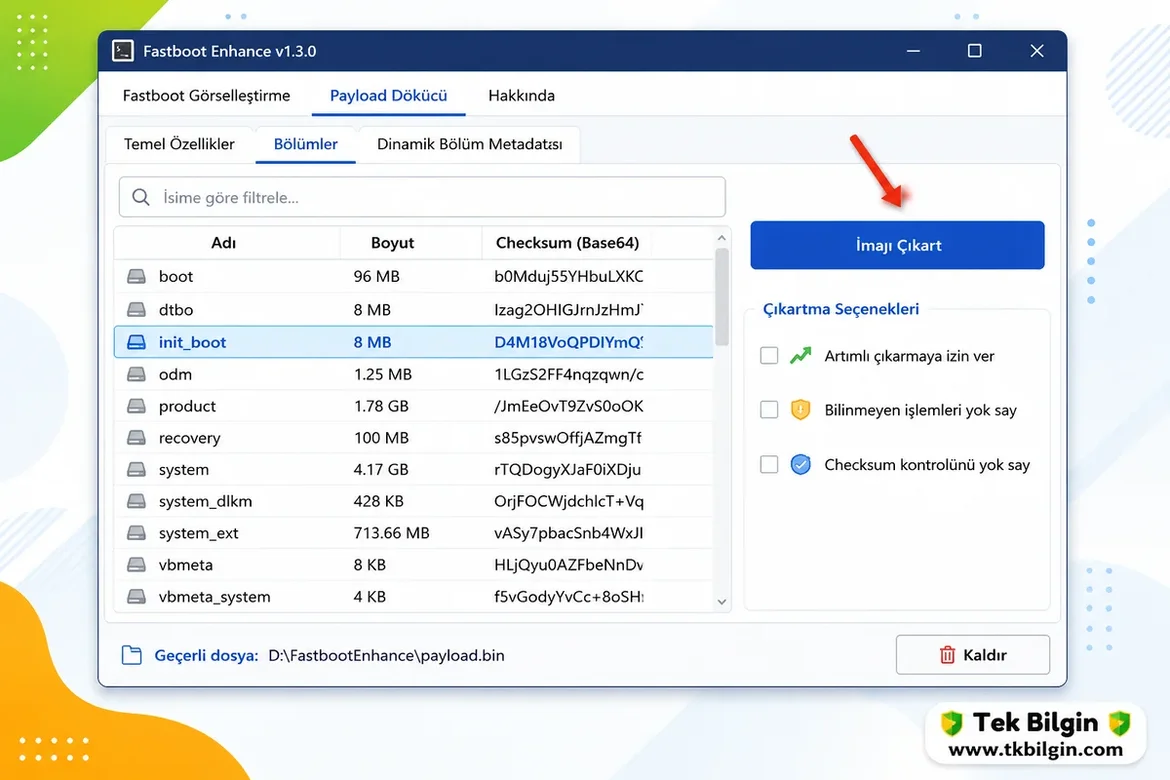
- OTA dosyası payload.bin formatındaysa, Fastboot Enhance Tool'u kullanarak dosyayı açabilir ve boot.img/init_boot.img dosyalarını çıkarabilirsiniz.
- Sonraki adımda, OTA dosyasını da platform-tools klasörüne aktarın. Ayrıca, indirilen dosyanın adını ota olarak değiştirin, böylece tam adı ota.zip olsun.
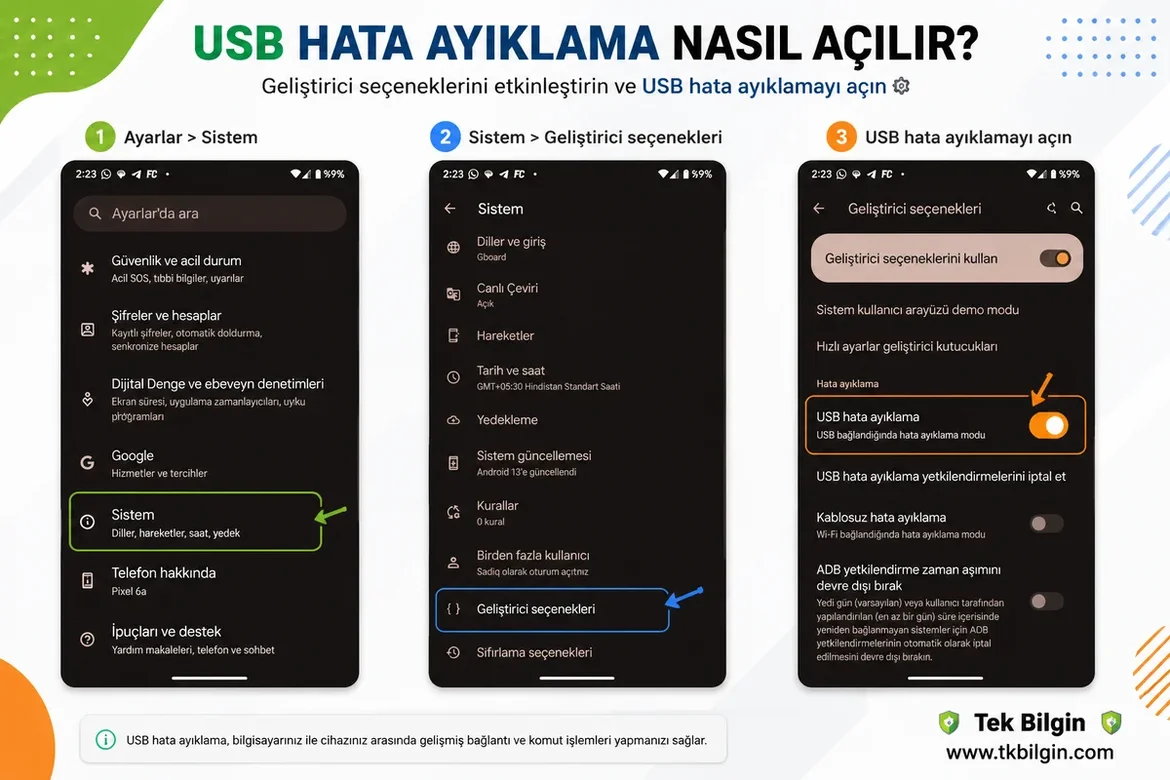
- Bundan sonra, cihazınızda USB Hata Ayıklamayı etkinleştirin [Ayarlar > Sistem > Yapı Numarasına 7 kez dokunun > Ayarlar > Sistem > Geliştirici Seçenekleri > USB Hata Ayıklama].
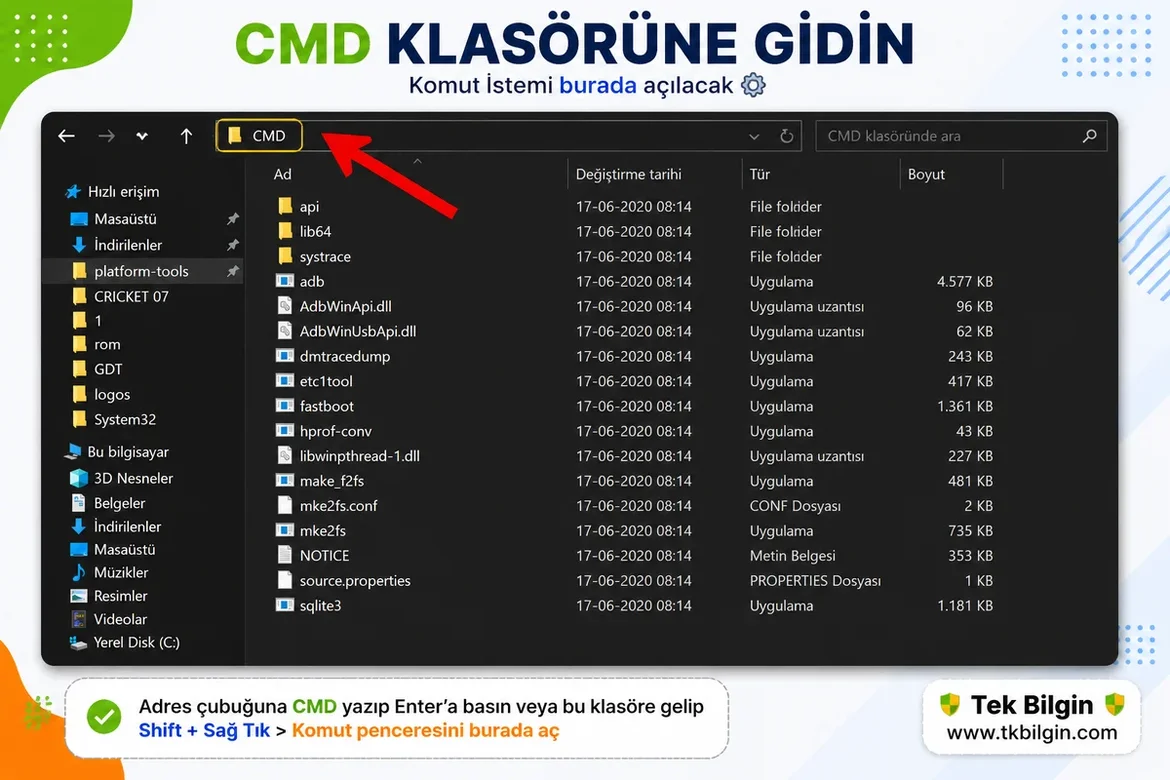
- Cihazınızı USB kablosuyla bilgisayarınıza bağlayın. Ardından platform-tools klasörüne gidin, adres çubuğuna CMD yazın ve Enter tuşuna basın.
- Bu işlem Komut İstemi'ni başlatacaktır. Cihazınızı Kurtarma Moduna almak için CMD penceresine aşağıdaki komutu yazın.
Kod:
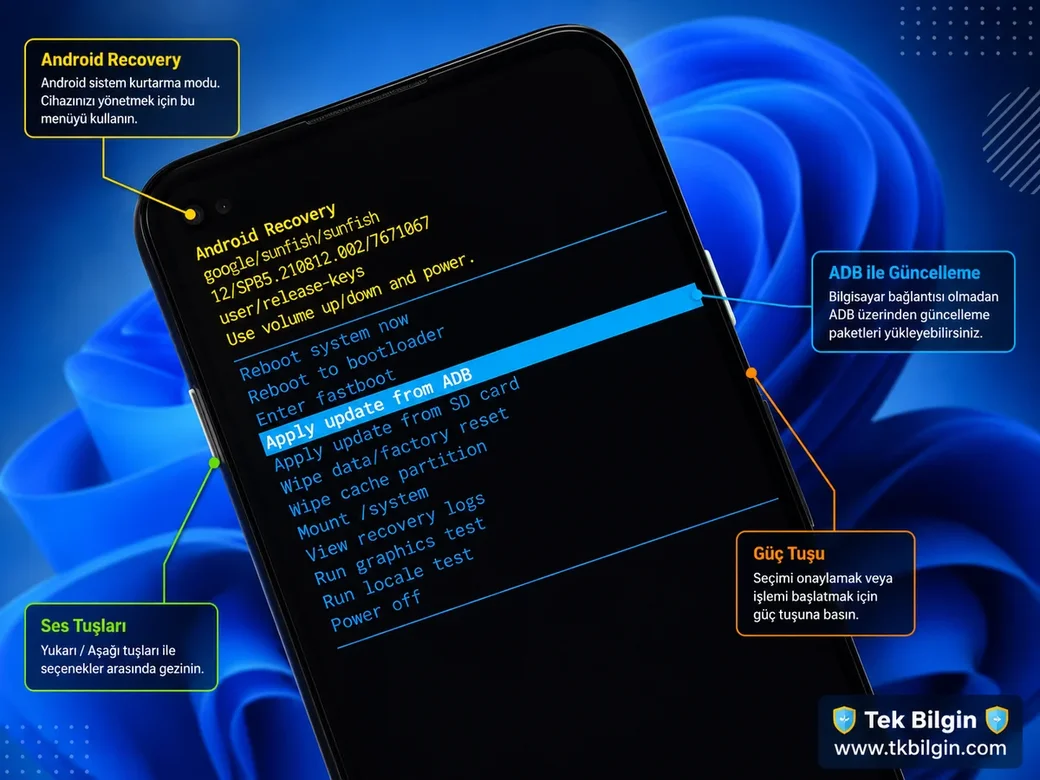
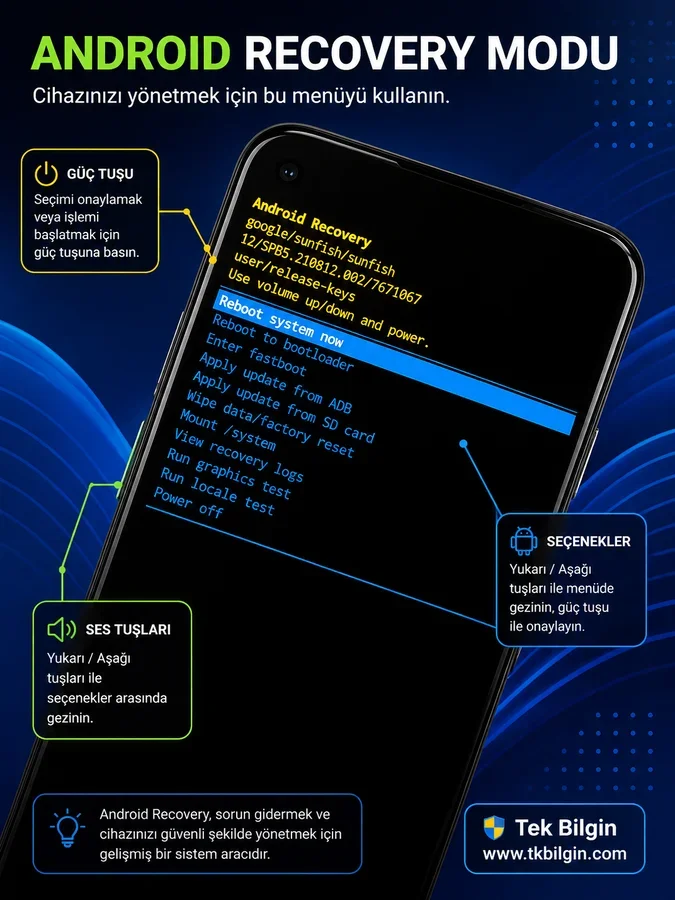
adb reboot recovery- Şimdi Ses Tuşlarını kullanarak "ADB aracılığıyla Güncellemeyi Uygula" seçeneğini seçin ve onaylamak için Güç tuşuna basın.
- Ardından platform-tools içinde açılan Komut İstemi'ne gidin ve OTA dosyasını yüklemek için aşağıdaki komutu çalıştırın:
Kod:
adb sideload ota.zip- Yükleme tamamlandıktan sonra, Ses tuşunu kullanarak "Sistemi şimdi yeniden başlat" seçeneğini belirleyin ve onaylamak için Güç tuşuna basın.
- Şimdi Magisk uygulamasını cihazınıza yükleyin. Ardından uygulamayı başlatın ve Magisk'in yanındaki Yükle düğmesine dokunun.
- Ardından "Dosya Seç ve Yama Yap" seçeneğini belirleyin. boot.img dosyasına gidin ve seçin.
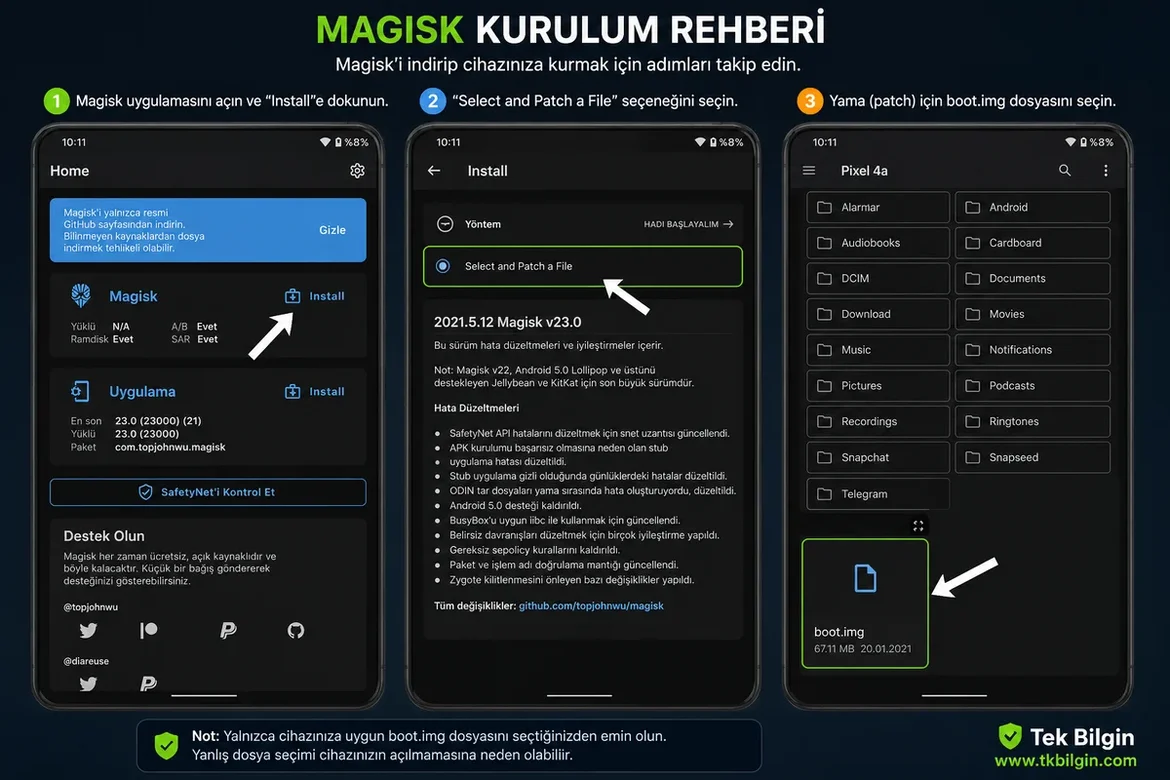
- Ardından dosyayı yamalamak için sağ üstte bulunan "Hadi Başlayalım" düğmesine dokunun.
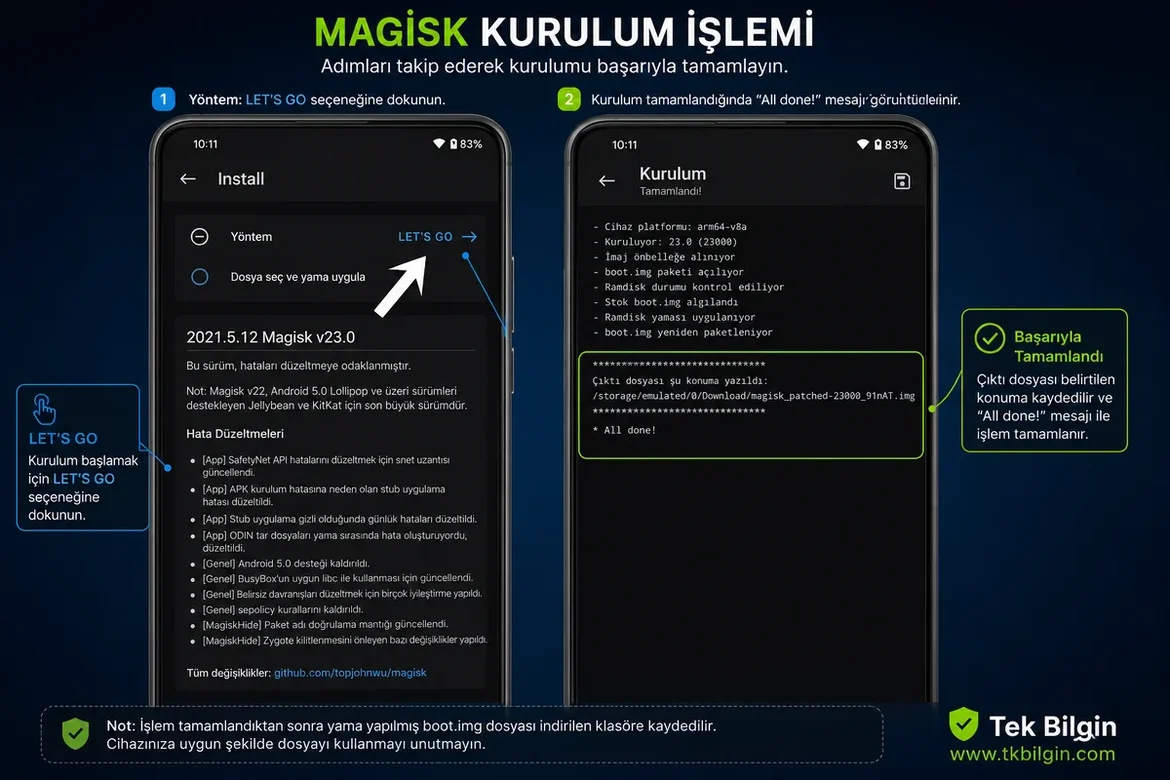
- İşlem tamamlandıktan sonra cihazınızı USB üzerinden bilgisayara bağlayın. Ardından, yamalanmış boot.img dosyasını platform-tools klasörüne aktarın. Aynı şekilde, dosya adını magisk_patched_boot.img olarak değiştirin.
- Şimdi cihazınızı Fastboot Moduna geçirmek için aşağıdaki komutu kullanın:
Kod:
adb reboot bootloader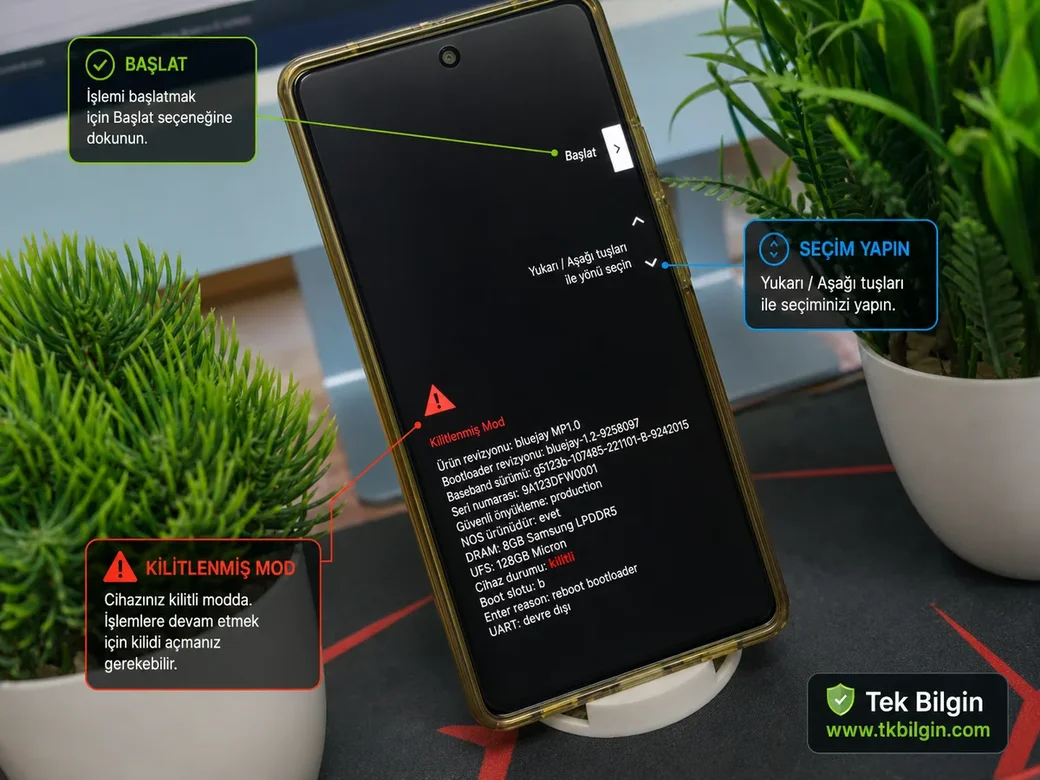
- Şimdi aşağıdaki komutu kullanarak cihazınızı yamalanmış boot.img dosyası üzerinden başlatın:
Kod:
fastboot boot magisk_patched_boot.img- Her şey yolunda giderse, kalıcı root işlemine geçebilirsiniz. Bunu yapmak için Magisk uygulamasını başlatın, ardından Yükle > Doğrudan Yükle > Başlayalım seçeneğine dokunun.
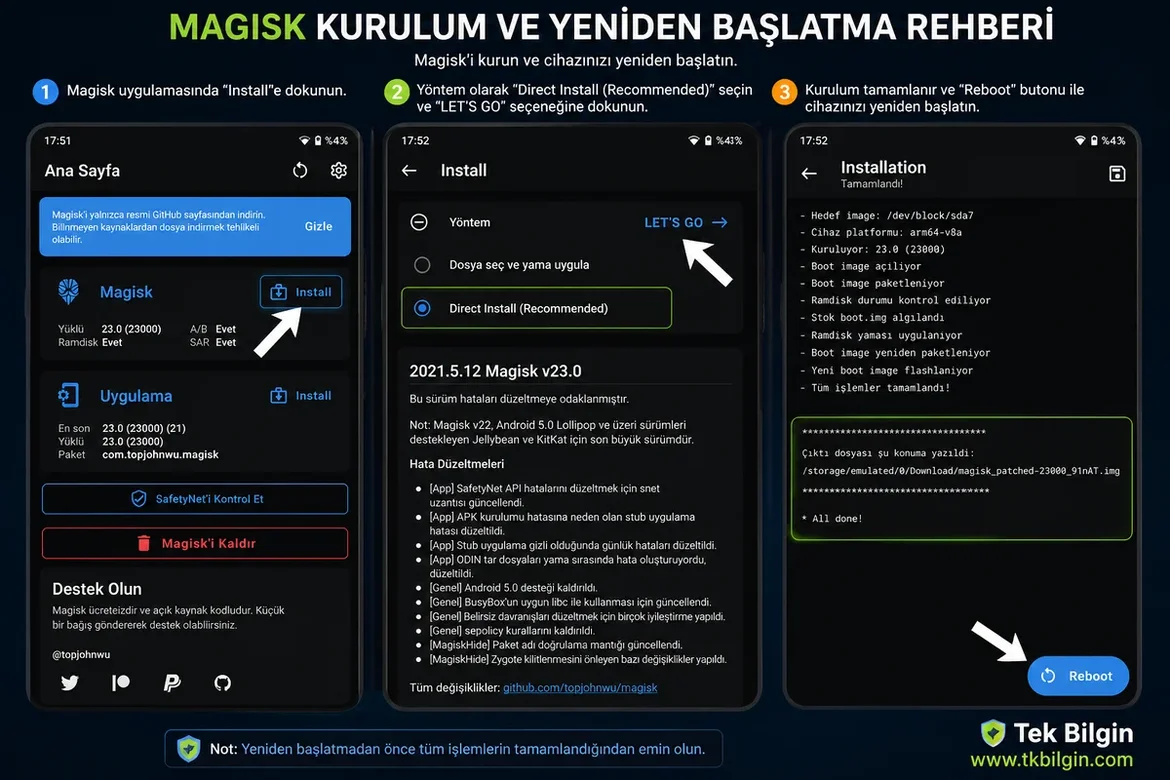
- Şimdi işlemin bitmesini bekleyin. İşlem tamamlandığında, sağ alt köşede bulunan Yeniden Başlat düğmesine dokunun. İşte bu kadar.
Bu, rootlu Android cihazınıza OTA güncellemelerini yüklemenin ikinci yöntemiydi. Şimdi sizi diğer iki yöntem hakkında bilgilendirelim.
3. Yöntem : Fabrika Görüntüsü Aracılığıyla [Önerilir]
Bu, dört yöntem arasında en uzun olanıdır ancak aynı zamanda en güvenli olanıdır, bu nedenle genellikle önerilen yaklaşımdır.- Öncelikle, bilgisayarınıza Notepad++ gibi bir metin düzenleyici indirin.
- Ardından Android SDK Platform Tools dosyasını bilgisayarınıza indirip çıkarın.
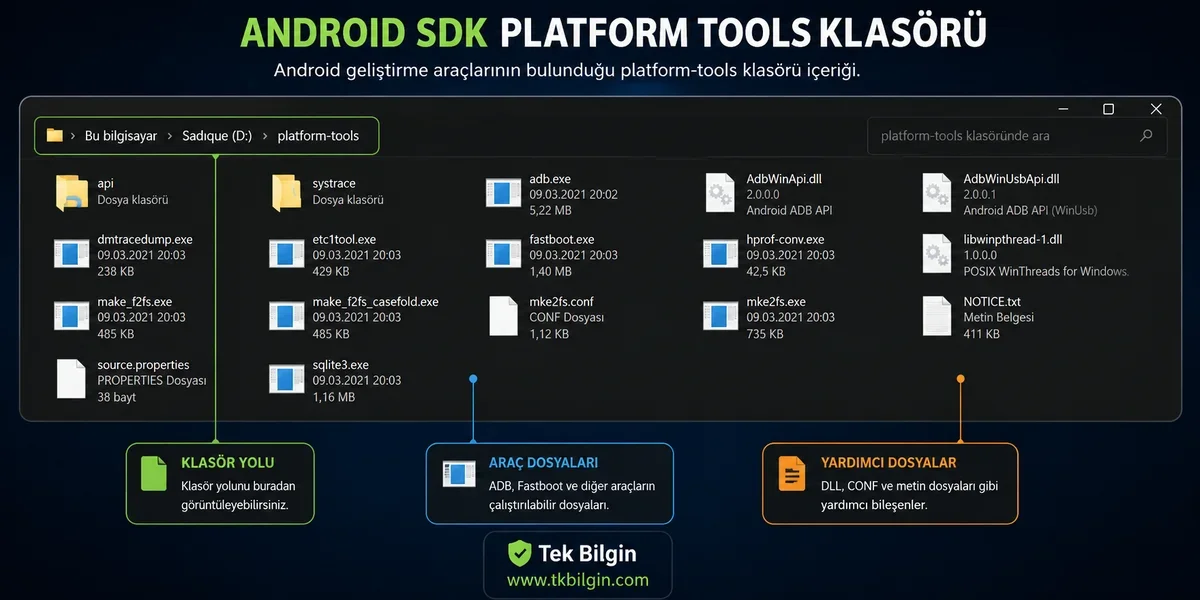
- Şimdi cihazınız için uygun olan aygıt yazılımını veya Fastboot ROM'unu indirin ve platform-tools klasörünün içine çıkarın.
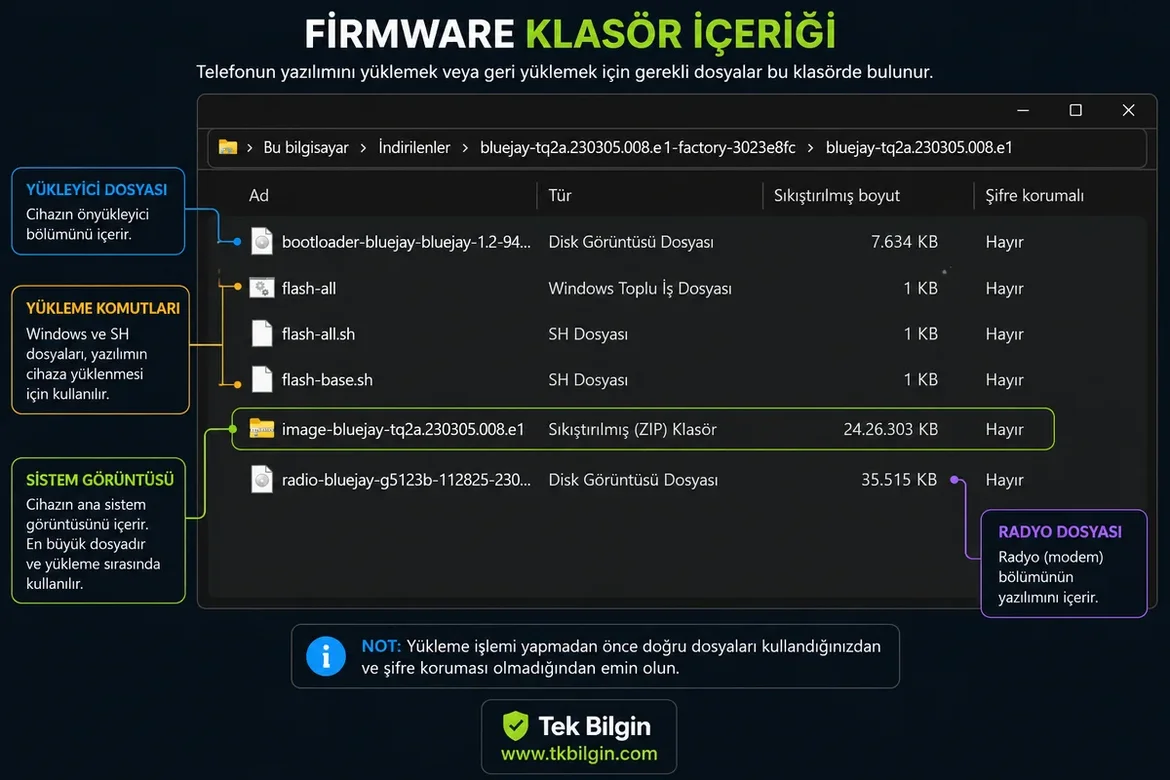
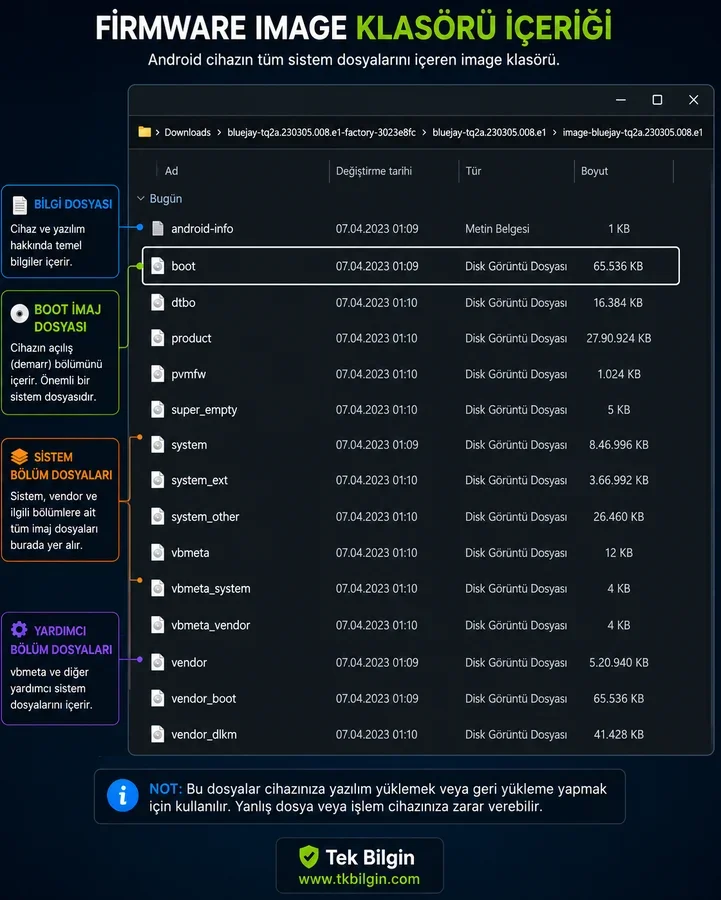
- Ardından Images klasörüne gidin ve boot.img/init_boot.img dosyasını çıkarın. Şimdi bu dosyayı cihazınıza aktarın.
- Şimdi Magisk uygulamasını başlatın, Magisk'in yanındaki Yükle'ye dokunun ve ardından Bir Dosya Seç ve Yama Uygula'ya dokunun.
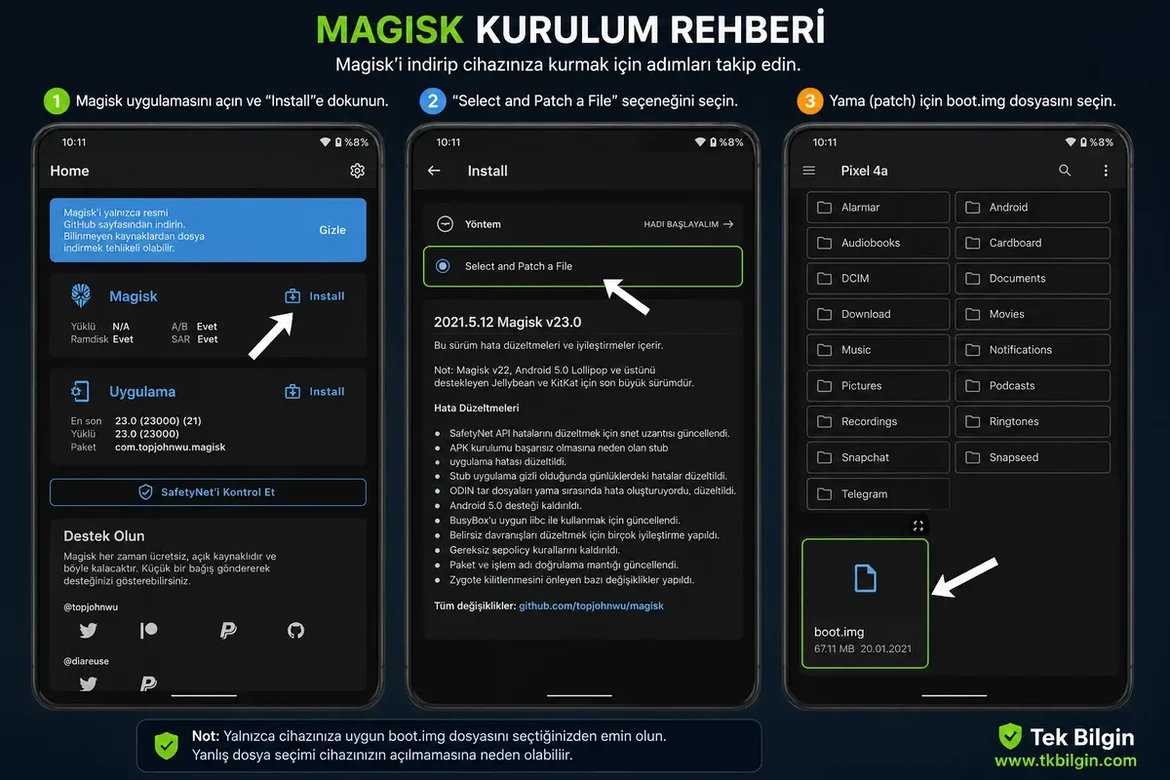
- Şimdi boot.img/init_boot.img dosyasını seçin ve sağ üstte bulunan "Hadi Başlayalım" düğmesine tıklayın.
- Dosya şimdi yamalanacak ve telefonunuzdaki İndirilenler klasörüne yerleştirilecektir.
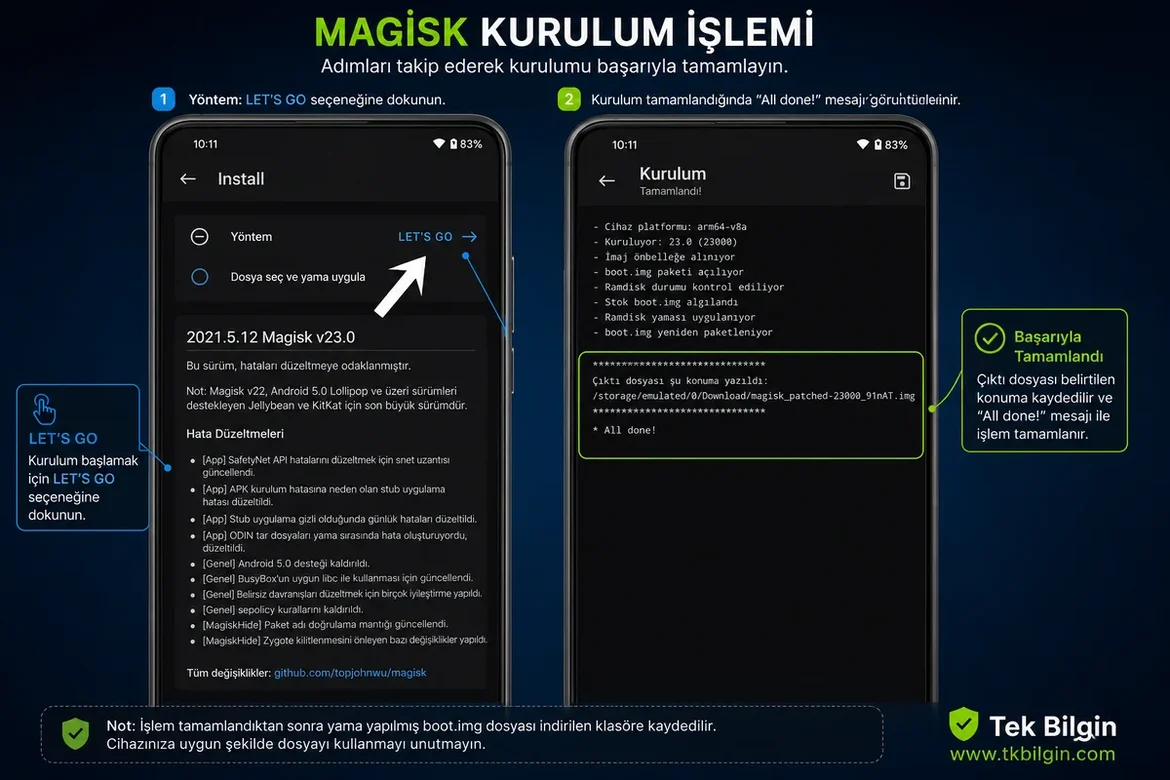
- Dosyayı bilgisayarınızdaki platform-tools klasörüne taşıyın ve adını magisk_patched_boot.img olarak değiştirin.
- Şimdi cihazınızda USB hata ayıklama özelliğini etkinleştirin ve bir USB kablosuyla bilgisayarınıza bağlayın.
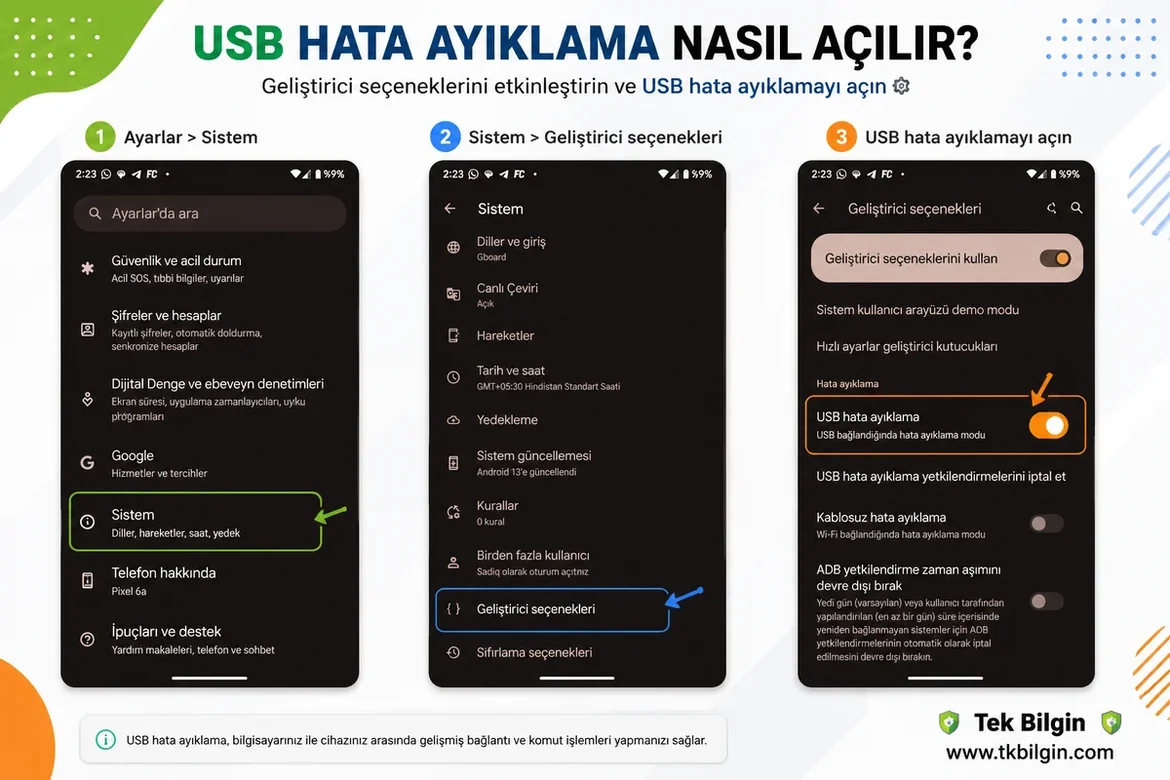
- Ardından platform-tools klasöründe CMD'yi başlatın ve cihazınızı Fastboot Moduna geçirmek için aşağıdaki komutu yazın:
Kod:
adb reboot bootloader- Şimdi çıkarılan firmware klasörüne gidin, flash-all.bat dosyasına sağ tıklayın ve Daha Fazla Seçenek > Notepad++ ile Düzenle seçeneğini seçin.
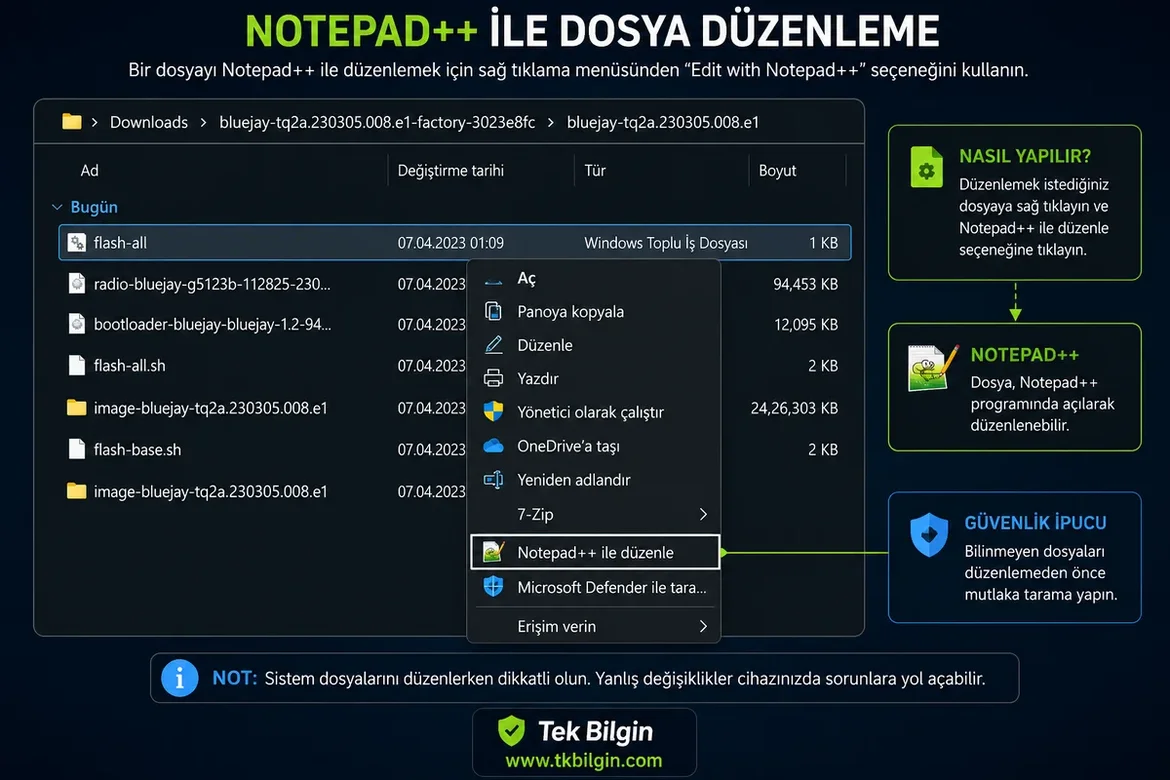
- İmlecinizi fastboot -w update image-filename.zip satırının üzerine getirin ve -w anahtar kelimesini silin. Şimdi değişiklikleri kaydetmek için Ctrl+S tuşlarına basın. Satır artık şöyle görünmelidir:
Kod:
fastboot update image-filename.zip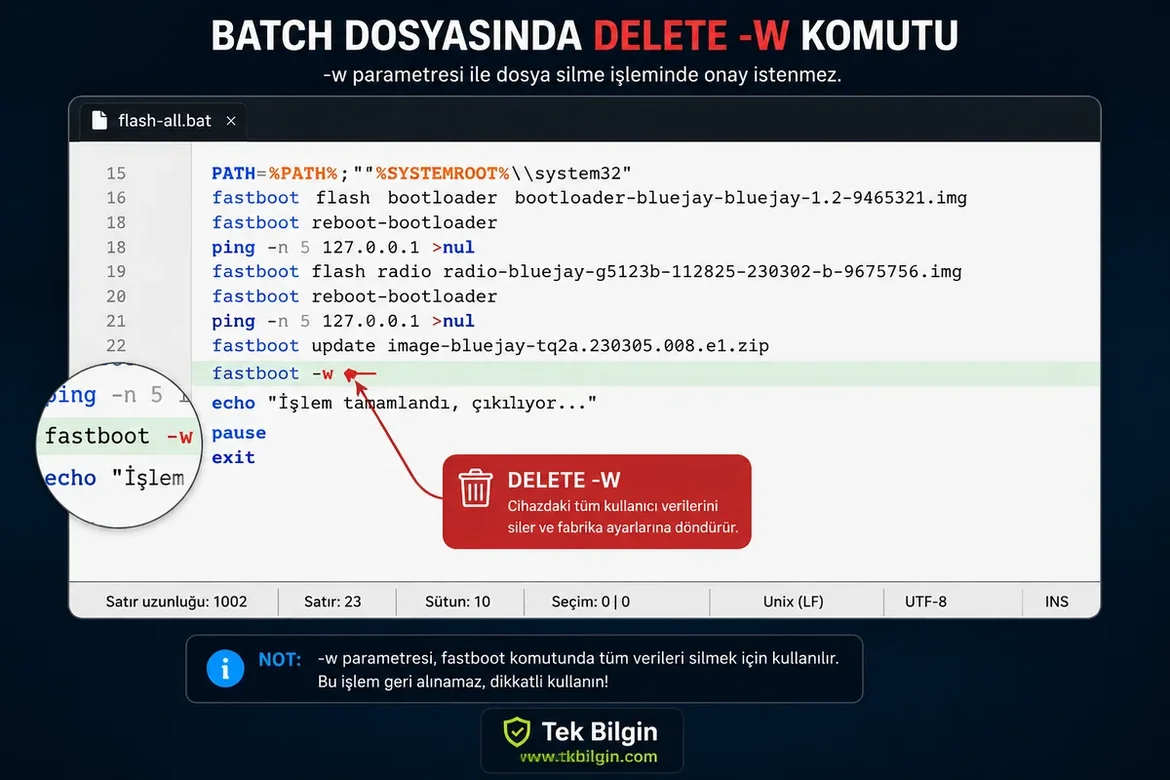
- Şimdi flash-all.bat dosyasını çalıştırın. Yazılım yükleme işlemi başlayacak ve işlem sırasında cihazınız otomatik olarak Fastboot ve FastbootD modlarına yeniden başlatılacaktır, bu tamamen normaldir.
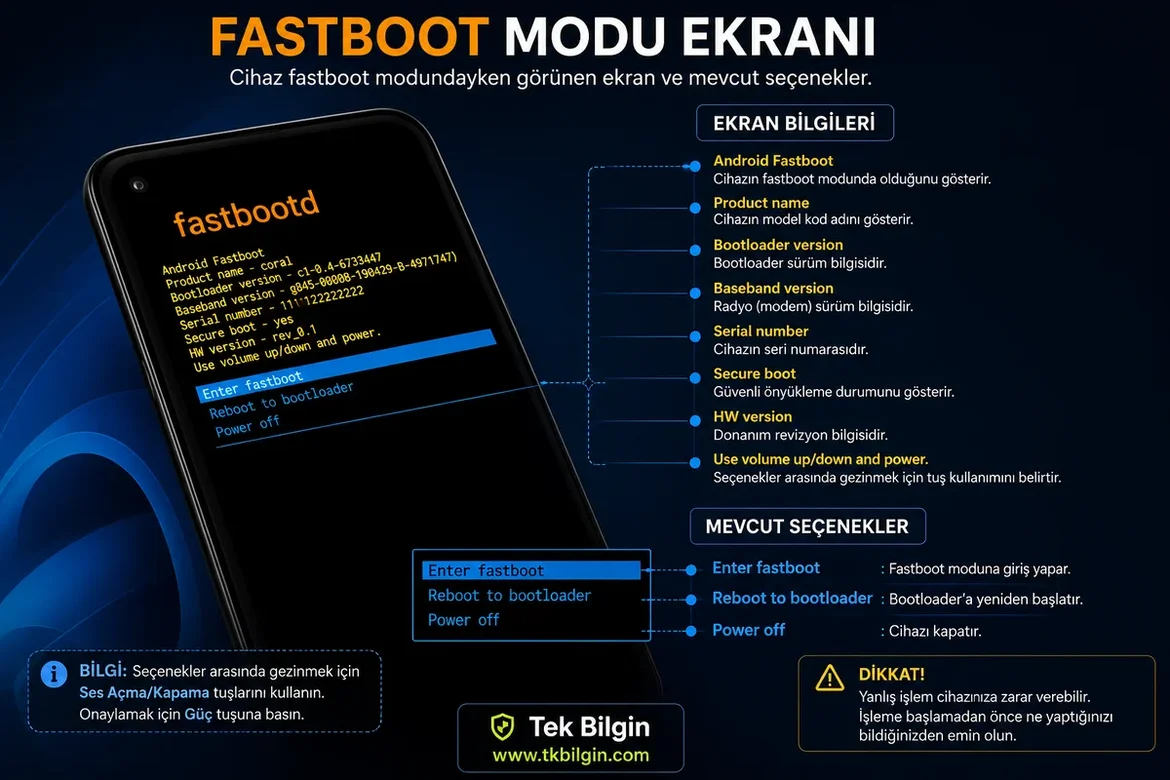
- İşlem tamamlandığında cihazınız işletim sistemine önyüklenecektir. Şimdi USB Hata Ayıklamayı etkinleştirin ve cihazınızı Fastboot Moduna geçirmek için aşağıdaki komutu çalıştırın:
Kod:
adb reboot bootloader- Eğer boot.img ile ilgileniyorsanız, 16, 17, 18 ve 20. adımlara geçin [19. adımı atlayın]; init_boot kullanıcıları ise doğrudan 19. adıma ve ardından 20. adıma geçmelidir.
- Şimdi, cihazınızı Magisk yamalı boot.img dosyası üzerinden başlatmak için aşağıdaki komutu çalıştırın:
Kod:
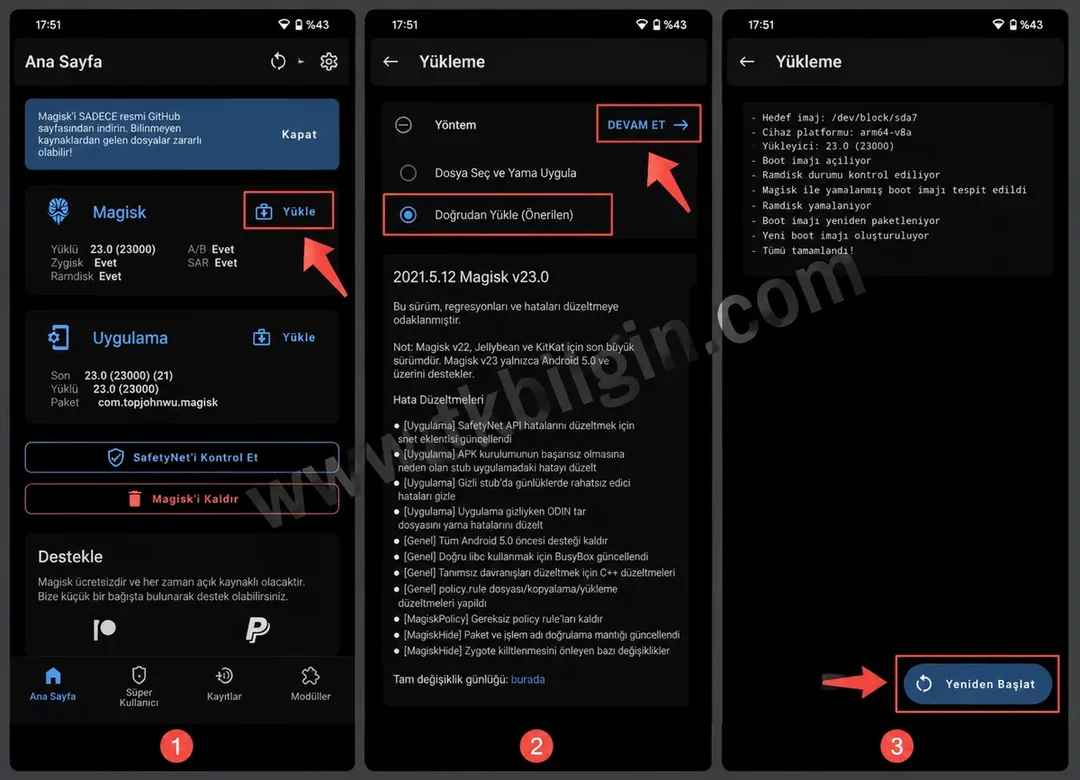
fastboot boot magisk_patched_boot.img- Her şey yolunda giderse, kalıcı root işlemine geçebilirsiniz. Bunu yapmak için Magisk uygulamasını başlatın, ardından Yükle > Doğrudan Yükle > Başlayalım seçeneğine dokunun.
- Şimdi işlemin bitmesini bekleyin. İşlem tamamlandığında, sağ alt köşede bulunan Yeniden Başlat düğmesine dokunun. İşte bu kadar.
- Yama uygulanmış init_boot.img dosyasını init_boot bölümüne yüklemek için aşağıdaki komutu çalıştırın:
Kod:
fastboot flash init_boot magisk_patched_init_boot.img- Cihazınız işletim sistemine önyüklendikten sonra, Magisk aracılığıyla root erişimini doğrulayabilir ve ardından devre dışı bırakılmış tüm modülleri yeniden etkinleştirebilirsiniz [bunu her seferinde bir modül için yapın].
Bu, rootlu Pixel 6A/6/Pro'ya OTA güncellemelerini yüklemenin üçüncü yöntemiydi. Şimdi bu görevi gerçekleştirmenin son yöntemini size anlatalım. Ama ondan önce, ilginç bir şeyden bahsedelim.
NOT : Öncelikle fabrika imaj dosyasını yükledik [ADIM 8], telefonumuzu işletim sistemine başlattık, stok boot.img dosyasını yamaladık, ardından Fastboot moduna geçtik ve son olarak telefonumuzu yamalanmış boot dosyası üzerinden başlattık. Ancak bunun dışında, bu işlemi gerçekleştirmenin başka bir yöntemi daha var [sadece boot.img kullanıcıları için]:
- Öncelikle Magisk aracılığıyla orijinal boot.img dosyasını yamalayabilir ve platform-tools klasörüne yerleştirebilirsiniz.
- Ardından Fastboot Moduna geçin ve update.ZIP dosyasını yükleyin, ancak işletim sistemine önyükleme yapmaması için talimat verin.
- Bu, flaş komutunu değiştirerek yapılabilir.
Kod:
fastboot update --skip-reboot image.zip- Dolayısıyla OTA güncellemesi yüklendikten sonra hala Fastboot modunda olacaksınız ve Magisk yamalı önyükleme dosyasını kullanarak doğrudan önyükleme yapabilirsiniz.
Kod:
fastboot boot magisk_patched_boot.img- İşlem tamamlandıktan sonra, kalıcı root erişimi elde etmek için Doğrudan Yükleme işlemini gerçekleştirebilirsiniz.
4. Yöntem : Android Flash Tool aracılığıyla [Sadece Pixel için]
- Öncelikle Android SDK Platform Tools'u indirin. Ardından, bilgisayarınızda herhangi bir konuma çıkarın. Bu işlem size, bu kılavuz boyunca kullanacağımız platform-tools klasörünü verecektir.- Sonraki adım, cihazınız için fabrika imajlarını
Ziyaretçiler Göremez, Görmek için Giriş yap veya üye ol.
- Şimdi Images ZIP dosyasından boot.img dosyasını çıkarın ve cihazınıza aktarın.
- Sonraki adımda, cihazınızı bir USB kablosuyla bilgisayarınıza bağlayın. Ardından platform-tools klasörüne gidin, adres çubuğuna CMD yazın ve Enter tuşuna basın.
- Bu işlem Komut İstemi'ni başlatacaktır. Cihazınızı Hızlı Önyükleme Moduna geçirmek için CMD penceresine aşağıdaki komutu yazın.
Kod:
adb reboot bootloader- Şimdi Android Flash Tool sitesine gidin ve aygıt yazılımını yüklemek için ekrandaki talimatları izleyin.
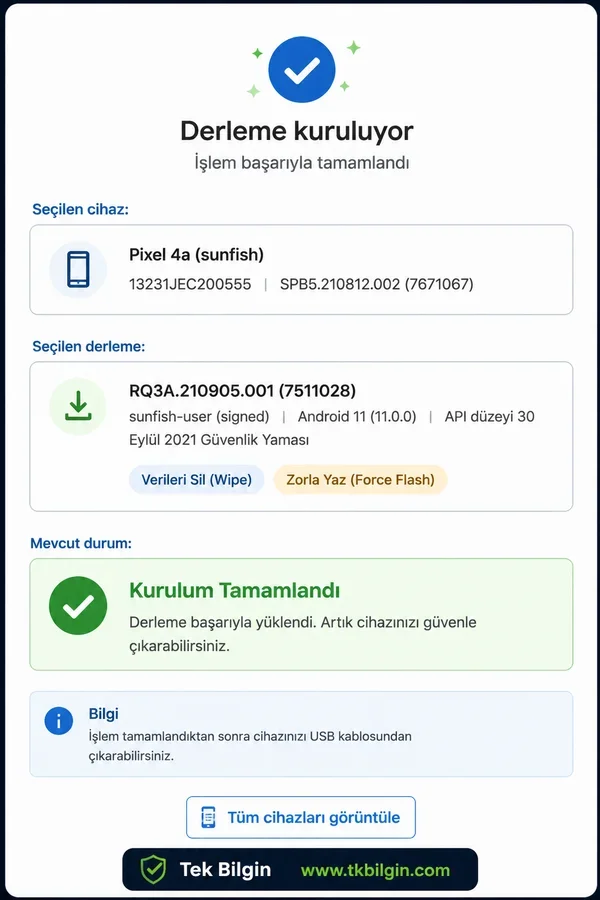
- Akılda tutulması gereken tek önemli şey şu: Seçilen Yapı ekranında, Gelişmiş seçenekler bölümünü genişletin ve yalnızca Doğrulamayı Devre Dışı Bırak ve Onaylamayı Devre Dışı Bırak seçeneklerini işaretleyin.
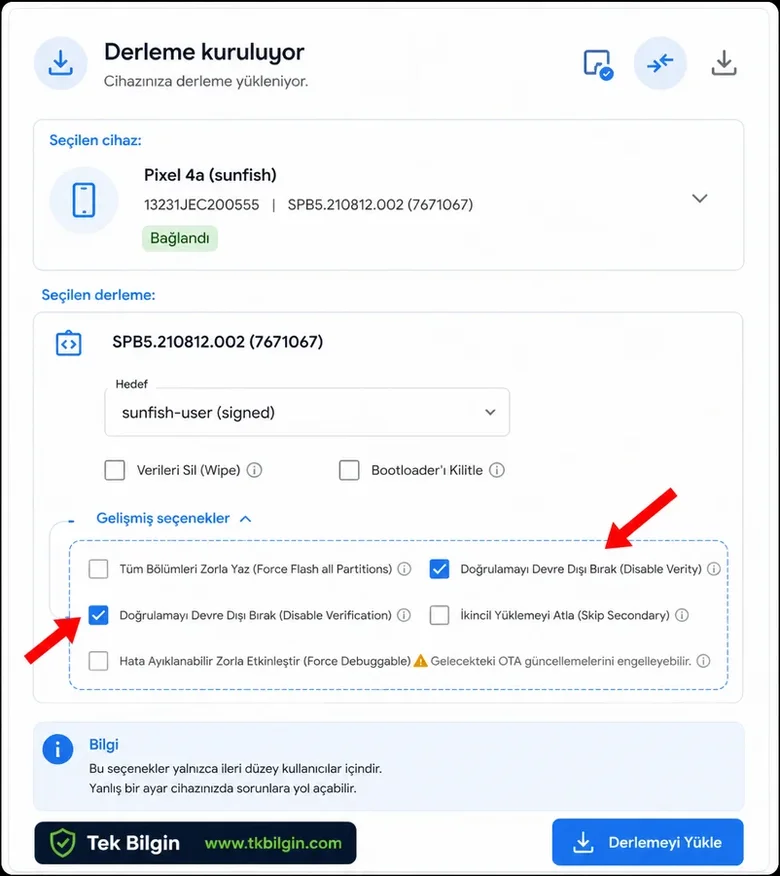
- Yükleme işlemi tamamlanır tamamlanmaz cihazınız işletim sistemine önyüklenecektir. Şimdi Magisk uygulamasını cihazınıza yükleyin.
- Ardından uygulamayı başlatın ve Magisk'in yanındaki Yükle düğmesine dokunun.
- Ardından "Dosya Seç ve Yama Yap" seçeneğini belirleyin. boot.img/init_boot dosyasına gidin ve seçin.
- Ardından dosyayı yamalamak için sağ üstte bulunan "Hadi Başlayalım" düğmesine dokunun.
- İşlem tamamlandıktan sonra cihazınızı USB üzerinden bilgisayara bağlayın. Ardından, yamalanmış boot.img dosyasını platform-tools klasörüne aktarın. Aynı şekilde, dosya adını magisk_patched_boot.img olarak değiştirin.
- Şimdi cihazınızı Fastboot Moduna geçirmek için aşağıdaki komutu kullanın:
Kod:
adb reboot bootloader- Eğer boot.img ile ilgileniyorsanız, 15, 16, 17 ve 19. adımlara geçin [18. adımı atlayın]; init_boot kullanıcıları ise doğrudan 18. adıma ve ardından 19. adıma geçmelidir.
- Şimdi, cihazınızı Magisk yamalı boot.img dosyası üzerinden başlatmak için aşağıdaki komutu çalıştırın:
Kod:
fastboot boot magisk_patched_boot.img- Her şey yolunda giderse, kalıcı root işlemine geçebilirsiniz. Bunu yapmak için Magisk uygulamasını başlatın, ardından Yükle > Doğrudan Yükle > Başlayalım seçeneğine dokunun.
- Şimdi işlemin bitmesini bekleyin. İşlem tamamlandığında, sağ alt köşede bulunan Yeniden Başlat düğmesine dokunun. İşte bu kadar.
- Yama uygulanmış init_boot.img dosyasını init_boot bölümüne yüklemek için aşağıdaki komutu çalıştırın:
Kod:
fastboot flash init_boot magisk_patched_init_boot.img- Cihazınız işletim sistemine önyüklendikten sonra, Magisk aracılığıyla root erişimini doğrulayabilir ve ardından devre dışı bırakılmış tüm modülleri yeniden etkinleştirebilirsiniz [bunu her seferinde bir modül için yapın].
5. Yöntem : Yerel Kurulum Yoluyla [OnePlus]
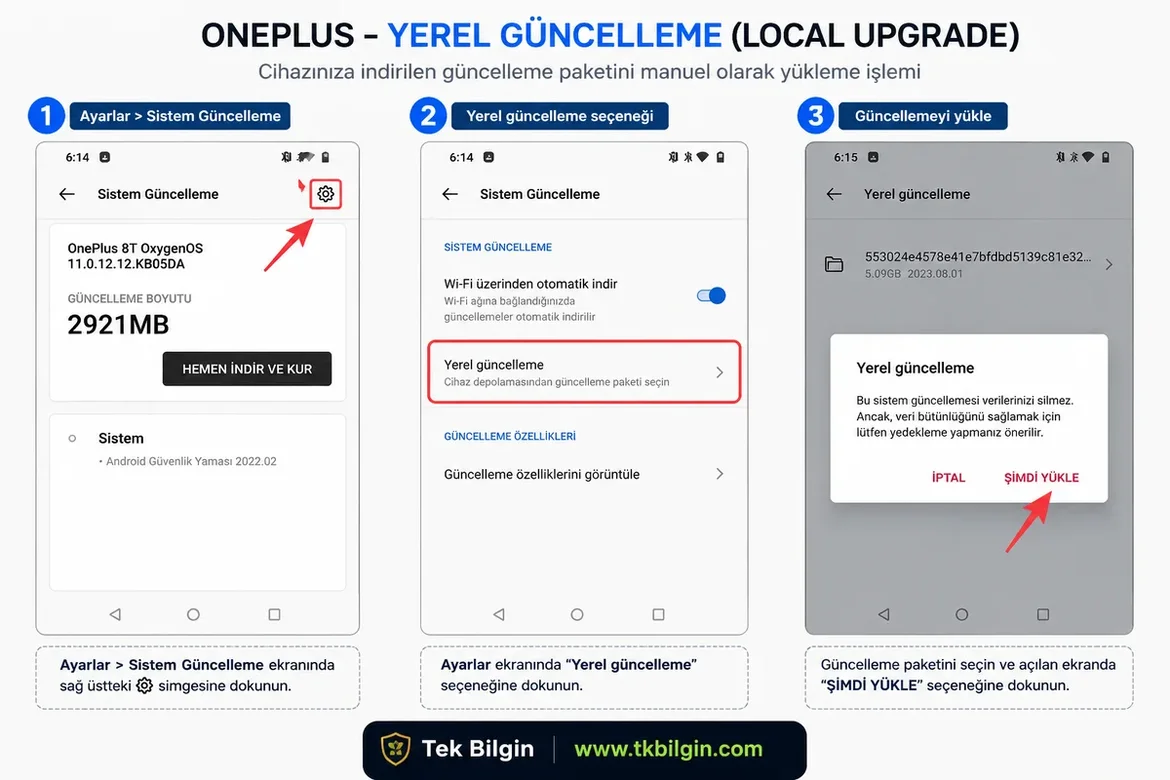
- Magisk'i başlatın, Magisk'i Kaldır'a dokunun ve Görüntüleri Geri Yükle'yi seçin.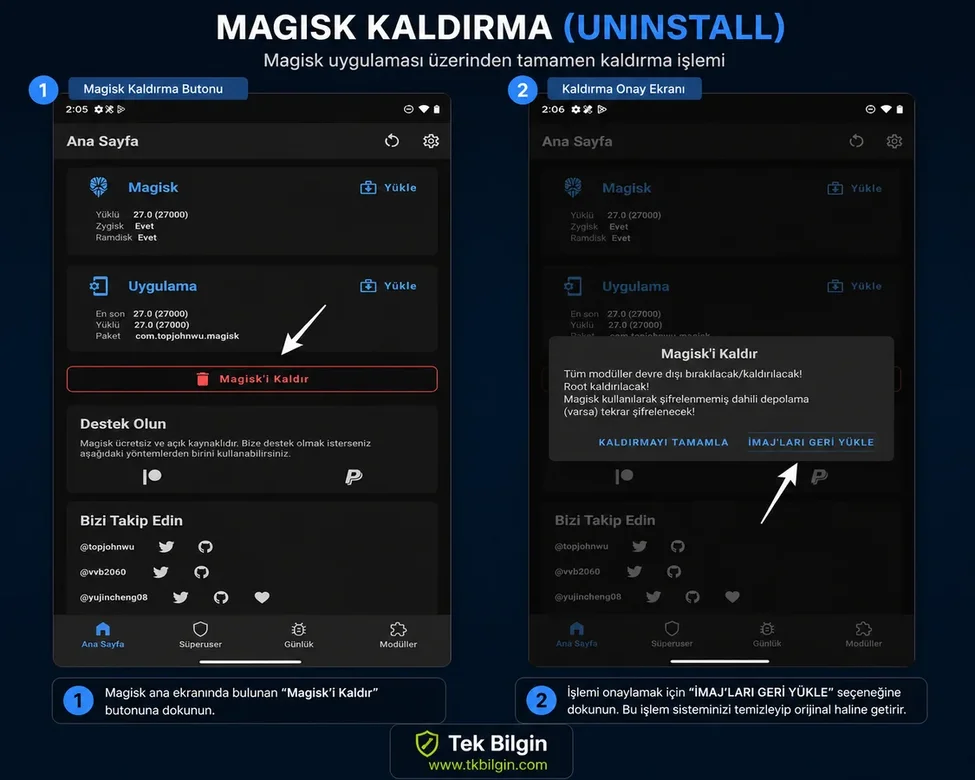
- Şimdi en son OTA güncellemesini indirin ve cihazınızın dahili depolama alanına aktarın.
- Ardından cihazınıza OnePlus Yerel Güncelleme Uygulamasını yükleyin.
- Şimdi indirdiğiniz OTA dosyasını sağ üst köşedeki Yerel Güncelleme seçeneği aracılığıyla yükleyin.
- Kurulum tamamlandıktan sonra cihazınızı yeniden başlatmayın. Bunun yerine Magisk'i başlatın ve "Etkin Olmayan Yuvaya Yükle" seçeneğini seçin.
- Şimdi cihazınızı yeniden başlatın; yeni bir güncelleme yüklenmiş, root erişimi sağlanmış işletim sistemiyle açılacaktır!
6. Yöntem : Magisk'i Yeniden Yükleyerek
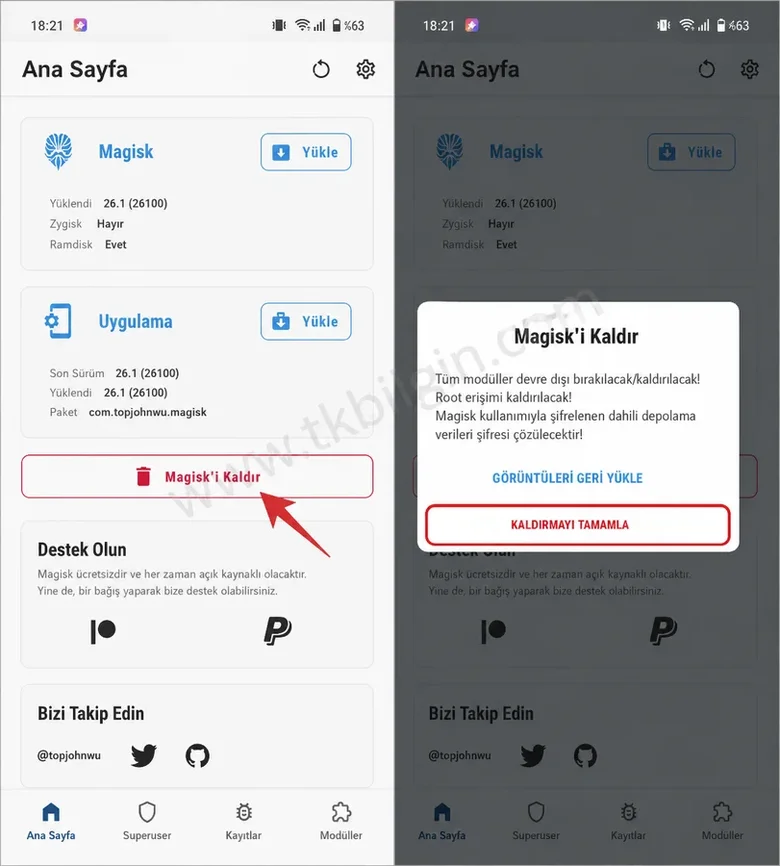
Listelenen yöntemlerin en uzun olanı bu, çünkü cihazınızdan root erişimini kaldıracak ve bu da tüm modlarınızın silinmesine neden olacaktır. Ancak, mevcut yaklaşımların en güvenlisi de budur. Bu nedenle, hatasız bir yöntem arıyorsanız, bu sizin ilk tercihiniz olmalıdır [kurulu tüm modları takip etmek için Magisk Modülü ve LSPosed Modülleri sayfasının ekran görüntüsünü alabilirsiniz].- Magisk uygulamasını başlatın, Magisk'i Kaldır seçeneğine dokunun ve Tam Kaldırma'yı seçin.
- Cihazınız şimdi root erişimi olmayan ortama yeniden başlatılacaktır.
- Cihazınıza OTA güncellemelerini yüklemeye devam edin.
- İşlem tamamlandıktan sonra, Magisk yamalı boot/init_boot.img dosyası aracılığıyla Android cihazları nasıl rootlayacağınızla ilgili kılavuzumuza bakın.
İşte bu kadar. Bunlar, rootlu Android cihazlarınıza OTA güncellemelerini yüklemenin beş farklı yöntemiydi. Yukarıda belirtilen adımlarla ilgili herhangi bir sorunuz varsa, yorumlarda bize bildirin. En kısa sürede size bir çözüm sunacağız.