Bu kılavuzda, rootlu herhangi bir Android cihazda Google ve Microsoft Authenticator uygulamalarını çalıştırmanın adımlarını göstereceğiz. Adımlar, tüm root yöntemleri için geçerlidir: Magisk, Magisk Alpha, Kitsune dahil, KernelSU, Wild KSU, SukiSU Ultra, ReSukisu dahil ve APatch. Öyleyse daha fazla uzatmadan başlayalım.
Rootlu Android Cihazlarda Google/Microsoft Authenticator Nasıl Çalıştırılır?
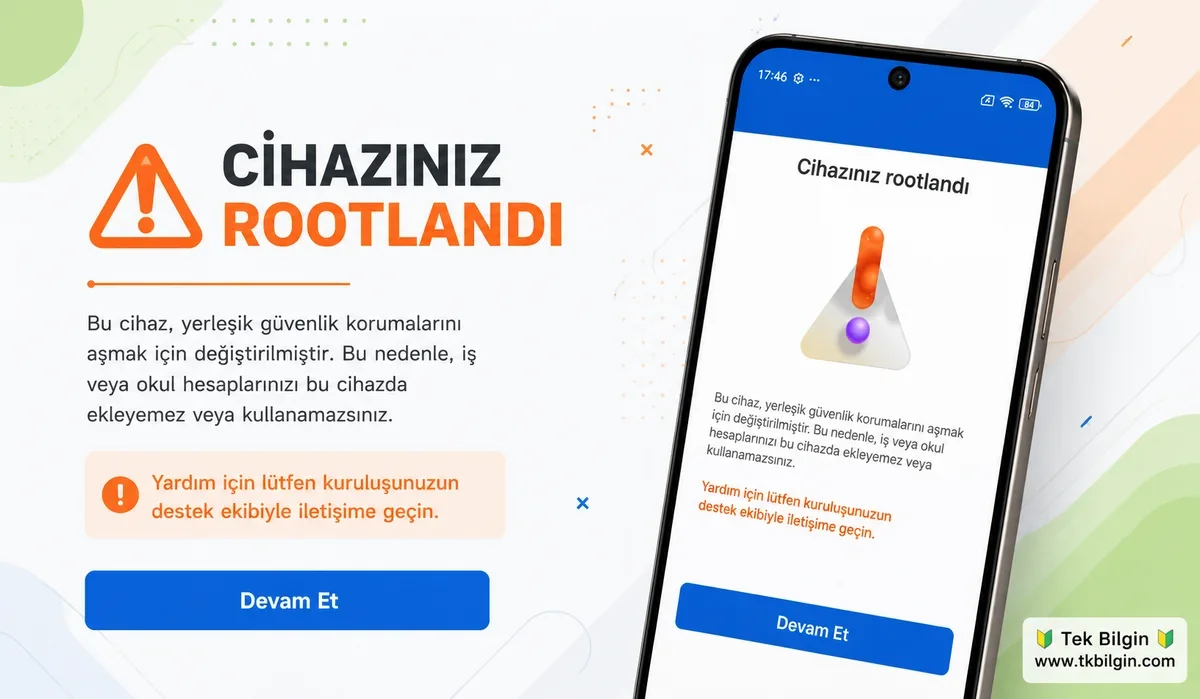
Başlamadan önce, her ihtimale karşı cihazınızın tam yedeğini alın. Droidwin ve üyeleri, nükleer bir savaş çıkması, alarmınızın çalışmaması veya aşağıdaki adımları uygularken cihazınıza ve verilerinize herhangi bir şey olması durumunda sorumlu tutulamaz. Eğer şu anda özel bir ROM kullanıyorsanız, lütfen önce root işlemini gerçekleştirin.
Ayrıca, bu işlem için resmi Magisk uygulamasını kullanacağım [Alpha veya Kitsune sürümünü değil]. Eğer KernelSU veya APatch kullanıyorsanız, ilk iki adımı gerçekleştirmemelisiniz [bu oldukça açık, ama yine de burada belirtmeyi düşündüm]. Tüm bu noktaları göz önünde bulundurarak başlayalım.
● Öncelikle Magisk uygulamasını başlatın > Ayarlar'a gidin > Magisk uygulamasını gizleyin.
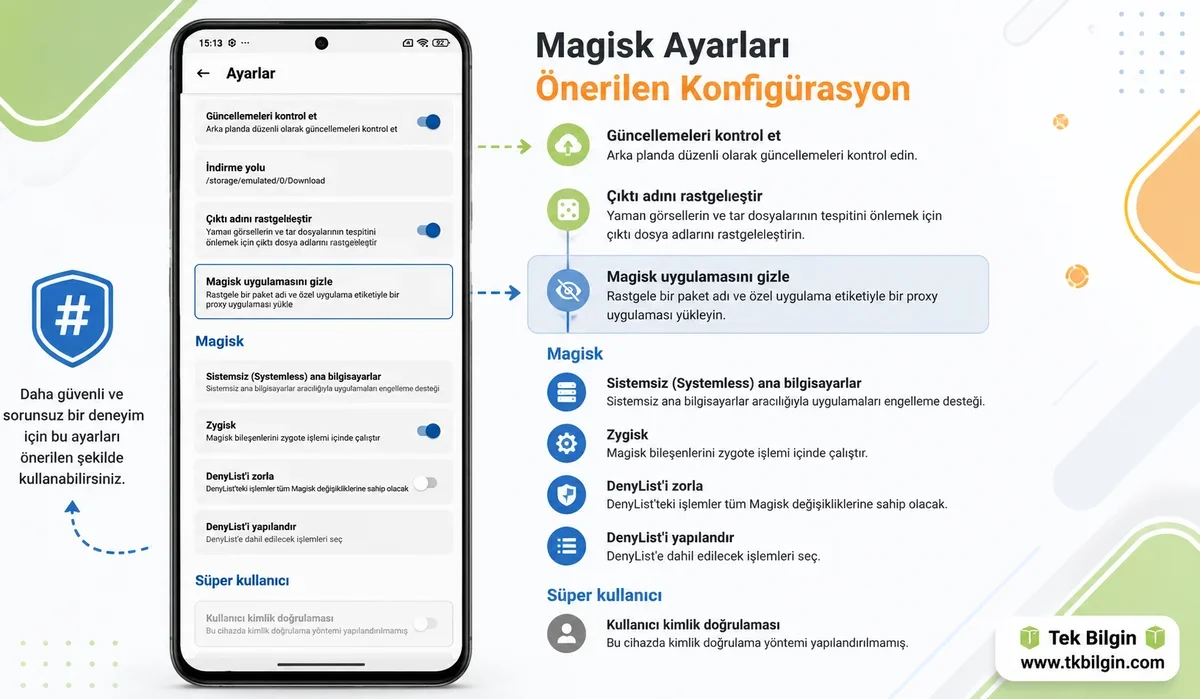
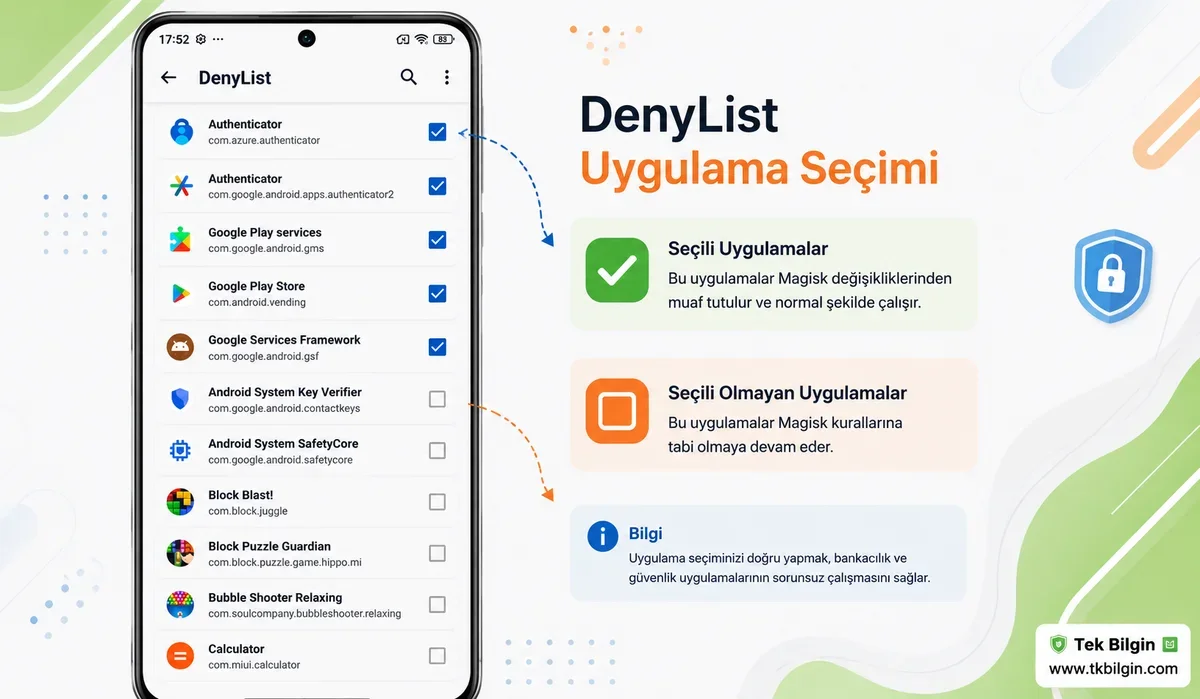
● Şimdi Engelleme Listesini Yapılandır bölümüne gidin ve bu uygulamaların yanındaki düğmeyi etkinleştirin.
Google Play Hizmetleri
Google Play Store
Google Hizmetleri Çerçevesi
Google/Microsoft Kimlik Doğrulayıcı
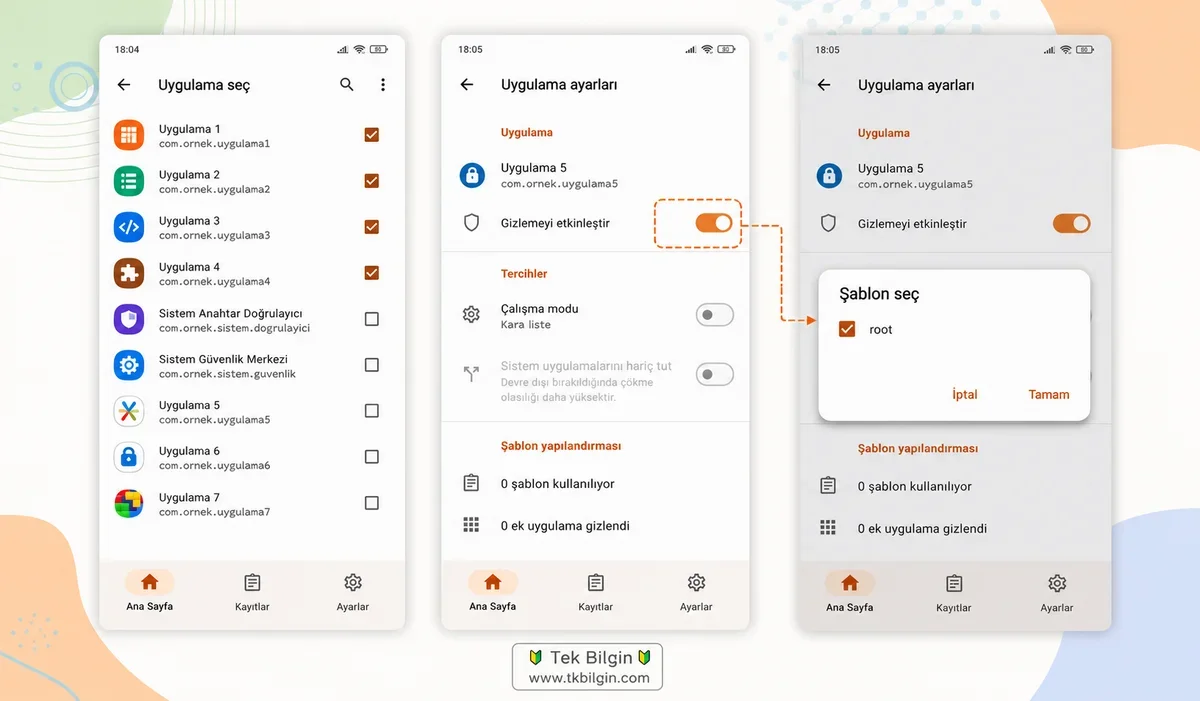
● Şimdi, Hide My Applist'i kullanarak bir kara liste oluşturun ve bunu Authenticator uygulamasına uygulayın.
● Ardından en azından Cihaz Bütünlüğü testini geçin, ancak Güçlü testi en iyisi olacaktır.
● Ayrıca, custom.pif.json adında özel bir dosya oluşturun.
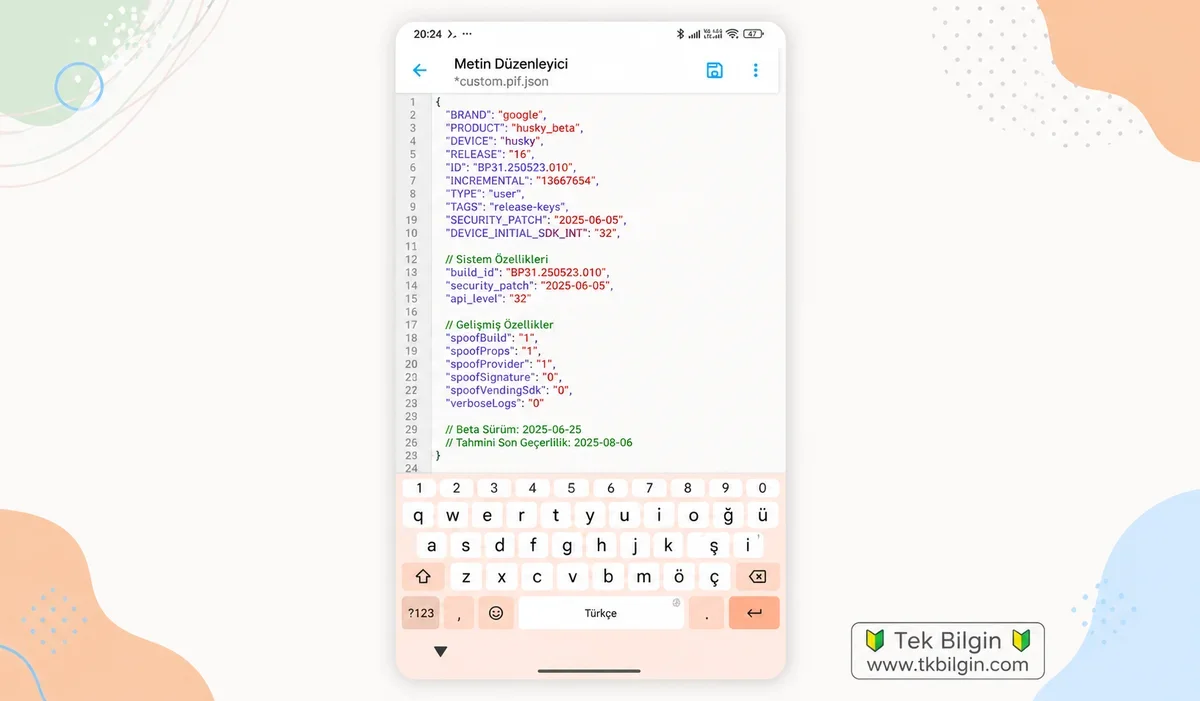
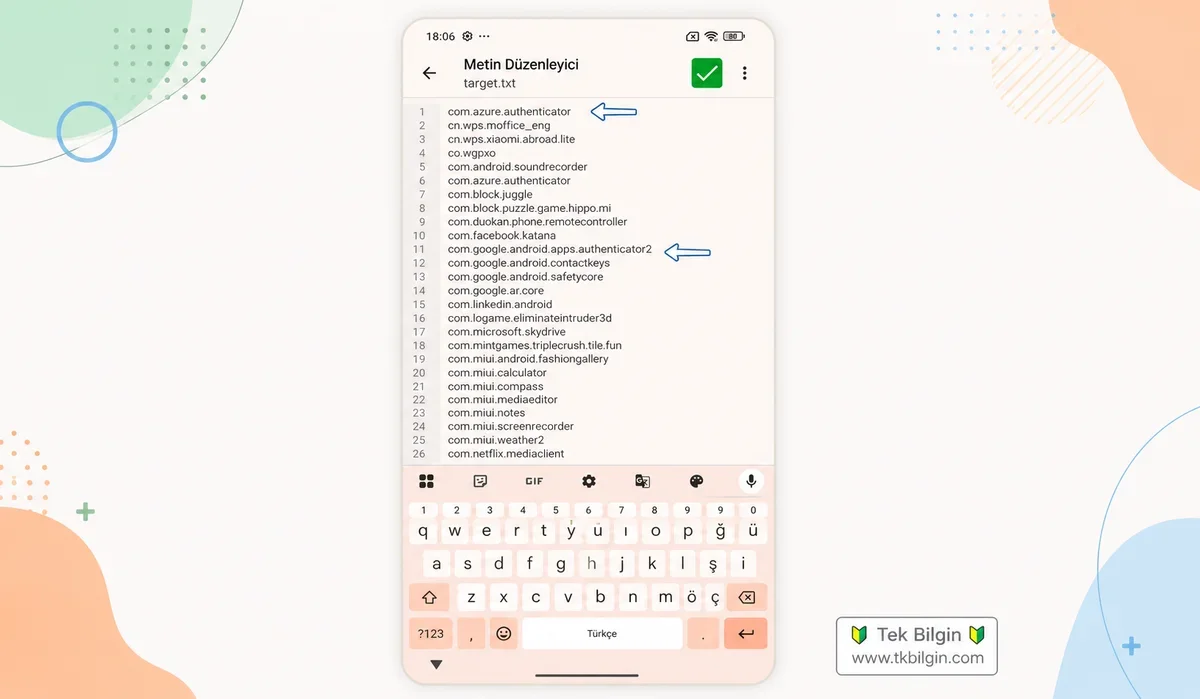
● Şimdi aşağıdaki konuma gidin ve target.txt dosyasını açın:
veri/adb/tricky_store/target.txt
● Ardından, uygulama paket adını bu metin dosyasına ekleyin ve kaydedin.
Google Authenticator : com.google.android.apps.authenticator2
Microsoft Authenticator : com.azure.authenticator
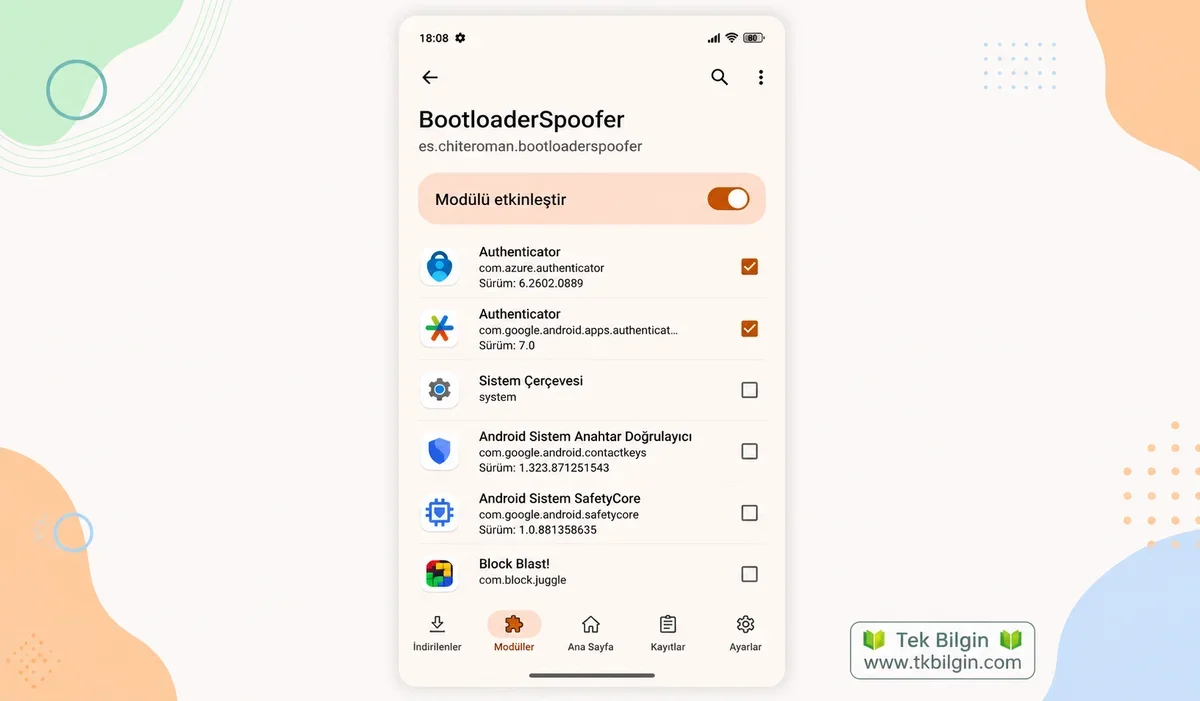
● Bundan sonra, cihazınızın bootloader durumunu Kilitli olarak değiştirin. Authenticator uygulamasını kontrol ettiğinizden emin olun.
● Ayrıca, bu bootloader sahtekarlığı modülünü Hide My Applist'in Kara Liste şablonuna ekleyin.
● Şimdi Google Play Hizmetleri, Google Play Store, Google Hizmet Çerçevesi ve Kimlik Doğrulama uygulamasına ait verileri silin.
● Son olarak, cihazınızı yeniden başlatın ve sonucu kontrol edin. Uygulamayı sorunsuz bir şekilde kullanabileceksiniz.
İşte bu kadar. Bunlar, rootlu Android cihazınızda Google/Microsoft Authenticator uygulamasını çalıştırmak için gereken adımlardı. Aynı adımları diğer bankacılık/ödeme uygulamalarına veya root kontrolü yapan diğer herhangi bir uygulamaya da uygulayabilirsiniz ve sorunsuz bir şekilde kullanabileceksiniz. Bununla birlikte, yukarıda belirtilen adımlarla ilgili herhangi bir sorunuz varsa, yorumlarda bize bildirin. En kısa sürede size bir çözüm sunacağız.