Bu yazıyı yazdığımız sırada Samsung, en son One UI 9.0 sürümünü test ediyor. Beta aşamasında olduğu için birkaç hata ve sorun olması kaçınılmaz. Ne yazık ki, Güney Koreli dev, Android 17'ye geçmeden önce önceki sürümlerdeki sorunları gidermeyi başaramamış gibi görünüyor. Çok sayıda kullanıcı, Samsung cihazlarında Bluetooth ve WiFi'yi etkinleştirirken hafif bir gecikme (bazı durumlarda önemli ölçüde) yaşandığından endişe duyduklarını dile getirdi.
Sadece orta segment telefonlardan bahsetmiyoruz; en yeni amiral gemisi Galaxy S26 Ultra bile bu sorundan etkilenmiş durumda. Bununla birlikte, bazı kullanıcılara değişken derecede başarı sağlayan bazı geçici çözümler bulmayı başardık. Öyleyse, lafı fazla uzatmadan, bunları hemen uygulayalım.
Samsung cihazlarda Bluetooth ve WiFi'nin etkinleştirilmesindeki gecikme sorunu düzeltildi.
Aşağıda belirtilen çözüm yollarının her birini denemeniz ve hangisinin daha başarılı olduğunu görmeniz önerilir. Öyleyse başlayalım.
1. ÇÖZÜM YÖNTEMİ : Yakındaki Bluetooth ve WiFi Taramasını Kapatın
Öncelikle, Samsung cihazınızda Bluetooth ve Wi-Fi taramasını devre dışı bırakmayı düşünmelisiniz. Bunu şu şekilde yapabilirsiniz:● Ayarlar > Konum > Konum servisleri bölümüne gidin.
● Ardından Wi-Fi tarama bölümüne gidin ve bu özelliği devre dışı bırakın.
● Şimdi Ayarlar > Konum > Konum servisleri bölümüne gidin.
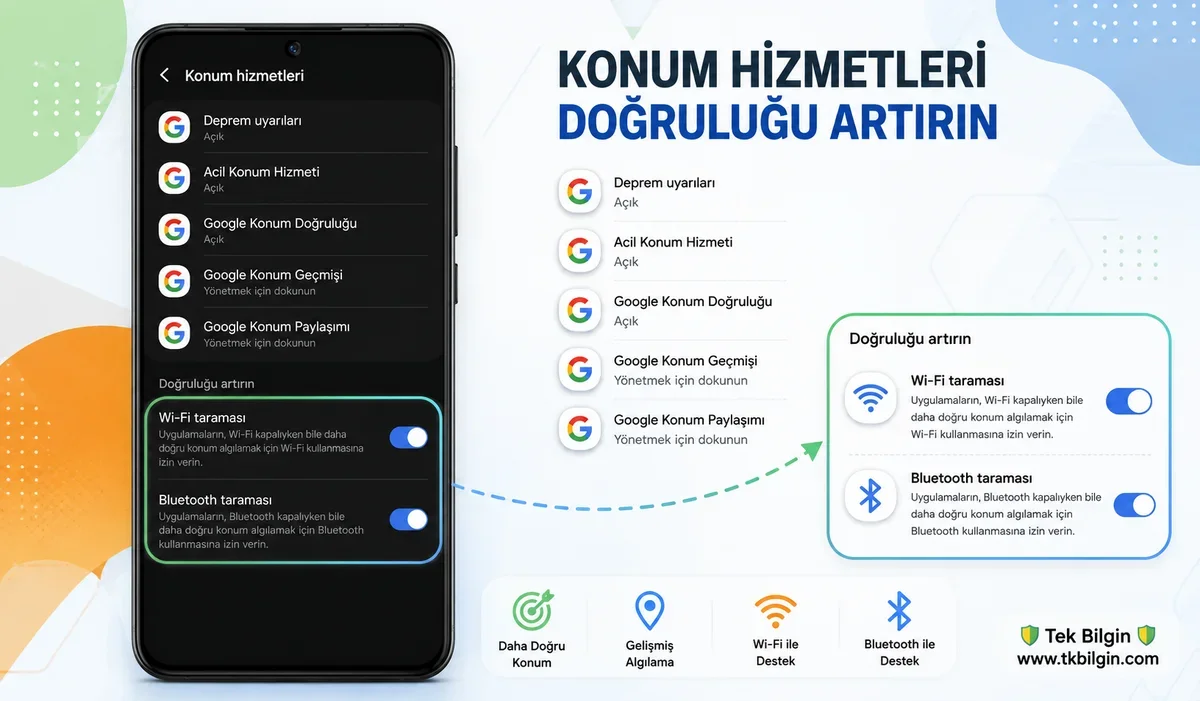
● Sonraki adımda, Bluetooth taramasını kapatın.
● Şimdi WiFi ve Bluetooth gecikmesinin düzelip düzelmediğini kontrol edin.
2. ÇÖZÜM YÖNTEMİ : Güvenli Modda Başlatın
Bazı durumlarda, üçüncü taraf bir uygulama Bluetooth ve WiFi'nin etkinleştirilmesiyle çakışabilir. Bunu kontrol etmenin tek yolu cihazınızı Güvenli Mod'da başlatmaktır. Bilmeyenler için, bu mod tüm üçüncü taraf uygulamaları devre dışı bırakır. Dolayısıyla, sorun bu modda ortadan kalkarsa, suçlu gerçekten de üçüncü taraf bir uygulamadır. İşte onu nasıl tespit edip ardından kaldırabileceğiniz:● Güç menüsü görünene kadar Güç + Ses Kısma düğmelerini basılı tutun.
● Ardından "Kapat" seçeneğine dokunup birkaç saniye basılı tutun.
● Kısa süre sonra Güvenli Mod seçeneğini göreceksiniz. Ona dokunun.
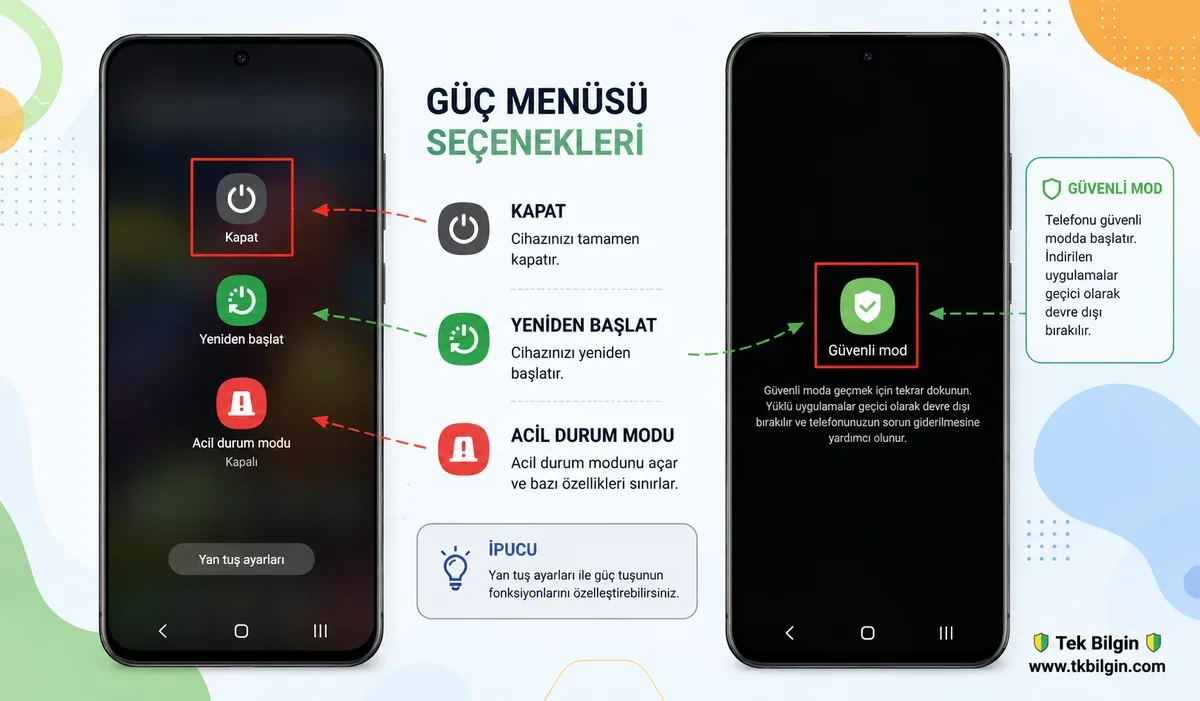
● Cihaz Güvenli Moda geçtikten sonra, altta yatan sorunun çözülüp çözülmediğini kontrol edin.
● Eğer böyle bir durum söz konusuysa, cihazınızı normal moda yeniden başlatın ve Bluetooth ve/veya WiFi ile bağlantılı uygulamaları tek tek kaldırın.
● Eğer herhangi bir sorun yoksa, sorun çözülene kadar yakın zamanda yüklediğiniz uygulamaları tek tek kaldırın.
● Bu durum gerçekleştiğinde, en son kaldırılan uygulama suçludur ve geliştirici yamayı yayınlayıp yeni bir sürüm çıkarana kadar ondan uzak durmalısınız.
3. ÇÖZÜM YÖNTEMİ : Şişkinlik giderildi mi?
Eğer ADB veya Canta gibi üçüncü taraf bir uygulama aracılığıyla sistemdeki gereksiz uygulamaları kaldırma işlemini gerçekleştirdiyseniz, WiFi veya Bluetooth ile bağlantılı bir sistem uygulamasını kaldırmış olma ihtimaliniz var. Bu nedenle, uygulamaları tek tek yeniden etkinleştirmeyi deneyin ve sorunun çözülüp çözülmediğine bakın.4. ÇÖZÜM YÖNTEMİ : Bluetooth ve WiFi Sıfırlama
Yukarıda belirtilen ayarlamaların hiçbiri işe yaramadıysa, son çare olarak Bluetooth ve WiFi ayarlarını sıfırlamanız gerekir. Bu işlem, kaydedilmiş/eşleştirilmiş tüm WiFi şifrelerinizi ve Bluetooth cihazlarınızı silecektir. Eğer bu sorun değilse,● Ayarlar > Genel yönetim bölümüne gidin.
● Ardından Sıfırla > Wi-Fi ve Bluetooth ayarlarını sıfırla seçeneğine gidin.
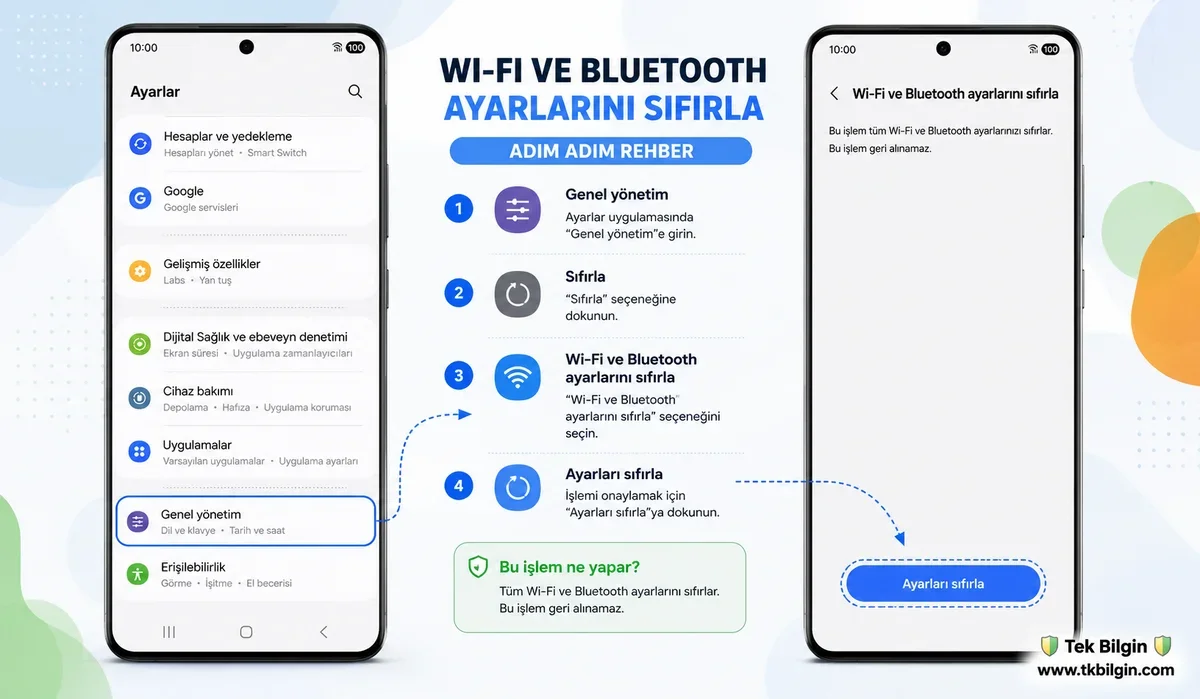
● Şimdi sıfırlama işlemini tamamlamak için ekrandaki talimatları izleyin.
● İşlem tamamlandıktan sonra Bluetooth cihazınızı yeniden eşleştirin, WiFi ağınıza yeniden bağlanın ve sonuçları kontrol edin.
İşte bu kadar. Bunlar, Samsung cihazınızdaki WiFi ve Bluetooth gecikmesini düzeltmenize yardımcı olacak dört farklı çözüm yoluydu. Üretici firma bu sorun için bir düzeltme yayınladığında bu kılavuzu güncelleyeceğiz. Bu nedenle, bu kılavuzu düzenli aralıklarla kontrol ettiğinizden emin olun.