Bu kılavuzda, çeşitli Samsung cihaz ve tabletlerinde eksik olan OEM kilidini nasıl açacağınızı göstereceğiz. Güney Koreli şirketin cihazları son kullanıcılara çok şey sunuyor. Son zamanlarda piyasaya sürülen S21 serisi bile oldukça fazla ilgi çekmeyi başardı. Aynı şekilde, Note serisi de zengin bir hayran kitlesini korudu. Birkaç dolar harcamaya hazır olan genel kullanıcılar için, bu üst düzey S ve Note serileri oldukça kolay bir şekilde tavsiye edilebilir.
Ancak, teknoloji meraklıları için bu üreticinin cihazları bazı sorunlara yol açabilir. Cihazın işletim sistemi ve diğer bölümlerinde değişiklik yapmayı seven kullanıcılar arasındaysanız, önünüzde zorlu bir yol olabilir. Sebebi mi? Bildiğiniz gibi, cihazınızda bu tür özel geliştirmeleri gerçekleştirmek için ilk ve en önemli ön koşul, bootloader kilidinin açık olmasıdır. Bunu yaptıktan sonra, özel ikili dosyaları kolayca yükleyebilir, TWRP gibi özel bir kurtarma yazılımı kurabilir veya Magisk aracılığıyla cihazı rootlayarak yönetici erişimi elde edebilirsiniz.
Bu bağlamda, diğer akıllı telefonlar bu görevleri yerine getirmek için Fastboot Komutlarını kullanırken, Samsung'da durum farklıdır. Stok yazılımı indirmekten TWRP yüklemeye kadar, Frija ve Odin gibi bağımsız araçlar kullanmanız gerekecektir. Bununla birlikte, hala oldukça kolay olan tek bir işlem var: Samsung cihazlarda bootloader kilidini açmak. Ancak, internetteki bazı forumlara bakıldığında, üreticinin bu görevi son kullanıcılar için oldukça zor hale getirdiği görülüyor.
Bunun nedeni, birçok kullanıcının akıllı telefonlarında veya tabletlerinde bootloader kilidini açma seçeneğinin artık mevcut olmamasından şikayet etmesidir. Bu sorun kesinlikle oldukça sinir bozucu olsa da, neyse ki bunun için kullanışlı bir çözüm var. Ve bu kılavuzda, tam olarak bunu paylaştık. Öyleyse, daha fazla uzatmadan, çeşitli Samsung cihazlarında ve tabletlerinde eksik olan OEM Kilidini Açma özelliğini düzeltme adımlarına geçelim.
Samsung Cihazlarda Eksik OEM Kilidini Açma İşlemi Nasıl Düzeltilir?
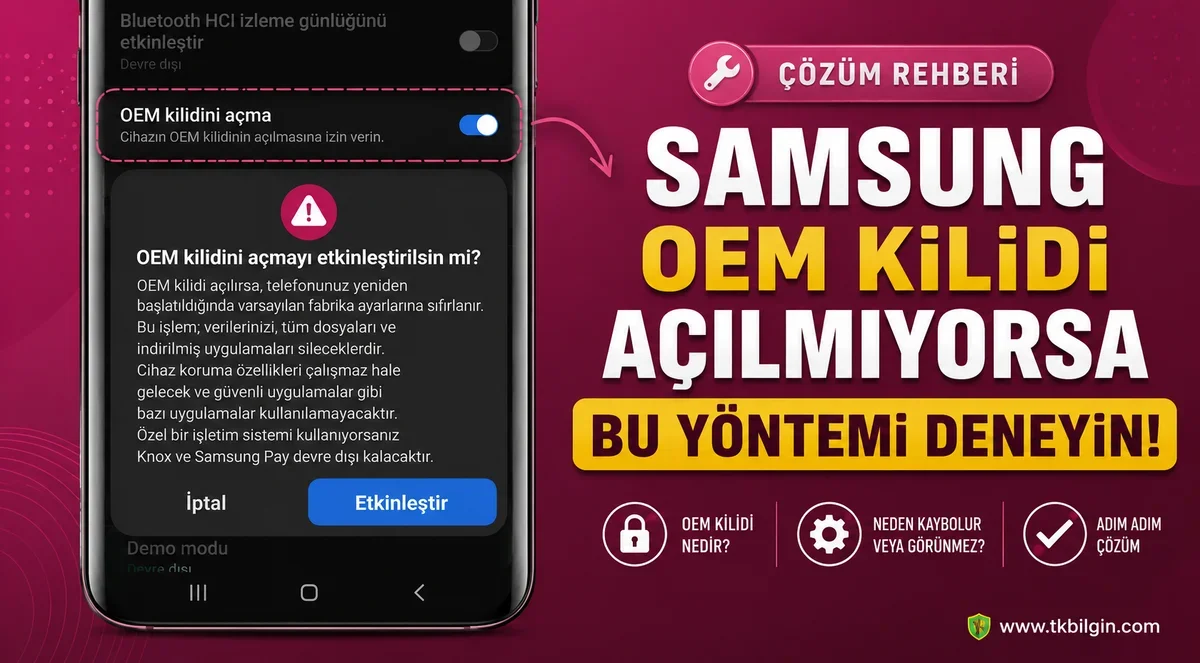
Bu yöntemin işe yaradığı cihazlar listesine gelince, bunlar arasında Samsung Galaxy S9/S9+,Galaxy S8/S8+, Galaxy Note 9/Note 8/Note FE, Galaxy A8/A8+ 2018 ve Galaxy A7/A5/A3 2017 yer alıyor. Ancak bu kesinlikle eksiksiz bir liste değil.
Aşağıdaki adımları Samsung cihazınızda ve tabletlerinizde deneyebilir ve yine de başarılı olabilirsiniz. Başarılı olup olmadığınızı yorumlarda bize bildirirseniz çok memnun oluruz, böylece cihazınızı da bu onaylanmış Samsung cihazları listesine ekleyebiliriz. Şimdi, çeşitli Samsung cihazlarında ve tabletlerinde eksik olan OEM kilidini düzeltme kılavuzuna geçelim.
1. Yöntem : Gün/Tarih Ayarı Kullanarak Samsung Cihazlarda Eksik OEM Kilidini Açma İşlemini Düzeltme
İşte olanlar şöyle: Cihazınız Prenormal RMM (Remote Mobile Manager) veya KG (KNOX Guard) durumuna geçtiği anda, bootloader kilidini açma seçeneği yedi gün boyunca gizlenir veya bazı durumlarda gri renkte gösterilir. Bu süre zarfında kilidi açma işlemini ancak yedi gün sonra deneyebilirsiniz. Bu oldukça uzun bir bekleme süresi, değil mi? Neyse ki, kolay bir çözüm yolu var.Cihazınızı, yaklaşık bir aydır bu cihazı kullandığınıza inandırmak için kolayca kandırabilirsiniz. Tek yapmanız gereken verileri daha önceki bir tarih/saate değiştirmek ve işlem tamamlanmış olur. Bundan sonra, aşağıda belirtildiği gibi, dikkat etmeniz gereken birkaç ince ayar daha var. Öyleyse, daha fazla uzatmadan, çeşitli Samsung cihazlarında eksik olan OEM Kilidini Açma işlemini düzeltmenin ilk yöntemine göz atalım.
Talimatlar
- Öncelikle cihazınızda Ayarlar'a gidin.- Bundan sonra, Genel Yönetim > Tarih ve Saat bölümüne gidin.
- Şimdi Otomatik tarih ve saat seçeneğini kapatın.
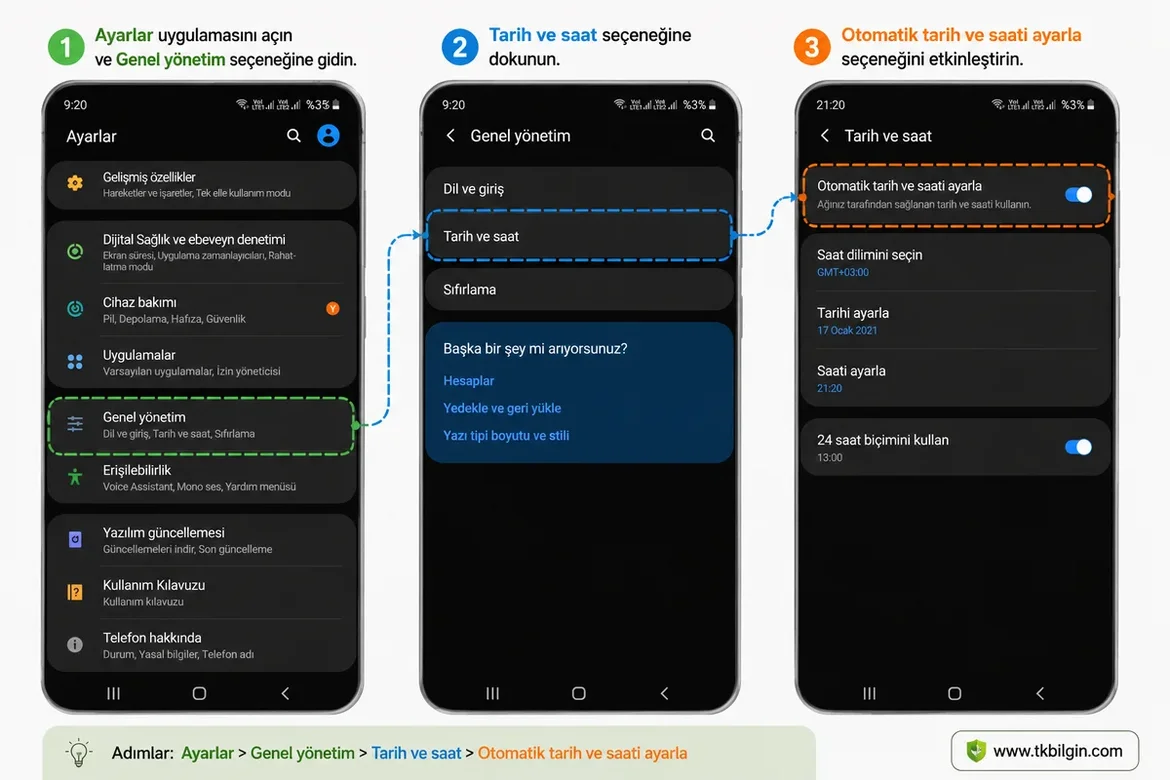
- Artık tarih ve saati manuel olarak ayarlama seçeneğine sahip olmalısınız.
- En az bir veya iki ay sonrasına (en azından) herhangi bir tarih belirleyin.
- Bu işlem tamamlandıktan sonra Ayarlar'a geri dönün ve bu sefer Telefon Hakkında bölümüne gidin.
- Yazılım bilgileri bölümüne ilerleyin ve Yapı Numarasına yaklaşık 7 kez dokunun.
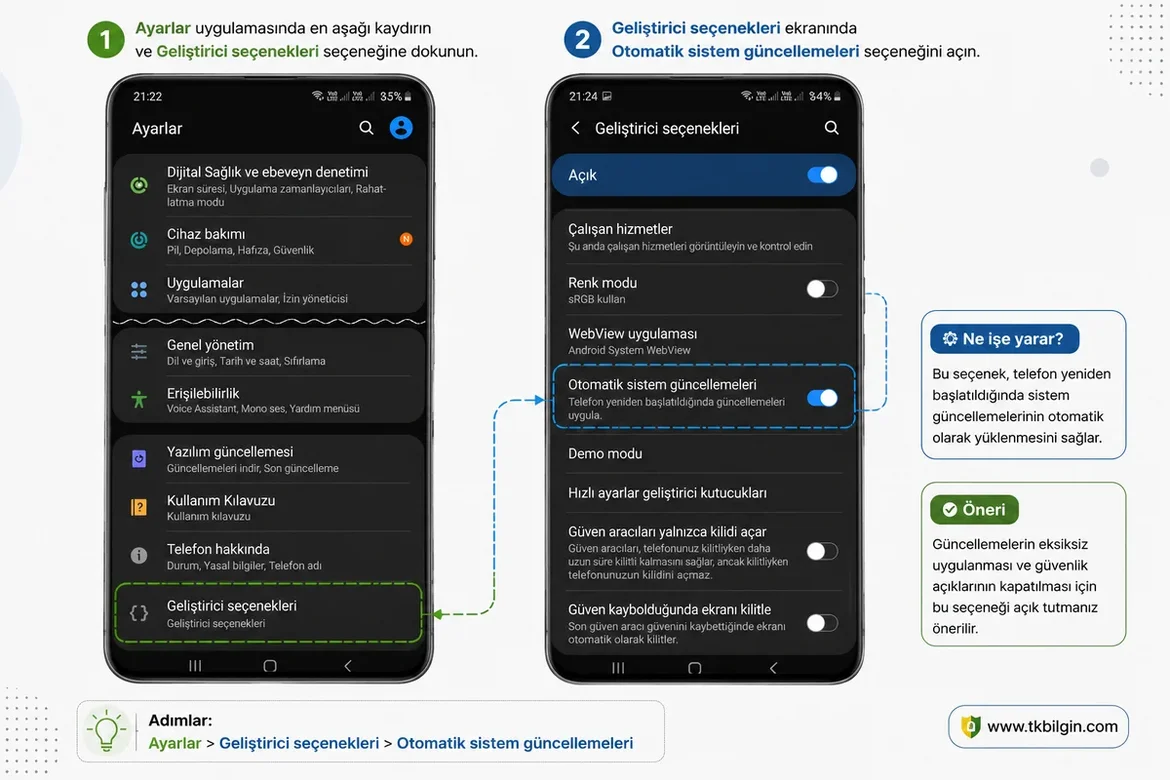
- Bu işlem Geliştirici Modunu etkinleştirecektir. Bu nedenle Ayarlar'a gidin ve Geliştirici seçeneklerine dokunun.
- Şimdi otomatik sistem güncelleme seçeneğini kapatın.
- Bu işlem tamamlandığında, Ayarlar > Yazılım güncellemesi bölümüne gidin.
- "WiFi üzerinden otomatik indirmeyi (veya güncellemeleri otomatik olarak indir)" seçeneğini devre dışı bırakın.
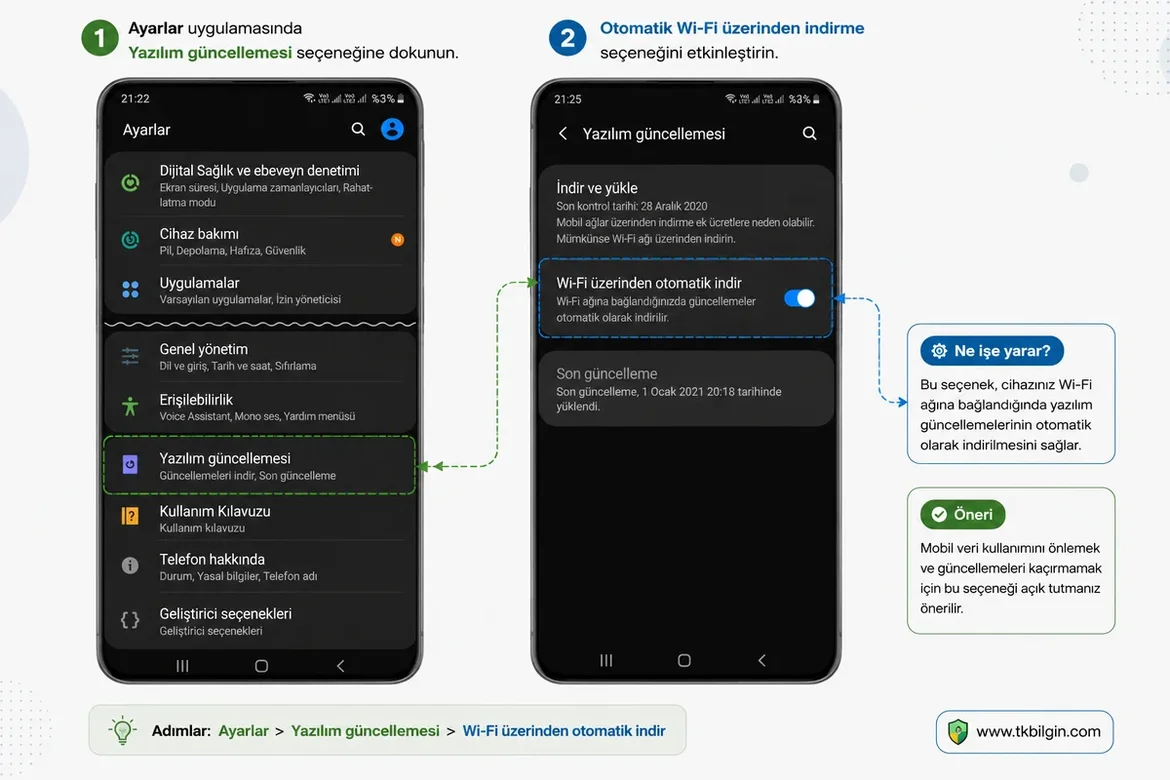
- Bundan sonra, 'Güncellemeleri manuel olarak indir' seçeneğine dokunun.
- Hata verebilir; bu normaldir. Son olarak, cihazınızı yeniden başlatın.
Samsung cihazınızdaki eksik OEM kilidini açmış olmalısınız. Ancak, yine de başarılı olamıyorsanız, doğrudan aşağıda verilen 2. yönteme geçin.
2. Yöntem : Otomatik Tarih ve Saat Ayarını Yeniden Etkinleştirerek Samsung'un Eksik OEM Kilidini Açma Sorununu Giderin
1.Yöntemi tamamlayıp cihazınızı yeniden başlattığınızı ancak yine de OEM Kilidini Açma seçeneğini getiremediğinizi varsayarsak, bu durumda yapılması gerekenler şunlardır: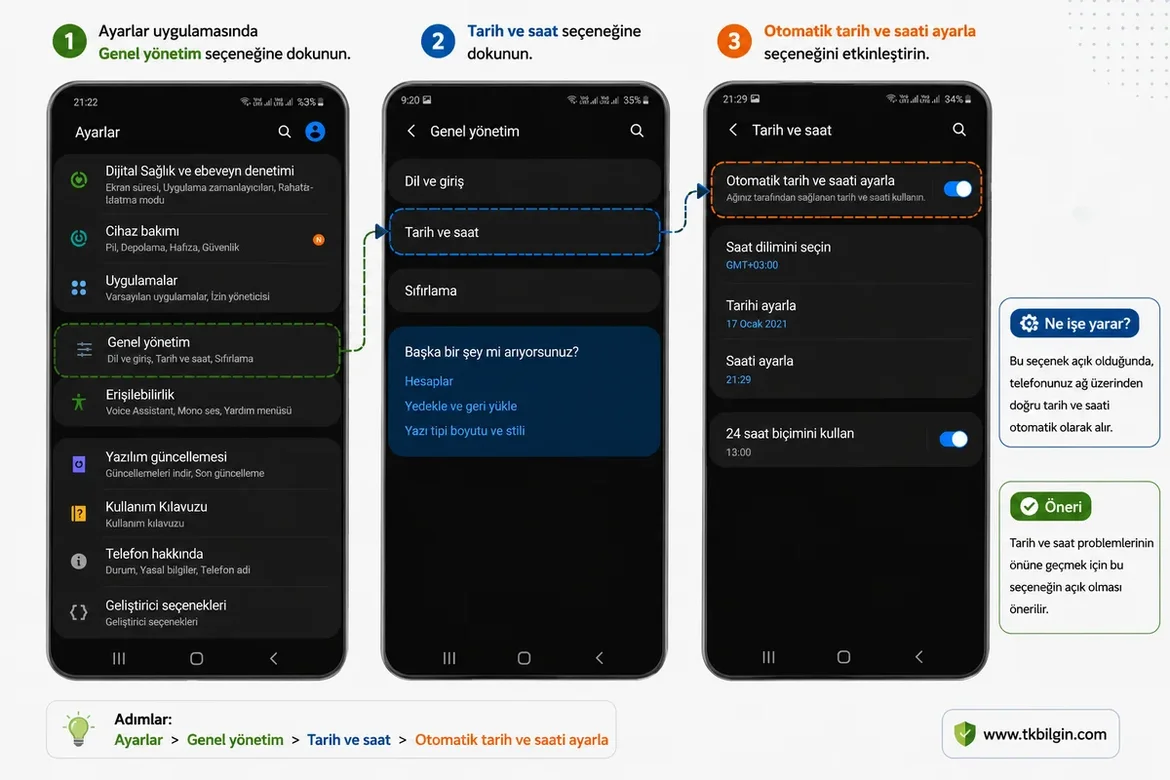
- Ayarlar sayfasına gidin.
- Ardından Genel Müdürlüğe geçin.
- Tarih ve Saat bölümüne gidin.
- Son olarak, 'Otomatik tarih ve saat' seçeneğini AÇIK konuma getirin.
Şimdi Geliştirici Seçeneklerine gidin ve Samsung cihazınızdaki eksik OEM Kilidini açmış olacaksınız. Ancak, cevabınız hala olumsuzsa, endişelenmeyin, başka bir çözüm yolu daha var. Devam edin.
3. Yöntem : Update Check eklentisini kullanarak Samsung'da eksik OEM kilidini düzeltme
2. Yöntemden geldiğinize göre, 'Otomatik tarih ve saat' seçeneğini etkinleştirmiş olmalısınız. Öncelikle, bu seçeneği hemen devre dışı bırakın. Yani, 'Otomatik tarih ve saat' seçeneğini kapatın. Ardından, bir veya iki ay öncesine bir tarih belirleyin. Bu işlem tamamlandıktan sonra, aşağıdaki adımlara devam edin.- 1. Yöntemde belirtilen tüm adımları uyguladığınızdan emin olun.
- Aynı şekilde, Otomatik tarih ve saat seçeneği devre dışı bırakılmalı ve bir-iki ay öncesine ait bir tarih belirlenmelidir.
- Şimdi cihazınızı Wi-Fi'ye bağlayın ve "Güncellemeleri Otomatik Olarak İndir" seçeneğini etkinleştirin.
- Etkinleştirildikten sonra, Otomatik Güncelleme veya Güncellemeyi İndir seçeneğine dokunun.
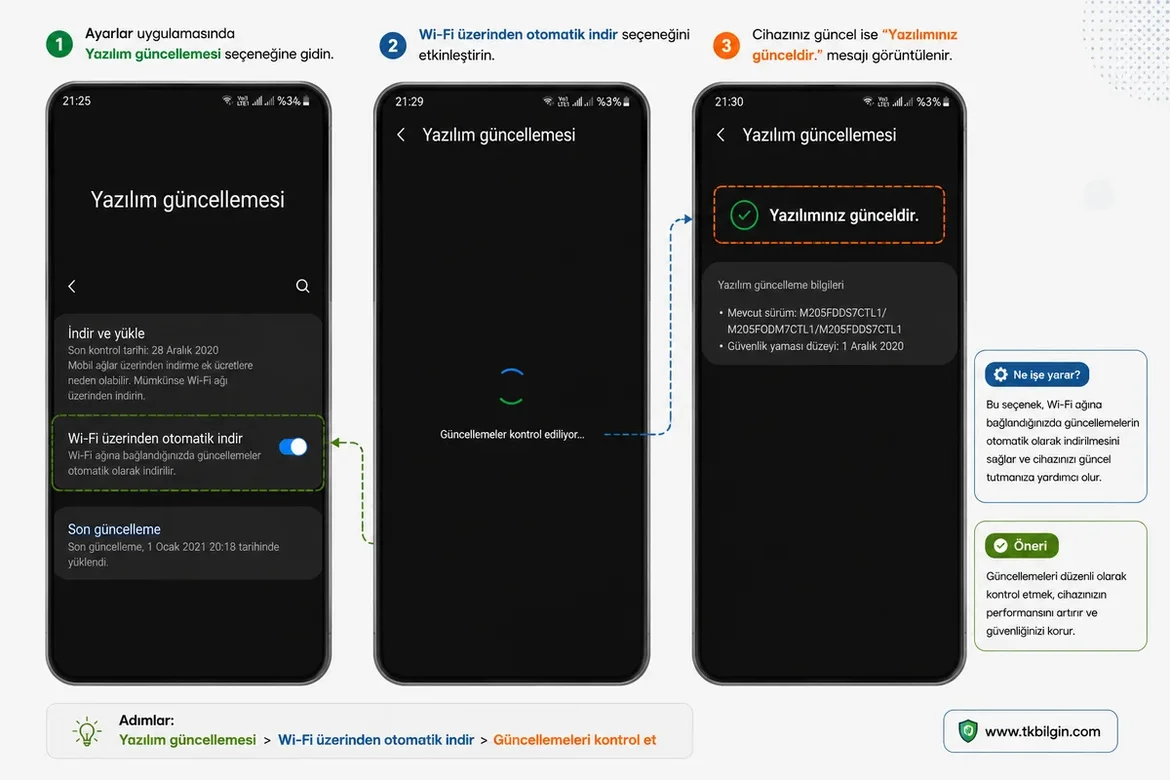
- Cihazınız şimdi güncellemeleri kontrol edecek, ancak tarihi geçmişten rastgele bir tarihe değiştirdiğiniz için herhangi bir güncelleme bulamayacak.
- Güncelleme kontrolü tamamlandıktan sonra, tarihi manuel olarak geçerli tarihle değiştirin.
- Bu işlem tamamlandığında, Geliştirici Seçeneklerine gidin; bu, Samsung cihazınızdaki eksik OEM Kilidini açma sorununu çözmüş olmalıdır.
4. Yöntem : Fabrika Ayarlarına Sıfırlama Yaparak
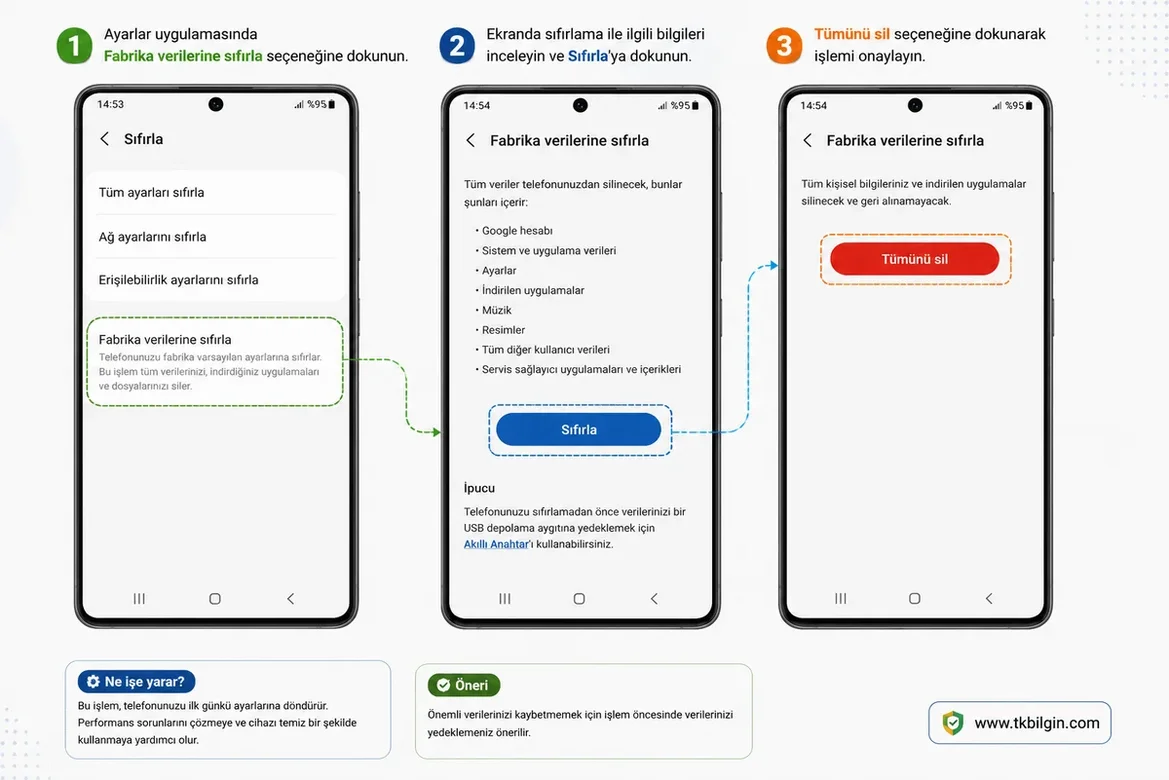
Bazı cihazlarda, fabrika ayarlarına sıfırlama işlemi Samsung cihazınızdaki OEM Kilidini Açma seçeneğini geri getirmek için yeterli olabilir. Bu nedenle, aşağıda listelenen adımları kullanarak bunu yapın ve işe yarayıp yaramadığını görün:- Ayarlar > Sıfırla > Fabrika Ayarlarına Sıfırla seçeneğine gidin.
- Sıfırla > Tümünü Sil seçeneğini belirleyin ve işlemin tamamlanmasını bekleyin.
- İşlem tamamlandıktan sonra, OEM kilidinin açıldığının geri gelip gelmediğini doğrulayın.
5. Yöntem : Birleşik Yazılım Yükleme
Bu çözüm, yukarıdaki üç çözümle tamamen ilgisizdir. Samsung cihazınıza kombinasyon yazılımını yüklemeyi, ardından fabrika ayarlarına sıfırlamayı ve son olarak Odin aracılığıyla orijinal yazılım dosyasını yeniden yüklemeyi içerir. Biraz çaba gerektirebilir, ancak bazı kullanıcılar OEM Kilidini Açma seçeneğini geri getirmeyi başardı. Bu nedenle, denemek isterseniz, işte gerekli talimatlar: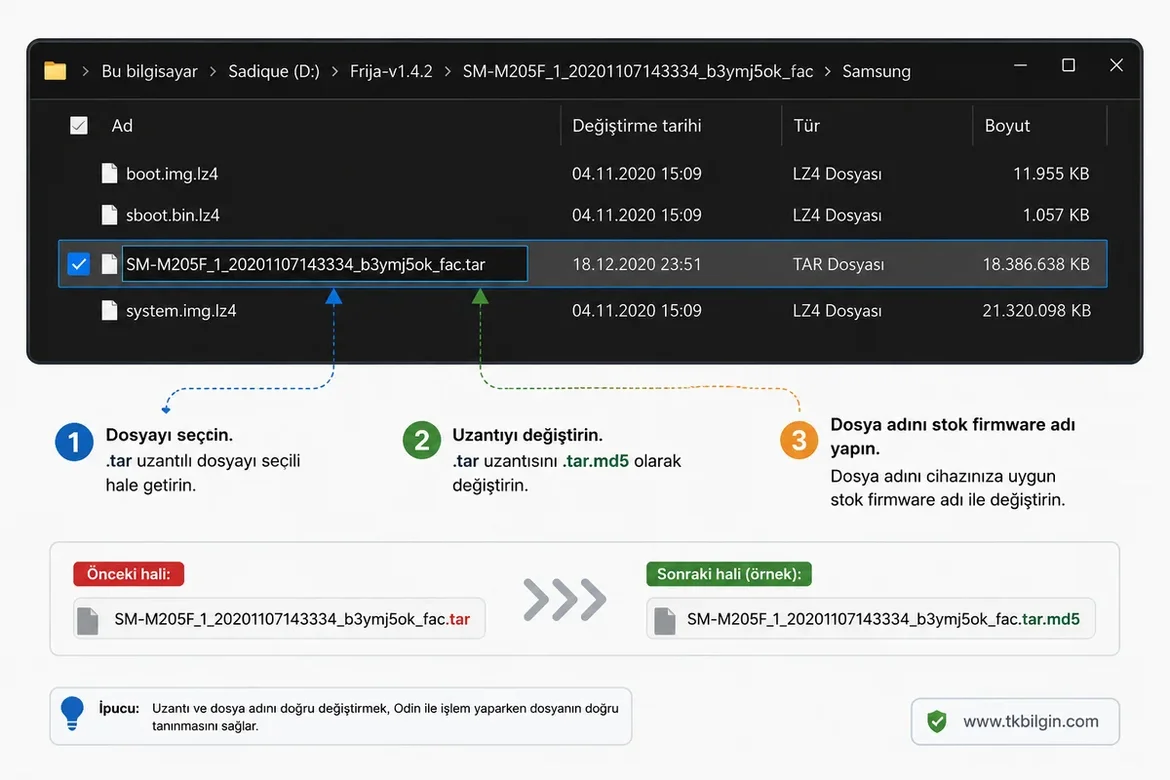
- Öncelikle, Kombinasyon Firmware'ini oluşturmanız gerekiyor. Bu işlem tamamlandıktan sonra, Odin aracıyla yüklemeniz gerekir. Tüm bunlar, kapsamlı kılavuzumuzda ayrıntılı olarak açıklanmıştır: Samsung Kombinasyon Firmware'i Nasıl Oluşturulur ve Odin Aracılığıyla Nasıl Yüklenir.
- Bu işlem tamamlandıktan sonra, cihazınızın Ayarlar sayfasına gidin ve cihazınızın tam yedeğini alın. Ardından, cihazınızda fabrika ayarlarına sıfırlama işlemi gerçekleştirin.
- Son olarak, Odin aracılığıyla cihazınıza orijinal yazılımı yüklemeniz gerekecek. Bu nedenle, Frija aracıyla Samsung cihazınız için orijinal yazılımı indirerek başlayın: Frija Aracıyla Samsung Orijinal Yazılımı/ROM'u Nasıl İndirebilirsiniz. Bu işlem tamamlandıktan sonra, Odin aracılığıyla herhangi bir Samsung Telefonuna Orijinal Yazılım Nasıl Yüklenir ?
- Yukarıdaki tüm adımları tamamladıktan sonra, Samsung cihazınızda OEM seçeneği etkinleştirilecek/görünür hale gelecektir.
6. Yöntem : Samsung Müşteri Desteği ile İletişime Geçin
Birleşik Krallık'ta ikamet eden kullanıcılar, Samsung Müşteri Desteğine sorunu ayrıntılı olarak açıklayan ve en kısa sürede çözülmesini talep eden bir e-posta göndermelidir. Aşağıdaki kılavuzda e-postanın tüm içeriğini ekledik, referans olarak kullanabilirsiniz. E-postayı gönderdikten sonra birkaç gün bekleyin ve Geliştirici Ayarlarında OEM kilidini açma seçeneğini geri almalısınız.Böylece, çeşitli Samsung cihaz ve tabletlerdeki eksik OEM kilidini nasıl açacağınızla ilgili rehberimizi tamamlıyoruz. Bunun için dört farklı yöntem paylaştık. Hangi yöntemin sizin için işe yaradığını yorumlarda bize bildirin. Benzer şekilde, herhangi bir sorunuz varsa, yorumlar bölümü aracılığıyla bize bildirin. En kısa sürede bir çözümle size geri döneceğiz.