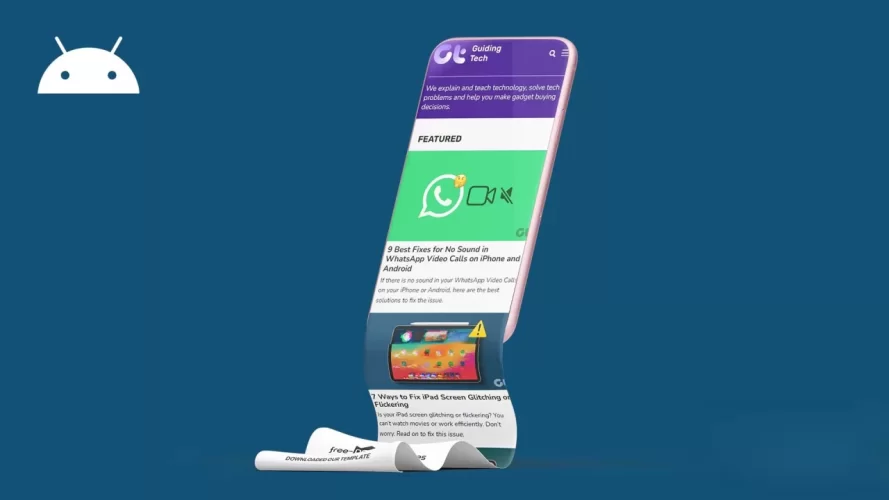
Android işletim sistemi, farklı üreticilerin arayüzleriyle birlikte kullanıldığı için ekran görüntüsü alma yöntemleri cihazdan cihaza küçük farklılıklar gösterebilir. Ancak son yıllarda Android ekosisteminde kaydırmalı, yani tam sayfa ekran görüntüsü alma özelliği büyük ölçüde standart hâle gelmiştir. Bu özellik özellikle uzun web sayfalarını, sohbet geçmişlerini, ayar menülerini veya uygulama içindeki detaylı ekranları tek bir görselde toplamak isteyen kullanıcılar için oldukça işlevseldir. Klasik ekran görüntüsünden farklı olarak, yalnızca ekranda görünen alanı değil, aşağı doğru devam eden tüm içeriği kapsayan bir kayıt oluşturur ve bu da bilgi paylaşımını hem daha pratik hem de daha düzenli hâle getirir.
Güncel Android sürümlerinde kaydırmalı ekran görüntüsü alma işlemi genellikle donanım tuşları üzerinden başlar. Güç tuşu ile ses kısma tuşuna aynı anda basılarak standart ekran görüntüsü alındığında, ekranın alt kısmında kısa süreli bir önizleme paneli belirir. Bu panel üzerinde “Daha fazla yakala”, “Kaydırarak yakala” veya benzer isimlerle ifade edilen bir seçenek yer alır. Bu seçenek seçildiğinde sistem, ekranı otomatik olarak aşağı doğru kaydırarak içeriği parça parça tarar ve tek bir uzun görsel hâline getirir. Kullanıcı isterse bu işlem sırasında yakalama alanını manuel olarak durdurabilir ve yalnızca ihtiyaç duyduğu kadar içeriği kaydedebilir. Bu yaklaşım, özellikle Android 11 ve üzeri sürümlerde oldukça stabil ve hızlı çalışır.
Android cihaz üreticileri kendi arayüzlerinde bu özelliği farklı isimler ve küçük tasarım değişiklikleriyle sunabilir. Samsung cihazlarda One UI arayüzü sayesinde kaydırmalı ekran görüntüsü, ekran görüntüsü alındıktan sonra beliren araç çubuğundaki aşağı ok simgesi üzerinden gerçekleştirilir. Xiaomi, Redmi ve POCO cihazlarda MIUI veya HyperOS arayüzü kullanılıyorsa, “Kaydır” ya da “Scroll” seçeneği ile uzun ekran görüntüsü alınabilir. OPPO, realme ve OnePlus gibi markalarda ise ColorOS ve OxygenOS arayüzleri, benzer şekilde ekran görüntüsü sonrası çıkan genişletme seçeneğiyle tam sayfa yakalama imkânı tanır. Her ne kadar arayüz isimleri farklı olsa da mantık aynıdır: önce standart ekran görüntüsü alınır, ardından sistemin sunduğu kaydırmalı yakalama özelliği aktive edilir.
Bazı eski Android sürümlerinde veya üretici tarafından bu özelliğin varsayılan olarak sunulmadığı modellerde ise üçüncü parti uygulamalar devreye girer. Google Play Store üzerinden indirilebilen ekran görüntüsü uygulamaları, erişilebilirlik servislerini kullanarak sayfayı otomatik kaydırır ve uzun ekran görüntüleri oluşturur. Bu uygulamalar genellikle tarayıcılar, sosyal medya uygulamaları ve ayarlar menüsü gibi alanlarda başarılı sonuçlar verir. Ancak güvenlik ve gizlilik açısından, bu tür uygulamalara verilen izinlerin dikkatle incelenmesi ve yalnızca güvenilir geliştiricilerin yazılımlarının tercih edilmesi önemlidir.
Kaydırmalı ekran görüntüsü alırken dikkat edilmesi gereken temel nokta, her uygulamanın bu özelliği desteklemeyebileceğidir. Özellikle bankacılık uygulamaları, özel güvenlik katmanına sahip ekranlar veya bazı sosyal medya içerikleri, sistem tarafından kaydırmalı yakalamaya kapatılabilir. Bu durumda kullanıcı, içerikleri parça parça ekran görüntüsü alarak manuel olarak birleştirmek zorunda kalabilir. Ayrıca alınan uzun ekran görüntüleri yüksek çözünürlüklü olduğu için dosya boyutları da normal ekran görüntülerine kıyasla daha büyük olabilir. Bu nedenle depolama alanı yönetimi açısından gereksiz görsellerin düzenli olarak temizlenmesi faydalı olacaktır.
Sonuç olarak, Android ekosisteminde kaydırmalı ekran görüntüsü alma özelliği, hem günlük kullanımda hem de iş, eğitim ve teknik dokümantasyon gibi alanlarda büyük kolaylık sağlar. Güncel Android sürümleri ve üretici arayüzleri sayesinde bu işlem ekstra bir uygulamaya ihtiyaç duymadan, birkaç dokunuşla gerçekleştirilebilir. Uzun içerikleri tek bir görselde toplamak, bilgi paylaşımını daha düzenli ve profesyonel hâle getirirken, kullanıcı deneyimini de önemli ölçüde artırır.
Samsung Cihazlarda Uzun Ekran Görüntüsü Nasıl Alınır?
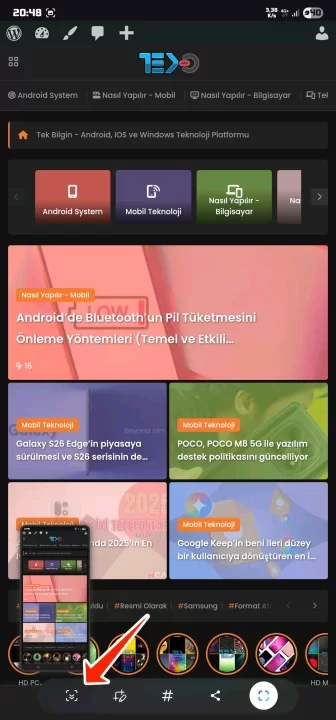
Adım 1: Güç düğmesine ve ses kısma düğmesine aynı anda basın . Ekran görüntüsü alma menüsü görünecektir.Adım 2: Ekran görüntüsü menüsü göründüğünde, ekran görüntüsünün alınmasını istediğiniz yere ulaşana kadar aşağı ok simgesine dokunmaya devam edin.
Gerekli ekran görüntüsünü alma işlemini tamamladıktan sonra, ekran görüntüsünü kaydetmek için (menüdeki ilk seçenek olan en soldaki) resim küçük resmine dokunun.
Pixel (Stok Android) Cihazlarda Tam Sayfa Ekran Görüntüsü Nasıl Alınır?
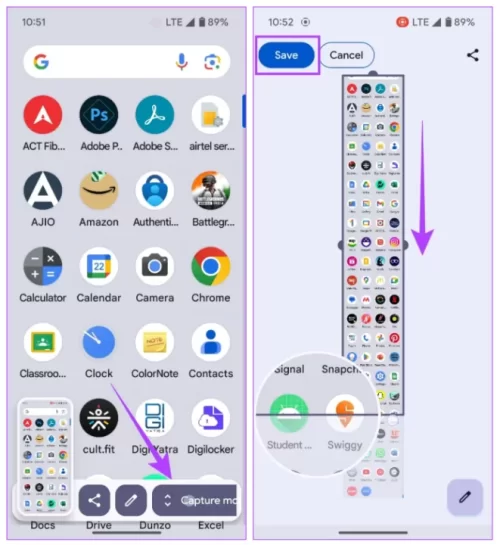
Adım 1: Güç düğmesini ve ses kısma düğmesini aynı anda basılı tutun.Adım 2: Görünür alanın ekran görüntüsü yakalandıktan sonra, Daha Fazla Yakala düğmesine dokunun.
Adım 3: İhtiyacınız olan tüm alanları kapsayacak şekilde kaydırıcıyı aşağı sürükleyin. Nerede durmanız gerektiğini anlamanıza yardımcı olması için ekranın büyütülmüş halini göreceksiniz. Kaydet'e dokunun.
OnePlus, Oppo ve Realme Cihazlarda Kaydırılabilir Ekran Görüntüsü Nasıl Alınır?
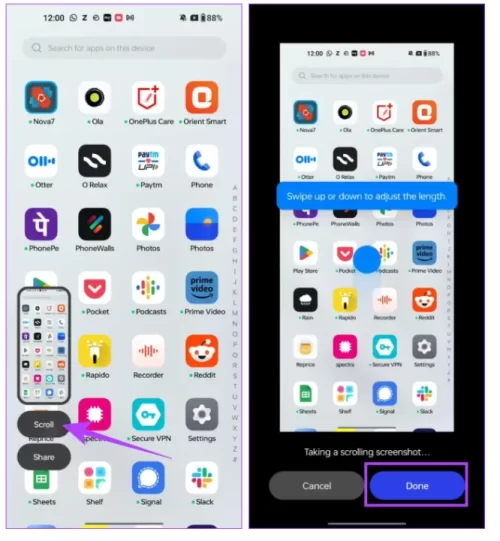
Adım 1: Güç düğmesini ve ses kısma düğmesini aynı anda basılı tutun.Adım 2: Görünür alanın ekran görüntüsü alınacaktır. Kaydır düğmesine dokunun.
Adım 3: Ekran otomatik olarak aşağı kayacaktır ve ekranın istediğiniz alanına ulaştığınızda Tamam'a dokunabilirsiniz. Ayrıca, ekran görüntüsü için seçimi ayarlamak üzere yukarı veya aşağı kaydırabilirsiniz.
MIUI'de Kaydırma Ekran Görüntüsü Nasıl Alınır (Xiaomi, Redmi ve Poco Cihazları)
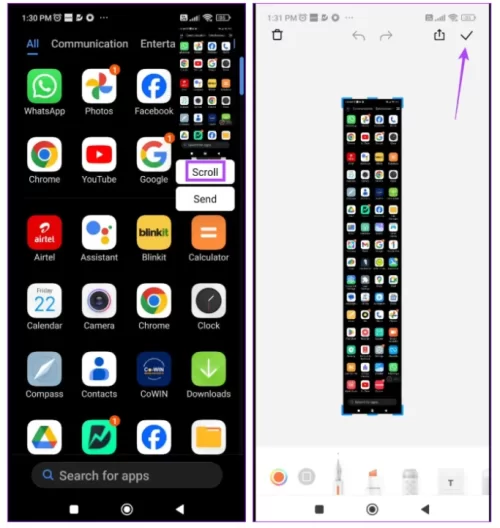
Adım 1: Güç düğmesini ve ses kısma düğmesini aynı anda basılı tutun.Adım 2: Görünür alanın ekran görüntüsü alındıktan sonra bir açılır pencere göreceksiniz. Kaydır seçeneğine dokunun.
Adım 3: Pencere otomatik olarak ekranı kaydıracaktır; istediğiniz alan yakalandıktan sonra " Tamam" a dokunun. Şimdi, ekran görüntüsünü kaydetmek için onay işareti simgesine dokunun.
Android'de Uzun Ekran Görüntüsü Almak İçin En İyi Üçüncü Parti Uygulama
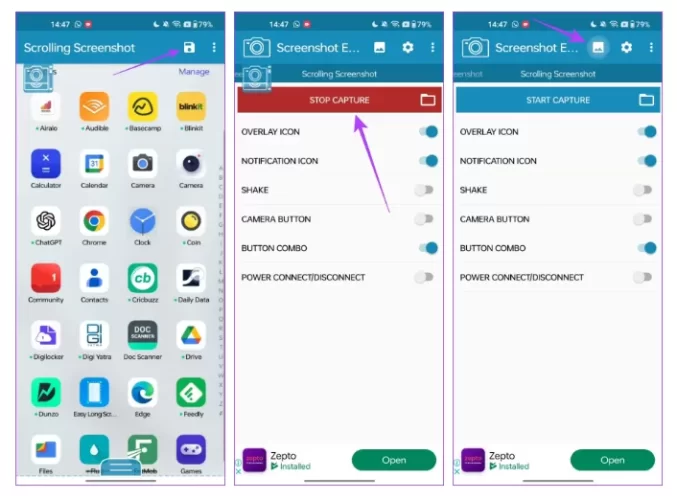
Çoğu Android cihazda kaydırılabilir ekran görüntüsü alma seçeneği bulunsa da, sizinkinde yoksa endişelenmeyin. İşte Android cihazınızda tam boyutlu, kaydırılabilir ekran görüntüleri almak için yükleyebileceğiniz üçüncü taraf bir uygulama.Adım 1: Play Store'dan Screenshot Easy adlı uygulamayı indirin. Uygulamayı açın ve gerekli tüm izinleri verin.
Ziyaretçiler Göremez, Görmek için Giriş yap veya üye ol.
Adım 2: Menüler arasında kaydırın ve Kaydırılabilir Ekran Görüntüsü Menüsüne gidin.
Adım 3: Yakalamayı Başlat'a dokunun. Şimdi Başlat'a dokunun.
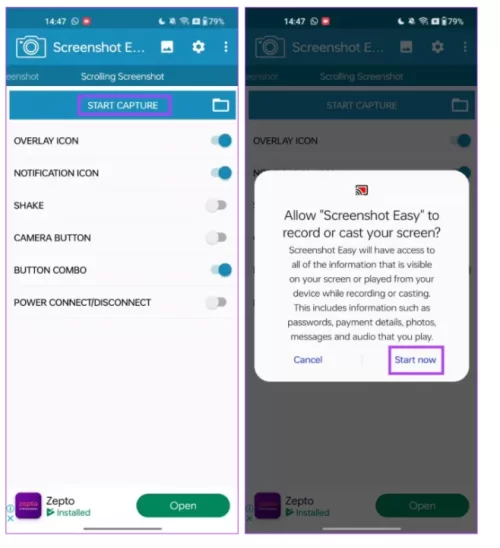
Adım 4: Yüzen kamera düğmesine dokunun . Bu, görünür alanın ekran görüntüsünü alacaktır. Aşağıya doğru kaydırarak bir sonraki alana geçin ve düğmeyi tekrar yakalayın. Aşağıya doğru kaydırıp gerekli tüm alanı yakalayana kadar işlemi tekrarlayın.
Adım 5: Tamamladığınızda, onay işaretine dokunun.
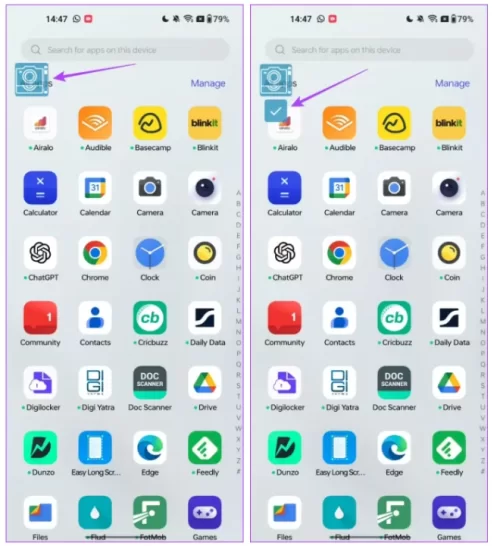
Önizlemeyi uygulama içinde göreceksiniz. Uygulama temelde birden fazla görüntüyü yakalayıp bir araya getiriyor. Bu aracı kullanarak tek tek ekran görüntülerini kırpabilir ve gereksiz alanların birleştirilmesini önleyebilirsiniz.
Adım 6: Kaydet simgesine dokunun. Uygulamayı tekrar açın ve kamera yer paylaşımı düğmesini gizlemek için çekimi durdur seçeneğine dokunun.
Adım 7: Yakalanan ekran görüntülerini görüntülemek için resim simgesine dokunun. Görüntüleri yerel klasörlerinize de kaydedebilirsiniz.