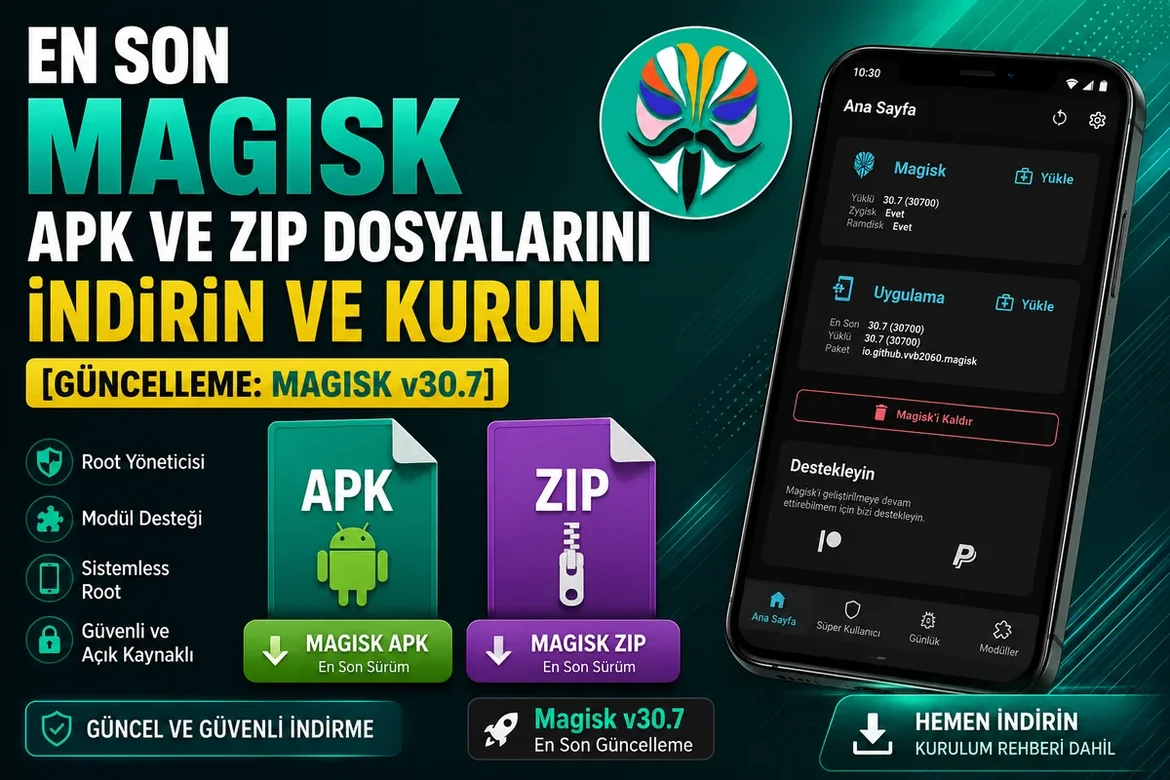
Bu kılavuzda, en son Magisk ZIP/APK dosyasını indirme ve yükleme adımlarını göstereceğiz. Özel geliştirmeye gelince, özel ROM'lar ve kurtarma yazılımları yükleme yeteneği de dahil olmak üzere birçok yenilik var. Ancak, teknoloji meraklıları için her zaman tercih edilen seçenek olan yönetici ayrıcalıklarına sahip olma yeteneğinin de olmazsa olmaz olduğunu söylemeye gerek yok.
Peki neden olmasın ki? Sonuçta, cihazınıza bir sürü mod ve ince ayar ekleme seçeneği sunuyorsa, daha ne isteyebilirsiniz ki? Tek yapmanız gereken, Magisk aracılığıyla stok boot/init_boot dosyasını yamalamak. Peki Magisk tam olarak nedir ve nereden erişilebilir? Gelin birlikte inceleyelim.
Not: Dosyalar Konunun En Altında Mevcut.
Magisk Nedir?
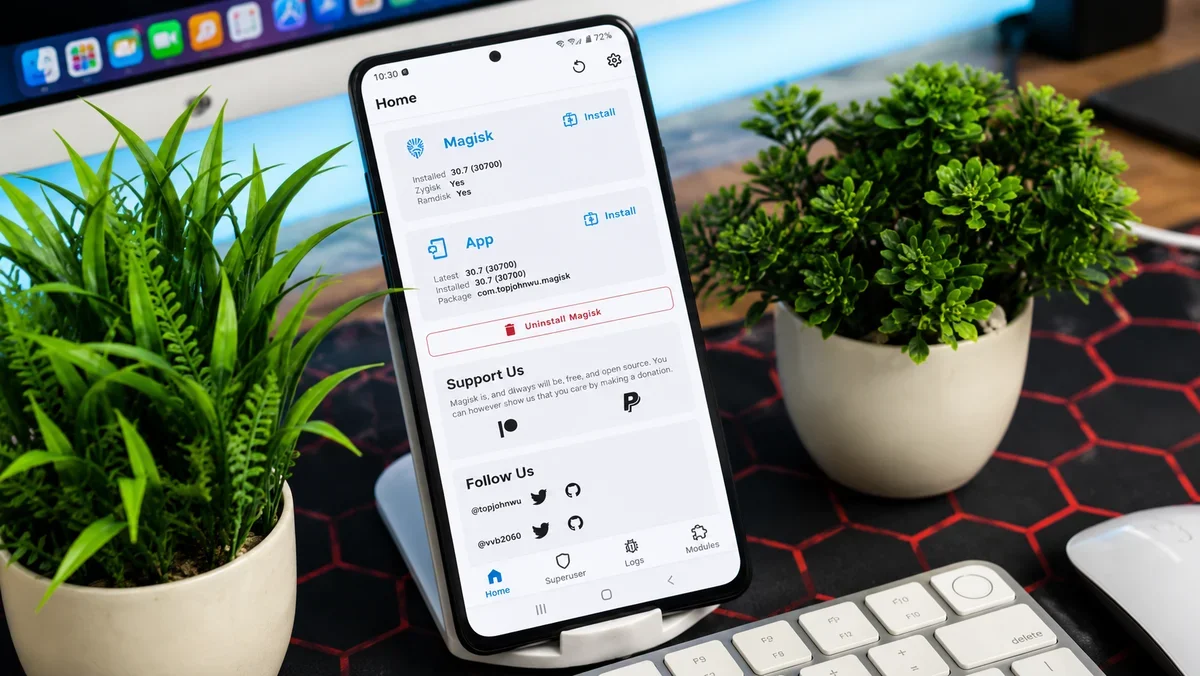
Magisk'ten bahsedildiğinde, "sistem gerektirmeyen root" ifadesi mutlaka geçer. Bunun nedeni, Magisk'in cihazınızı sistem gerektirmeden root etmesidir. Daha basit bir ifadeyle, cihazın bir değişiklik olduğunu fark etmesine bile izin vermeden sistemi değiştirebildiği anlamına gelir. Ayrıca, Magisk çok akıllıca bir şekilde tüm değişiklikleri sistem bölümünü değiştirmek yerine önyükleme bölümünde yapar. Sonuç olarak, ne Google ne de cihazınız sistemin kurcalandığından haberdar olmaz.
SafetyNet Nedir?
Güvenliği daha da sıkılaştırmak için Google, 'SafetyNet' adlı bir araç tanıttı. Görevi basitti: Sistem bölümünde herhangi bir değişiklik olup olmadığını kontrol etmek. Sistemde bir değişiklik tespit edilirse, ilgili uygulamayı belirleyip işlevlerini durdurur. Bunun sonucunda, tüm bankacılık ve ödeme uygulamaları çalışmayabilir.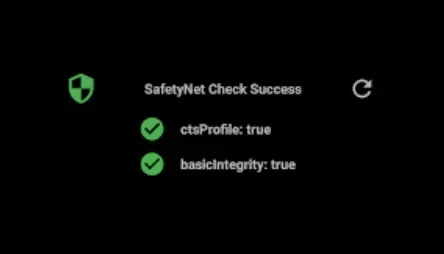
Benzer şekilde, WideVine L1 Sertifikası L3'e düşürülecek ve bu da DRM içeriklerini [Netflix, Amazon Prime, Hulu+, vb. Full HD olarak] izlemenizi engelleyecektir. Neyse ki, rootlu Android cihazınızda SafetyNet Testini kolayca geçerek tüm bu sınırlamaların üstesinden gelebilirsiniz.
Magisk vs SuperSu Bazı Farklar
Magisk ortaya çıkmadan önce, her zaman SuperSu vardı. Cihazlarını rootlamak için neredeyse herkesin kullandığı tek uygulamaydı. Ancak Google, SafetyNet'i uygulamaya koyunca, SuperSu'nun popülaritesi azalmaya başladı. Sonuç olarak, insanlar alternatifler aramaya başladı ve böylece Magisk doğdu. Peki SuperSu'nun sorunu tam olarak neydi? Çalışma şekliydi.
SuperSu her zaman önyükleme bölümünü değiştirmek yerine doğrudan sistem bölümünde değişiklikler yapıyordu. 'Sistem' yaklaşımıyla çalışmak, 'sistem dışı' çalışmaya kıyasla, Google SafetyNet özelliğini tanıtana kadar gayet iyiydi.
Daha önce de belirtildiği gibi, SafetyNet sistem bölümündeki değişiklikleri kontrol eder ve bu değişikliklerden yararlanan tüm uygulamaları engeller. Kök erişimi olan tüm uygulamalar SuperSu'dan (sisteme müdahale etmekten sorumlu olan) kök iznini kullandığı için, bu uygulamaların hiçbiri artık bu cihazlarda çalışamaz hale geldi. En yaygın uygulamalar arasında Google Pay, Pokemon Go ve tüm bankacılık uygulamaları yer alıyordu.
“Magisk Kendini Nasıl Kurtarmayı Başardı?”
Bunun nedeni, sistem dosyalarında veya sistem bölümünde hiçbir değişiklik yapmamasıdır. Yaptığı tek değişiklik önyükleme bölümündeydi (bu yüzden sistemsiz root yöntemi olarak adlandırılır). Bu sayede SafetyNet'in gözünden kaçmayı başardı. Bu da en şaşırtıcı özelliklerinden biri olan Magisk Hide'ın [şimdi Denylist olarak yeniden adlandırıldı] doğmasına yol açtı.
Magisk Gizle/Yasaklama Listesi
SuperSu'nun en büyük sorunu, sistem bölümünü değiştirmesiydi. Bu nedenle SafetyNet, SuperSu'dan root izinleri alan tüm uygulamaları engelliyordu. İşte Magisk'in büyük bir başarı elde ettiği nokta burasıydı. 'Magisk Hide' özelliğinin getirilmesiyle, uygulamalar Google'dan kolayca kaçabiliyordu. Bu sayede tüm bu uygulamalar root erişimini düzgün bir şekilde elde edebiliyor ve beklendiği gibi çalışabiliyordu.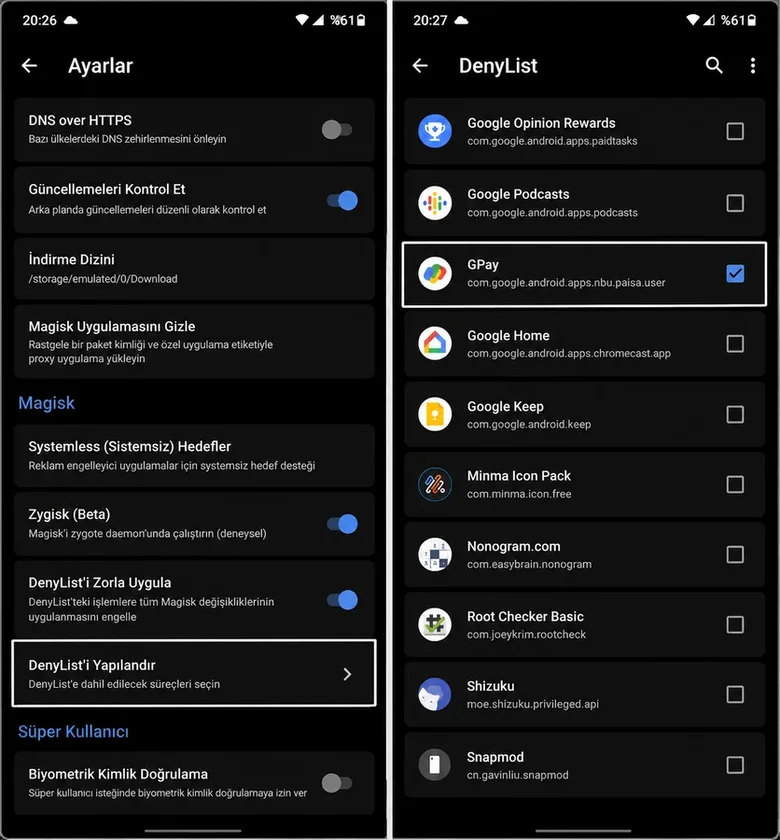
Magisk ve Xposed Karşılaştırması
Ardından, Magisk'in Xposed'den nasıl farklı olduğunu sorabilirsiniz. Her ikisi de çalışmak için çok sayıda modül sunsa da, benzerlikler burada sona eriyor. Modüllerin dışında, Magisk SafetyNet'i atlayabiliyor, sürekli güncelleniyor, çok önemli 'Magisk Hide' özelliğini sunuyor ve en önemlisi Android cihazınızı rootlayabiliyor. Dahası, Xposed de aynı 'sistem modifikasyonu'na dayanıyor. Dolayısıyla, SafetyNet'in getirilmesiyle performansı ve kararlılığı ciddi bir darbe aldı.
Ancak artık bu geçmişte kaldı. Çünkü Xposed, Magisk Modülü olarak kolayca kurulabiliyor ve böylece cihaz genelinde 'sistemden bağımsız' çalışabiliyor. Bununla ilgili daha fazla bilgiyi burada bulabilirsiniz: Android 9.0 Pie'da Xposed Framework Nasıl Kurulur. GÜNCELLEME: Daha yeni Android sürümleri için bunun yerine LSPosed kullanmalısınız . Şimdi teori kısmını bir kenara bırakalım ve Magisk Manager ve Magisk Modüllerinin kurulum sürecine geçelim. Ayrıca, Android cihazın root yetkisinin kaldırılması sürecine de göz atacağız.
Oyun Bütünlüğü Testi
Google, tüm uygulama geliştiricilerine SafetyNet API'sinden Play Integrity'ye geçmelerini tavsiye etti (son tarih Ocak 2025). Bu nedenle, cihazınızın Play Integrity Testini (daha doğrusu Cihaz ve Temel Bütünlük testlerini) geçmesi son derece önemlidir, aksi takdirde bankacılık ve ödeme uygulamalarını kullanamazsınız. Neyse ki, biz size yardımcı olacağız! Aşağıdaki kılavuzlara bakmanız yeterli, göreviniz tamamlanmış olacak: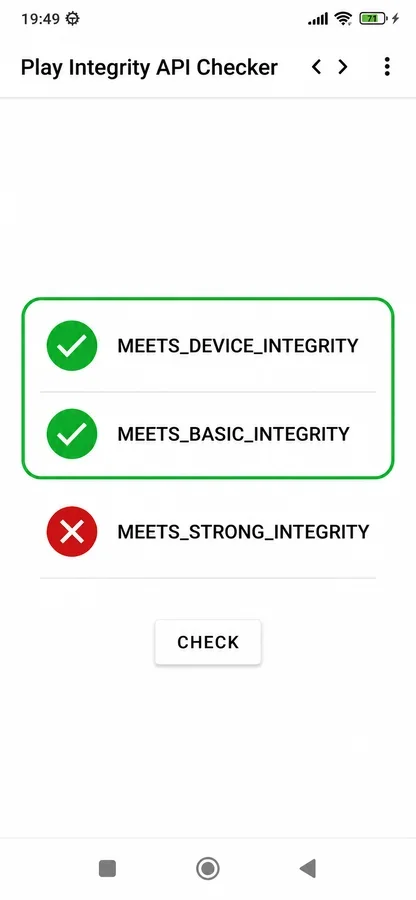
Android Cihazınızı Rootlamak İçin Magisk Nasıl Kurulur?
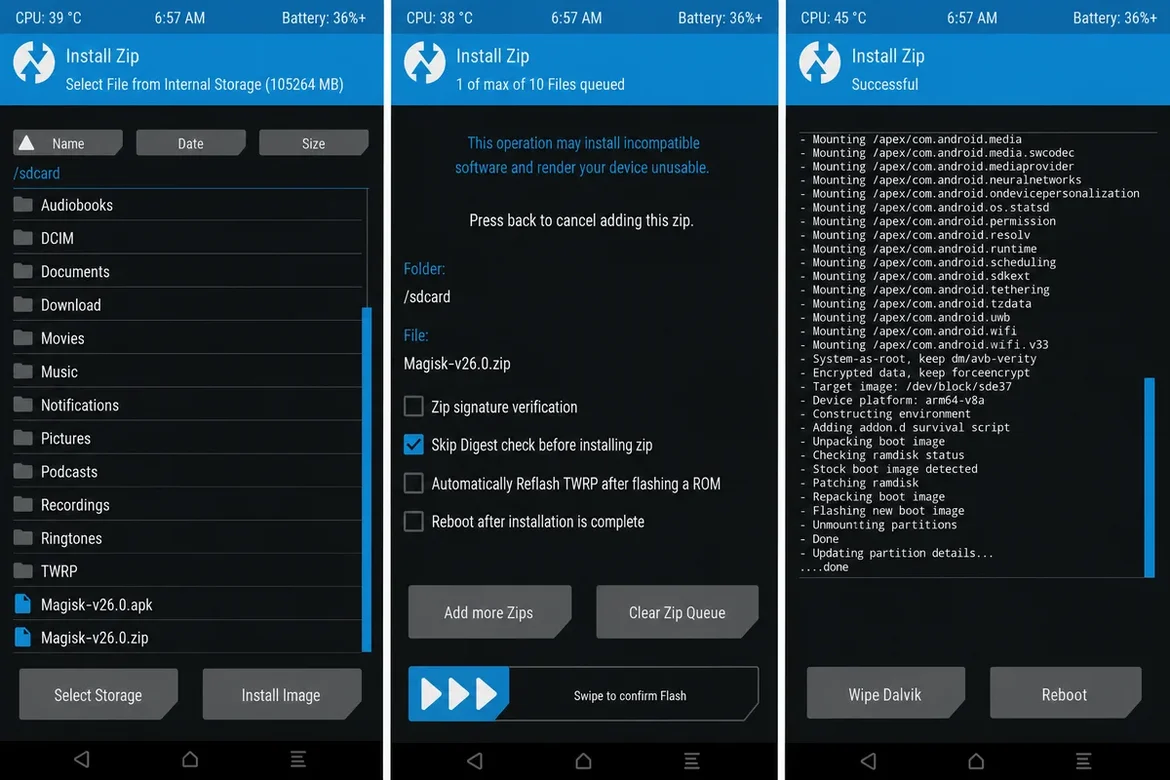
Cihazınızı rootlamak için iki farklı yöntem kullanabilirsiniz: TWRP kullanarak ve TWRP kullanmadan. TWRP kullanıyorsanız, Magisk ZIP/APK dosyasını recovery üzerinden yüklemeniz yeterlidir. Öte yandan, cihazınızda TWRP yoksa, boot.img dosyasını (Android 12 veya altı sürümlü cihazlar için) veya init_boot dosyasını (Android 13 ve üzeri sürümlü cihazlar için) edinmeniz, Magisk ile yamalamanız ve Fastboot komutları ile yüklemeniz gerekecektir. Aşağıda her iki kılavuzu da verdik, inceleyebilirsiniz: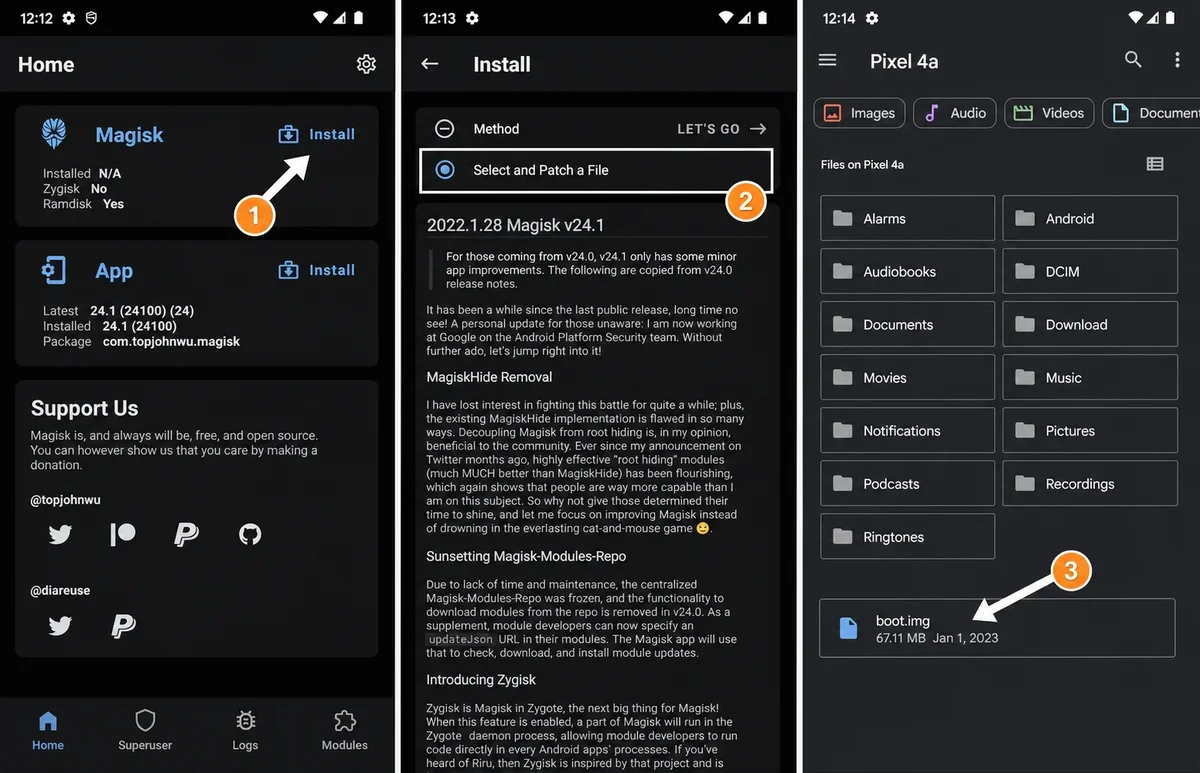
Magisk'in Farklı Sürümleri Nelerdir?
Magisk'in dört farklı sürümü mevcuttur: Kararlı, Beta,Kanaryave Hata Ayıklama. İşte bu varyantların her birinin ne anlama geldiği [en kararlıdan en az kararlıya doğru]:- Kararlı: Adından da anlaşılacağı gibi, mevcut dört sürüm arasında en kararlı olanıdır ve [aksi yönde bir mod önerilmediği sürece] ilk tercihiniz olmalıdır. Ancak, en düşük sıklıkta güncelleme alır.
- Beta: Kararlı sürüme göre biraz daha az istikrarlıdır, nispeten daha yüksek düzeyde test için kullanılır ve kararlı sürüme kıyasla çok daha yüksek sıklıkta güncellemeler alır.
- Canary: Tüm sürümler arasında en az kararlı olanıdır, ancak nihai dağıtımdan önce yeni sürümleri test etmek için mükemmel bir platform olarak kullanılır. Diğer sürümlere kıyasla en hızlı güncelleme sıklığını alır.
- Hata Ayıklama: Canary sürümünün bir parçasıdır; Magisk geliştiricilerine geri bildirim ve rapor göndermeyi planlıyorsanız bu sürümü kullanmalısınız. Güncelleme döngüsü genellikle Canary sürümüyle senkronizedir.
Magisk Sürümlerini Güncelleme/Değiştirme Nasıl Yapılır?
Magisk'i güncellemek veya bir sürümden diğerine geçirmek istiyorsanız, yapmanız gerekenler şunlardır [Güncelleme kriterlerine bağlı olarak adımlar farklıdır. Bu nedenle, gereksinimlerinize uygun olanı takip ettiğinizden emin olun].Magisk Kararlı Sürümünden Beta Sürümüne
- Magisk'i başlatın ve sağ üst köşedeki Ayarlar simgesine dokunun.- Ardından Güncelleme Kanalına gidin ve listeden Beta'yı seçin.
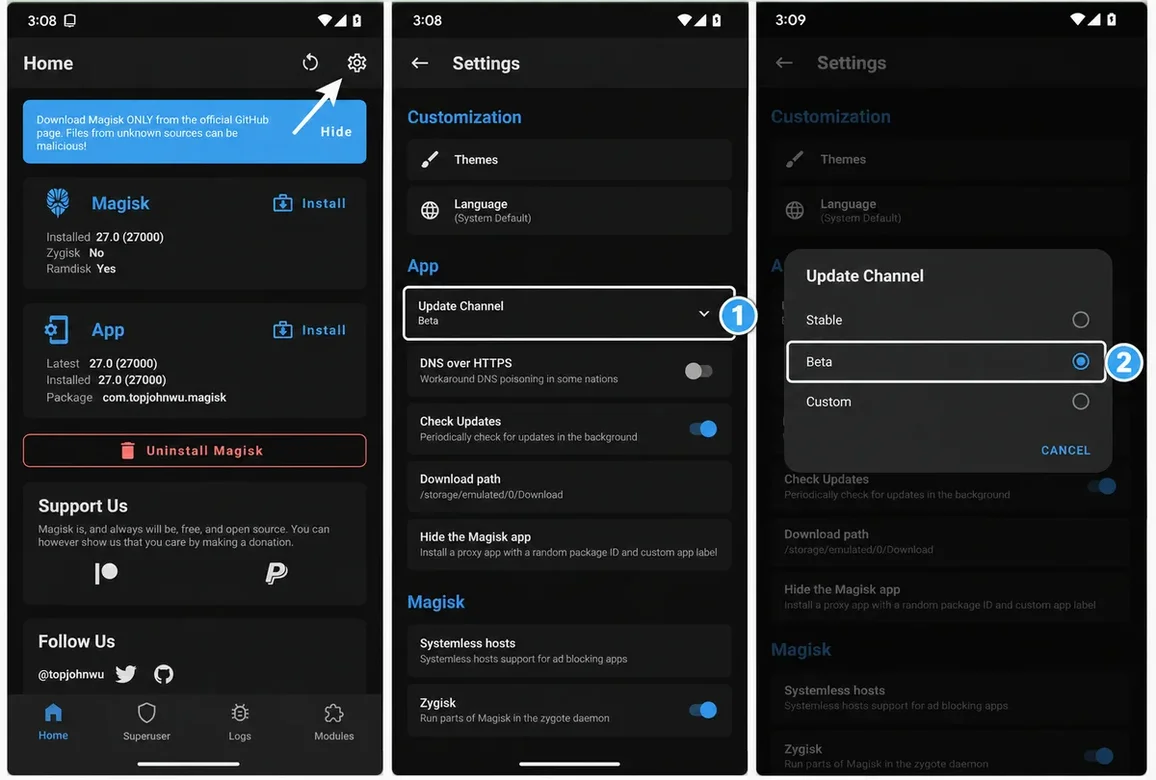
- Yeni bir Beta güncellemesi varsa, Magisk ve Uygulamanın yanında Güncelleme seçeneğini göreceksiniz.
- Öncelikle, uygulamanın yanındaki Güncelle seçeneğine dokunun ve güncellemenin tamamlanmasını bekleyin.
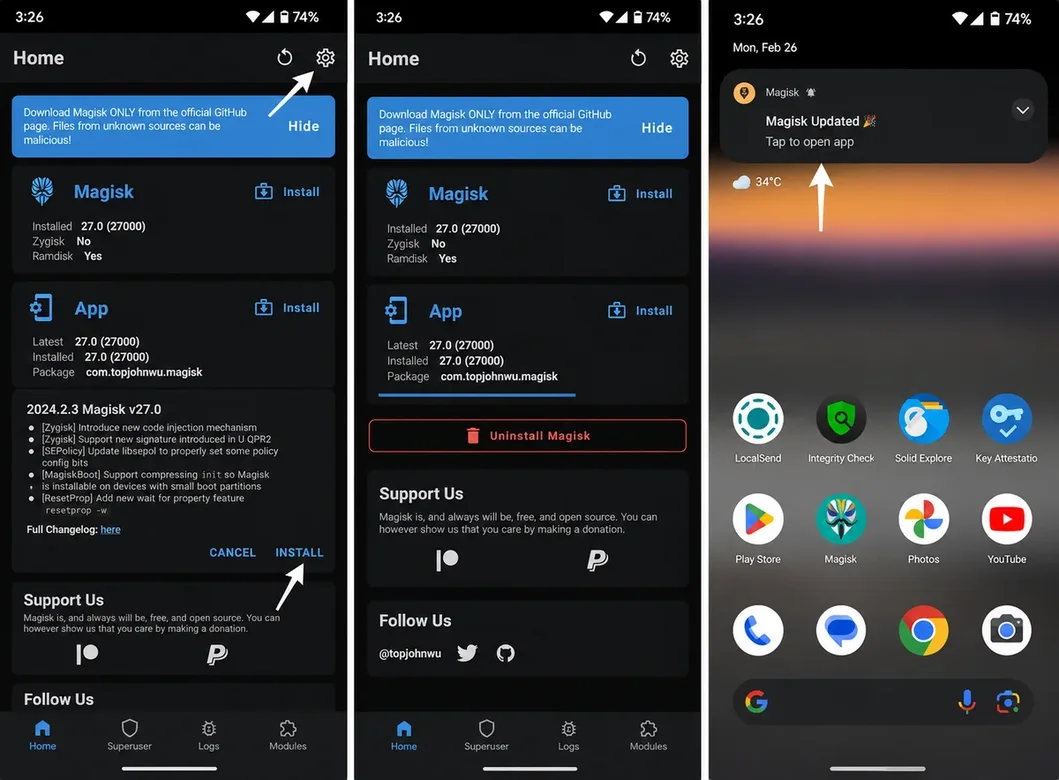
- işlem tamamlandığında Magisk yeniden başlatılacaktır. Şimdi Güncelle > Doğrudan Yükle [Önerilen] seçeneğine dokunun.
- Son olarak, cihazınızı yeniden başlatın ve Magisk Beta yüklenmiş olacaktır.
NOT: Eğer Magisk'in yanında Güncelleme seçeneğini göremiyorsanız, bunun nedeni henüz yeni bir Beta sürümünün yayınlanmamış olmasıdır. Ayrıca, resmi Magisk İndirme Bağlantısından en son Beta sürümünü manuel olarak indirebilir, APK dosyasını kurabilir ve kendiniz deneyebilirsiniz.
Magisk Kararlı Sürümünden Canary/Hata Ayıklama Sürümüne
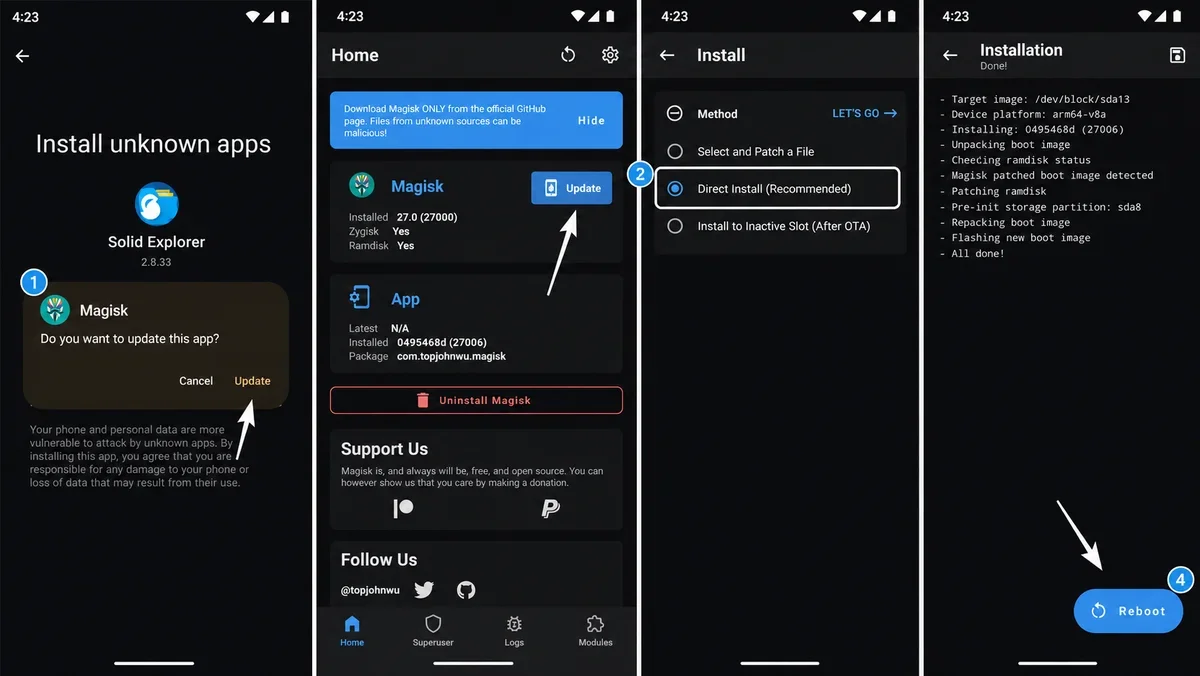
- Öncelikle, en son Magisk Canary APK dosyasını indirin.- Ardından APK dosyasını çalıştırın; karşınıza bir uyarı çıkacak, Güncelle seçeneğine dokunun.
- Şimdi Doğrudan Yükleme [Önerilen] seçeneğini seçin ve ardından Yeniden Başlat'a dokunun.
- Cihazınız şimdi Magisk Canary/Debug sürümüne yeniden başlatılacak.
Magisk Canary/Debug'dan Stable/Beta'ya
Eğer mevcut Canary veya Debug sürümünden Stable veya Beta sürümüne geri dönmeyi planlıyorsanız, Stable/beta sürümü için bağımsız Magisk sürümünü indirmenize gerek yok. Bunun yerine, bu işlemi uygulamanın içinden yapabilirsiniz. İşte nasıl yapılacağı:- Cihazınızda Magisk uygulamasını başlatın ve sağ üst köşedeki Ayarlar simgesine dokunun.
- Ardından Güncelleme Kanalı bölümüne gidin ve listeden Beta/Kararlı seçeneğini seçin.
- Yeni bir beta/kararlı güncelleme olduğunda Magisk'in yanında bir Güncelleme seçeneği göreceksiniz.
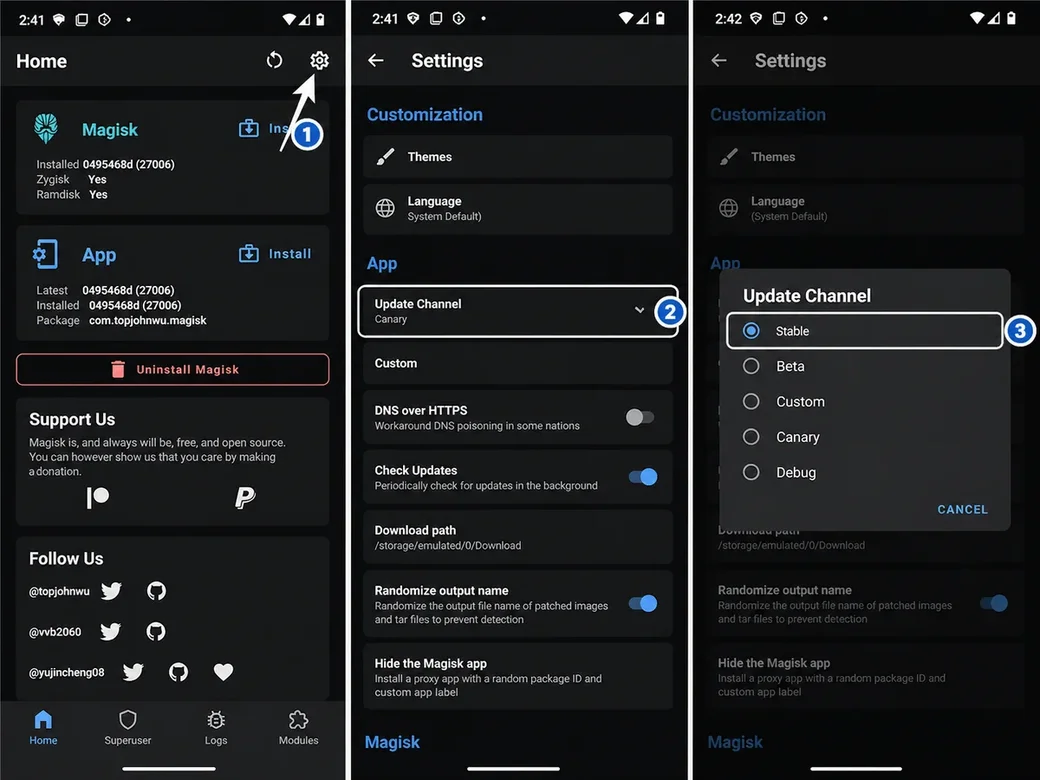
- O halde Güncelle > Doğrudan Yükle [Önerilen] > Başlayalım seçeneğine dokunun.
- Cihazınız daha sonra Magisk Kararlı/Beta sürümüne yeniden başlatılacaktır.
Bu durumda, Magisk'in mevcut Canary/Debug sürümünün üzerine Magisk'in Stable/Beta sürümünü manuel olarak yükleyemezsiniz. Ancak Stable/Beta güncellemesinin gelmesini bekleyemiyorsanız ve Canary ekosisteminden hemen ayrılmak istiyorsanız, o zaman cihazınızın root yetkisini kaldırın [tüm modülleri çıkardıktan sonra] ve ardından Magisk Stable veya Beta aracılığıyla yeniden root edin.
Android Cihazların Root İşlemleri Nasıl Kaldırılır: Magisk Kaldırılır
“Magisk Hakkında Her Şey - Yönetici, Modüller ve Daha Fazlası” başlıklı rehberimizde , Magisk Yöneticisini kurmanın size nasıl root erişimi sağladığını ele aldık. Artık sistem dosyalarını istediğiniz gibi değiştirebilir veya düzenleyebilirsiniz. Magisk aracılığıyla root erişimi elde etmenin birçok avantajı olsa da, bu tam resmi göstermez. Kullanım şeklinize bağlı olarak, beraberinde bazı sorunlar da getirebilir. Ayrıca, cihazınız rootlandıktan sonra daha az güvenli hale gelir.Bu nedenle, cihazınızın root yetkisini kaldırmanız gerekirse, Magisk dosyasını cihazdan kaldırmanız gerekecektir. Bunu yapmanın çeşitli yöntemleri vardır, ancak ben en kolay ve yaygın olarak kullanılan üç yöntemi ele alacağım . Ancak bunları ayrıntılı olarak açıklayacağım için, bu makaleye dahil etmek mümkün olmadı. Bu nedenle, bunun için ayrı bir kılavuz oluşturdum.
MAGISK İNDİR
 Magisk Sürüm 30.7
 RESMİ İNDİRME BAĞLANTISI
 v30.7 (2026.2.23)
- [MagiskInit] Android 16 QPR2 sepolicy formatını destekler
- [MagiskInit] Ön başlatma depolama alanı olarak klogdump bölümünün kullanımını destekleme
- [Zygisk] Android 16 QPR2 ve üzeri sürümleri destekler.
- [Zygisk] Android XR ve bazı Nubia cihazlarını destekler.
- [MagiskSU] Varsayılan olarak, root olmayan UID'lere geçiş yaparken bile yetenekleri kaldırmayın. --drop-capYetenekleri kaldırmak için bu argümanı açıkça kullanın.
- [MagiskBoot] Daha iyi lzma format tespiti
- [MagiskBoot] Çeşitli komut satırı argümanı ayrıştırma hataları düzeltildi.
- [MagiskInit] Android 16 QPR2 sepolicy formatını destekler
- [MagiskInit] Ön başlatma depolama alanı olarak klogdump bölümünün kullanımını destekleme
- [Zygisk] Android 16 QPR2 ve üzeri sürümleri destekler.
- [Zygisk] Android XR ve bazı Nubia cihazlarını destekler.
- [MagiskSU] Varsayılan olarak, root olmayan UID'lere geçiş yaparken bile yetenekleri kaldırmayın. --drop-capYetenekleri kaldırmak için bu argümanı açıkça kullanın.
- [MagiskBoot] Daha iyi lzma format tespiti
- [MagiskBoot] Çeşitli komut satırı argümanı ayrıştırma hataları düzeltildi.
Magisk Sürüm 30.6
RESMİ İNDİRME BAĞLANTISIv30.6 (2025.12.1)
- [MagiskInit] Önyükleme döngülerine neden olabilecek bir değişiklik geri alınıyor.
- [MagiskInit] Önyükleme döngülerine neden olabilecek bir değişiklik geri alınıyor.
Bu bölümden, Magisk APK/ZIP dosyalarının yayınlanmış tüm sürümlerini indirebilirsiniz [en son sürüm en üstte, ardından eski sürümler yer almaktadır]. Daha önce Magisk Manager da vardı, ancak bu artık kullanımdan kaldırıldı ve şimdi sadece Magisk APK dosyası mevcut. "Magisk APK kullanarak TWRP dışı yöntemle root işlemi yapmak mantıklı olsa da, TWRP ile bir APK dosyasını nasıl kullanabiliriz?" Artık Magisk APK dosyasını TWRP üzerinden de doğrudan yükleyebilirsiniz !