

- Öncelikle, Advanced Manager Plus'ı cihazınıza indirip kurun.
 ️ UYGULAMA
- Şimdi uygulamayı başlatın > Google Hesapları'na gidin > Google Hesabı Ekle > hesabınızı ekleyin.
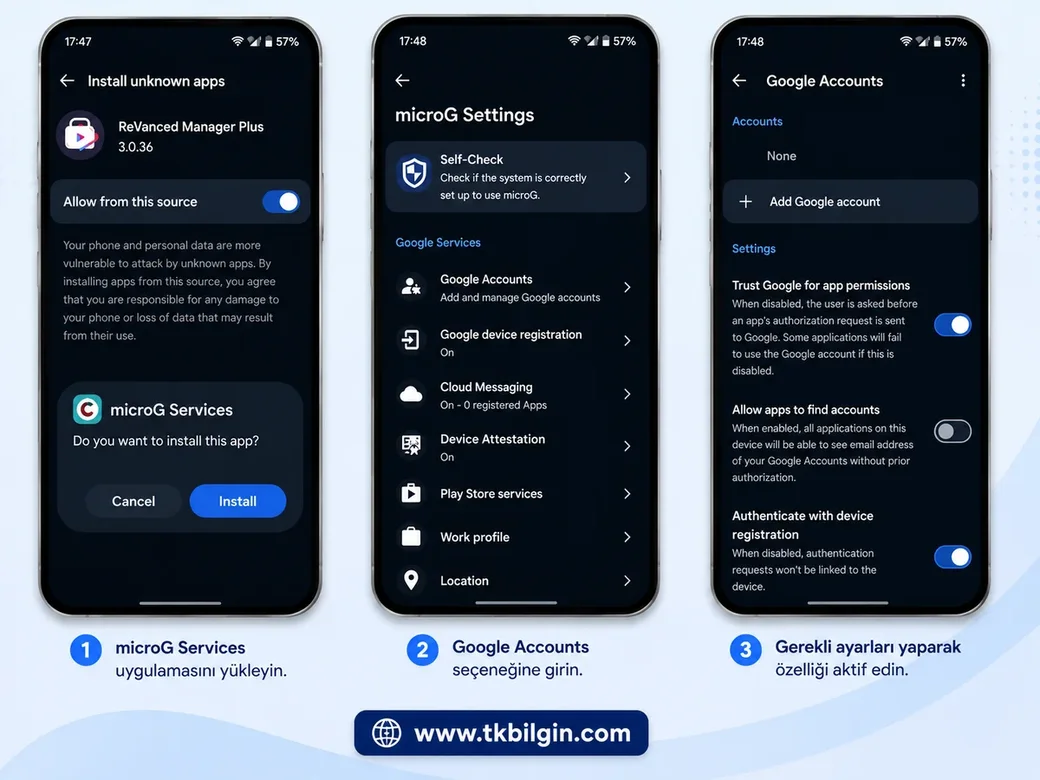
- İşlem tamamlandıktan sonra, tekrar Revanced uygulamasını başlatın ve bu sefer Revanced Google Photos uygulamasını yükleyin.
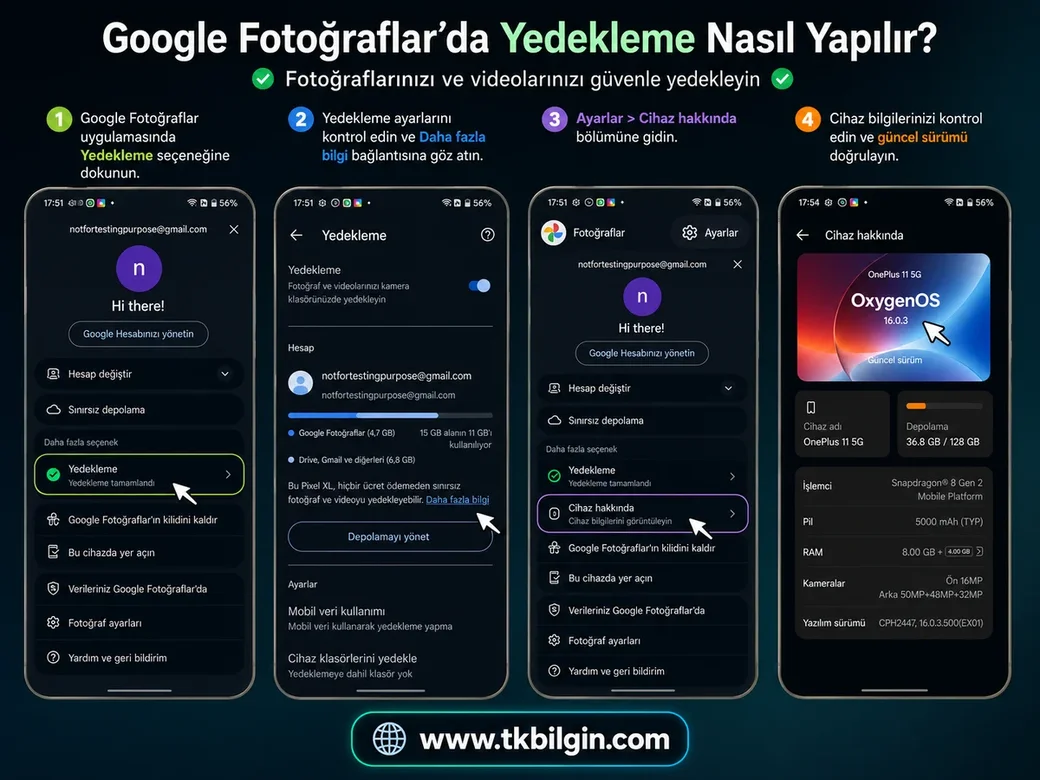
- Şimdi Google Fotoğraflar uygulamasını başlatın > depolama erişimi verin > arka planda çalışmasına izin verin.
- Sonrasında senkronizasyonu etkinleştirin > birkaç saniye bekleyin > ve sınırsız depolama alanına sahip olacaksınız!
Cihazınızı Pixel XL gibi gösterin [Özel ROM'lar]
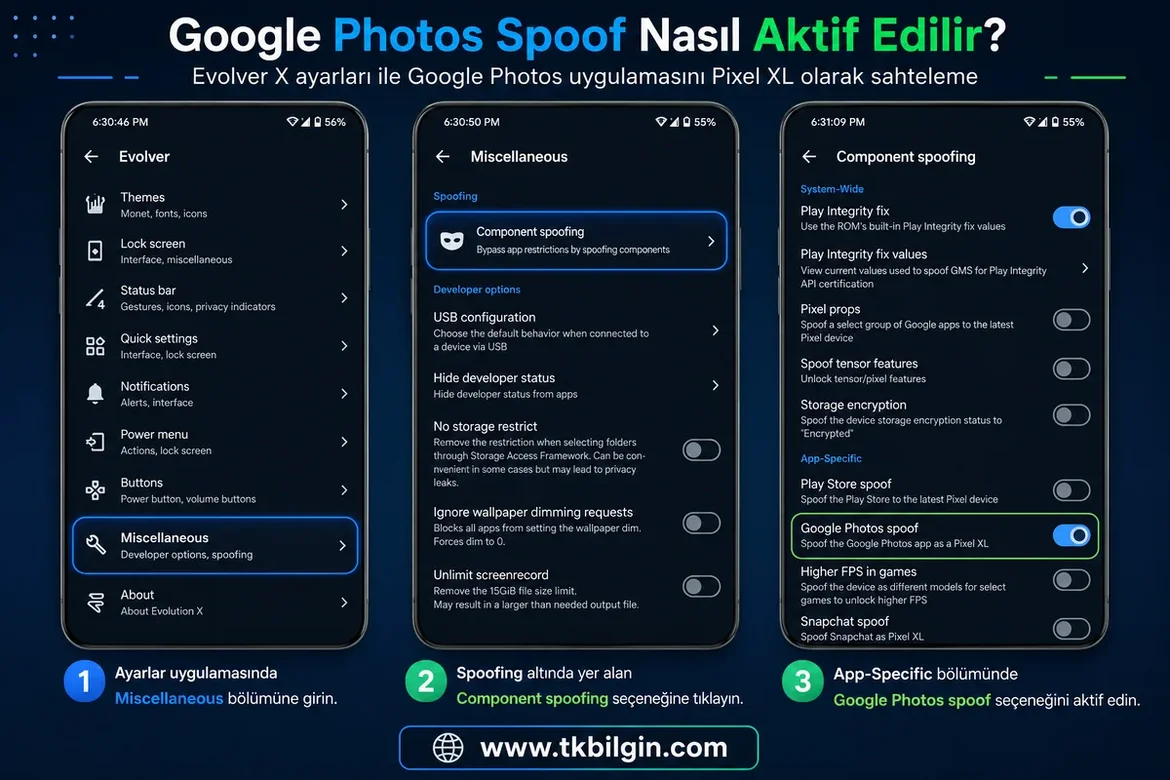
Günümüzde, Evolution X ve rDroid gibi birçok özel ROM, cihazınızı Pixel XL olarak taklit etmenize ve orijinal kalitede sınırsız Google Fotoğraflar depolama alanı elde etmenize olanak tanıyan yerleşik bir seçenekle birlikte geliyor. Sadece tek bir düğmeyi etkinleştirmeniz yeterli, hepsi bu; root veya herhangi bir özel ikili dosyaya gerek yok! [Ancak, cihazı Pixel XL olarak taklit ettiğimiz için, cihazınızdaki diğer tüm taklit seçeneklerini (örneğin, en yeni Pixel cihazlarına Play Store taklit etme) devre dışı bıraktığınızdan emin olun. Çünkü cihazınız aynı anda iki Pixel cihazına taklit edilemez!]. Öyleyse, daha fazla uzatmadan, bunun nasıl gerçekleştirilebileceğini gösterelim.- Öncelikle, istediğiniz ROM'un değişiklik günlüğüne göz atın ve sınırsız Google Fotoğraflar depolama alanına sahip olup olmadığını doğrulayın [başlangıç için crDroid ve EvolutionX en iyi seçenekler olabilir.
- Ardından ROM'u cihazınıza yükleyin. Tüm cihazlar için geçerli evrensel bir talimat seti olmasa da, genel adımlar şu şekildedir:
- ROM ile birlikte gelen AOSP Recovery'yi (örneğin crDroid Recovery) kullanarak: adb reboot bootloader komutuyla Fastboot'a önyükleme yapın > fastboot flash recovery recovery.img komutuyla Recovery dosyasını yükleyin > fastboot reboot recovery komutuyla Recovery moduna yeniden başlatın > Verileri biçimlendirin > adb sideload rom.zip komutuyla ROM'u yükleyin > Verileri biçimlendirin > Sisteme yeniden başlatın.
- TWRP/OrangeFox Recovery kullanarak: adb reboot bootloader komutuyla Fastboot moduna geçin > fastboot flash recovery recovery.img komutuyla Recovery dosyasını yükleyin > fastboot reboot recovery komutuyla Recovery moduna yeniden başlatın > Verileri biçimlendirin > Install seçeneğiyle ROM ZIP dosyasını yükleyin > Verileri biçimlendirin > Sisteme yeniden başlatın.
- Şimdi Ayarlar > ROM Özelleştirme Sayfası > Çeşitli > Bileşen Sahtekarlığı > Google Fotoğraflar Sahtekarlığı > Google Fotoğraflar Verilerini Sil > Cihazı Yeniden Başlat adımlarını izleyin.

 Adımlar sade ve anlaşılır olmuş. Özellikle yeni sürümlerde çalışan yöntemin detaylı anlatılması çok faydalı olmuş, uğraşanların işini kolaylaştırır. Emeğine sağlık


