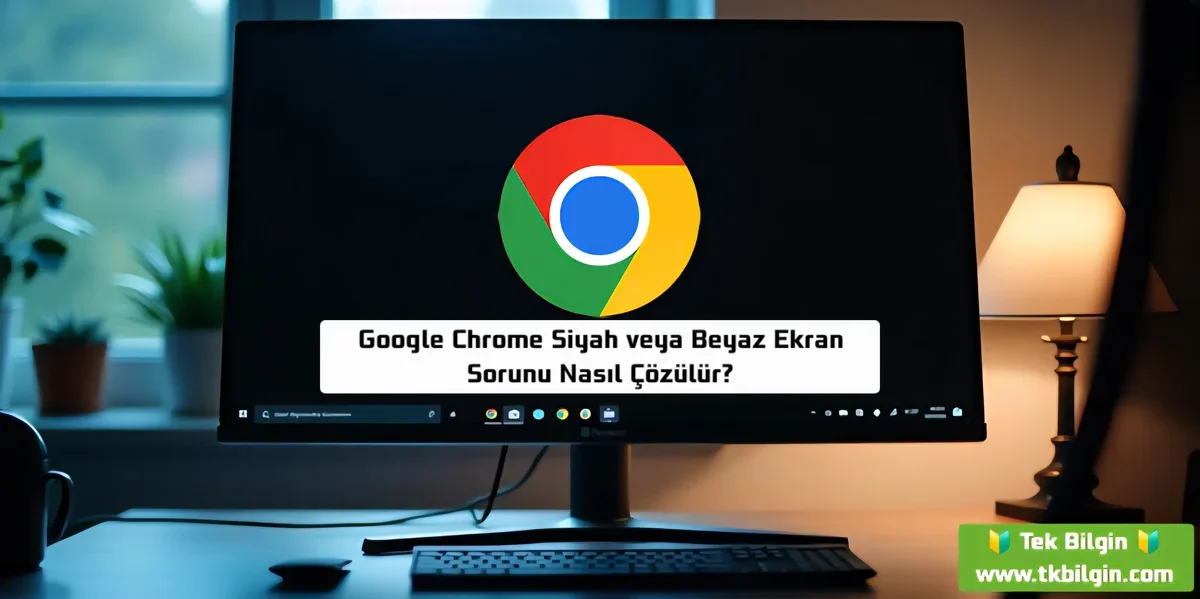
Google Chrome, internet dünyasının vazgeçilmez tarayıcılarından biri olarak milyarlarca kullanıcının tercihi. Genellikle sorunsuz ve hızlı bir deneyim sunsa da, zaman zaman can sıkıcı sürprizlerle karşılaşmak mümkün. En yaygın ve sinir bozucu sorunlardan biri de, tarayıcı penceresinin aniden siyaha veya beyaza bürünmesi. Yeni bir sekme açarken ya da mevcut sekmeler arasında geçiş yaparken ekranın bir süreliğine bomboş kalması, hatta bazen tamamen donması, keyifli internet deneyiminizi adeta kabusa çevirebilir. Peki, bu gizemli ekran kararmasının veya beyazlamasının ardında yatan nedenler neler ve bu sorundan nasıl kurtulabiliriz? Endişelenmeyin, doğru yerdesiniz! Bu kapsamlı rehberde, Chrome’unuzu eski pürüzsüz haline döndürmek için uygulayabileceğiniz etkili yöntemleri adım adım inceleyeceğiz.
Bu Can Sıkıcı Sorunun Kaynakları Neler Olabilir?
Chrome’da karşılaştığınız siyah veya beyaz ekran sorunu, tek bir nedene bağlı olmayabilir. Genellikle, bu tür görsel hatalar birden fazla faktörün birleşimiyle ortaya çıkar. Bazen basit bir yazılım çakışması, bazen de daha derin bir sistem problemi işaret edebilir. Olası nedenler arasında, tarayıcınızın güncel olmaması, yüklediğiniz bir eklentinin tarayıcıyla uyumsuzluk yaratması, bozulmuş tarayıcı önbelleği veya kullanıcı profili verileri, hatta bilgisayarınızın grafik sürücülerindeki eski bir sürüm bile yer alabilir. Ayrıca, donanım hızlandırma ayarlarının yanlış yapılandırılması da bu tür görsel aksaklıklara yol açan önemli bir etken olabilir. Sorunu çözmek için öncelikle potansiyel kaynakları anlamak, doğru teşhis koymak adına büyük önem taşır.
İlk Adımlar: Basit ve Hızlı Çözümler
Panik yapmadan önce uygulayabileceğiniz birkaç temel ve etkili yöntem mevcut. Çoğu zaman, bu basit adımlar bile sorunu kökünden çözebilir.
Öncelikle, bilgisayarınızı ve Chrome tarayıcınızı yeniden başlatmayı deneyin. Bu, geçici hataları ve bellekteki çakışmaları temizlemenin en hızlı yoludur. Çoğu yazılım sorunu, basit bir yeniden başlatma ile düzelebilir.
İkinci olarak, Chrome tarayıcınızın güncel olduğundan emin olun. Güncel olmayan bir tarayıcı sürümü, bilinen hataları ve güvenlik açıklarını içerebilir. Chrome menüsünden “Yardım” > “Google Chrome Hakkında” yolunu izleyerek tarayıcınızın güncel olup olmadığını kontrol edebilir ve gerekirse otomatik olarak güncellemesini sağlayabilirsiniz.
Son olarak, eğer sorun belirli bir web sitesinde yaşanıyorsa, farklı bir siteye girmeyi deneyin. Bazen sorun, tarayıcınızdan ziyade ziyaret ettiğiniz web sitesinin kendisinden kaynaklanabilir.
Derinlemesine İnceleme: Gelişmiş Çözüm Yöntemleri
Basit adımlar işe yaramadıysa, biraz daha derine inme zamanı gelmiş demektir. İşte daha teknik ancak oldukça etkili olabilecek çözümler:
Eklentileri Kontrol Edin ve Devre Dışı Bırakın: Tarayıcı eklentileri, Chrome deneyiminizi zenginleştirse de, bazen uyumsuzluklar veya hatalar nedeniyle sorunlara yol açabilir. Chrome’u gizli modda açarak (Ctrl+Shift+N) sorunun devam edip etmediğini kontrol edin. Gizli modda eklentiler çalışmadığı için, sorun düzelirse bir eklentiden kaynaklandığı anlaşılır. Ardından, “Ayarlar” > “Uzantılar” bölümüne giderek tüm eklentileri geçici olarak devre dışı bırakın ve tek tek etkinleştirerek sorunlu olanı tespit edin.
Donanım Hızlandırmayı Kapatın: Donanım hızlandırma, tarayıcının grafik kartınızı kullanarak performansı artırmasını sağlar. Ancak bazı sistemlerde veya grafik kartı sürücülerinde bu özellik çakışmalara neden olabilir. Chrome ayarlarında “Sistem” bölümüne giderek “Kullanılabilir olduğunda donanım hızlandırmayı kullan” seçeneğinin işaretini kaldırın ve tarayıcıyı yeniden başlatın. Bu adım, genellikle siyah/beyaz ekran sorunlarının önemli bir kaynağını ortadan kaldırır.
Tarayıcı Verilerini Temizleyin: Bozulmuş önbellek, çerezler veya diğer site verileri de bu tür görsel hatalara yol açabilir. “Ayarlar” > “Gizlilik ve güvenlik” > “Tarama verilerini temizle” yolunu izleyerek “Önbelleğe alınmış resimler ve dosyalar” ile “Çerezler ve diğer site verileri” seçeneklerini temizlemeyi deneyin. Tüm zaman aralığını seçmek, daha kapsamlı bir temizlik sağlayacaktır.
Sorun Devam Ediyorsa Ne Yapmalısınız?
Yukarıdaki çözümler de işe yaramadıysa, daha kapsamlı adımlar atmanız gerekebilir.
Grafik Sürücülerinizi Güncelleyin: Bilgisayarınızın ekran kartı sürücüleri eski veya bozuksa, Chrome’un görüntüleme motoru düzgün çalışmayabilir. Ekran kartınızın üreticisinin (NVIDIA, AMD, Intel) web sitesini ziyaret ederek en güncel sürücüleri indirip kurmanız şiddetle tavsiye edilir. Bu, sadece Chrome sorunlarını değil, genel sistem performansını da iyileştirecektir.
Chrome’u Sıfırlayın veya Yeniden Kurun: En son çare olarak, Chrome’u tamamen sıfırlayabilir veya kaldırıp yeniden yükleyebilirsiniz. Sıfırlama, tarayıcınızı varsayılan ayarlarına döndürürken, uzantıları ve geçici verileri temizler. “Ayarlar” > “Sıfırla ve temizle” bölümünden bu işlemi yapabilirsiniz. Eğer sorun devam ederse, Chrome’u tamamen kaldırıp (program ekle/kaldır üzerinden) resmi web sitesinden en güncel sürümünü indirerek temiz bir kurulum yapmak, çoğu zaman tüm sorunları çözer.
Google Chrome’da karşılaşılan siyah veya beyaz ekran sorunu can sıkıcı olsa da, gördüğünüz gibi üstesinden gelmek için birçok etkili yöntem mevcut. Basit bir yeniden başlatmadan, donanım hızlandırma ayarlarını değiştirmeye veya tarayıcınızı tamamen yeniden kurmaya kadar, adım adım uygulayabileceğiniz bu çözümlerle tarayıcınızı eski performansına kavuşturabilirsiniz. Unutmayın, sabırlı olmak ve her adımı dikkatlice uygulamak, sorunun kaynağını bulma ve ortadan kaldırmada en önemli anahtardır. Artık internet dünyasında kesintisiz ve keyifli bir gezinme deneyiminin tadını çıkarabilirsiniz!
Kaynak: Google Chrome Siyah veya Beyaz Ekran Sorunu Nasıl Çözülür? (2026 Güncel 10 Etkili Yöntem)