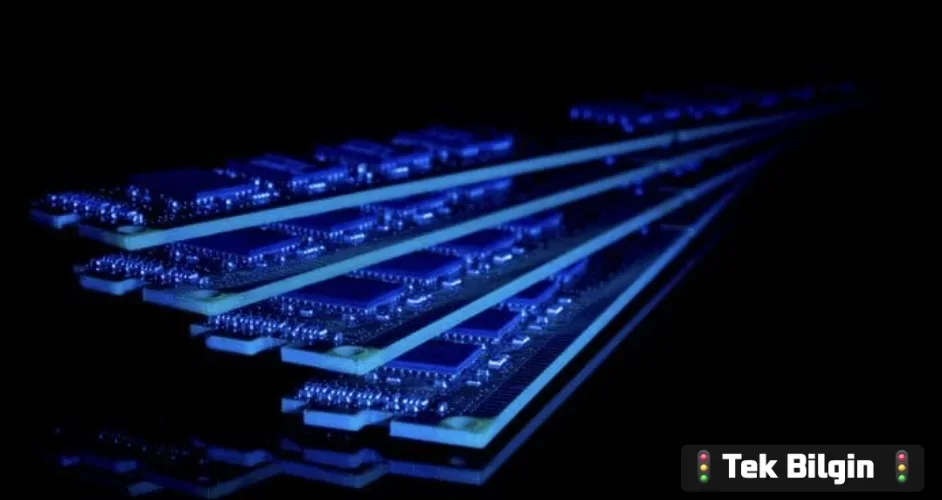
Bilgisayarınızın zaman zaman yavaşladığını fark ettiğinizde, genellikle aklınıza ilk gelen şeylerden biri belleğin (RAM) yetersiz kalması veya gereksiz yere dolu olmasıdır. Özellikle uzun süreli kullanımlarda ya da yoğun uygulamalar çalıştırdıktan sonra sisteminizin eski akıcılığını kaybettiğini hissedebilirsiniz. Neyse ki, Windows işletim sisteminde bu durumu düzeltmek için kullanabileceğiniz etkili ve basit bir yöntem mevcut: Komut satırı üzerinden bellek temizliği yapmak!
Bilgisayarınız Neden Yavaşlar? Bellek Yönetimine Hızlı Bir Bakış
Modern işletim sistemleri, performansı artırmak amacıyla belleği oldukça karmaşık bir şekilde yönetir. Bir programı kapattığınızda, o programın kullandığı bellek hemen tamamen boşaltılmayabilir. Bunun yerine, Windows bu verileri “bekleme listesi” adı verilen özel bir alanda tutar. Amaç, aynı programa tekrar ihtiyaç duyulduğunda daha hızlı açılmasını sağlamaktır. Ancak bazen bu bekleme listesi gereğinden fazla şişebilir ve sistemin yeni uygulamalar için bellek ayırmasını zorlaştırarak genel sistem performansında düşüşe neden olabilir. İşte bu noktada manuel müdahale devreye giriyor.
Empty Standby List: Gizli Kahramanınız
Windows’ta bekleme listesindeki belleği etkili bir şekilde temizlemek için kullanabileceğiniz güçlü ama küçük bir araç var: Empty Standby List. Bu uygulama, Microsoft’un Sysinternals araç setinin bir parçası olmamasına rağmen, yıllardır birçok kullanıcı tarafından güvenle tercih edilmektedir. Temel işlevi, işletim sisteminin bekleme listesinde tuttuğu verileri boşaltarak, bu belleği aktif uygulamaların kullanımına sunmaktır. Özellikle oyun oynayanlar, video düzenleme veya grafik tasarım gibi bellek yoğun işlerle uğraşanlar için bu araç gerçek bir kurtarıcı olabilir.
Bekleme Listesi Nedir ve Neden Temizlenmeli?
Windows’taki bekleme listesi (Standby List), aslında bir nevi önbellek görevi görür. Daha önce açtığınız dosya ve programlara ait verilerin bir kopyasını RAM’de tutar. Bu, aynı verilere tekrar erişim gerektiğinde diskten okuma yapmak yerine doğrudan RAM’den çekilmesini sağlar, bu da hız avantajı sunar. Ancak bazı durumlarda Windows, bu bekleme listesindeki verileri yeterince hızlı bir şekilde boşaltmayabilir. Bu durum, sistemin mevcut boş RAM miktarını düşük göstermesine ve yeni uygulamalar açılırken disk takas dosyasına (page file) daha sık başvurmasına yol açabilir. Disk takas dosyası kullanmak ise RAM’e göre çok daha yavaş olduğu için bilgisayarınızın genel tepki süresini ve hızını olumsuz etkiler. Empty Standby List, tam da bu noktada devreye girerek gereksiz bekleme listesi belleğini serbest bırakır.
Komut Satırı ile Hızlı Çözüm: Adım Adım Yaklaşım
Empty Standby List uygulamasını kullanmak oldukça basittir. İlk adım, bu küçük yardımcı programı güvenilir bir kaynaktan indirmenizdir. İndirdikten sonra, çalıştırılabilir dosyayı (genellikle bir .exe dosyasıdır) sisteminizin kolayca erişebileceği bir yere, örneğin sistem PATH’inize eklenmiş bir klasöre veya direkt C:WindowsSystem32 klasörüne kopyalayabilirsiniz. Ardından, yönetici haklarıyla bir Komut İstemi (CMD) veya PowerShell penceresi açmanız gerekir. Bu pencerede, uygulamanın adını yazıp Enter tuşuna basarak, bekleme listesindeki belleği anında temizleyebilirsiniz. Bu işlem genellikle saniyeler içinde tamamlanır ve bilgisayarınızın bellek kullanımında gözle görülür bir rahatlama sağlar.
Performans Artışının Keyfini Çıkarın!
Empty Standby List aracını kullanarak gerçekleştirdiğiniz bu basit işlemle, bilgisayarınızın performansında önemli bir iyileşme fark edebilirsiniz. Özellikle ağır oyunlardan veya profesyonel yazılımlardan çıktıktan sonra sisteminizin yavaşladığını hissettiğinizde, bu yöntemi uygulamak sisteminizin yeniden nefes almasını sağlayacaktır. Daha hızlı uygulama açılışları, daha akıcı çoklu görev deneyimi ve genel olarak daha duyarlı bir Windows deneyimi için bu komut satırı hilesini düzenli olarak kullanmayı düşünebilirsiniz. Unutmayın, küçük dokunuşlar büyük farklar yaratabilir!
Kaynak: Windows'ta Komut Satırını Kullanarak RAM Boşaltma Yöntemi