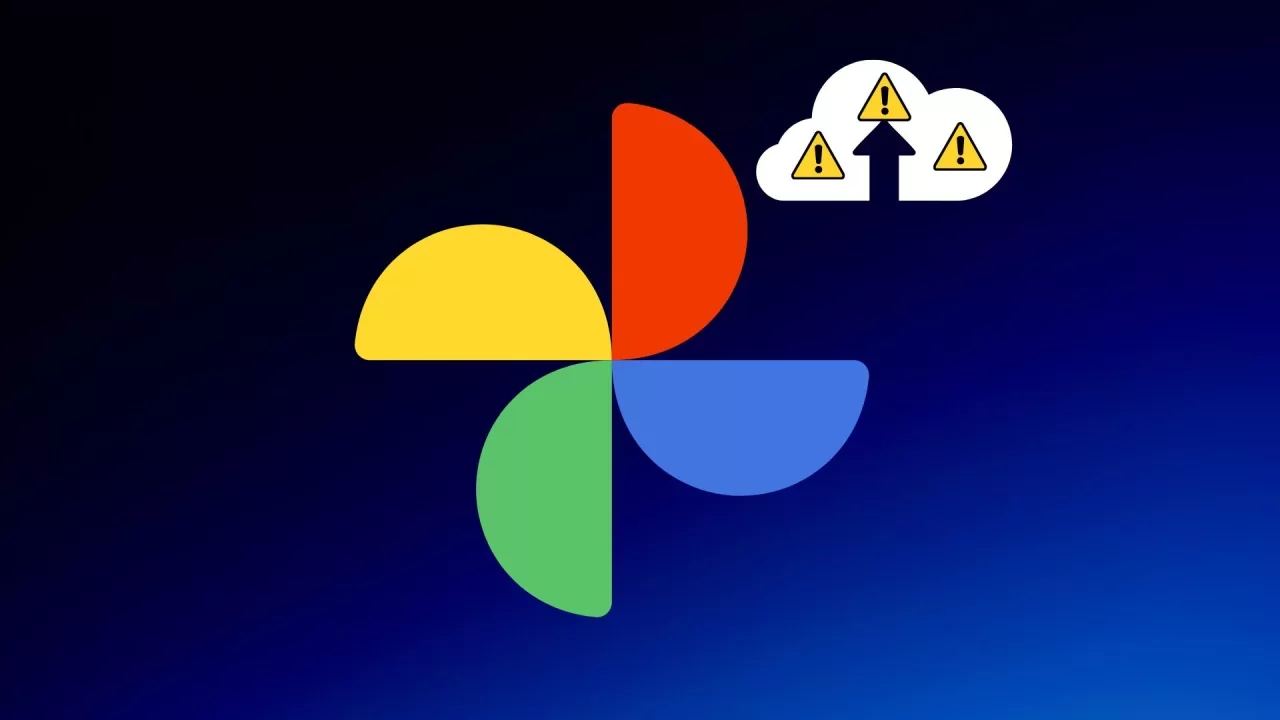
Hepimizin dijital anıları var ve bu anıları güvende tutmanın en popüler yollarından biri de Google Fotoğraflar kullanmak. Ancak bazen, fotoğraflarınızın ve videolarınızın otomatik olarak yedeklenmediğini fark edebilirsiniz. Bu durum, özellikle değerli anılarınızı kaybetme riski taşıdığınızda oldukça can sıkıcı olabilir. Neyse ki, bu yaygın sorunu çözmek için uygulayabileceğiniz birkaç basit adım var. İster bir iPhone kullanıcısı olun ister bir Android telefonu tercih edin, bu rehber size yardımcı olacak!
Sunucu Durumu ve Depolama Alanı Kontrolü
Yedekleme sorunuyla karşılaştığınızda ilk yapmanız gereken şeylerden biri, sorunun sizin cihazınızdan mı yoksa Google’ın hizmetlerinden mi kaynaklandığını anlamaktır. Bazen Google Fotoğraflar sunucularında geçici bir kesinti yaşanabilir. Bu tür durumları kontrol etmek için Google’ın hizmet durumu sayfasını ziyaret edebilir veya hızlı bir internet aramasıyla güncel bilgilere ulaşabilirsiniz. Eğer sunucularda bir sorun varsa, tek yapmanız gereken beklemektir.
Bir diğer önemli nokta ise Google Fotoğraflar depolama alanınızdır. Google Fotoğraflar uygulamasına girip sağ üstteki profil simgenize dokunarak mevcut depolama durumunuzu kolayca kontrol edebilirsiniz. Google, her hesaba belirli bir ücretsiz depolama alanı sunar ve bu alan dolduğunda yeni yedeklemeler durur. Eğer depolama alanınız doluysa, ya eski ve gereksiz dosyaları silerek yer açmanız ya da daha fazla depolama alanı satın almanız gerekebilir.
Güç Yönetimi ve İnternet Bağlantısı
Modern akıllı telefonlar, pil ömrünü uzatmak için çeşitli güç tasarrufu modları sunar. Ancak bu modlar, arka planda çalışan uygulamaların (tıpkı Google Fotoğraflar gibi) faaliyetlerini kısıtlayabilir. Bu nedenle, fotoğraflarınızın yedeklenmediğini fark ettiğinizde, telefonunuzun Pil Tasarrufu Modu veya Düşük Güç Modu’nun etkin olup olmadığını kontrol edin ve devre dışı bırakmayı deneyin. Özellikle büyük boyutlu yedeklemeler yapılıyorsa, bu modlar işlemi tamamen durdurabilir.
Ayrıca, stabil bir internet bağlantısı olmadan yedekleme yapmak mümkün değildir. Cihazınızın güçlü bir Wi-Fi ağına bağlı olduğundan emin olun. Eğer mobil veri üzerinden yedekleme yapıyorsanız, Google Fotoğraflar ayarlarınızda mobil veri kullanımına izin verildiğinden emin olun. Bazı kullanıcılar, veri paketlerini korumak amacıyla bu ayarı kapatmayı tercih edebilir. Yavaş veya kesintili bir internet bağlantısı da yedekleme sürecini olumsuz etkileyebilir.
Uygulama İzinleri ve Veri Yönetimi
Google Fotoğraflar’ın düzgün çalışabilmesi için belirli izinlere ihtiyacı vardır. Telefonunuzun ayarlarından Google Fotoğraflar uygulamasına giderek depolama, medya ve internet erişimi gibi gerekli tüm izinlerin verildiğinden emin olun. Eksik bir izin, uygulamanın fotoğraflarınıza erişmesini ve bunları yedeklemesini engelleyebilir.
Bazen uygulama içinde biriken önbellek veya bozuk veriler de sorunlara yol açabilir. Bu durumu gidermek için, telefonunuzun uygulama ayarlarından Google Fotoğraflar’ı bulun ve önbelleği temizle seçeneğini kullanın. Eğer bu işe yaramazsa, daha radikal bir adım olarak “veriyi temizle” seçeneğini de deneyebilirsiniz. Ancak bu, uygulamanın ayarlarını sıfırlayacaktır, bu yüzden tekrar oturum açmanız gerekebilir. Ayrıca, uygulamanın güncel olduğundan emin olun; eski bir sürümde hatalar veya uyumluluk sorunları olabilir. Uygulamayı güncellemeyi veya en kötü ihtimalle kaldırıp yeniden yüklemeyi düşünebilirsiniz.
Yedekleme Ayarlarınızı Gözden Geçirin
Son olarak, Google Fotoğraflar uygulamasının içindeki kendi yedekleme ayarlarınızı detaylıca kontrol etmek önemlidir. Uygulamayı açın, profil simgenize dokunun ve “Fotoğraf ayarları” bölümüne gidin. Burada “Yedekle ve senkronize et” seçeneğinin açık olduğundan emin olun. Ayrıca, hangi klasörlerin yedekleneceğini belirleyen “Cihaz klasörleri” seçeneğini de kontrol edin. Belki de yedeklenmesini istediğiniz belirli bir klasörün seçili olmadığını fark edebilirsiniz. Mobil veri kullanımını daha önce belirtmiştik, ancak bu ayarı da tekrar gözden geçirin. Sadece Wi-Fi üzerinden yedekleme yapmayı tercih ediyorsanız, mobil veri üzerinden yedekleme seçeneğinin kapalı olduğundan emin olun.
Bu adımları uygulayarak, Google Fotoğraflar’ınızın neden yedekleme yapmadığına dair birçok yaygın sorunu çözebilir ve değerli anılarınızın güvenle saklandığından emin olabilirsiniz. Unutmayın, dijital anılarınızın güvenliğini sağlamak için düzenli kontrol ve bakım her zaman önemlidir.