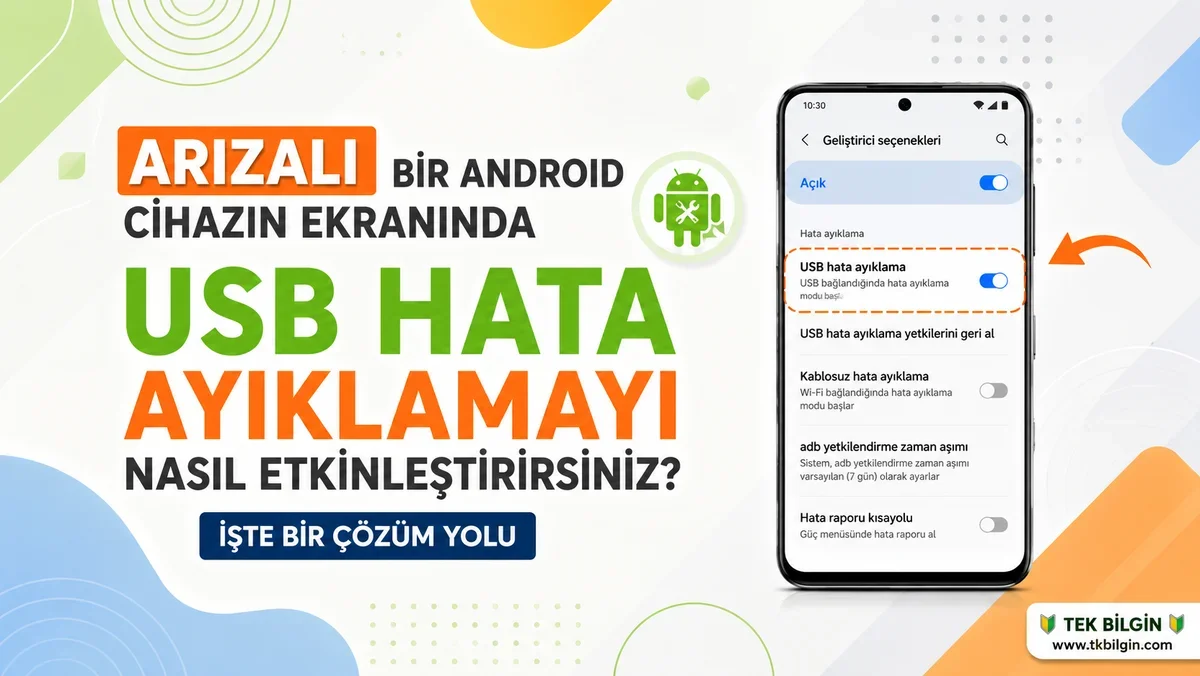
Android işletim sisteminin sunduğu sınırsız esneklik ve açık kaynaklı yapı, kullanıcıların cihazları üzerinde derinlemesine özelleştirmeler yapmasına olanak tanır. Uygulama geliştirme, özel ROM yükleme, sistem dosyalarına erişim veya karmaşık sorun giderme gibi birçok işlem için kritik bir öneme sahip olan özelliklerden biri de USB Hata Ayıklama‘dır (USB Debugging). Bu özellik, telefonunuz ve bilgisayarınız arasında bir köprü görevi görerek Geliştirici Seçenekleri aracılığıyla ileri düzey komutların çalıştırılmasını sağlar.
Android’in Gücü ve USB Hata Ayıklamanın Önemi
Android’in açık kaynaklı doğası sayesinde, kullanıcılar cihazlarını kişiselleştirmek ve performanslarını artırmak için sayısız ince ayar yapabilirler. Bu özelleştirmelerin ve sistem seviyesindeki müdahalelerin büyük bir kısmı, cihazınızın bilgisayarınızla “konuşmasını” sağlayan Android Hata Ayıklama Köprüsü (ADB) ortamına erişimi gerektirir. ADB komutları aracılığıyla uygulamaları yükleyip kaldırabilir, cihazınızdan dosya çekebilir, ekran görüntüleri alabilir ve hatta sistem ayarlarını değiştirebilirsiniz. Bu güçlü araçları kullanabilmek içinse, cihazınızdaki Geliştirici Seçenekleri menüsünden USB Hata Ayıklama özelliğini aktif hale getirmeniz şarttır.
Ekranı Çalışmayan Bir Cihazda Büyük Engel
Peki ya işler ters giderse? Android cihazınızın ekranı hasar görürse, dokunmatiği çalışmaz hale gelirse veya tamamen kararırsa, bu hayati öneme sahip USB Hata Ayıklama özelliğini nasıl etkinleştireceksiniz? Genellikle bu işlem, Geliştirici Seçenekleri menüsüne manuel olarak girip ilgili kutucuğu işaretlemeyi gerektirir. Ancak ekranın işlevsiz olduğu bir durumda, bu basit adım bile aşılmaz bir engel haline gelebilir. Cihazınıza erişim sağlayamamak, veri kurtarma veya önemli dosyaları aktarma gibi acil durum senaryolarında büyük bir problem yaratır.

Yaygın Yanılgılar ve Gerçekçi Beklentiler
Bu tür bir sorunla karşılaştığınızda internette dolaşan birçok bilgi kirliliğiyle karşılaşabilirsiniz. Öncelikle, bazı yaygın yanılgıları netleştirmekte fayda var. Örneğin, cihazınızı sadece bir bilgisayara bağlamanın veya basit ADB komutları çalıştırmanın, USB Hata Ayıklama kapalıyken otomatik olarak açılmasını sağlamayacağını bilmelisiniz. USB Hata Ayıklama kapalıysa, bilgisayarınız cihazınızla “hata ayıklama” modunda iletişim kuramaz. Bu, temel ADB komutlarının (örneğin dosya aktarımı için kullanılanlar hariç) çoğunun işe yaramayacağı anlamına gelir. Ayrıca, cihazınızda önceden bir yetkilendirme (authorization) yapmadıysanız, ekranı görmeden bu yetkilendirmeyi sağlamak da oldukça zordur. Bu nedenle, sihirli bir tek tuş çözümü beklemek yerine, daha karmaşık ve duruma özel yöntemlere odaklanmak gerekir.
Kısıtlı Durumda Olası Çözüm Yolları
Ekranı çalışmayan bir Android cihazda USB Hata Ayıklamayı açmak için birkaç olası senaryo ve yöntem mevcuttur, ancak başarı şansı cihazınızın modeline, hasarın derecesine ve daha önceki ayarlara bağlıdır:
- OTG (On-The-Go) Klavye/Fare Kullanımı: Eğer cihazınız OTG desteğine sahipse ve ekranınızın dokunmatiği bozuk olsa bile görüntüsü kısmen geliyorsa, bir USB fare veya klavye bağlayarak menülerde gezinebilirsiniz. Bu, Geliştirici Seçenekleri’ne ulaşmanızı ve USB Hata Ayıklamayı etkinleştirmenizi sağlayabilir. Ancak ekran tamamen kararmışsa, bu yöntem de işe yaramayacaktır.
- Harici Ekran Bağlantısı: Bazı premium Android telefonlar (özellikle Samsung’un DeX gibi özellikleri olanlar), USB-C portu üzerinden harici bir monitöre görüntü aktarımını destekler. Eğer cihazınız bu özelliğe sahipse ve gerekli adaptörleriniz varsa, harici bir ekran üzerinden telefonunuzun arayüzünü görebilir ve USB Hata Ayıklamayı açabilirsiniz.
- Önceden Yetkilendirilmiş ADB: Eğer cihazınızın ekranı bozulmadan önce USB Hata Ayıklama açıksa ve bilgisayarınızla bir kez yetkilendirme (RSA parmak izi onayı) yaptıysanız, şanslısınız demektir. Bu durumda, ekranınız çalışmasa bile bilgisayarınız ADB üzerinden cihazınıza erişebilir ve veri kurtarma gibi işlemleri gerçekleştirebilirsiniz.
- Kurtarma Modu (Recovery Mode) ve Özel ROM’lar: Cihazınızın Custom Recovery (TWRP gibi) yüklü olması durumunda, bu mod üzerinden dosya sistemine erişmek ve bazı ayarlamaları yapmak mümkün olabilir. Ancak bu, ileri düzey kullanıcılar için geçerli bir yöntemdir ve her cihazda farklılık gösterir. Stok kurtarma modları genellikle bu tür işlemleri desteklemez.
Sonuç: Umutsuz Durumda Bile Bir Işık
Ekranı bozuk bir Android cihazda USB Hata Ayıklamayı açmak, çoğu zaman zorlu ve sabır gerektiren bir süreçtir. Başarı şansı, cihazınızın markası, modeli, hasarın türü ve daha önce yaptığınız ayarlamalara göre büyük ölçüde değişir. En iyi senaryo, cihazınızın OTG veya harici ekran çıkışı gibi özelliklere sahip olması ve ekranın en azından kısmen görüntü vermesidir. Unutmayın ki, ekran tamamen çalışmıyorsa ve daha önce USB Hata Ayıklama açık değilse, veri kurtarma veya sistem erişimi için profesyonel yardım almak genellikle en güvenli ve etkili yoldur. Her durumda, cihazınızın güvenliğini her zaman ön planda tutarak dikkatli adımlar atmalısınız.
Kaynak: Ekranı Çalışmayan Android Cihazda USB Debugging Açma Yöntemi