Modern akıllı telefon kullanımında, bilgi akışının hızı ve verimliliği büyük önem taşır. Bu akışın en temel ve çoğu zaman göz ardı edilen araçlarından biri de hiç şüphesiz “pano” veya diğer adıyla “clipboard” özelliğidir. Özellikle Samsung Galaxy telefon kullanıcıları için One UI arayüzü sayesinde bu özellik, sadece kopyala-yapıştır yapmaktan çok daha fazlasını sunar. Peki, kopyaladığınız metinler, görseller ve diğer veriler nereye gidiyor ve bu güçlü aracı en verimli şekilde nasıl kullanabilirsiniz? Gelin, Samsung Galaxy telefonlarınızdaki panonun derinliklerine inelim.
Samsung Klavye ile Panoya Hızlı Erişim
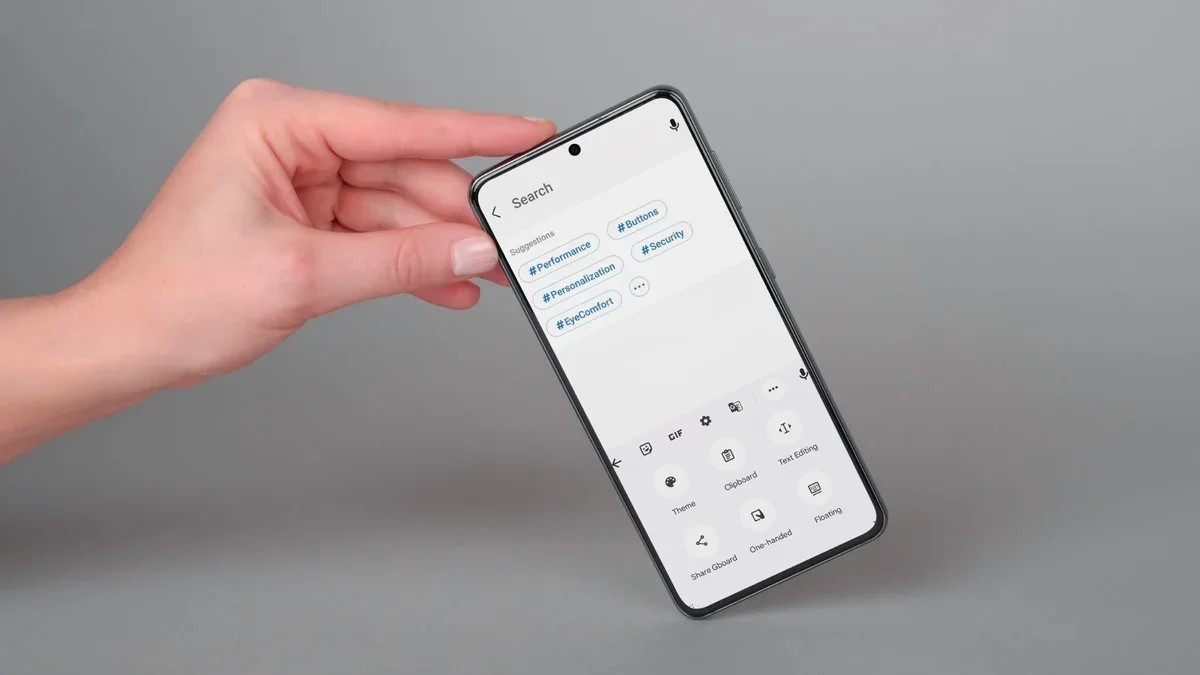
Eğer Samsung Galaxy telefonunuzda varsayılan klavye uygulaması olarak Samsung Klavye‘yi kullanıyorsanız, One UI’ın entegre pano özelliği zaten sizin için etkinleştirilmiş durumdadır ve erişimi oldukça basittir. Genellikle bir metin girişi yapmanız gereken herhangi bir alana uzunca dokunduğunuzda, karşınıza çıkan bağlam menüsünde ‘Pano’ seçeneğini göreceksiniz. Bu seçeneğe dokunduğunuzda, son kopyaladığınız öğelerin bir listesi ekranda belirecektir. Bu liste, sadece metinleri değil, aynı zamanda kopyaladığınız görüntüleri de içerir. Yapıştırmak istediğiniz öğeye tek bir dokunuşla kolayca işlem yapabilir, böylece zamandan tasarruf edebilirsiniz. Bu özellik, özellikle sık sık bilgi kopyalayıp yapıştıranlar için büyük bir kolaylık sağlar.
Panonun Gücünü Keşfedin: Neleri Kopyalayabilirsiniz?
Samsung Galaxy telefonunuzdaki pano, sadece basit metin parçalarını kopyalamakla sınırlı değildir. Aslında çok daha geniş bir yelpazede içeriği geçici olarak saklayabilir. İnternet adreslerinden (URL), e-posta adreslerine, telefon numaralarından, belgelerdeki karmaşık paragraflara kadar her türlü metinsel bilgiyi panoya kopyalayabilirsiniz. Bunun yanı sıra, ekran görüntüleri, web sayfalarından veya galerinizden seçtiğiniz görselleri de panoya alabilirsiniz. Panonun en büyük avantajlarından biri de, birden fazla öğeyi arka arkaya kopyalamanıza olanak tanımasıdır. Bu sayede, farklı kaynaklardan topladığınız bilgileri tek tek yapıştırmak yerine, panodan seçerek dilediğiniz sırayla kullanabilirsiniz. Bu, özellikle araştırma yaparken veya çeşitli uygulamalar arasında bilgi aktarırken iş akışınızı inanılmaz derecede hızlandırır.

Panodaki Öğeleri Yönetme ve Temizleme İpuçları
Samsung panosu, kopyaladığınız son birkaç öğeyi saklama kapasitesine sahiptir. Ancak zamanla bu liste kalabalıklaşabilir ve aradığınızı bulmak zorlaşabilir. Neyse ki, panodaki öğeleri yönetmek oldukça kolaydır. Panoyu açtığınızda, listedeki herhangi bir öğenin üzerine uzunca bastığınızda, o öğeyi silme, sabitleme veya tüm panoyu temizleme gibi seçenekler sunan bir menü açılacaktır. Sık kullandığınız bir metin parçasını veya görseli panoda sürekli olarak tutmak istiyorsanız, onu sabitleyebilirsiniz. Sabitlenen öğeler, pano temizlense bile kaybolmaz ve listenin en üstünde yer alır. Gizliliğiniz için veya sadece panonuzu düzenlemek amacıyla tüm içeriği temizlemek isterseniz, ‘Tümünü temizle’ seçeneğini kullanabilirsiniz. Bu yönetim özellikleri, panoyu kişisel bir bilgi deposu haline getirerek, kopyala-yapıştır deneyiminizi çok daha organize ve verimli hale getirir.
Pano Ayarları ve Gelişmiş Kullanım İpuçları
Samsung Galaxy telefonunuzda panoya erişimin bir başka pratik yolu da Samsung Klavye üzerindeki özel simgedir. Klavye açıkken, genellikle klavyenin üst kısmında yer alan araç çubuğunda bir pano simgesi (genellikle bir klasör veya belge simgesine benzer) bulunur. Eğer bu simgeyi göremiyorsanız, klavye ayarlarından araç çubuğunu özelleştirerek panoyu buraya ekleyebilirsiniz. Bu hızlı erişim, metin alanına uzun basma ihtiyacını ortadan kaldırarak iş akışınızı daha da hızlandırır. Ayrıca, bazı durumlarda panonun geçmişini veya saklama süresini etkileyebilecek genel sistem veya klavye ayarlarını kontrol etmek faydalı olabilir, ancak çoğu kullanıcı için varsayılan ayarlar zaten oldukça işlevseldir. Panoyu etkili kullanmak, günlük dijital yaşamınızda küçük ama önemli bir verimlilik artışı sağlayacaktır.
Samsung Galaxy telefonunuzdaki pano özelliği, basit bir kopyala-yapıştır aracından çok daha fazlasıdır; o, dijital yaşamınızda size zaman kazandıran, bilgiyi organize etmenize yardımcı olan ve genel kullanıcı deneyiminizi zenginleştiren entegre bir yardımcıdır. Bu rehberdeki ipuçlarını kullanarak, panonun tüm potansiyelini keşfedebilir ve akıllı telefonunuzu daha akıllıca kullanabilirsiniz.
Kaynak: Samsung Galaxy Telefonlarda Pano (Clipboard) Kullanımı: Kopyalananları Nerede Bulursunuz?