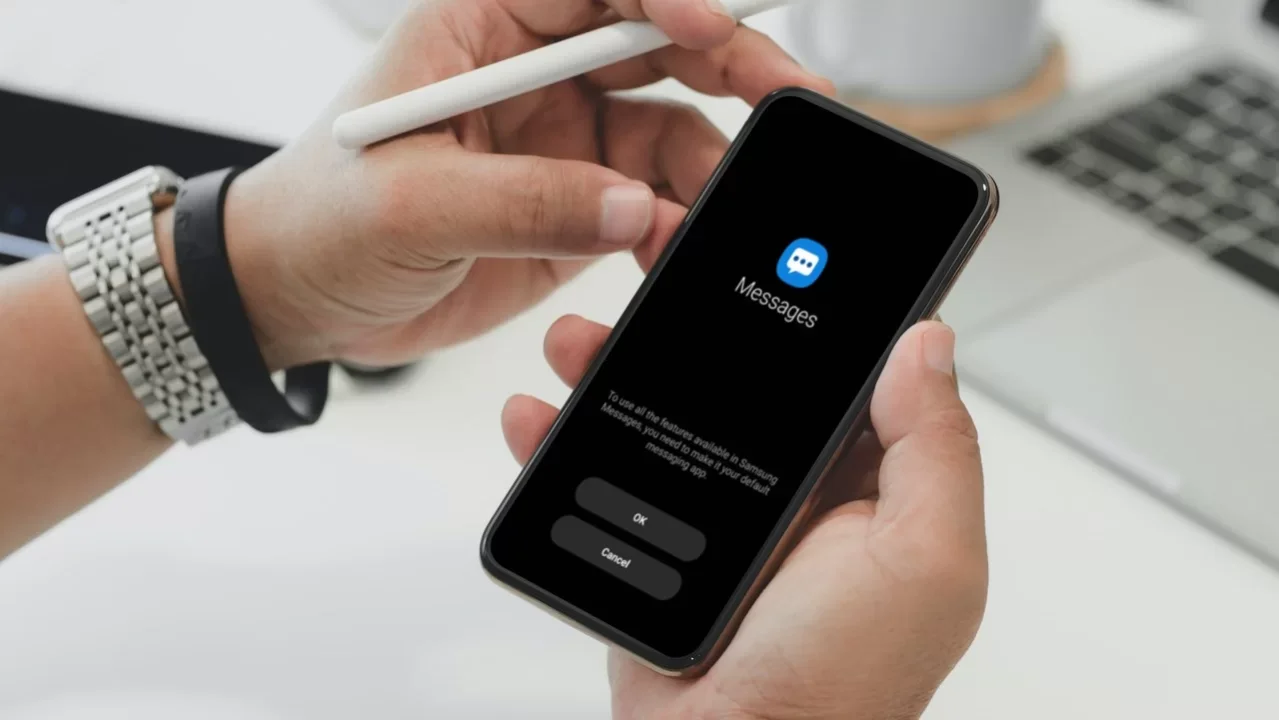
Modern akıllı telefonlar hayatımızın vazgeçilmez bir parçası haline geldi ve mesajlaşma uygulamaları da bu deneyimin temelini oluşturuyor. Özellikle Samsung kullanıcıları için entegre Mesajlar uygulaması, sevdiklerimizle ve iş arkadaşlarımızla iletişim kurmanın ana yolu. Ancak, bu uygulamanın aniden donma sorunu yaşaması veya yanıt vermemesi, gerçekten can sıkıcı bir durum olabilir. Tam da önemli bir mesaj yazarken veya eski bir konuşmayı ararken yaşanan bu kesintiler, günümüz dünyasında kabul edilemez. Neyse ki, bu tür aksaklıkları gidermek için uygulayabileceğiniz bazı basit ama etkili yöntemler mevcut. İşte Samsung Mesajlar uygulamanızın tekrar sorunsuz çalışmasını sağlayacak kapsamlı bir rehber!
Hızlı ve Etkili İlk Müdahaleler: Temel Çözümler
Bir uygulamanın beklenmedik şekilde çalışmayı durdurması veya yavaşlaması durumunda atılabilecek ilk adımlar genellikle en etkili olanlardır. Bu basit çözümler, çoğu zaman anlık yazılımsal aksaklıkları giderir ve uygulamanın normal işleyişine dönmesini sağlar.
- Uygulamayı Zorla Durdurma: Telefonunuzdaki herhangi bir uygulama düzgün çalışmadığında, onu “zorla durdurmak” genellikle ilk başvurulan yöntemdir. Bu işlem, uygulamanın arka plandaki tüm süreçlerini kapatır ve adeta taze bir başlangıç yapmasını sağlar. Bunu yapmak için, telefonunuzun Ayarlar menüsüne gidin, “Uygulamalar” veya “Uygulama Yöneticisi” seçeneğini bulun. Buradan “Mesajlar” uygulamasını seçin ve ardından “Zorla Durdur” butonuna dokunun. Onay ekranı gelirse onaylayın ve uygulamayı birkaç saniye sonra tekrar açmayı deneyin. Bu, çoğu geçici hatayı çözebilir.
- Telefonunuzu Yeniden Başlatın: Bazen sorun, yalnızca Mesajlar uygulamasıyla değil, tüm sistemle ilgili olabilir. Telefonunuzu tamamen kapatıp yeniden açmak, RAM’i temizler, geçici sistem hatalarını giderir ve arka planda çalışan gereksiz süreçleri sonlandırarak genel performansı artırır. Bu basit işlem, inanılmaz derecede etkili olabilir ve Mesajlar uygulamanızın donma sorununu kökten çözebilir.
Depolama Alanınızı Ferahlatın: Telefonunuza Nefes Aldırın
Telefonunuzun depolama alanı dolmaya başladığında, bu durum sadece yeni fotoğraf veya uygulama indirememeniz anlamına gelmez; aynı zamanda mevcut uygulamaların performansını da ciddi şekilde etkileyebilir. Yetersiz depolama alanı, uygulamaların düzgün çalışmasını engelleyebilir, yavaşlamalarına ve hatta donmalarına neden olabilir.
Telefonunuzdaki depolama alanını boşaltmak için şunları yapabilirsiniz:
- Gereksiz Uygulamaları Silin: Uzun zamandır kullanmadığınız veya hiç kullanmadığınız uygulamaları tespit edin ve kaldırın.
- Eski Medyaları Temizleyin: WhatsApp veya diğer mesajlaşma uygulamaları aracılığıyla gelen eski fotoğraf, video ve ses dosyalarını düzenli olarak yedekleyip silin.
- İndirilenler Klasörünü Kontrol Edin: İndirilenler klasörünüzde unuttuğunuz büyük boyutlu dosyalar olup olmadığını kontrol edin ve gereksiz olanları silin.
- Bulut Depolama Kullanın: Önemli fotoğraf ve videolarınızı Google Fotoğraflar, OneDrive veya Samsung Cloud gibi bulut hizmetlerine yedekleyerek telefonunuzdaki yerel kopyalarını silebilirsiniz.
Uygulama Verilerini ve Önbelleği Temizleme: Sıfır Bir Başlangıç
Uygulamalar zamanla önbellek adı verilen geçici veriler biriktirir. Bu önbellek, uygulamanın daha hızlı yüklenmesini sağlasa da, zamanla bozulabilir veya aşırı büyüyerek sorunlara yol açabilir. Önbelleği temizleme, bu tür sorunların giderilmesinde genellikle çok etkilidir.
Ayarlar > Uygulamalar > Mesajlar yolunu izleyerek “Depolama” seçeneğine dokunun. Burada “Önbelleği Temizle” seçeneğini göreceksiniz. Önce bunu deneyin. Eğer sorun devam ederse, “Verileri Temizle” seçeneğini de kullanabilirsiniz. Ancak uygulama verilerini temizlemek, Mesajlar uygulamasının tüm ayarlarını sıfırlayacak ve kaydedilmemiş taslak mesajlarınız gibi bazı verileri silebilir. Bu nedenle, bu adımı atmadan önce önemli bir bilginin olmadığından emin olun veya gerekirse yedekleyin.
Güncellemeleri Gözden Geçirin: Yazılımınızı Taze Tutun
Uygulama ve sistem yazılımları, hataları düzeltmek, güvenlik açıklarını kapatmak ve performansı artırmak için düzenli olarak güncellenir. Eğer Mesajlar uygulamanızda veya telefonunuzun işletim sisteminde eski bir sürüm kullanıyorsanız, bu durum donma sorununun temel nedeni olabilir.
- Mesajlar Uygulamasını Güncelleyin: Google Play Store’u açın, profil simgenize dokunun ve “Uygulamalar ve cihazı yönet” seçeneğine gidin. Burada “Güncellemeler mevcut” kısmında Mesajlar uygulaması için bir güncelleme olup olmadığını kontrol edin ve varsa güncelleyin.
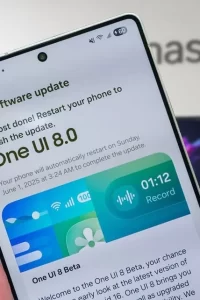
- Cihaz Yazılımını Güncelleyin: Telefonunuzun Ayarlar menüsüne gidin, “Yazılım Güncelleme” seçeneğini bulun ve cihazınız için bekleyen bir güncelleme olup olmadığını kontrol edin. Sistem güncellemeleri, genel sistem kararlılığını artırır ve uygulamalar arasındaki uyumluluk sorunlarını giderir.
Samsung Mesajlar uygulamanızın donma sorununu gidermek için bu adımları sırasıyla uygulayarak büyük ihtimalle sorununuzu çözebilirsiniz. Kesintisiz bir mesajlaşma deneyimi için bu yöntemleri düzenli olarak uygulamak, cihazınızın performansını da olumlu yönde etkileyecektir. Eğer tüm bu adımlara rağmen sorun devam ediyorsa, Samsung müşteri desteği ile iletişime geçmek en doğrusu olacaktır.
Kaynak: Samsung Mesajlar Uygulaması Donuyor mu? Sürekli Donma Sorununu Düzeltmenin 4 Etkili Yolu