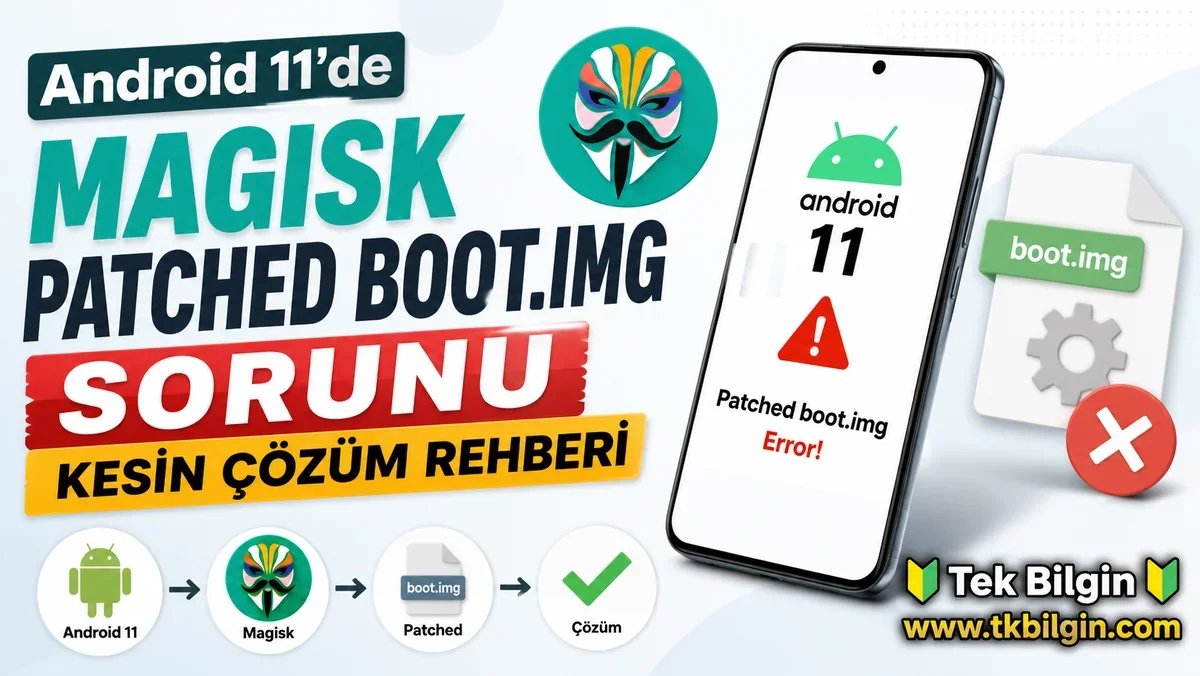
Günümüzde hala birçok akıllı telefon, güçlü ve kararlı yapısıyla Android 11 işletim sistemini kullanmaya devam ediyor. Bu cihazların sahipleri için root erişimi, telefonlarını kişiselleştirmenin, performanslarını artırmanın ve fabrika kısıtlamalarını aşmanın vazgeçilmez bir yolu olmuştur. Ancak, özellikle Android 11 tabanlı cihazlarda, Magisk ile boot.img dosyasını yamalarken karşılaşılan sorunlar, kullanıcıların canını sıkmaya devam ediyor. Özellikle Pixel 5 ve OnePlus 8/8T gibi popüler modellerin kullanıcılarından bu konuda sıkça şikayetler geliyor. Peki, bu yaygın sorunu nasıl aşabilir ve Android 11 cihazınızı sorunsuz bir şekilde rootlayabilirsiniz? Bu kapsamlı rehberde, adım adım kesin çözümü bulacaksınız.
Android 11 ve Root Dünyası: Neden Hala Önemli?
Android 11, piyasaya sürülmesinin üzerinden zaman geçmesine rağmen, pek çok kullanıcı için hala tercih sebebi olmaya devam ediyor. Güvenlik güncellemeleri ve stabil performansıyla öne çıkan bu sürümde dahi, cihazın tam potansiyelini ortaya çıkarmak isteyenler için root erişimi büyük önem taşıyor. Root, kullanıcıların sistem dosyalarına erişerek reklam engelleyiciler kurmasına, özel ROM’lar yüklemesine, pil ömrünü optimize etmesine ve daha birçok gelişmiş özelliği kullanmasına olanak tanır. Magisk ise, bu özgürlüğe ulaşmanın en popüler ve güvenli yollarından biridir. Ancak, Android 11’in güvenlik yapısındaki bazı değişiklikler, boot.img yamalama sürecini zorlu hale getirebilmektedir.
Karşılaşılan Temel Sorun: Magisk ve Boot.img Uyuşmazlığı
Kullanıcıların karşılaştığı ana sorun, Magisk Manager uygulaması aracılığıyla cihazın orijinal boot.img (önyükleme görüntüsü) dosyasını yamalarken ortaya çıkıyor. Normalde bu işlem, root yetkisi kazanmak için temel bir adımdır. Ancak Android 11’de, özellikle belirli cihazlarda, yamalanmış boot.img dosyasının Fastboot ile flaşlanması veya cihazın açılışında sorunlara yol açması gibi durumlarla karşılaşılabilmektedir. Bu durum, cihazın açılış döngüsünde takılmasına (bootloop) veya hiç açılmamasına neden olabilir. Sorunun kökeni genellikle, Android 11’in doğrulanmış önyükleme (Verified Boot) mekanizmalarının ve cihaz üreticilerinin uyguladığı ek güvenlik katmanlarının, Magisk’in yaptığı değişiklikleri algılaması ve reddetmesidir. Bu durum, kullanıcıları çaresiz bırakabilir ve birçok denemenin ardından hayal kırıklığına uğratabilir.

Sorunun Kökenine İniş: Detaylar ve Gerekli Adımlar
Bu sorunu çözmek için öncelikle doğru Magisk versiyonunu ve cihazınıza özel orijinal boot.img dosyasını kullandığınızdan emin olmalısınız. Android 11 için Magisk’in en güncel ve kararlı sürümünü tercih etmek, başarılı bir root işlemi için kritik öneme sahiptir. Ayrıca, cihazınızın Fastboot arayüzüne erişebildiğinden ve bilgisayarınızda gerekli ADB ve Fastboot sürücülerinin kurulu olduğundan emin olun. Çoğu durumda, problem Magisk’in boot.img dosyasını doğru şekilde yamalayamamasından veya yamalanmış dosyanın cihazın güvenlik politikalarıyla çelişmesinden kaynaklanır. Bu nedenle, işlem sırasında her adımı dikkatle takip etmek ve cihazınıza özgü talimatları göz önünde bulundurmak önemlidir.
Adım Adım Çözüme Ulaşmak: Uygulama Rehberi
Android 11 cihazınızda Magisk ile boot.img sorununu aşmak için aşağıdaki adımları dikkatlice uygulayın:
- Doğru Stock Boot.img Dosyasını Edinin: Cihazınızın modeline ve mevcut Android 11 sürümüne tam olarak uyan orijinal boot.img dosyasını edinin. Bu dosyayı genellikle cihazınızın üreticisinin resmi firmware paketlerinden veya güvenilir XDA geliştirici forumlarından bulabilirsiniz. Bu adım, başarının anahtarıdır; yanlış boot.img cihazınıza zarar verebilir.
- Magisk Manager’ı Güncelleyin: Cihazınıza Magisk Manager uygulamasının en son kararlı sürümünü indirin ve kurun. Gelişmiş güvenlik önlemleri nedeniyle eski Magisk sürümleri Android 11 ile uyumsuzluk gösterebilir.
- Boot.img Dosyasını Yamalayın: İndirdiğiniz stock boot.img dosyasını cihazınızın dahili depolama birimine kopyalayın. Magisk Manager uygulamasını açın ve “Yükle” seçeneğine dokunun. Ardından “Bir Dosyayı Seç ve Yamala” seçeneğini seçerek, indirdiğiniz boot.img dosyasını gösterin. Magisk, bu dosyayı yamalayacak ve genellikle cihazınızın “İndirilenler” klasörüne “magiskpatchedXXXXX.img” adıyla kaydedecektir.
- Yamalanmış Boot.img’yi Flaşlayın: Cihazınızı Fastboot moduna alın. Bilgisayarınızda bir komut istemcisi (CMD veya PowerShell) açın ve yamalanmış boot.img dosyasının bulunduğu dizine gidin. Ardından aşağıdaki komutu kullanarak yamalanmış dosyayı flaşlayın:
fastboot flash boot magiskpatchedXXXXX.img(Dosya adını kendi yamalanmış dosyanızın adıyla değiştirmeyi unutmayın.)
- Cihazı Yeniden Başlatın: Flaşlama işlemi tamamlandıktan sonra, cihazınızı yeniden başlatın:
fastboot reboot - Root Durumunu Kontrol Edin: Cihazınız açıldıktan sonra Magisk Manager uygulamasını açın. Uygulamanın ana ekranında “Magisk yüklü” veya benzeri bir mesaj görüyorsanız, root işlemi başarılı olmuş demektir.
Bu adımları dikkatle uyguladığınızda, Android 11 cihazınızdaki Magisk yamalı boot.img sorununu kesin olarak çözebilir ve root erişiminin sunduğu tüm avantajlardan faydalanmaya başlayabilirsiniz. Unutmayın, her zaman dikkatli olmak ve doğru dosyaları kullanmak, olası sorunların önüne geçecektir.
Kaynak: Android 11’de Magisk Patched Boot.img Sorunu Kesin Çözüm Rehberi