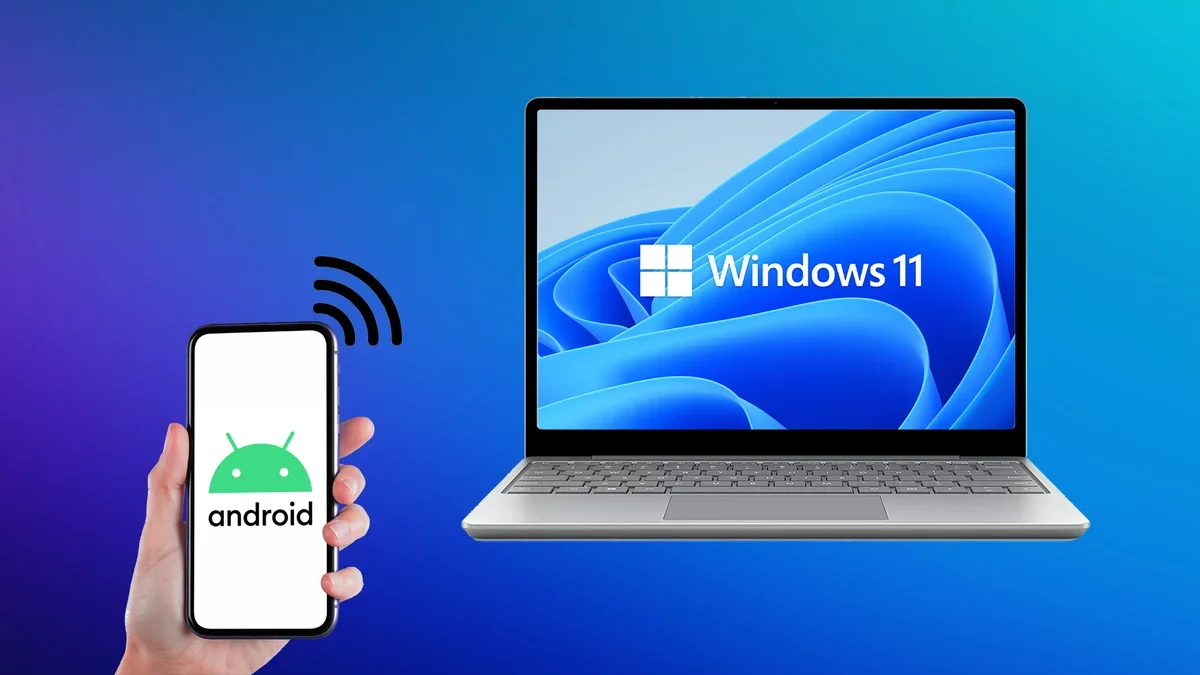
Günümüzde akıllı telefonlar hayatımızın vazgeçilmez bir parçası haline geldi. Küçücük ekranlarda yaptığımız her şeyi daha büyük bir ekranda, örneğin bilgisayarımızda görmek istemek ise oldukça doğal. Özellikle sunum yaparken, arkadaşlarınıza fotoğraf veya video gösterirken ya da mobil oyunları daha geniş bir alanda deneyimlerken Android telefonunuzun ekranını Windows 11 bilgisayarınıza yansıtmak büyük kolaylık sağlar. Peki, bu işlemi en kolay ve hızlı şekilde nasıl yapabiliriz? İşte adım adım rehberimiz!
Windows 11 Bilgisayarınızı Hazırlama: Kablosuz Ekran Özelliğini Aktifleştirme
Android cihazınızın ekranını Windows 11 bilgisayarınıza kablosuz olarak yansıtabilmek için öncelikle bilgisayarınızda “Kablosuz Ekran” özelliğinin yüklü ve etkin olduğundan emin olmanız gerekir. Bu özellik, bilgisayarınızın bir kablosuz ekran alıcısı gibi davranmasını sağlar ve Miracast teknolojisini kullanarak bağlantı kurar. İşte bu özelliği aktif hale getirme adımları:
- İlk olarak, Windows 11’in ayarlar menüsünü açmanız gerekiyor. Bunu yapmanın en pratik yolu, klavyenizdeki Windows tuşu ile I tuşuna aynı anda basmaktır. Bu kısayol, Ayarlar uygulamasını anında karşınıza getirecektir.
- Ayarlar penceresi açıldıktan sonra sol menüde yer alan “Uygulamalar” seçeneğine tıklayın. Ardından sağ tarafta beliren seçenekler arasından “İsteğe bağlı özellikler” bölümüne geçiş yapın.
- “İsteğe bağlı özellikler” sayfasında, yüklü olan özellikleri göreceksiniz. Eğer “Kablosuz Ekran” burada listelenmiyorsa, yeni bir özellik eklemeniz gerekmektedir. Bunun için “İsteğe bağlı özellik ekle” başlığının hemen yanındaki “Özellikleri görüntüle” butonuna tıklayın.
- Açılan listede birçok farklı özellik bulacaksınız. Bu listede “Kablosuz Ekran” seçeneğini bulun ve kutucuğunu işaretleyerek yükleme işlemini başlatın. Yükleme tamamlandığında, bilgisayarınız Android telefonunuzdan gelen yansıtma sinyallerini almaya hazır hale gelecektir.
Android Cihazınızı Bilgisayarınıza Yansıtma Adımları
Bilgisayarınız artık kablosuz ekran olarak çalışmaya hazır olduğuna göre, şimdi sıra Android telefonunuzdan bağlantıyı başlatmaya geldi. Bu işlem, telefonunuzun markasına ve modeline göre biraz farklılık gösterebilir ancak genel prensip aynıdır:
- Öncelikle, hem Android telefonunuzun hem de Windows 11 bilgisayarınızın aynı Wi-Fi ağına bağlı olduğundan emin olun. Bu, kablosuz yansıtma için temel bir gerekliliktir.
- Bilgisayarınızda, Başlat menüsünden “Bağlan” uygulamasını aratıp açın. Bu uygulama, bilgisayarınızı diğer cihazlardan gelen yansıtma taleplerine açık hale getirir ve “Kablosuz Ekran” özelliği sayesinde çalışır. Uygulamayı açtığınızda, bilgisayarınızın yansıtma için hazır olduğunu belirten bir ekran göreceksiniz.
- Şimdi Android telefonunuza geçin. Bildirim panelini aşağı çekerek veya Ayarlar menüsüne girerek “Ekran Yansıtma”, “Smart View”, “Kablosuz Ekran”, “Screen Cast” veya “MirrorShare” gibi bir seçenek arayın. Bu seçeneğin adı cihazdan cihaza değişebilir.
- İlgili yansıtma seçeneğine dokunduğunuzda, telefonunuz yakındaki kablosuz ekran alıcılarını tarayacaktır. Listede Windows 11 bilgisayarınızın adını (genellikle bilgisayarınızın adı olarak görünür) gördüğünüzde üzerine dokunun.
- Birkaç saniye içinde Android telefonunuzun ekranı, Windows 11 bilgisayarınızın ekranına kablosuz olarak yansıtılmaya başlayacaktır.
Yansıtmanın Avantajları ve Kullanım Alanları
Android ekranınızı Windows 11 bilgisayarınıza yansıttıktan sonra birçok yeni kullanım alanıyla karşılaşacaksınız. Özellikle geniş ekran deneyimi, mobil oyunlarınızı bilgisayar monitörünüzde oynamanıza, fotoğraf ve video galerilerinizi arkadaşlarınızla daha rahat paylaşmanıza olanak tanır. İş sunumlarınızı cep telefonunuzdan kolayca yansıtarak daha profesyonel bir hava katabilir, ya da sevdiklerinizle birlikte YouTube veya diğer video servislerindeki içerikleri büyük ekranda izlemenin keyfini çıkarabilirsiniz. Bu özellik, cihazlar arası etkileşimi artırarak dijital deneyiminizi zenginleştirir ve hem eğlence hem de üretkenlik açısından önemli avantajlar sunar.
Olası Sorunlar ve Çözüm Önerileri
Bazı durumlarda yansıtma işlemi sırasında bağlantı sorunları yaşayabilirsiniz. Bu tür durumlarda öncelikle her iki cihazın da aynı Wi-Fi ağında olduğundan ve ağ bağlantısının stabil olduğundan emin olun. Bilgisayarınızın güvenlik duvarı ayarları da bazen bağlantıyı engelleyebilir; bu durumda geçici olarak güvenlik duvarını kapatıp tekrar denemek bir çözüm olabilir. Ayrıca, telefonunuzun ve bilgisayarınızın işletim sistemlerinin güncel olduğundan emin olmak da uyumluluk sorunlarını gidermeye yardımcı olacaktır. Eğer sorun devam ederse, her iki cihazı da yeniden başlatmak genellikle küçük aksaklıkları çözebilir.
Sonuç
Android ekranınızı Windows 11 bilgisayarınıza yansıtmak, doğru adımları takip ettiğinizde oldukça basit ve kullanışlı bir işlemdir. Bu rehber sayesinde bilgisayarınızı kablosuz bir ekran alıcısı haline getirip, telefonunuzdaki içerikleri büyük ekrana taşımanın keyfini çıkarabilirsiniz. İster eğlence ister iş amaçlı olsun, bu özellik dijital yaşamınıza konfor ve esneklik katacaktır. Artık akıllı telefonunuzdaki her şeyi büyük ekranda deneyimlemeye hazırsınız!
Kaynak: Android Ekranını Windows 11 Bilgisayara Yansıtma – En Kolay ve Hızlı Yöntemler