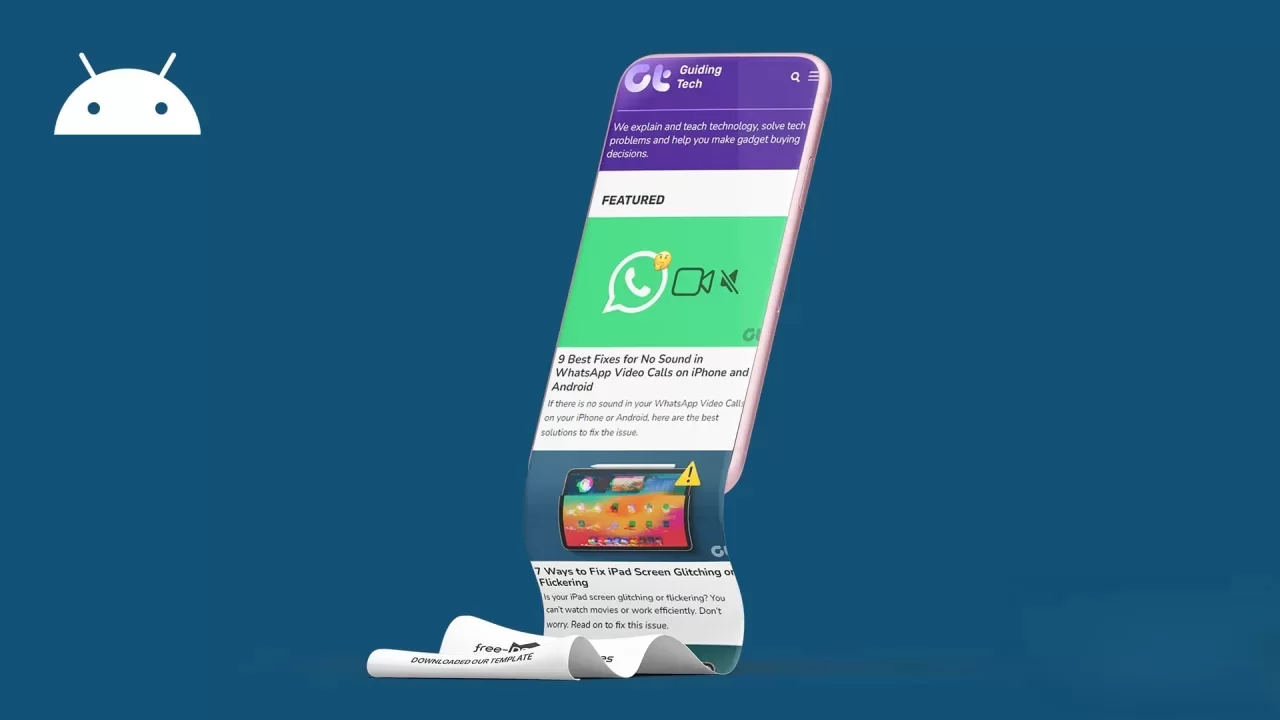
Hepimiz o anı yaşamışızdır: Okuduğumuz uzun bir makale, arkadaşlarla yaptığımız destansı bir sohbet geçmişi veya bir uygulamanın derinliklerindeki ayarlar… Bu içerikleri tek bir ekran görüntüsüyle kaydetmek istediğimizde karşımıza çıkan tek çözüm, peş peşe onlarca fotoğraf çekmek ve sonra bunları birleştirmeye çalışmak mıydı? Neyse ki, Android işletim sistemi kullanıcıları için bu zahmetli süreç, kaydırmalı ekran görüntüsü özelliği sayesinde artık çok daha kolay ve pratik bir hale geldi. Bu özellik, birden fazla ekranı tek bir uzun görselde toplamanıza olanak tanıyarak dijital anılarınızı veya önemli bilgilerinizi kaydetme biçiminizi tamamen değiştiriyor.
Neden Kaydırmalı Ekran Görüntüsü Almalısınız?
Normal bir ekran görüntüsü, o an ekranda gördüğünüz içeriği yakalar. Ancak modern akıllı telefon kullanımıyla birlikte, tek bir ekrana sığmayan uzun içeriklerle sıkça karşılaşıyoruz. İşte tam bu noktada tam sayfa ekran görüntüsü özelliği devreye giriyor ve hayat kurtarıyor. Uzun bir tarifin tamamını, bir web sitesindeki kapsamlı bir makaleyi, banka hesap dökümünüzü, bir uygulamanın tüm ayarlar menüsünü veya sevdiklerinizle aranızdaki unutulmaz bir WhatsApp sohbetini tek bir görselde saklamak istediğinizde, kaydırmalı ekran görüntüsü size eşsiz bir kolaylık sunar. Artık önemli bilgileri parçalar halinde değil, bütünsel bir şekilde arşivleyebilirsiniz. Bu, özellikle bilgiyi düzenli tutmak ve paylaşmak isteyenler için büyük bir avantajdır.
Android Cihazlarda Kaydırmalı Ekran Görüntüsü Alma Adımları
Android ekosisteminde bu özellik büyük ölçüde standartlaşmış olsa da, farklı telefon üreticilerinin kendi arayüzleri (Samsung’un One UI’ı, Xiaomi’nin MIUI’si, Google’ın Saf Android’i vb.) nedeniyle adımlar küçük farklılıklar gösterebilir. Ancak genel mantık ve işlem adımları oldukça benzerdir:
- Öncelikle, kaydırmak istediğiniz içeriğin bulunduğu ekrana gidin. Bu bir web sayfası, bir sohbet uygulaması veya herhangi bir ayarlar menüsü olabilir.
- Klasik ekran görüntüsü alma yöntemini kullanarak normal bir ekran görüntüsü alın. Bu genellikle ses kısma tuşu ve güç tuşuna aynı anda basmak suretiyle yapılır. Bazı cihazlarda ise bildirim panelinden veya el hareketleriyle de ekran görüntüsü alınabilir.
- Ekran görüntüsü alındıktan sonra, ekranın alt kısmında veya bir köşesinde küçük bir önizleme balonu veya bir dizi seçenek belirecektir. İşte bu noktada “Kaydır”, “Daha Fazla Yakala”, “Genişlet” veya aşağı doğru bir ok simgesi gibi bir seçenek arayın.
- Bu seçeneğe dokunduğunuzda, telefonunuz otomatik olarak ekranı aşağı kaydırmaya ve içeriği tek bir uzun görselde birleştirmeye başlayacaktır.
- İstediğiniz kadar içeriği yakaladıktan sonra, genellikle ekranın altında beliren “Durdur” veya “Tamamlandı” düğmesine dokunun.
- İşlem tamamlandığında, yakaladığınız uzun ekran görüntüsü otomatik olarak galerinizdeki “Ekran Görüntüleri” klasörüne kaydedilecektir.
Farklı Üreticiler ve İpuçları
Yukarıda belirtilen adımlar çoğu Android cihaz için geçerli olsa da, bazı üreticilerin arayüzleri kendine özgü ek özellikler sunabilir. Örneğin, bazı Samsung cihazlarda ekran görüntüsü alındıktan sonra beliren araç çubuğunda “Kaydırarak Yakala” seçeneği daha belirgin olabilir. Xiaomi telefonlarda ise “Ekran Görüntüsü” önizlemesinin altında beliren “Kaydır” düğmesiyle bu işlemi kolayca gerçekleştirebilirsiniz. Eğer ilk denemede ilgili seçeneği bulamazsanız, cihazınızın ayarlarına girerek “Ekran Görüntüsü” veya “Hareketler” başlığı altında bu özellikle ilgili ipuçlarını arayabilirsiniz. Genellikle bu özellik, cihaz arayüzüne derinlemesine entegre edilmiştir ve kolayca erişilebilir konumdadır.
Kaydedilen Tam Sayfa Görüntüleri Yönetmek ve Paylaşmak
Çektiğiniz uzun ekran görüntüleri, tıpkı diğer fotoğraflarınız gibi telefonunuzun Galeri veya Google Fotoğraflar uygulamasında, genellikle “Screenshots” (Ekran Görüntüleri) adında özel bir klasörde saklanır. Buradan bu görselleri kolayca görüntüleyebilir, düzenleyebilir, kırpabilir veya arkadaşlarınızla ve ailenizle paylaşabilirsiniz. Tek bir uzun görsel, birden fazla kısa görselden çok daha düzenli bir görünüm sunar ve özellikle e-posta veya mesajlaşma uygulamaları üzerinden paylaşım yaparken büyük pratiklik sağlar.
Kısacası, Android’deki kaydırmalı ekran görüntüsü özelliği, bilgi yakalama ve paylaşma deneyiminizi önemli ölçüde iyileştiren, kullanışlı ve modern bir araçtır. Bu basit ama etkili fonksiyonu kullanarak, artık dijital içeriklerinizi çok daha verimli bir şekilde yönetebilir ve ihtiyaç duyduğunuz her an kolayca erişebilirsiniz.
Kaynak: Tüm Android Cihazlarda Kaydırmalı (Tam Sayfa) Ekran Görüntüsü Nasıl Alınır?