Bu kılavuzda, Magisk yamalı boot/init_boot.img dosyası ve TWRP gibi özel bir kurtarma yazılımı kullanarak Android cihazınızı rootlama adımlarını göstereceğiz. İşletim sisteminin on dördüncü sürümünün yayınlanmasıyla birlikte, birçok yeni özellik de karşımıza çıktı. Bunlardan bazıları arasında yeni fotoğraf seçici, kilit ekranı özelleştirmeleri, Bildirim Flaşlama ve Otomatik Onaylı Kilit Ekranı yer alıyor. Ancak şu an için odak noktamız, işin diğer tarafı olan teknik detaylar üzerinde.

En son işletim sistemi sürümünü yüklediyseniz ve açık kaynak ekosisteminin teknik detaylarına dalmak istiyorsanız, en iyi seçeneğiniz Magisk aracılığıyla Android cihazınızı rootlayarak yönetici ayrıcalıkları elde etmektir. Bu kılavuzda size tam olarak bunu yapmanızda yardımcı olacağız. Bu gereksinimi karşıladıktan sonra, cihazınıza çok sayıda mod ve ince ayar ekleyebileceksiniz. Öyleyse, daha fazla uzatmadan, bu ilgi çekici yolculuğa başlayalım.
🛡 NOT : Cihazınızı TWRP üzerinden (yama uygulanmış boot/init_boot olmadan) rootlamak istiyorsanız, doğrudan bu kılavuzun sonuna ilerleyin.
Magisk aracılığıyla Android'i rootlamanın faydaları ve riskleri
Cihazınızı rootladıktan sonra, çok sayıda mod yükleme imkanına sahip olacaksınız. Bunlar arasında Fox Magisk Modülleri , Substratum Temaları , LSPosed aracılığıyla Xposed Framework ve Viper4Android gibi seçenekler yer almaktadır . Benzer şekilde, özel bir çekirdek yükleyebilir ve istediğiniz CPU profilini uygulayabilirsiniz. Ancak, bu tür değişikliklerin de bazı riskleri vardır.
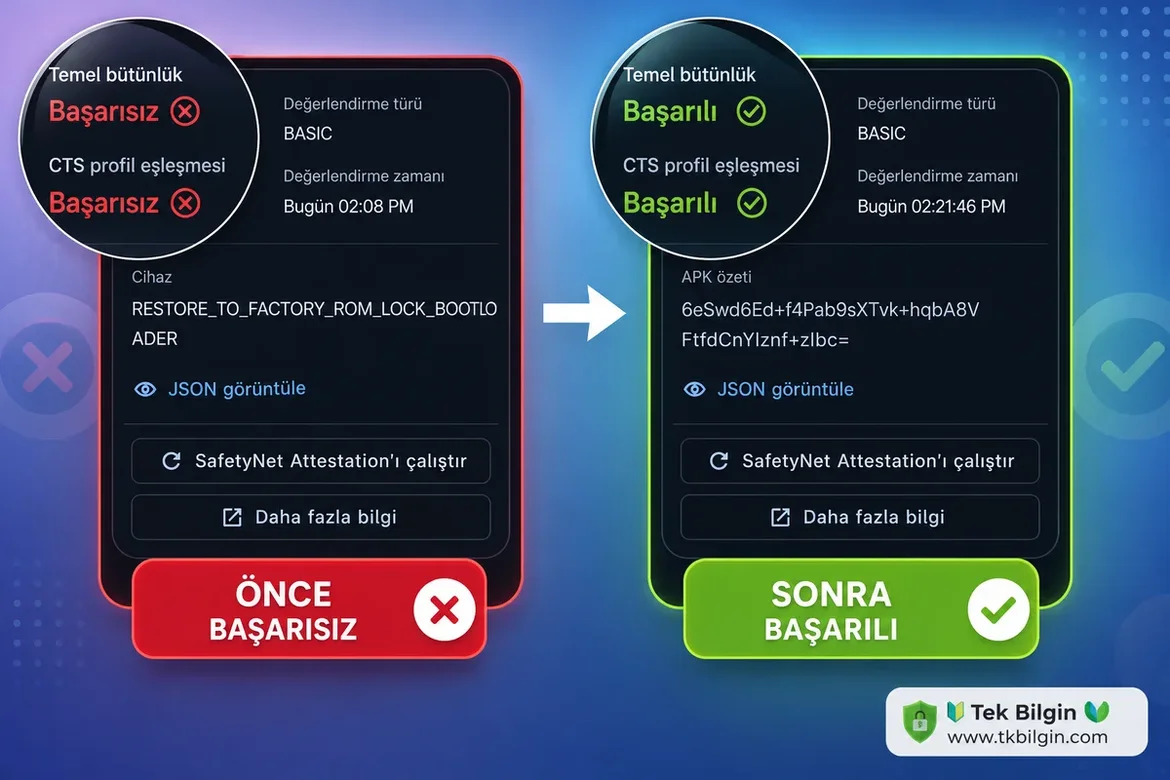
Root işlemi, bootloader kilidini açmanızı gerektirir; bu da tüm verilerinizi siler ve garantiyi de geçersiz kılabilir. Benzer şekilde, SafetyNet tetiklenir ve Play Integrity başarısız olur, bu da bankacılık uygulamalarını kullanamamanıza neden olur. Eğer tüm bunlar sizin için uygunsa, Magisk aracılığıyla Android cihazınızı root etme adımlarına başlayalım.
1. YÖNTEM : Magisk ile Yama Uygulanmış Boot/Init_Boot Aracılığıyla Android'i Rootlama
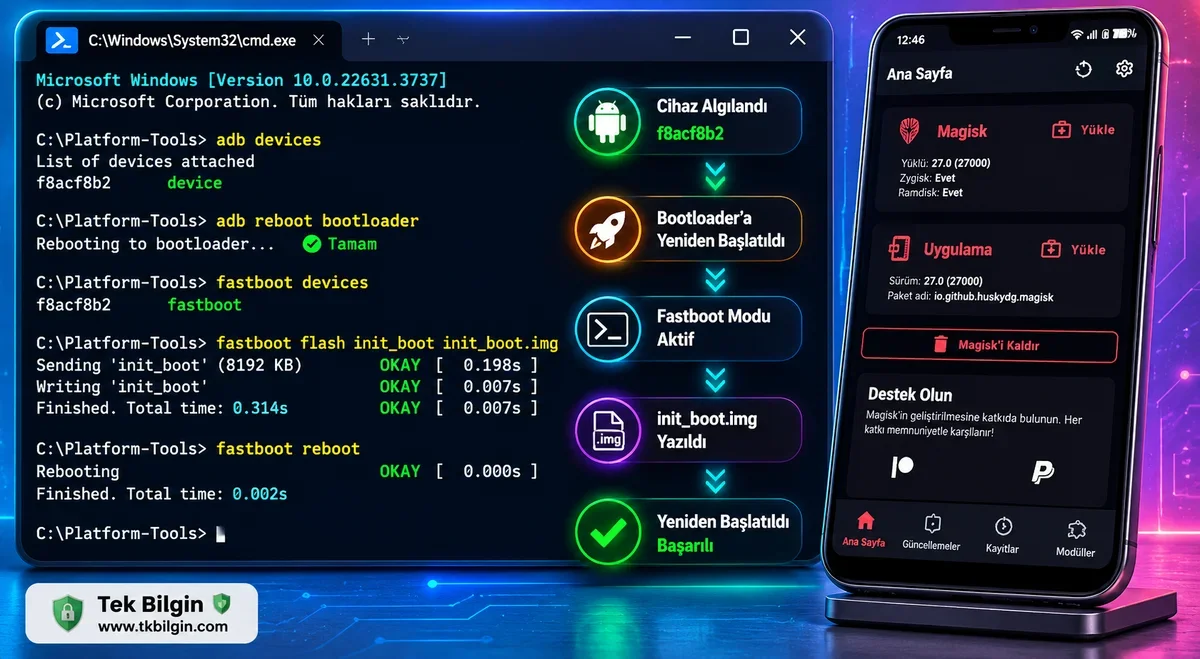
Aşağıdaki talimatlar, anlaşılmasını kolaylaştırmak için ayrı bölümler halinde listelenmiştir. Lütfen belirtilen sırayla aynen uygulayın.
1 ADIM : Android SDK'yı yükleyin
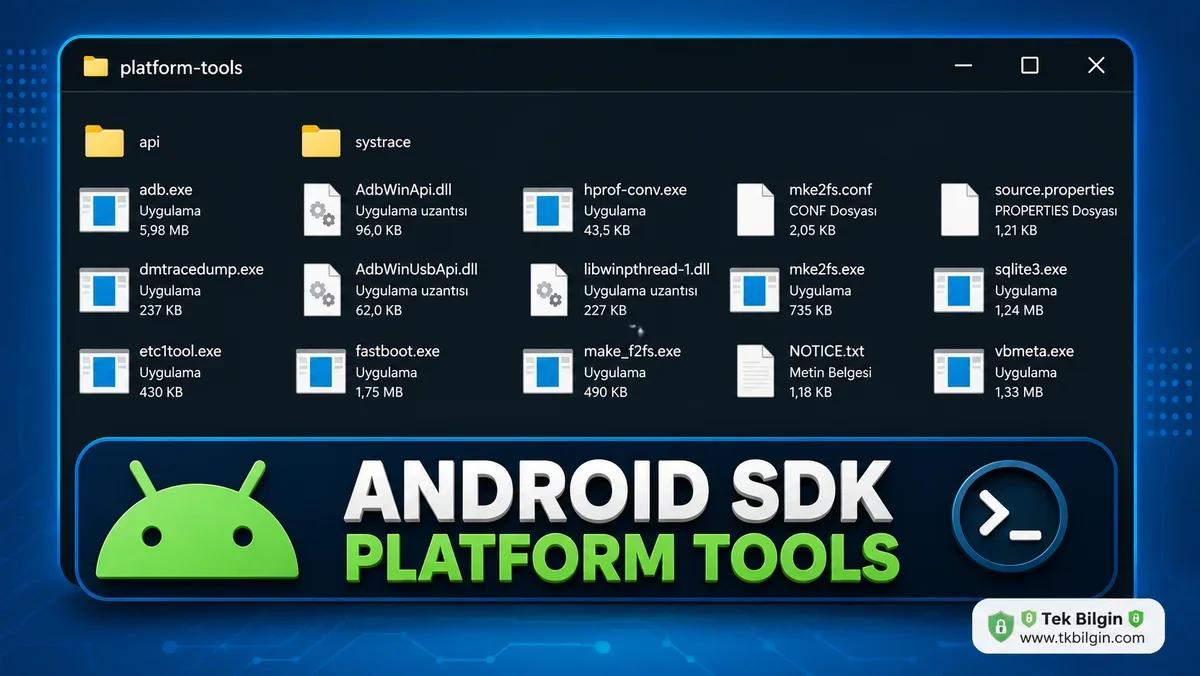
Öncelikle, bilgisayarınıza Android SDK Platform Tools'u kurmanız gerekecek . Bu, Google tarafından sağlanan resmi ADB ve Fastboot ikili dosyasıdır ve önerilen tek dosyadır. Bu nedenle, dosyayı indirin ve bilgisayarınızda uygun bir yere çıkarın. Bu işlem size, bu kılavuz boyunca kullanılacak olan platform-tools klasörünü verecektir.
2 ADIM : USB Hata Ayıklamayı ve OEM Kilidini Açmayı Etkinleştirin
Sonraki adımda, cihazınızda USB Hata Ayıklama ve OEM Kilidini Açma özelliklerini etkinleştirmeniz gerekecek. İlki, cihazınızın ADB modunda bilgisayar tarafından tanınmasını sağlayacaktır. Bu da cihazınızı Fastboot Moduna başlatmanıza olanak tanıyacaktır. Öte yandan, OEM Kilidini Açma, bootloader kilidini açma işlemini gerçekleştirmek için gereklidir.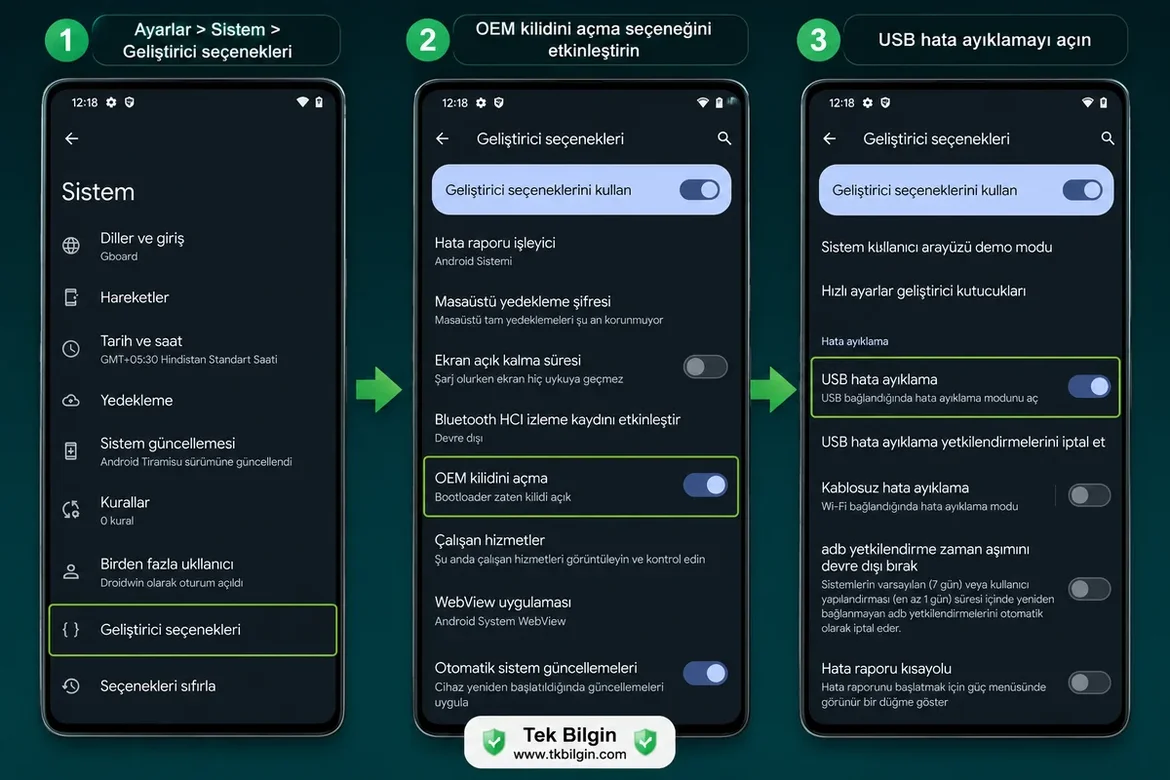
Öncelikle Ayarlar > Telefon Hakkında > Yapı Numarasına 7 kez dokunun > Ayarlara geri dönün > Sistem > Gelişmiş > Geliştirici Seçenekleri > USB Hata Ayıklama ve OEM Kilidini Açmayı etkinleştirin.
3 ADIM : Önyükleyici Kilidini Açın
Sonraki adımda, cihazın bootloader kilidini açmanız gerekecek. Bunu yapmanın cihazınızdaki tüm verileri sileceğini ve garanti kapsamını da geçersiz kılabileceğini unutmayın. Eğer bu sizin için sorun değilse, lütfen herhangi bir Android cihazda bootloader kilidini nasıl açacağınızla ilgili ayrıntılı kılavuzumuza bakın. Forumda arama yaparak bulabilirsiniz.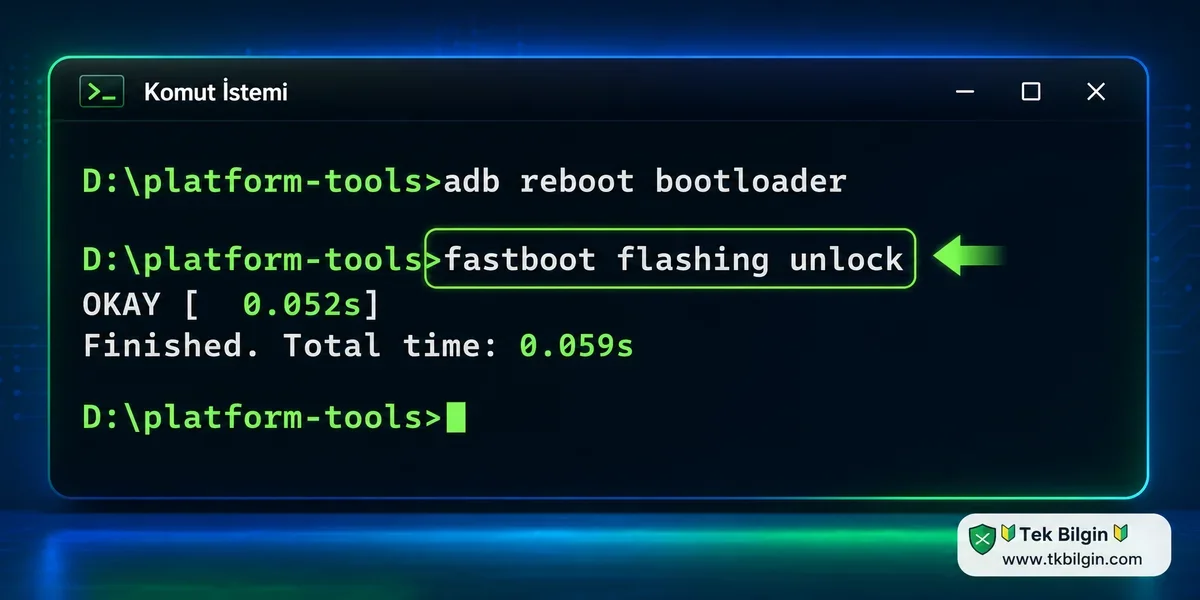
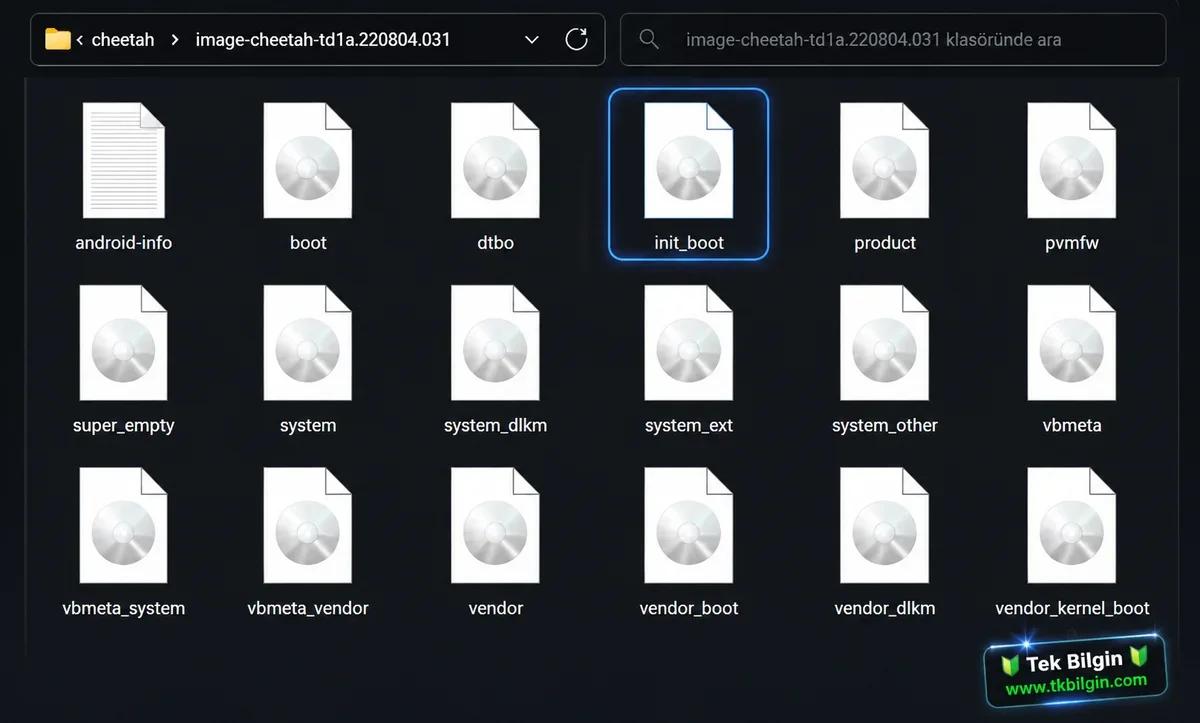
4 ADIM : Stock Boot/Init_Boot dosyasını çıkarın.
- Cihazınız için orijinal fabrika yazılımını [fabrika imajı/Fastboot ROM] indirin.- Cihazınızda yüklü olan sürümle aynı sürümü indirdiğinizden emin olun.
- Bunu doğrulamak için Ayarlar > Telefon Hakkında > Yapı Numarası bölümüne gidin.
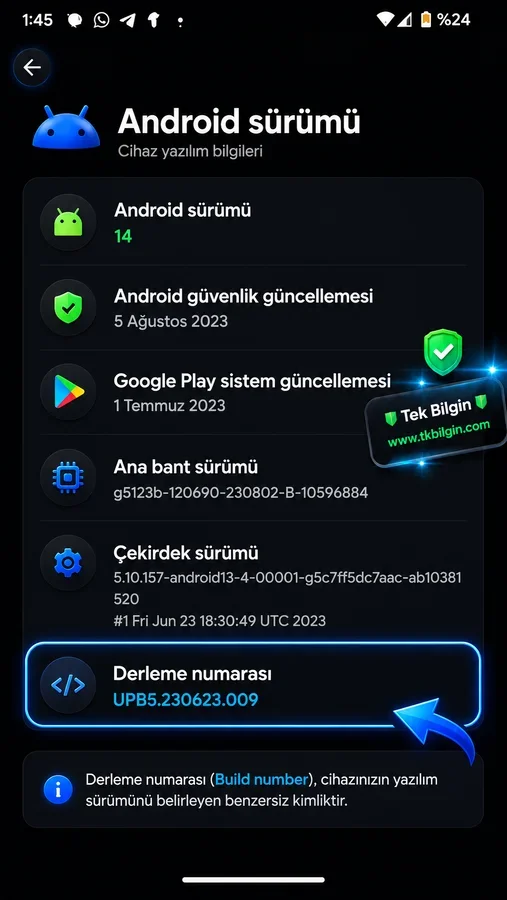
- İndirdikten sonra, bilgisayarınızda uygun bir yere çıkarın. Pixel cihazlar için, WinZIP/WinRAR kullanarak aygıt yazılımını çıkarabilir ve Görüntüler klasöründen boot.img dosyasını alabilirsiniz.
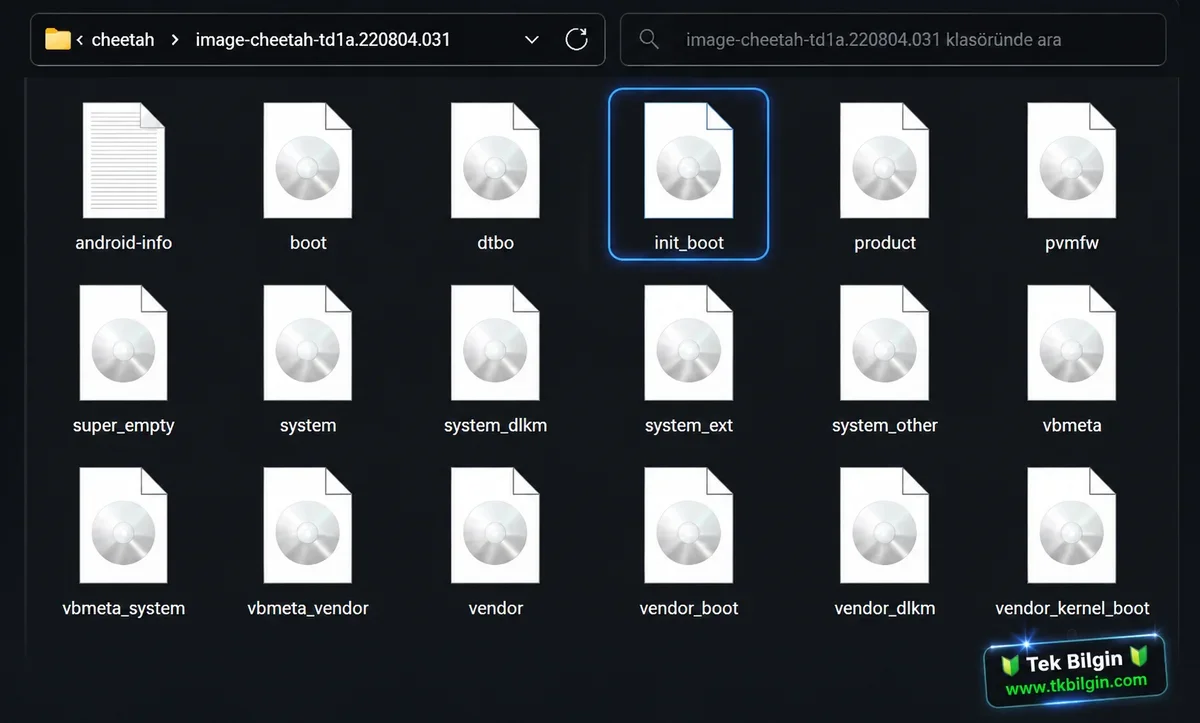
- Xiaomi için, Fastboot ROM'u TGZ formatında indirmeniz > 7ZIP ile TAR dosyasına çıkarmanız > Çıkarılan ROM'u elde etmek için dosyayı açmanız gerekecek. Ardından Images klasörüne gidin ve boot/init_file.img dosyasını bulun.
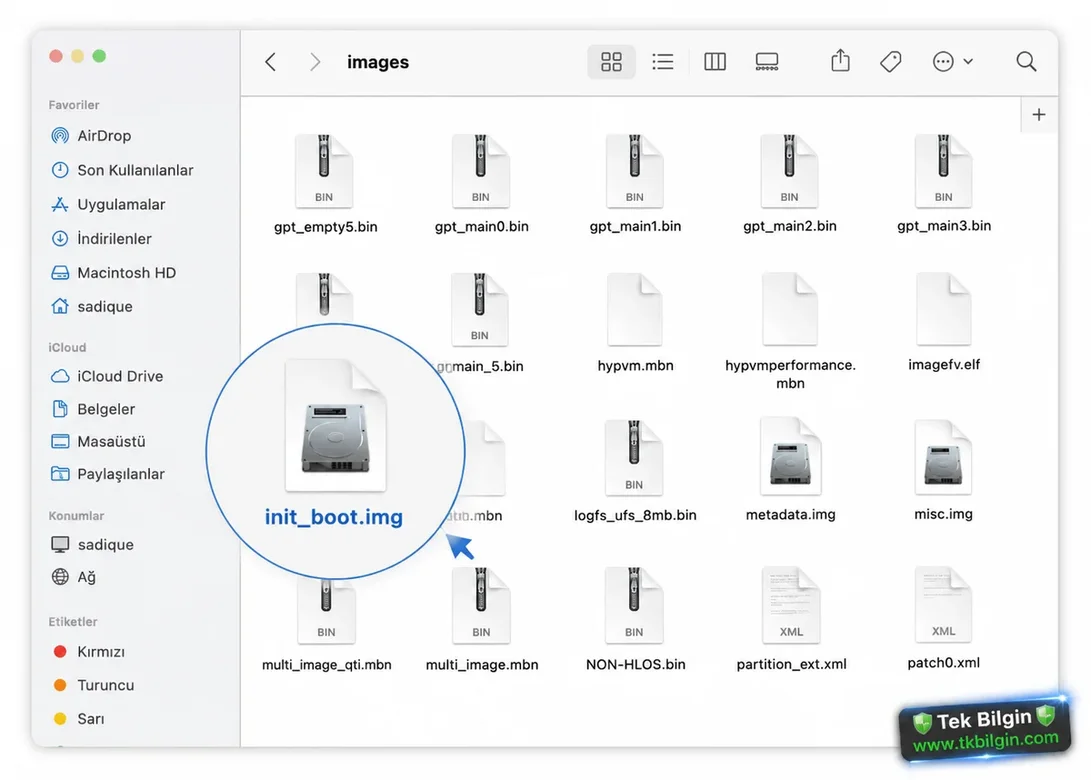
- Diğer OEM'ler için durum biraz farklıdır. Bu nedenle, cihazınız için orijinal boot.img dosyasını aşağıdaki bağlantılardan çıkarmak için cihazınıza özel kılavuzlara bakın:
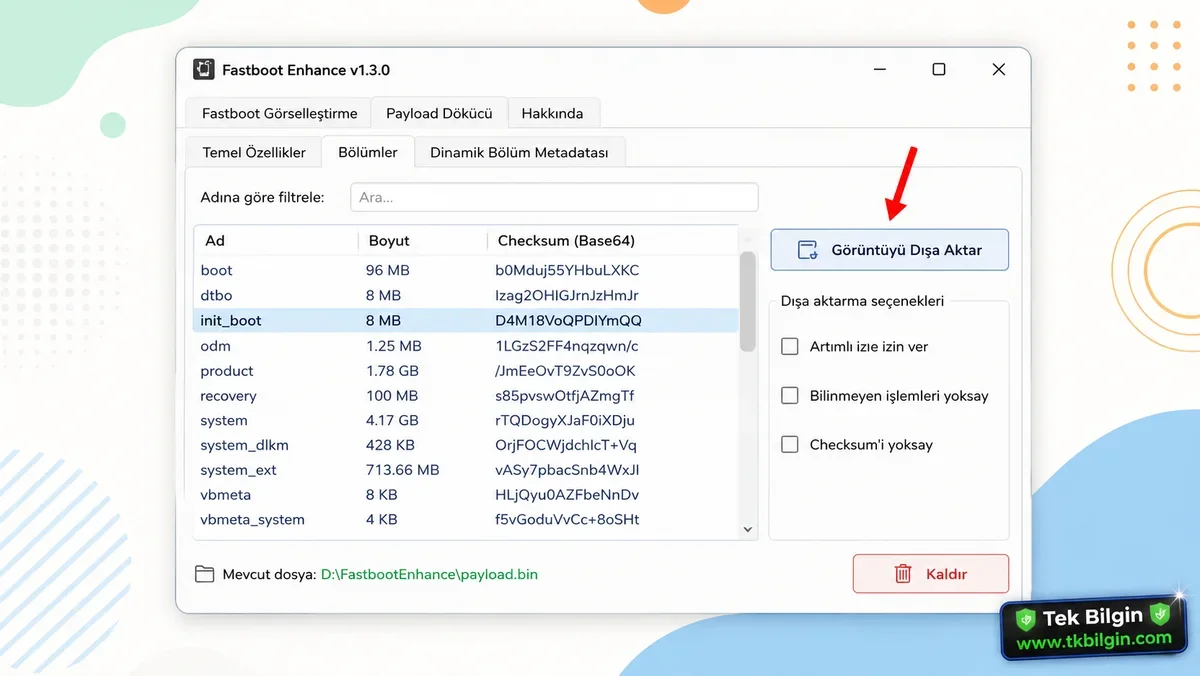
- Firmware dosyasını çıkardıktan sonra, cihazınız orijinal olarak Android 12 veya daha eski bir sürümle geldiyse boot.img dosyasını veya cihazınız kutudan Android 13 veya daha yüksek bir sürümle çıktıysa init_boot.img dosyasını kopyalayıp cihazınıza aktarın.
5 ADIM : Magisk aracılığıyla Boot/Init_boot'u yamalayın.
NOT : Magisk aracılığıyla boot.img veya init_boot dosyasını yamalama adımları aynıdır.- En son Magisk APK dosyasını indirip cihazınıza kurun.
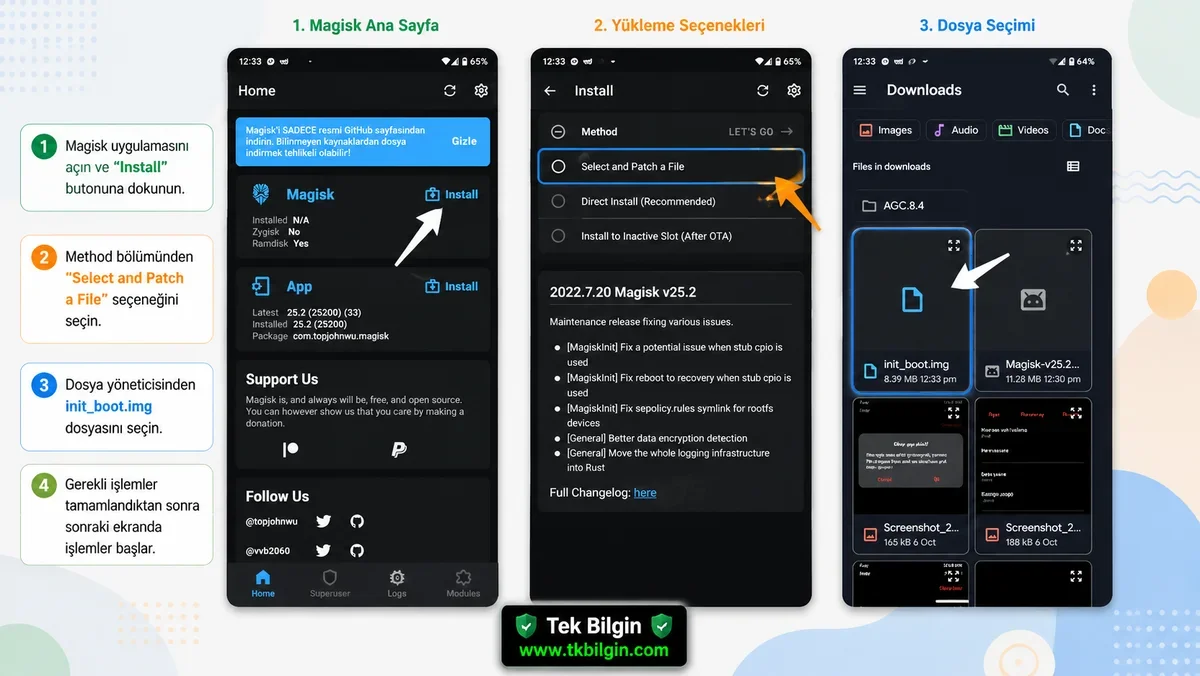
- Ardından uygulamayı başlatın ve Magisk'in yanındaki Yükle düğmesine dokunun.
- Ardından 'Dosya Seç ve Yama Uygula' seçeneğini seçin, stok boot.img/init_boot.img dosyasına gidin ve seçin.
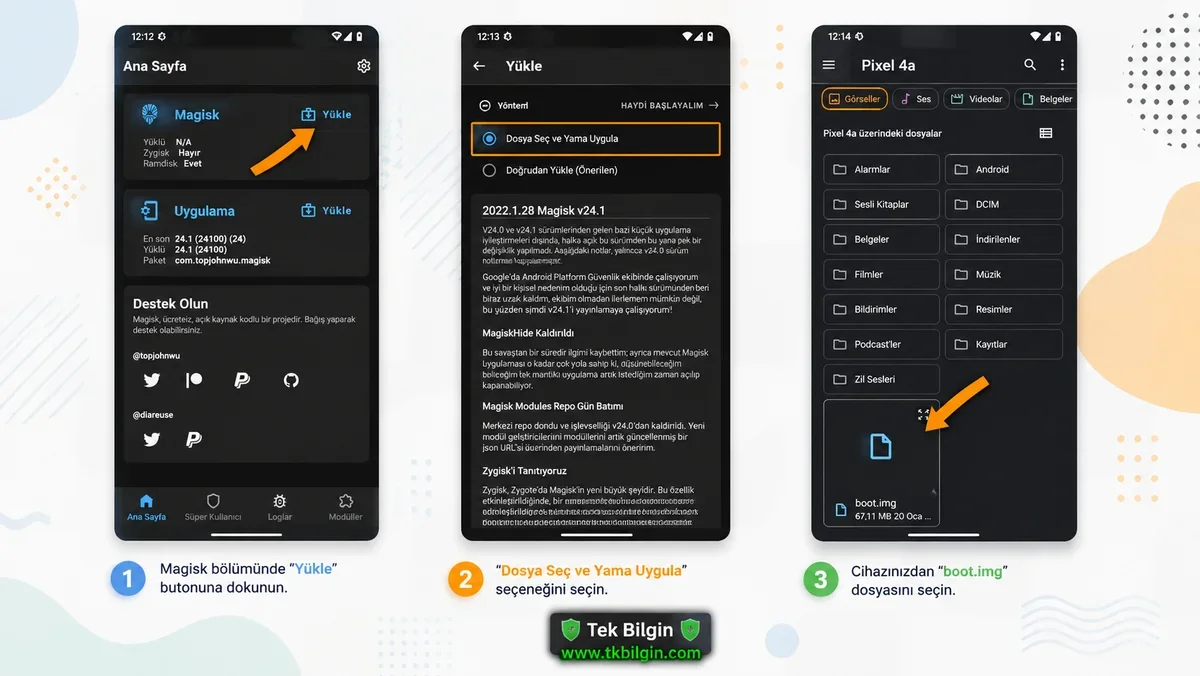
- Ardından sağ üstte bulunan "Hadi Başlayalım" düğmesine dokunun.
- boot.img/init_boot.img dosyası artık yamalanacak ve cihazınızdaki İndirilenler klasörüne yerleştirilecektir.
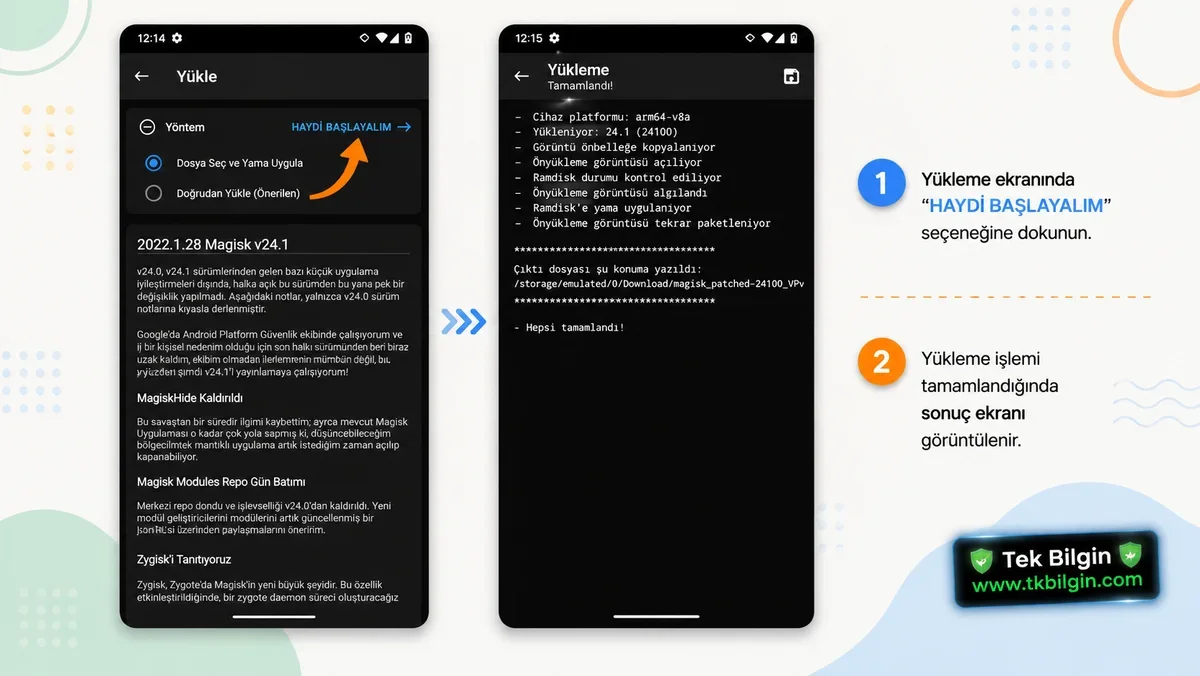
- Bu yamalanmış boot/init_boot dosyasını bilgisayarınızdaki platform-tools klasörüne aktarın. Ayrıca, dosya adını magisk_patched olarak değiştirin. Artık bu dosyayı Android 14 cihazınızı rootlamak için kullanacağız.
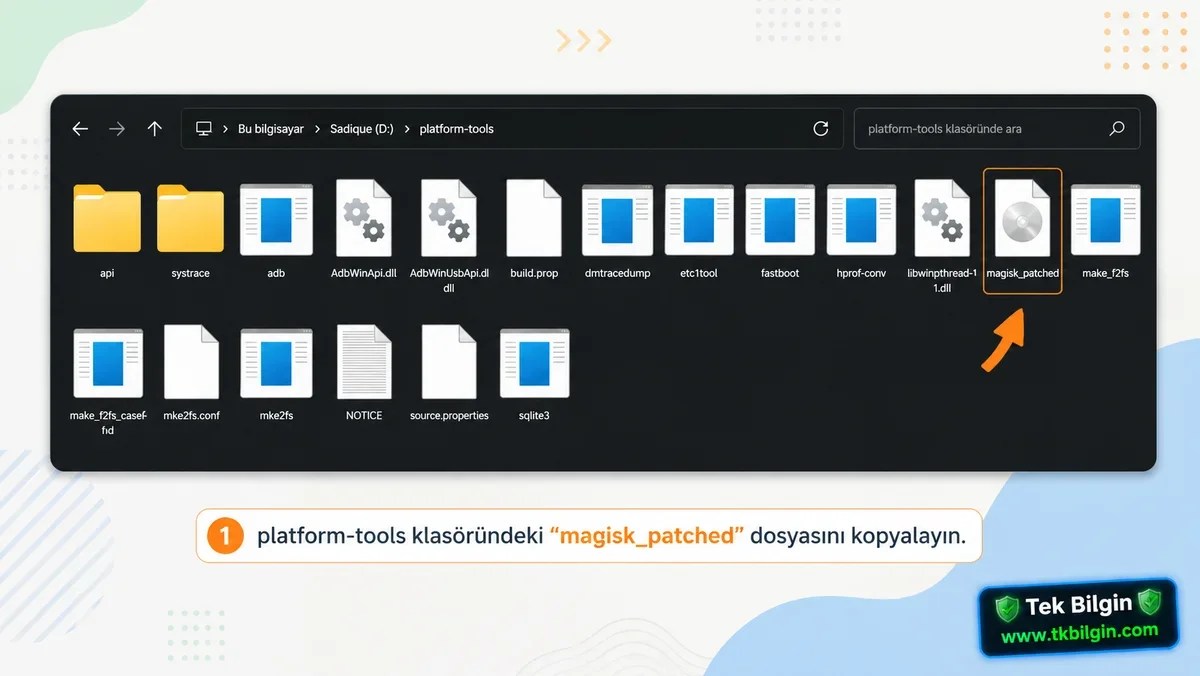
6 ADIM : Hızlı Önyükleme Moduna Geçin
- Şimdi cihazınızı USB kablosuyla bilgisayara bağlayın. USB Hata Ayıklama özelliğinin etkinleştirildiğinden emin olun.- Ardından platform-tools klasörüne gidin, adres çubuğuna CMD yazın ve Enter tuşuna basın. Bu, Komut İstemi'ni başlatacaktır.
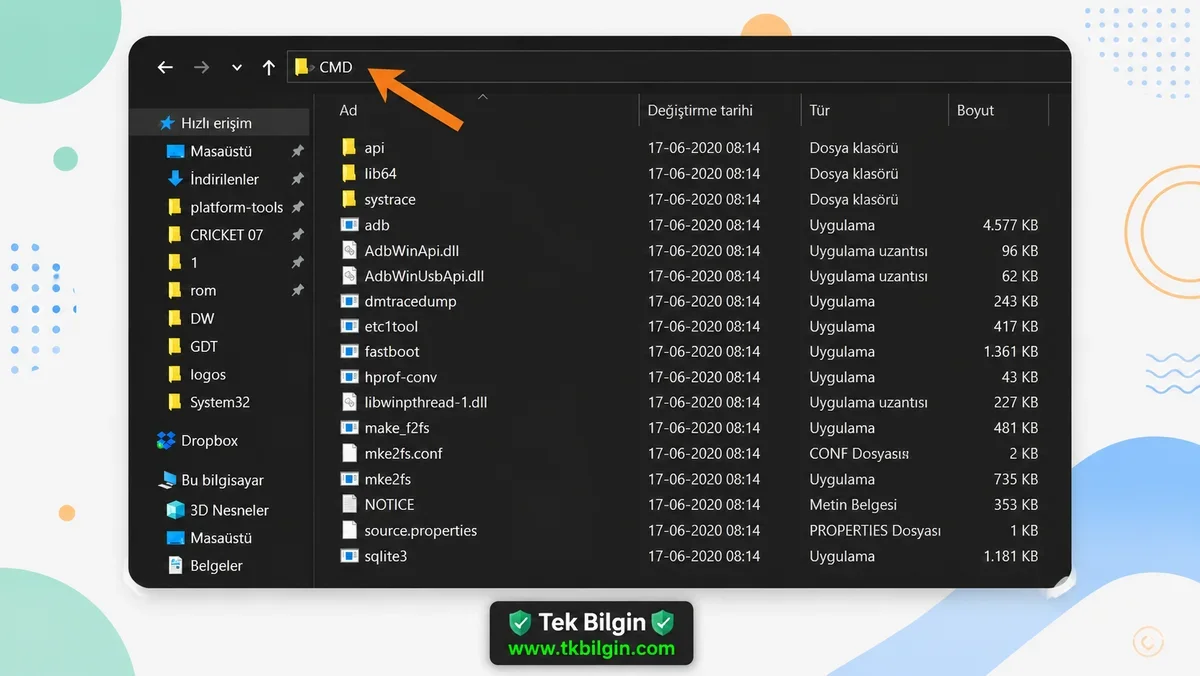
- Cihazınızı Fastboot Moduna geçirmek için CMD penceresine aşağıdaki komutu yazın.
Kod:
adb reboot bootloader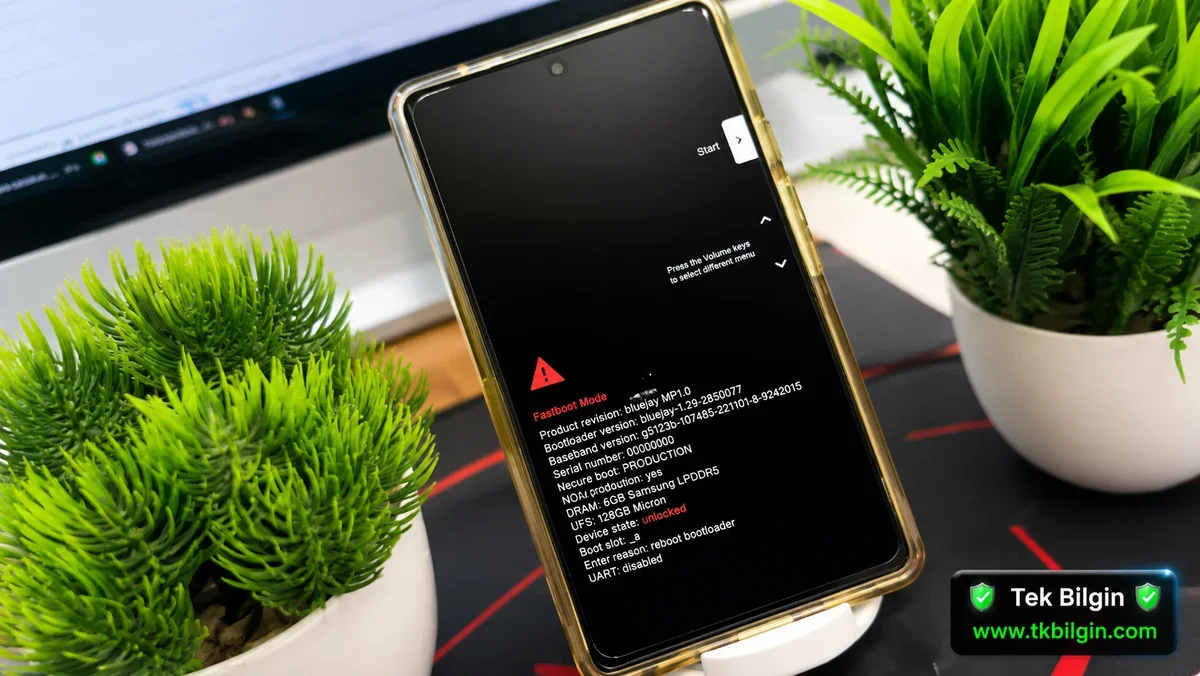
- Fastboot bağlantısını doğrulamak için aşağıdaki komutu yazın; bu şekilde cihaz kimliğini (ID) geri almalısınız.
Kod:
fastboot devices7 ADIM - A : Magisk ile Yama Uygulanmış Boot.img Kullanarak Android'i Rootlama
Bu adım, Android 13'ten daha eski bir işletim sistemi sürümüyle (yani Android 12 veya daha eski) gelen cihazlar için geçerlidir.Cihazınızı doğrudan flaşlamak yerine, öncelikle yamalı boot.img dosyası üzerinden başlatmanız her zaman önerilir. Bu şekilde her şeyin düzgün çalışıp çalışmadığını kontrol edebilirsiniz. Her şey yolundaysa, kalıcı root işlemine geçebilirsiniz. Bu nedenle, cihazınızı Magisk yamalı boot.img dosyası üzerinden başlatmak ve böylece geçici root elde etmek için aşağıdaki komutu kullanın.
Kod:
fastboot boot magisk_patched.img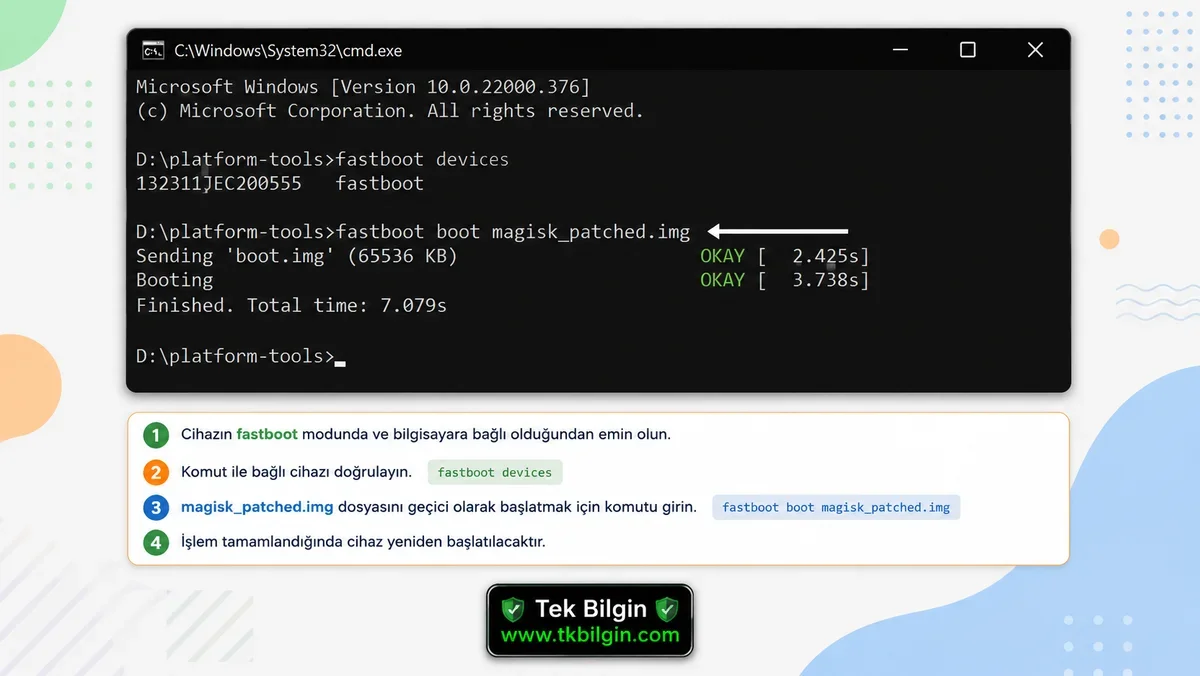
Cihazınız geçici root işlemiyle sorunsuz bir şekilde açıldıktan sonra, şimdi bu root işlemini kalıcı hale getirelim. Bunu denemek için aşağıdaki talimat adımlarına bakın.
- Magisk uygulamasını başlatın ve Yükle'ye dokunun.
- Ardından sağ üstte bulunan Doğrudan Yükle (Önerilen) > Hadi Başlayalım seçeneğine dokunun.
NOT: Ek Kurulum Gerekiyor uyarısı alırsanız, Tamam'a dokunun; otomatik olarak Yükleme bölümüne yönlendirileceksiniz ve oradan Doğrudan Yükleme > Yeniden Başlat seçeneğini seçebilirsiniz.
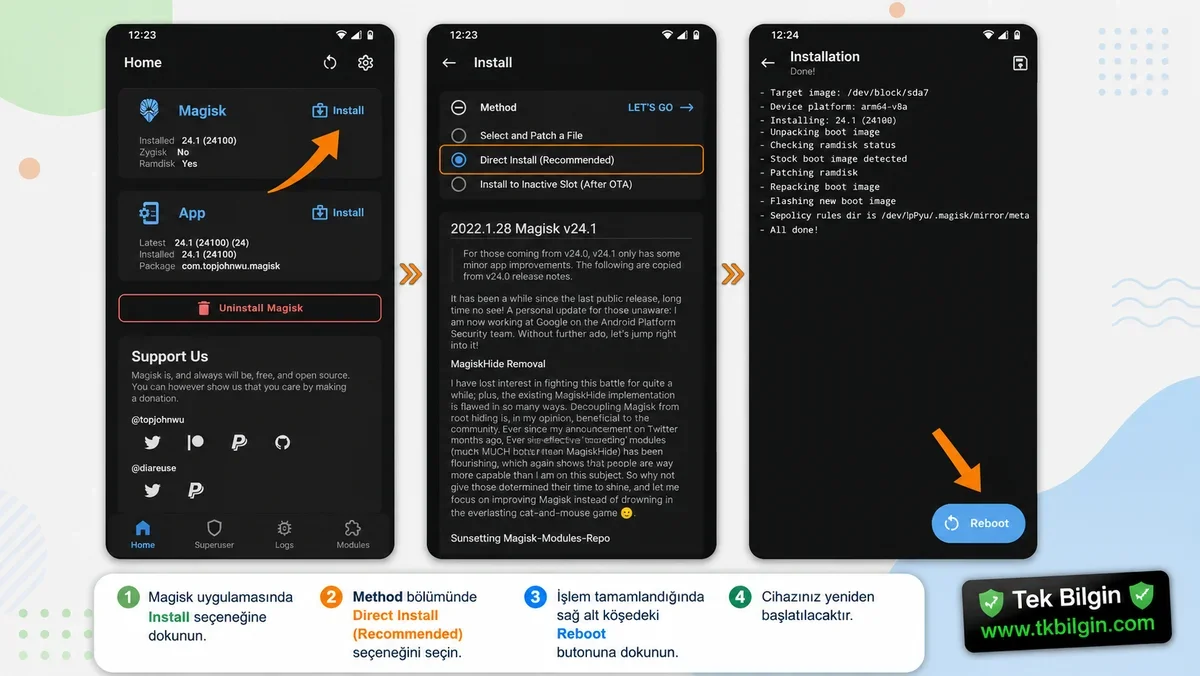
- İşlem tamamlandığında, sağ alt köşede bulunan Yeniden Başlat düğmesine basın.
- İşte bu kadar, cihazınız artık rootlanmış işletim sistemine önyüklenecek.
7 ADIM - B : Magisk Patched Init_Boot.img kullanarak Android 14'ü rootlama
Bu adım, kutudan Android 13 veya üzeri sürümlerle birlikte çıkan cihazlar için geçerlidir.- Öncelikle, platform-tools klasöründe init_boot dosyasının bulunduğundan ve magisk_patched.img olarak yeniden adlandırıldığından emin olun.
- Ardından, yamalanmış init_boot.img dosyasını yüklemek için CMD penceresine aşağıdaki komutu yazın:
Kod:
fastboot flash init_boot magisk_patched.img
Kod:
fastboot flash init_boot_a magisk_patched.img
fastboot flash init_boot_b magisk_patched.img
Kod:
fastboot rebootİşte bu kadar. Bunlar, Magisk yamalı boot.img/init_boot.img dosyaları aracılığıyla Android cihazınızı rootlama adımlarıydı. Yukarıda belirtilen adımlarla ilgili herhangi bir sorunuz varsa, lütfen aşağıdaki yorumlar bölümünde bize bildirin. En kısa sürede size bir çözüm sunacağız.