Bu kılavuzdan, cihazınız için en yeni Android USB sürücülerini indirip kurabilirsiniz. Android cihazınızın kendisi birçok kullanışlı işlevle donatılmış olsa da, bazı görevler için bilgisayarınızdan yardım alması gerekir. Cihazınız ve bilgisayarınız arasında dosya aktarım sürecinden, cihazınızın WiFi'sini USB Tethering aracılığıyla bilgisayarınızla paylaşma özelliğine kadar, bilgisayarınıza olan ihtiyacı ortaya koyan birçok neden vardır.
Dahası, bir adım öteye gidersek, özel geliştirmelerde bir bilgisayara duyulan ihtiyaç mutlak bir gereklilik haline gelir. Bunlar arasında cihazı Fastboot veya Kurtarma Moduna önyüklemek, TWRP Kurtarma yüklemek, bootloader kilidini açmak ve diğer birçok ADB ve Fastboot komutunu çalıştırmak yer alır; bunların hepsi yakınınızda bir bilgisayar gerektirir. Ancak cihazınızı bilgisayarınıza yalnızca USB kablosuyla bağlarsanız, bilgisayar bağlı cihazı tanımlayamaz.
İşte bu noktada USB sürücülerine ihtiyaç duyuluyor. Bu sürücüleri yükledikten sonra, bilgisayarınız USB kablosuyla bağlanan cihazın türünü tanımlayabilecektir. Ardından, gerekli menüyü açabilir ve istediğiniz görevi gerçekleştirmenize olanak tanıyabilir. Kısacası, Android cihazınız ve bilgisayarınız arasında başarılı bir bağlantı kurmak için bu USB sürücüleri şarttır. Bu nedenle, cihazınız için en son Android USB sürücülerini indirme ve yükleme talimatlarına başlayalım.
Android USB Sürücülerini Nasıl İndirip Kurabilirsiniz?
Öncelikle, ele alınması gereken önemli bir nokta var. Günümüzde çoğu OEM (orijinal ekipman üreticisi) sürücü dosyalarını cihazın içine yerleştiriyor. Bu nedenle, cihazınızı USB kablosuyla bilgisayarınıza bağladığınız anda sürücüler otomatik olarak bilgisayarınıza yüklenir. Ve herhangi bir manuel kurulum adımı uygulamanıza gerek kalmaz. Bu nedenle, bu yöntemle önceden kontrol etmeniz ve sürücünün yüklenip yüklenmediğini kontrol etmeniz daha iyidir; eğer yüklenmişse, aşağıdaki talimatlara geçmenize gerek kalmaz.
Bunu doğrulamak için, bilgisayarınızda Dosya Gezgini uygulamasını başlatın ve cihazınız orada görünüyorsa, herhangi bir sürücüyü manuel olarak yüklemenize gerek yoktur. Öte yandan, cihazınız listede yoksa, sürücülerin yüklenmediği anlamına gelir ve bunları manuel olarak yüklemeniz gerekir. Bu nedenle, cihazınız için en son Android USB sürücülerini indirme ve yükleme talimatlarını izleyin.
USB Sürücüleri ve android_winusb.inf dosyası
Farklı cihazlar için farklı sürücü dosyaları barındıran çeşitli sitelere rastlamış olabilirsiniz. Doğrusunu söylemek gerekirse, buna gerek yok. Çünkü genel kanının aksine, tüm Android cihazlar için tek bir USB sürücüsü vardır. Motorola için Motorola Aygıt Yöneticisi, Xiaomi için Mi Flash Tool gibi OEM'e özgü araçlar bile aynı sürücüleri yükler.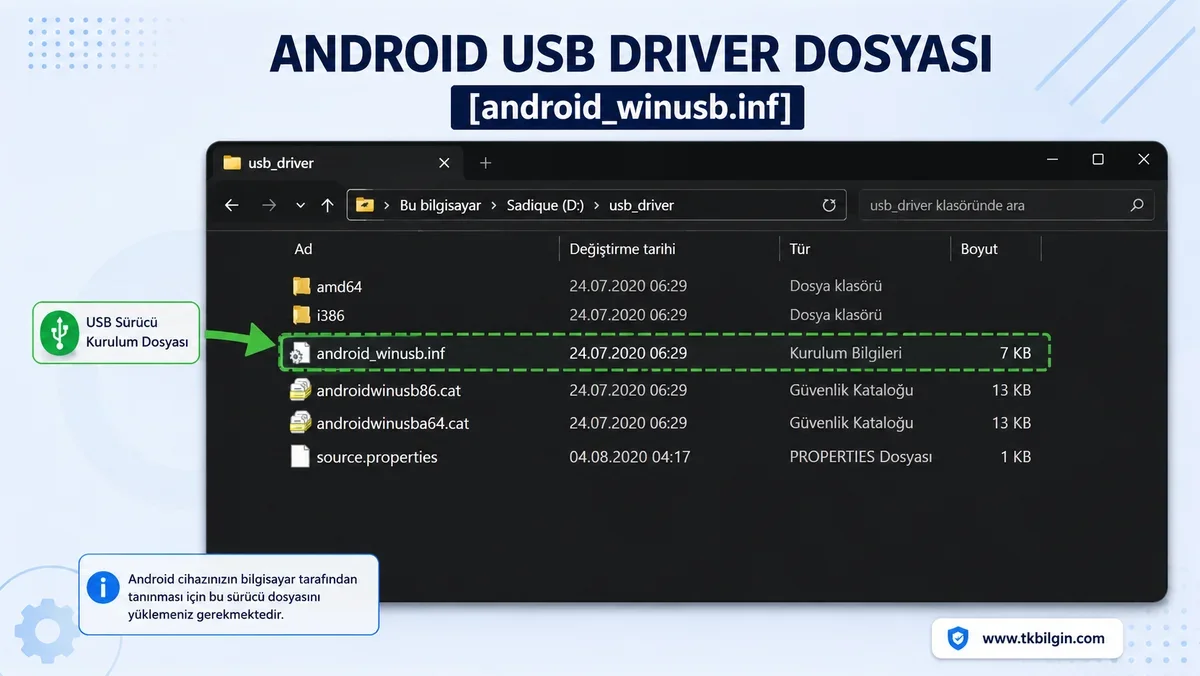
Biraz daha açık olmak gerekirse, Android USB Sürücüleri olarak işlev gören tek dosya android_winusb.inf'tir. Bunu, herhangi bir OEM'den herhangi bir sürücü dosyasını yükleyerek ve çıkardıktan sonra android_winusb.inf dosyasına yönlendirerek doğrulayabilirsiniz. Bununla birlikte, bu kılavuz Google tarafından sağlanan resmi USB sürücülerine odaklanacak ve kurulum adımlarını listeleyecektir. Öyleyse, daha fazla uzatmadan başlayalım.
USB Sürücülerinin Otomatik Kurulumu
Günümüzde çoğu cihaz, bilgisayarınıza bağlandıkları anda sürücülerini otomatik olarak yükler. Bu nedenle, daha ileri gitmeden önce USB Hata Ayıklamayı etkinleştirin ve cihazınızı USB kablosuyla bilgisayarınıza bağlayın. Ardından Başlat menüsünden Aygıt Yöneticisini açın ve cihazınızın Bağlantı Noktaları/Android Aygıtı bölümünde görünüp görünmediğini kontrol edin.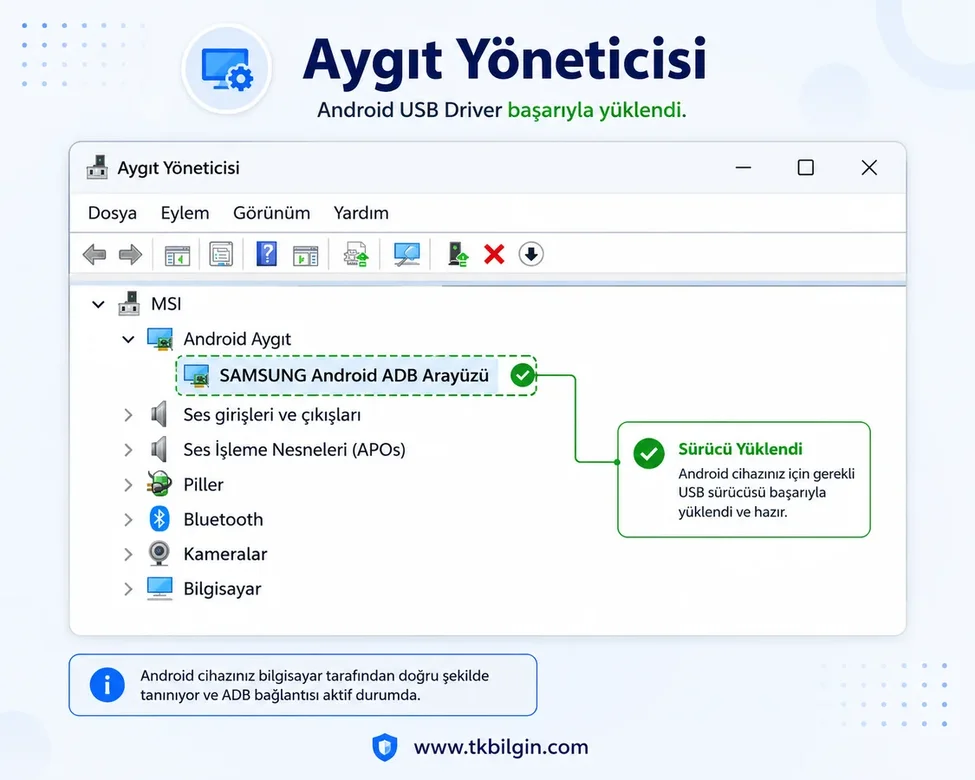
Eğer cihazınız listede görünüyorsa, tebrikler, sürücüler otomatik olarak yüklenmiştir ve hiçbir şey yapmanıza gerek yoktur. Öte yandan, cihazınız "Diğer Cihazlar" altında görünmüyorsa veya sarı bir ünlem işaretiyle birlikte görünüyorsa, aşağıdaki adımları kullanarak sürücüleri yüklemeniz gerekecektir.
Android USB Sürücülerini İndirin
Burada Android USB sürücülerini edinmenin iki farklı yolu verilmiştir. Her iki bölümü de inceleyin ve ardından ihtiyaçlarınıza uygun olan yöntemi seçin.
Genel Android USB Sürücüleri
Aşağıdaki bağlantıyı kullanarak sürücüleri doğrudan Google'ın Android Geliştirici Forumu sayfasından indirebilirsiniz [bu, tüm Android cihazlarda çalışması gereken genel bir Android USB sürücüsüdür, ancak biraz eskidir ve Windows 11'de çalışmayabilir; bu durumda, bir sonraki bölümde verilen OEM'e özgü sürücüleri kullanmanız gerekecektir].
- Android USB Sürücüleri: İNDİRME BAĞLANTISI
Bu sürücüleri artık manuel olarak yüklemenize gerek olmasa da, nadir durumlarda eski cihazlar için faydalı olabilirler. Bu nedenle, üreticinize danışın ve ilgili sürücü dosyasını edinin. Ardından EXE dosyasını çalıştırın ve ekrandaki talimatları izleyerek yükleyin. Aşağıda indirme bağlantıları verilmiş sürücüler den sadece Samsung ve Xiaomi doğrudan sitemize eklenmiştir. Diğerleri kendi siteleri üzerinden indirlecek durumdadır.
| OEM | Sürücü URL'si |
|---|---|
| Acer |
Ziyaretçiler Göremez, Görmek için Giriş yap veya üye ol.
|
| Alcatel Mobil |
Ziyaretçiler Göremez, Görmek için Giriş yap veya üye ol.
|
| Asus |
Ziyaretçiler Göremez, Görmek için Giriş yap veya üye ol.
|
| BlackBerry |
Ziyaretçiler Göremez, Görmek için Giriş yap veya üye ol.
|
| Dell |
Ziyaretçiler Göremez, Görmek için Giriş yap veya üye ol.
|
| FCNT |
Ziyaretçiler Göremez, Görmek için Giriş yap veya üye ol.
|
| HTC |
Ziyaretçiler Göremez, Görmek için Giriş yap veya üye ol.
|
| Huawei |
Ziyaretçiler Göremez, Görmek için Giriş yap veya üye ol.
|
| Intel |
Ziyaretçiler Göremez, Görmek için Giriş yap veya üye ol.
|
| Kyocera |
Ziyaretçiler Göremez, Görmek için Giriş yap veya üye ol.
|
| Lenovo |
Ziyaretçiler Göremez, Görmek için Giriş yap veya üye ol.
|
| LGE |
Ziyaretçiler Göremez, Görmek için Giriş yap veya üye ol.
|
| Motorola |
Ziyaretçiler Göremez, Görmek için Giriş yap veya üye ol.
|
| MTK |
Ziyaretçiler Göremez, Görmek için Giriş yap veya üye ol.
|
| SAMSUNG | İNDİRME BAĞLANTISI |
| Sharp |
Ziyaretçiler Göremez, Görmek için Giriş yap veya üye ol.
|
| Sony Mobil İletişim |
Ziyaretçiler Göremez, Görmek için Giriş yap veya üye ol.
|
| Toshiba |
Ziyaretçiler Göremez, Görmek için Giriş yap veya üye ol.
|
| Xiaomi | İNDİRME BAĞLANTISI |
| ZTE |
Ziyaretçiler Göremez, Görmek için Giriş yap veya üye ol.
|
Bunun dışında, Android SDK Platform Araçlarına da ihtiyacınız olacak, bu yüzden aşağıdaki bağlantıdan edinebilirsiniz:
- Android SDK Platform Araçları: İNDİRME BAĞLANTISI
android_winusb.inf dosyası üzerinden Android USB sürücülerini yükleyin [Önerilir]
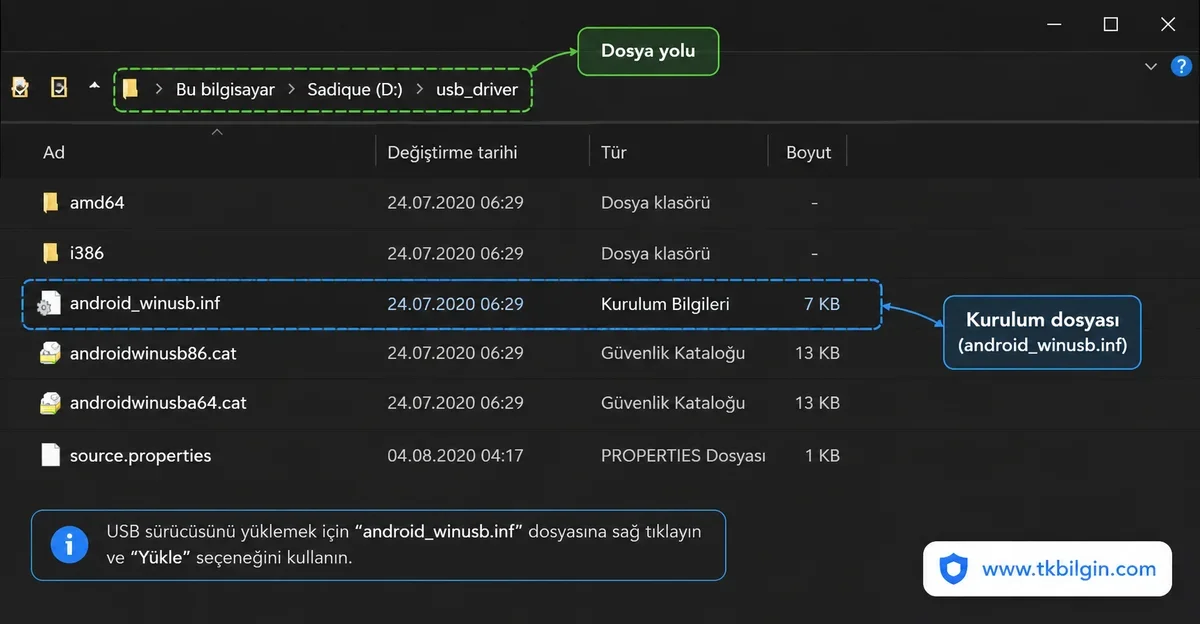
- Öncelikle, yukarıdaki İndirmeler bölümünden USB sürücülerini indirin.- Dosyayı bilgisayarınızda uygun bir yere çıkarın ve usb_driver klasörünü elde edeceksiniz. Bu klasörün içinde, bu bölümde kullanacağımız android_winusb.inf dosyası bulunacaktır.
- Windows simgesine sağ tıklayın ve menüden Aygıt Yöneticisi'ni seçin.
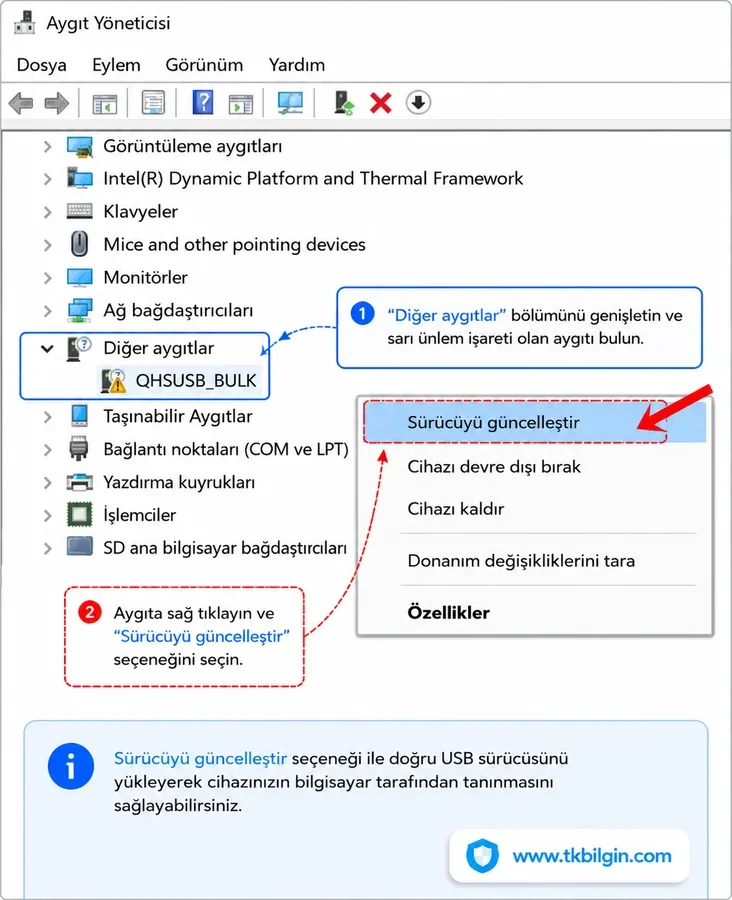
- Orada, "Diğer Cihazlar" bölümüne gidin ve cihazınız sarı bir ünlem işaretiyle listelenmiş olarak görünecektir.
- Üzerine sağ tıklayın ve Sürücüleri Güncelle seçeneğini seçin.
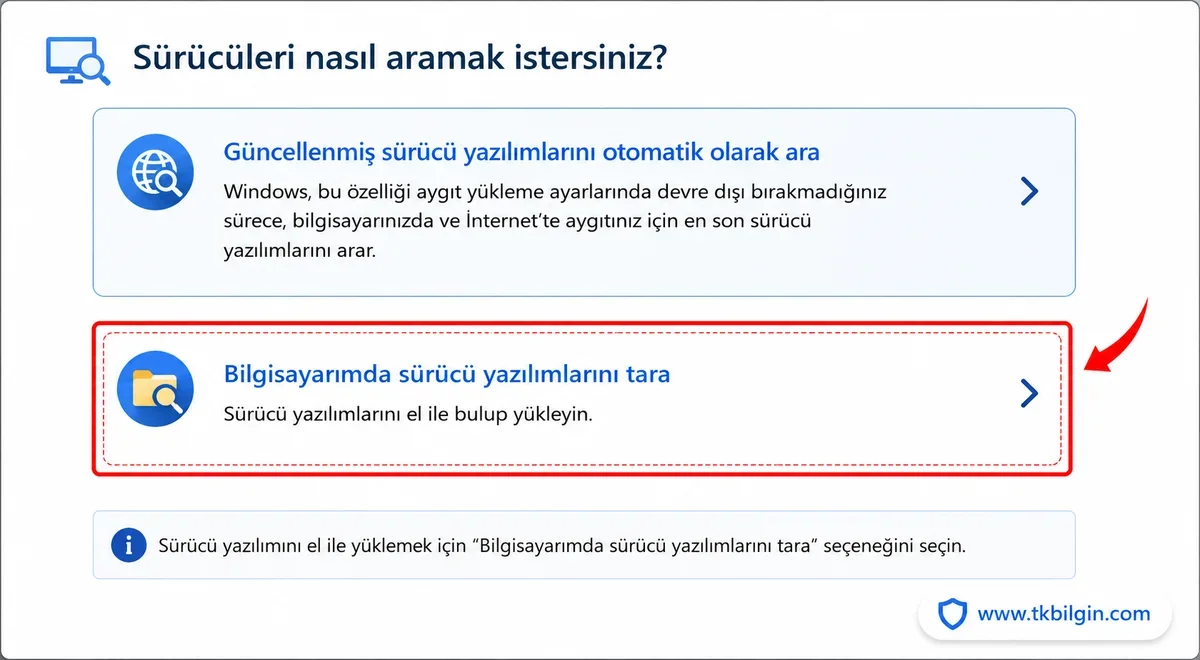
- Ardından "Sürücü yazılımı için bilgisayarımda ara" seçeneğine tıklayın.
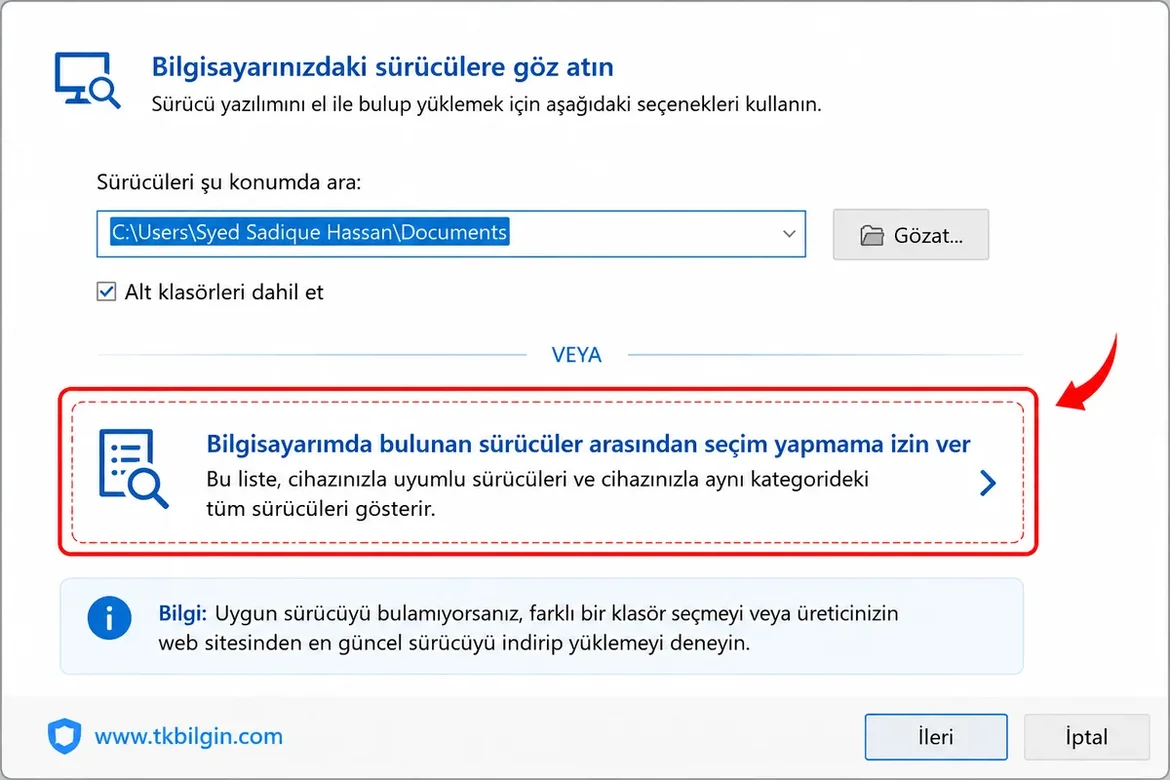
- Bundan sonra, "Bilgisayarımdaki aygıt sürücüleri listesinden seçim yapmama izin ver" seçeneğini belirleyin.
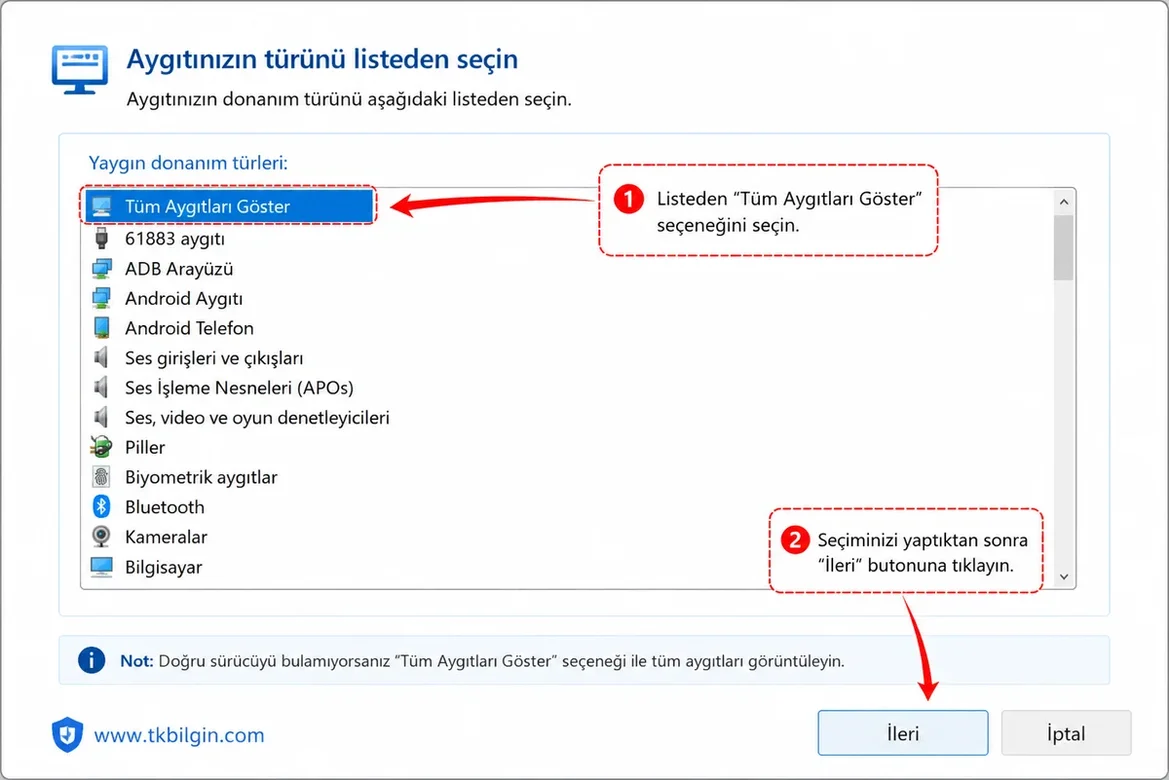
- Ardından "Tüm cihazları göster" seçeneğini belirleyin ve "İleri"ye tıklayın.
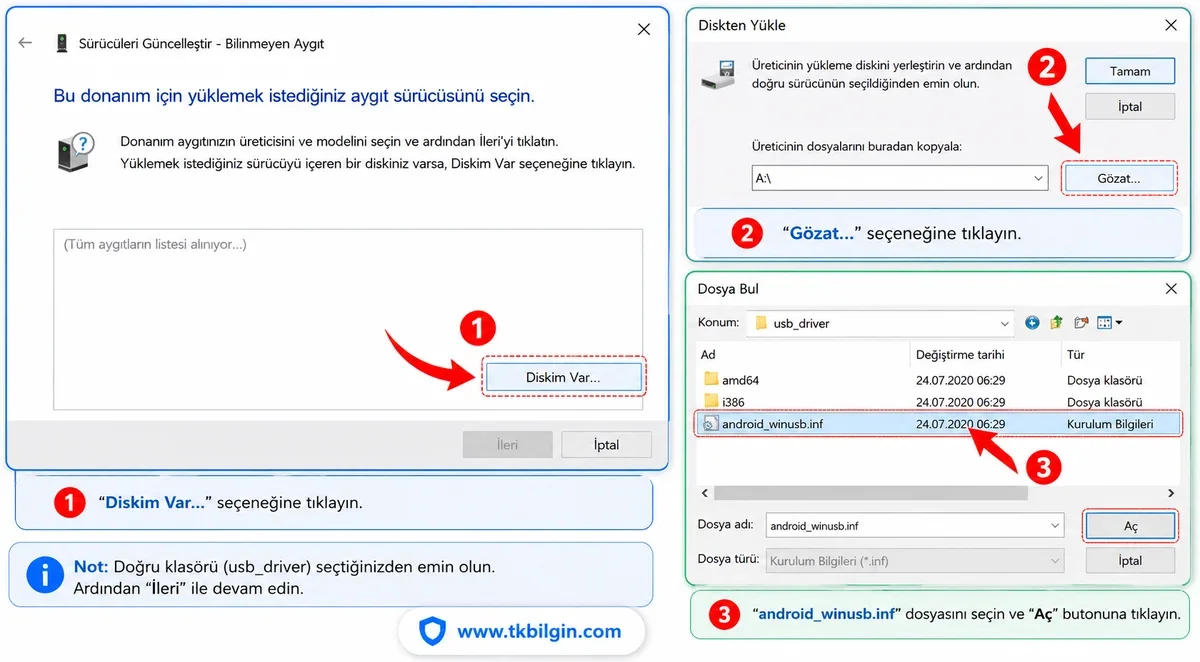
- Şimdi "Diskim Var" düğmesine tıklayın, ardından "Gözat" düğmesine tıklayın.
- usb_driver klasörüne gidin, android_winusb.inf dosyasını seçin ve Aç > Tamam'ı tıklayın.
- Android ADB Arayüzünü seçin ve İleri'ye tıklayın.
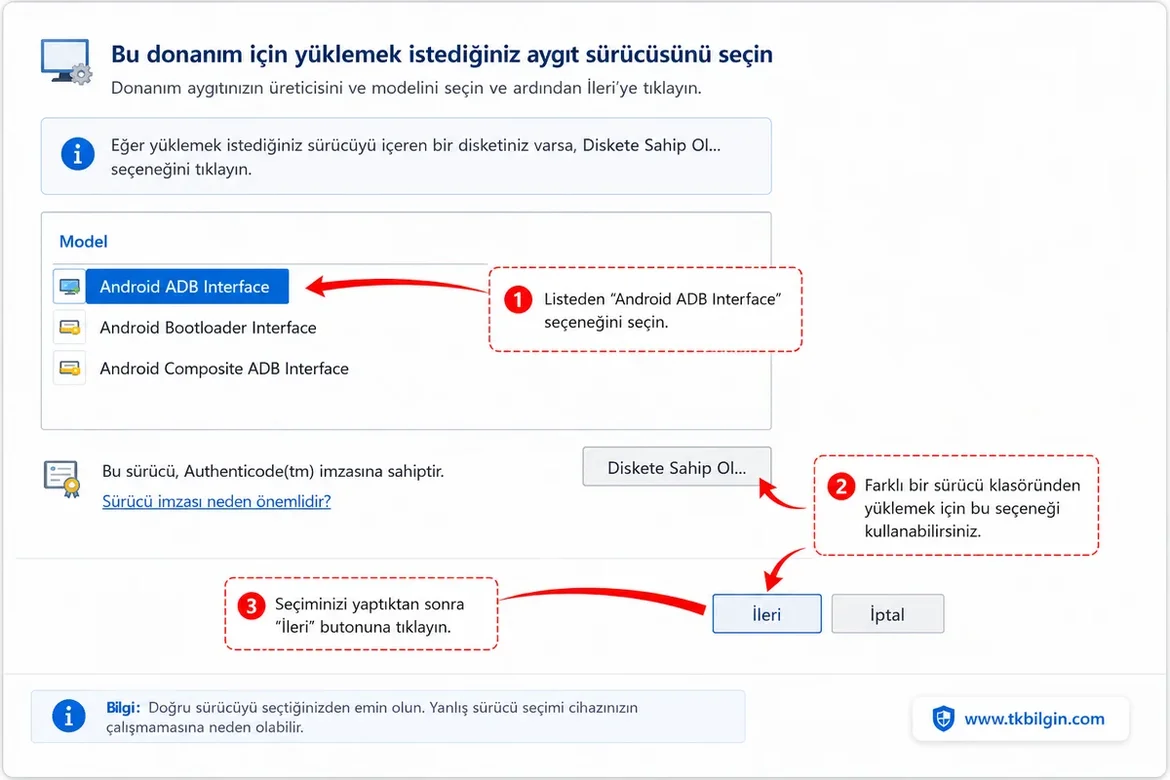
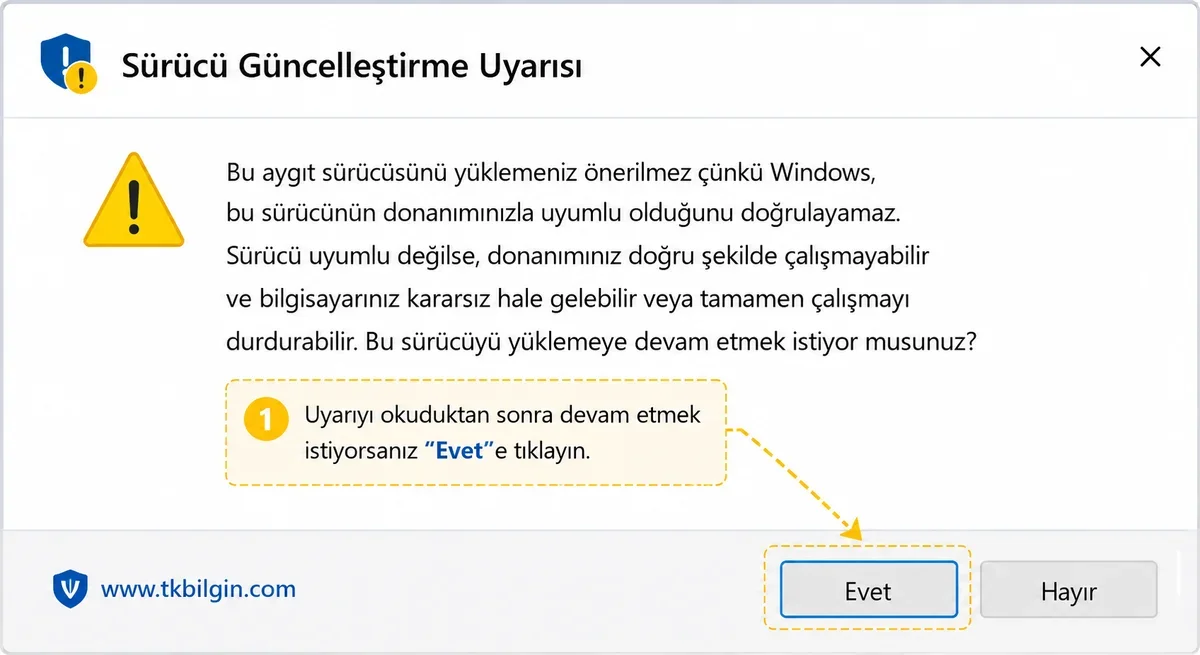
- Şimdi sürücü güncelleme uyarısı alacaksınız, EVET'e tıklayın ve son olarak Yükle'ye tıklayın.
- Kurulum işlemi şimdi başlayacak ve tamamlandığında size bildirim gönderilecektir.
Böylece, android_winusb.inf kullanarak Android USB sürücülerini nasıl kuracağınızla ilgili bu bölümü sonlandırıyoruz. Herhangi bir sorunuz var mı? Aşağıdaki yorumlarda bize bildirin.