Temel Düzeltme Yöntemleri
- Uygulamayı zorla kapatın: İlk yapmanız gereken şey, bekleyen veya takılı kalan işlemleri sonlandırmak ve uygulamaya yeni bir başlangıç sağlamak için Android cihazınızdaki Google Meet uygulamasını tamamen kapatmaktır. Bunun için uygulamayı zorla kapatın ve ardından tekrar başlatın.
- İnternet bağlantınızı kontrol edin: Yapmanız gereken bir sonraki şey,
ziyaret ederek internet bağlantı hızınızı kontrol etmektir. Sonuç bağlantınızın zayıf olduğunu gösteriyorsa, yönlendiricinizi yeniden başlatmayı veya mobil veriye geçmeyi deneyin.Ziyaretçiler Göremez, Görmek için Giriş yap veya üye ol.
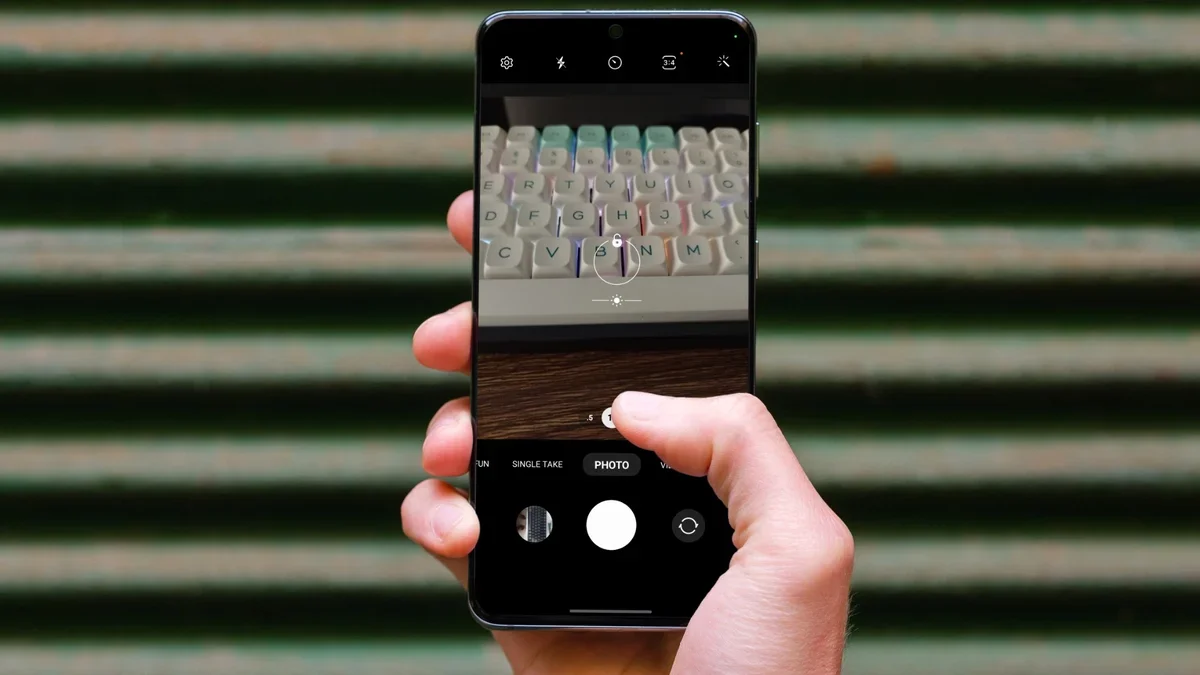
- Kamerayı kullanan uygulamaları kapatın: Ayrıca, cihazınızın kamerasını kullanıyor olabilecek arka planda çalışan diğer tüm uygulamaları da kapatmalısınız. Özellikle Zoom, Teams, Slack veya görüntülü aramayı destekleyen diğer uygulamaları aramalısınız.
1. Çözüm Yöntemi : Meet uygulamasında Veri Kullanımını Sınırla özelliğini kapatın
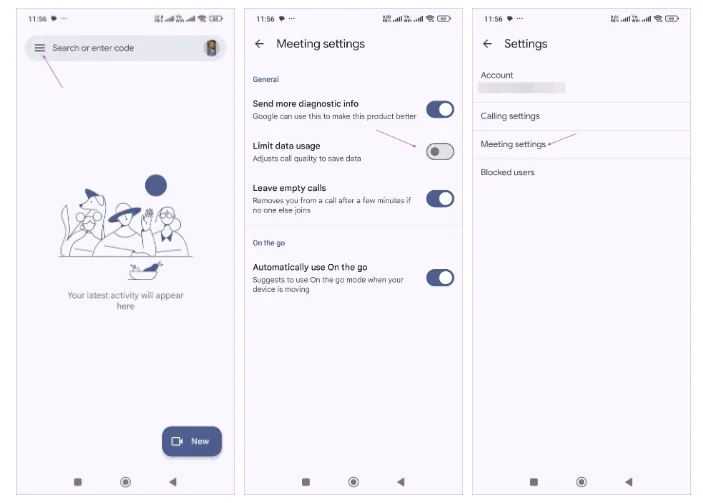
Google Meet'in yerleşik bir veri sınırı özelliği vardır ve hücresel veriye bağlıysanız bu özelliği devre dışı bırakmalısınız; aksi takdirde uygulamayı kullanırken sorunlarla karşılaşabilirsiniz. Bu özelliği devre dışı bırakmak için:Adım 1: Meet uygulamasını açın ve sol üst köşedeki hamburger simgesine dokunun.
Adım 2: Ayarlar > Toplantı ayarları'na dokunun.
Adım 3: " Veri kullanımını sınırla" seçeneğini kapatın.
Bir video görüşmesi başlatmayı deneyin ve sorunun çözülüp çözülmediğine bakın.
2. Çözüm Yöntemi : Google Meet için Sınırsız Pil Kullanımına İzin Verin
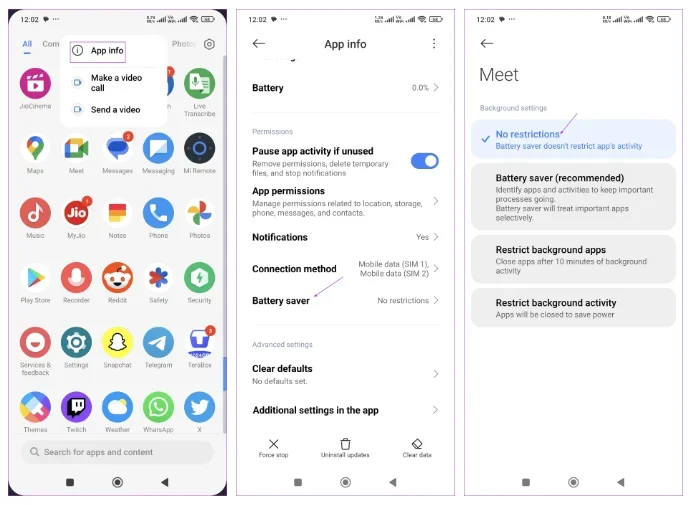
Android cihazınızdaki düşük güç modu pil ömrünü korumanıza yardımcı olsa da, istemeden arka planda çalışan bazı uygulamaların işlevini kısıtlayarak Google Meet işlevselliğinde sorunlara yol açabilir. Google Meet'in sorunsuz çalışmasını sağlarken düşük güç modunu kullanmaya devam etmek istiyorsanız, Google Meet uygulaması için sınırsız pil kullanımını etkinleştirmek üzere şu adımları izleyin:Adım 1: Android telefonunuzda Google Meet simgesine uzun basın ve Uygulama bilgileri'ni seçin.
Adım 2: Pil tasarrufu modunu seçin > Kısıtlama yok seçeneğini tercih edin.
3. Çözüm Yöntemi : Google Meet'in Kameraya Erişmesine İzin Verin
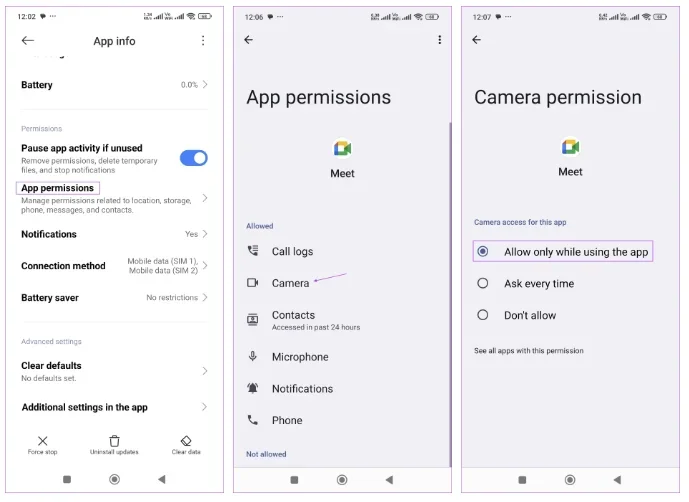
Google Meet videosu hala çalışmıyorsa, Android telefonunuzdaki uygulama için kamera erişimini kontrol edin. İşte kontrol etme ve yeniden etkinleştirme adımları.Adım 1: Google Meet simgesine uzun basın > Uygulama bilgileri'ni seçin > Uygulama izinleri'ni seçin.
Adım 2: Kamerayı Seçin.
Adım 3: " Yalnızca uygulamayı kullanırken izin ver" seçeneğini işaretleyin.
4. Çözüm Yöntemi : Gmail Uygulamasından Google Meet'i Kullanın
Çözümlerin hiçbiri işe yaramadığında, son çare Android cihazınızdaki Gmail uygulamasından Google Meet'i kullanmaktır. İşte nasıl yapılacağı:Adım 1: Android telefonunuzda Gmail uygulamasını açın ve sağ alt köşedeki Meet simgesine dokunun.
Artık bir toplantı başlatabilir veya bir kod kullanarak toplantıya katılabilirsiniz.
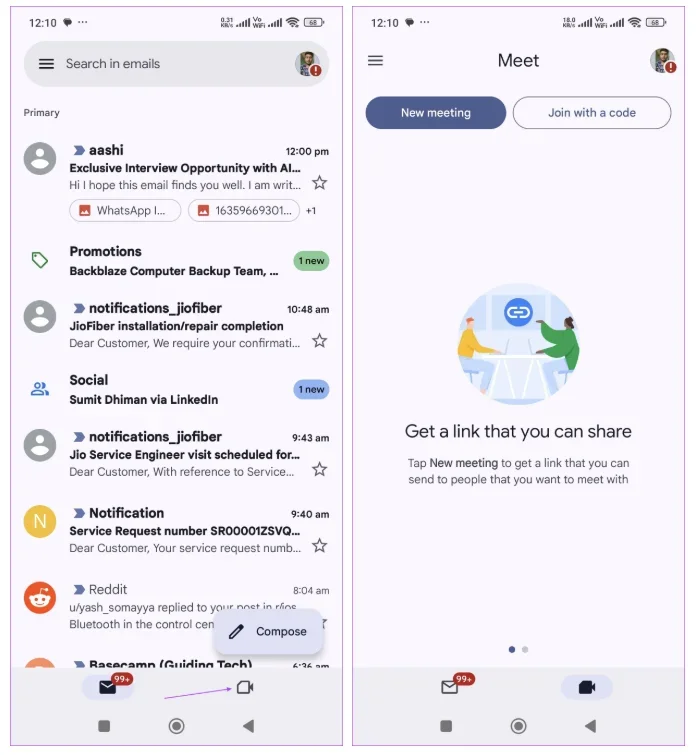
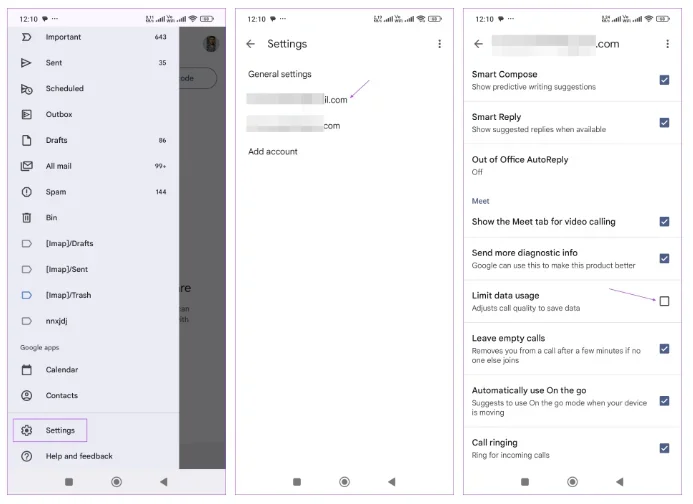
Google Meet uygulamasında olduğu gibi, Gmail uygulaması için de "Veri kullanımını sınırla" seçeneğinin devre dışı bırakıldığından emin olun. Bunu nasıl kontrol edeceğiniz aşağıda açıklanmıştır.
Adım 1: Gmail uygulamasında, sol üst köşedeki hamburger simgesine dokunun ve Ayarlar'ı seçin.
Adım 2: Google Meet video görüşmesini başlatmak için e-posta hesabını seçin.
Adım 3: "Veri kullanımını sınırla" kutusunun işaretini kaldırın.