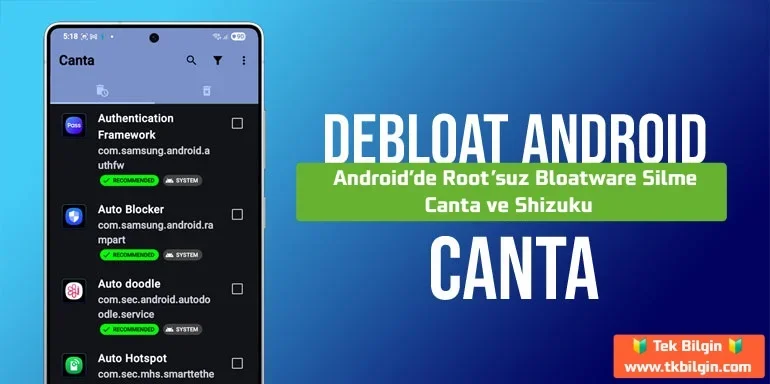
Arka planda sessizce çalışan, cihazın pilini tüketen ve RAM'i aşırı kullanan gereksiz sistem uygulamalarına "bloatware" denir. Bu tür uygulamalar, özellikle Samsung, OnePlus, Xiaomi, Oppo, Vivo veya Realme telefon sahibiyseniz, çoğu Android kullanıcısını oldukça zor durumda bırakır. İşin can alıcı noktası ise, bu önceden yüklenmiş uygulamaların standart silme yöntemleriyle kaldırılamamasıdır. Neyse ki, Android'deki bloatware'leri kaldırmak için Shizuku'nun özelliklerinden yararlanan Canta ve Package Manager gibi uygulamalarımız var.
Canta, Android için tek uygulama kaldırma aracı değil. Android'de sistem uygulamalarını kaldırmak için bir bilgisayarda ADB komutlarını çalıştırabilir veya ADB AppControl ve Universal Android Debloater Next Generation gibi araçlar kullanabilirsiniz . Canta ve Package Manager'ı bu araçlardan ayıran özellik, kaldırma işlemini doğrudan Android cihazınızda gerçekleştirebilmeleridir.
Canta, ADB komutlarını çalıştırmak için Shizuku ile ortaklık kurarak çalışan ücretsiz, açık kaynaklı bir uygulamadır. Ayrıca sorun giderme amacıyla kaldırılan uygulamaların düzenli bir geçmişini de tutar. Bu kılavuz, Canta kullanarak Android telefonları gereksiz uygulamalardan arındırma sürecini adım adım anlatmaktadır. Rootlama işleminin teknik zorlukları olmadan cihazınızın performansını geri kazanmaya hazır olun.
Canta kullanarak sistem uygulamalarını kaldırma
Geleneksel olarak, sistem işlevlerini değiştirmek için root erişimine ihtiyacımız vardı. Shizuku, desteklenen uygulamalar ile Android sistemi arasında güvenli bir bağlantı kurarak bunu değiştiriyor. Bu yaklaşım, Canta gibi Shizuku uyumlu uygulamaların, normalde korunan sistem uygulamalarını kaldırmak için ADB komutlarını çalıştırmasına olanak tanıyor.Bu süreç, Android'in çerçevesiyle doğrudan iletişim kuran ve ADB ayrıcalıklarına sahip bir arka plan servisi aracılığıyla çalışır. Canta'nın sistem düzeyinde bir işlem gerçekleştirmesi gerektiğinde, isteği Shizuku üzerinden gönderir. Bu yöntem, kabuk komutlarını kullanmaktan daha güvenli ve önemli ölçüde daha hızlıdır.
İstenmeyen uygulamaları kaldırmadan önce Shizuku'yu Android cihazınıza kurmanız gerekecek. İşte birkaç adım:
- Geliştirici Seçeneklerine gidin ve Kablosuz hata ayıklamayı etkinleştirin .
- Shizuku uygulamasını açın, "Kablosuz hata ayıklama yoluyla başlat" seçeneğine ilerleyin ve "Eşleştirme" ye dokunun.
- Shizuku'ya bildirim izni verin.
- Geliştirici Seçenekleri > Kablosuz hata ayıklama bölümüne geri dönün ve "Aygıtı eşleştirme koduyla eşleştir" seçeneğine dokunun.
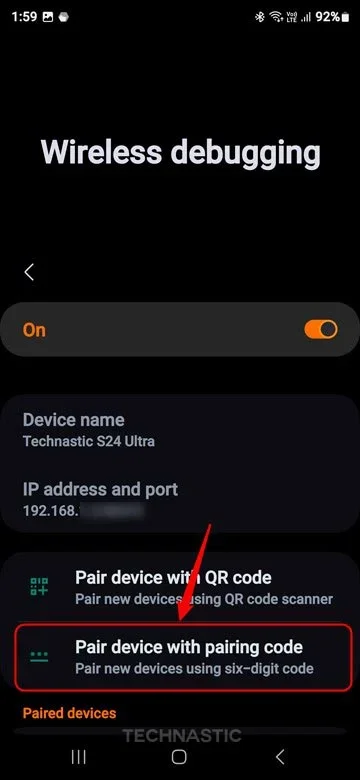
- Shizuku'nun bildiriminde gösterilen eşleştirme kodunu girin.
- Eşleştirmeyi onaylamak için Gönder'e dokunun.
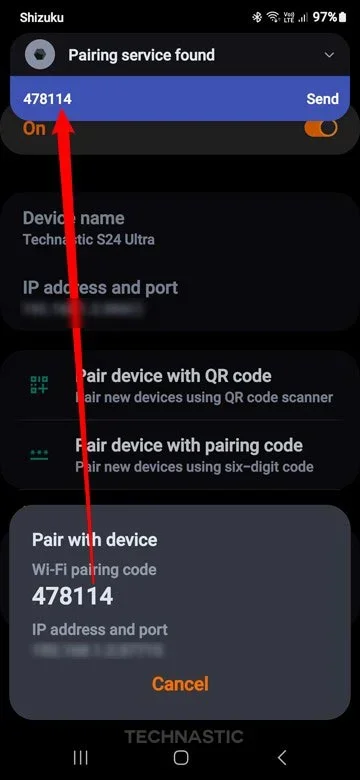
- Şimdi Shizuku'yu açın ve çalıştırmak için Başlat seçeneğine dokunun.
Unutmayın ki Shizuku her cihaz yeniden başlatıldığında çalışmayı durdurur, bu nedenle hizmeti manuel olarak yeniden başlatmanız gerekecektir.
Shizuku doğru şekilde yapılandırıldıktan sonra, Android'de sistem uygulamalarını kaldırmak için Canta'yı kullanmaya hazırsınız.
- Canta uygulamasının en son APK dosyasını
Ziyaretçiler Göremez, Görmek için Giriş yap veya üye ol.
Ziyaretçiler Göremez, Görmek için Giriş yap veya üye ol.
- Uygulama indirildiğinde "Aç" seçeneğine dokunun. İstendiğinde bilinmeyen uygulamaların yüklenmesine izin verin.
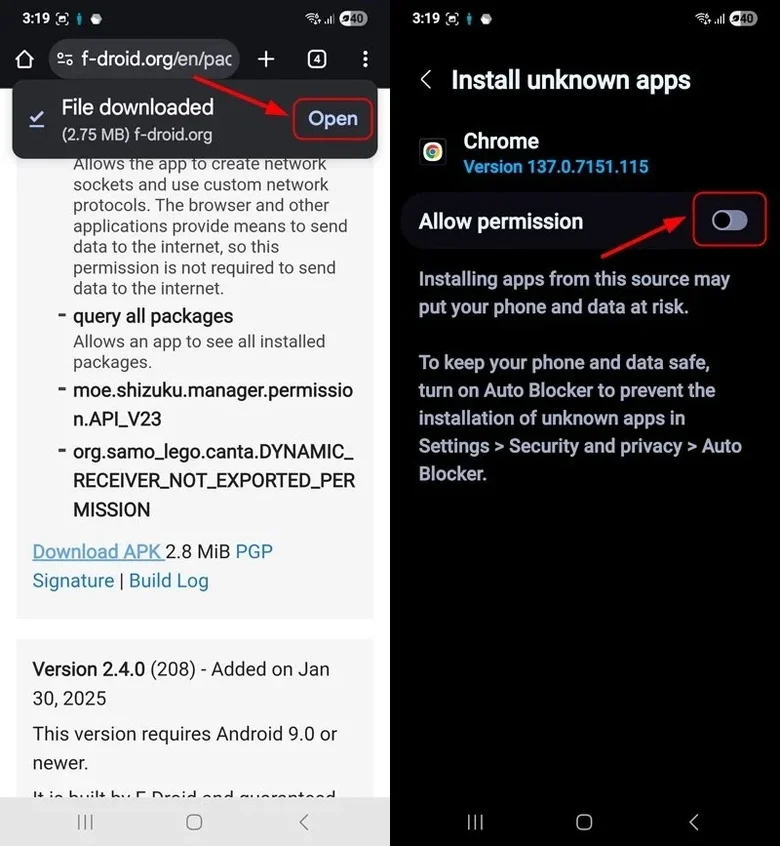
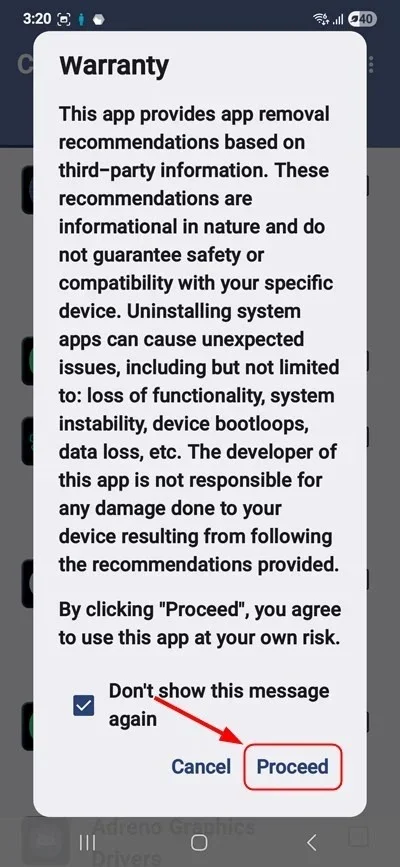
- Canta'yı açın ve istediği izinleri verin.
- Canta'yı Shizuku uygulamasında yetkilendirin.
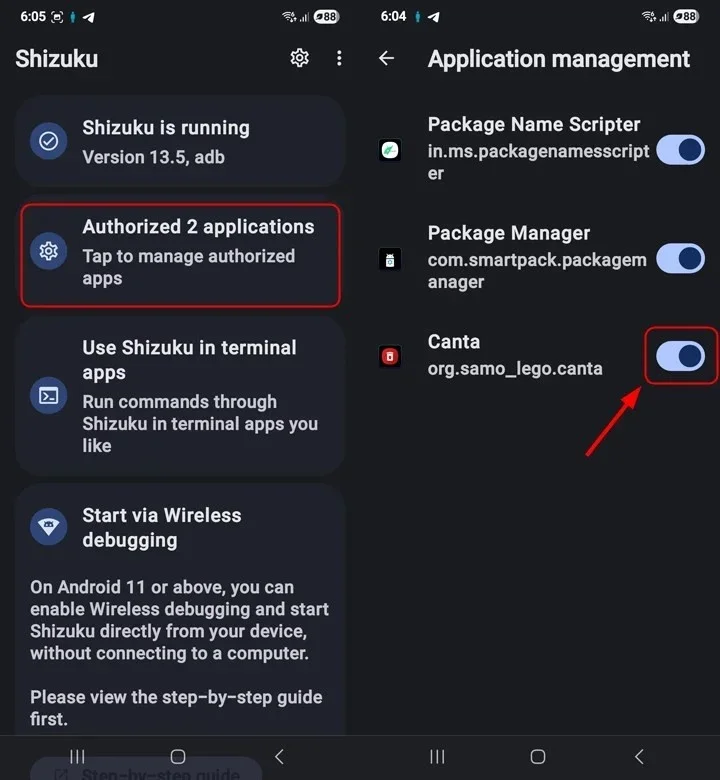
- Canta'ya geri dönün; yüklü tüm uygulamaların listesini göreceksiniz.
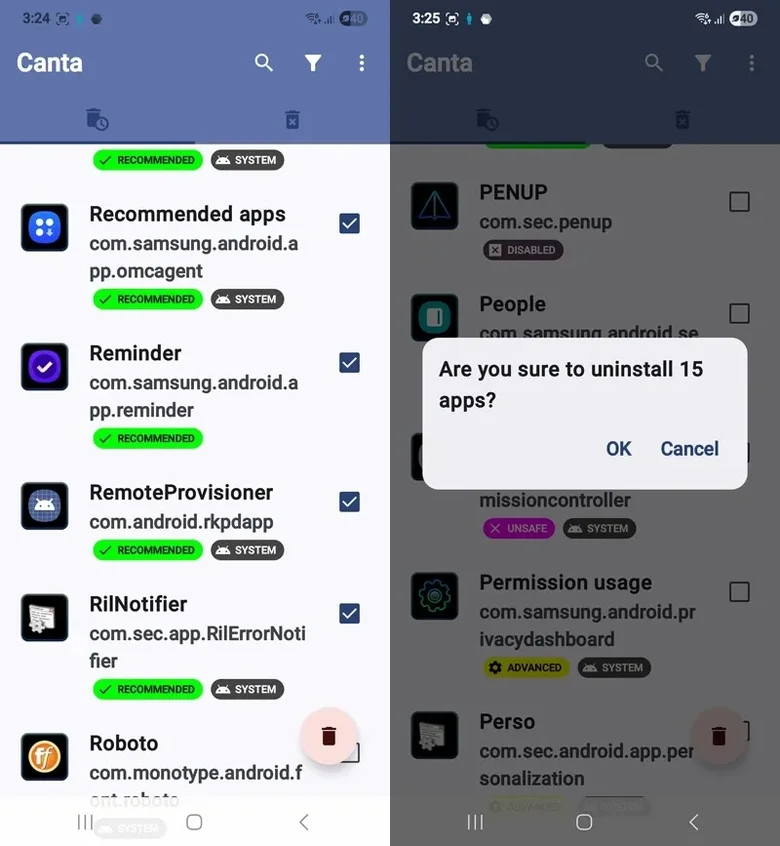
- Uygulamalar arasında gezinin veya kaldırmak istediğiniz belirli gereksiz uygulamaları arayın. Canta, her uygulamanın altında Uzman, Önerilen, Güvenli Değil ve Gelişmiş gibi işaretler gösterir. 'Önerilen' olarak işaretlenmiş sistem uygulamalarını güvenle kaldırabilirsiniz, ancak silmek istediğiniz uygulamaları seçerken çok dikkatli olmalısınız.
- Kaldırmak istediğiniz istenmeyen sistem uygulamalarını seçmek için yanındaki onay kutusuna dokunun.
- Son olarak, Çöp Kutusu simgesine dokunun ve kaldırma işlemini onaylayın.
Canta, silinen uygulamaların APK dosyalarını yedek olarak saklayan akıllı bir güvenlik özelliği içerir. Yanlışlıkla önemli bir şeyi silerseniz, daha sonra geri yükleyebilirsiniz. Bu güvenlik ağı, gereksiz uygulamaları kaldırma sürecini yeni başlayanlar için çok daha az riskli hale getirir. Uygulama, kaldırılan uygulamaların temiz bir kaydını tutar; bu da sorun giderme veya kaldırdığınız uygulamaları takip etme açısından kullanışlıdır.
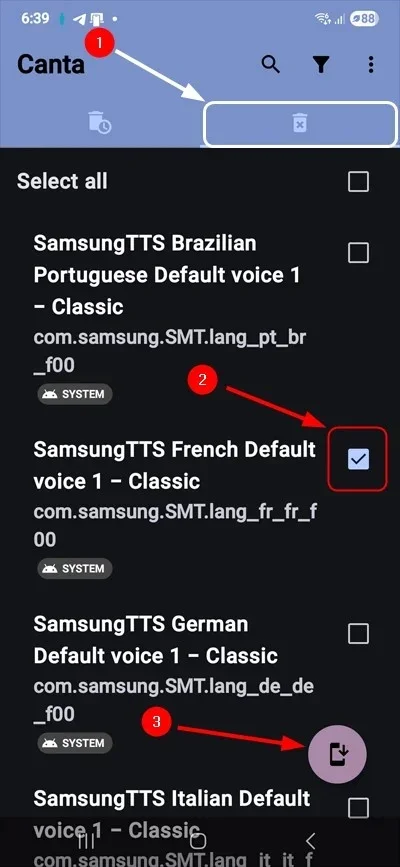
Kaldırılan uygulamaların listesini görmek ve yanlışlıkla silinen bir uygulamayı geri yüklemek için, Çöp Kutusu simgesine sahip sekmeye dokunun , yeniden yüklemek istediğiniz uygulamayı seçin ve Yükle düğmesine dokunun.
Paket Yöneticisi Kullanarak Android'i Gereksiz Gereksiz Bilgilerden Arındırma
Shizuku, Android cihazlarda istenmeyen sistem uygulamalarını kaldırmak için size başka bir yol sunan Paket Yöneticisi'dir. Ancak bu, uygulamanın birçok özelliğinden sadece biridir. Uygulama, uygulamaları yönetmenize, sistem ve kullanıcı uygulamalarını sıralamanıza ve .apk, .apkm ve .xapk dosyaları gibi bölünmüş APK'ları veya uygulama paketlerini doğrudan cihaz depolama alanından yüklemenize olanak tanır. Ayrıca, yedekleme veya paylaşım için uygulamaların (bölünmüş APK'lar dahil) toplu olarak yerel depolama alanına aktarılmasına da izin verir.Cihazınızda Shizuku veya root ayrıcalıklarınız varsa, Paket Yöneticisi sistem uygulamalarını kaldırmanıza, uygulamaları devre dışı bırakmanıza veya etkinleştirmenize ve AppOps izinlerini ayarlamanıza yardımcı olabilir. Gelin, bu uygulamayı kullanarak Android'de sistem uygulamalarını nasıl kaldıracağımıza bakalım.
- Google Play Store'dan
Ziyaretçiler Göremez, Görmek için Giriş yap veya üye ol.
- Uygulamayı başlatın ve Shizuku'ya erişim izni verin.
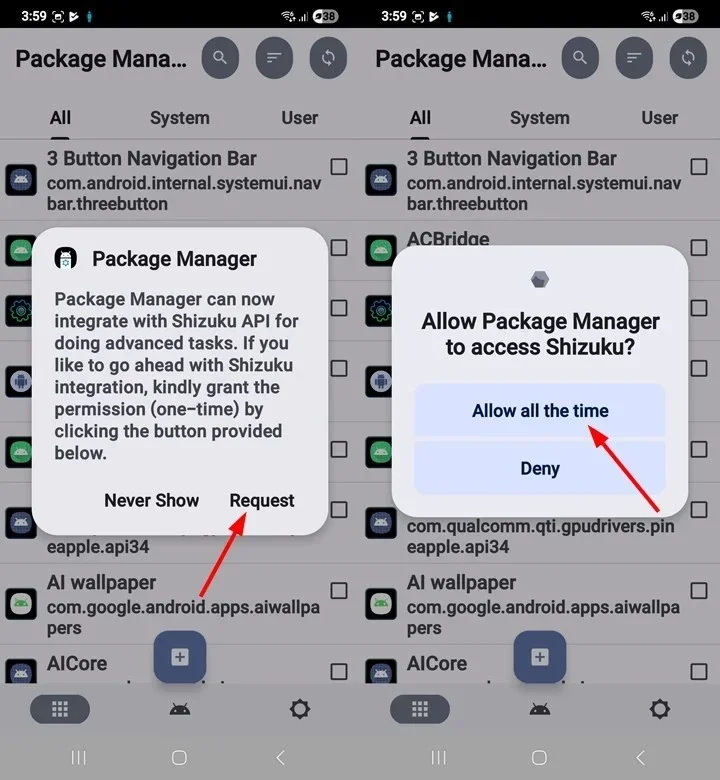
- Paket Yöneticisi, Canta gibi toplu kaldırma özelliğini desteklemediği için uygulamaları tek tek kaldırmanız gerekiyor. Devre dışı bırakmak veya kaldırmak istediğiniz uygulamaya dokunun.
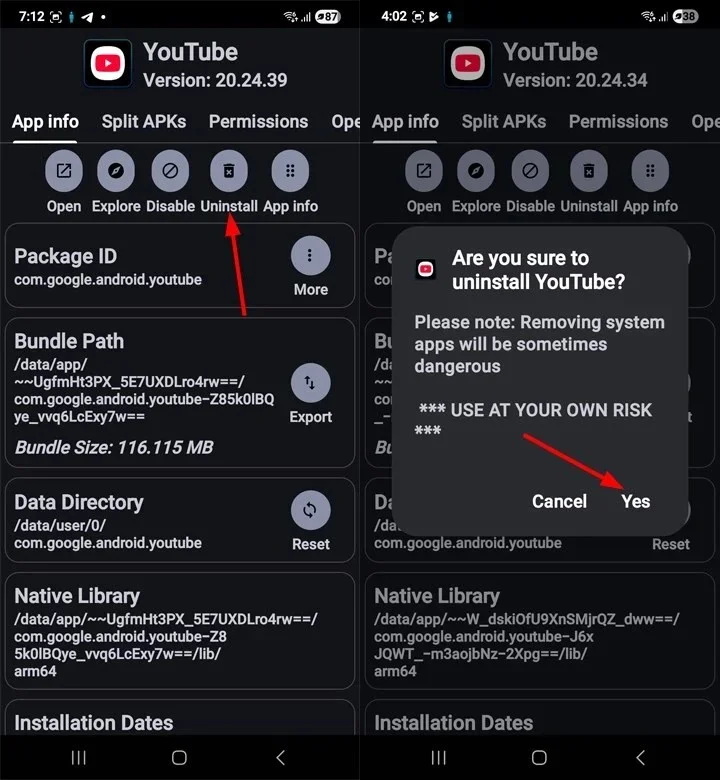
- Uygulama bilgi ekranında, Kaldır seçeneğine dokunun ve Evet'i seçin.
Android cihazlardaki gereksiz uygulamaları kaldırmak gerçekten fark yaratıyor. Bu kılavuzu takip ettikten sonra telefonunuzun performansında, pil ömründe ve genel yanıt verme hızında gözle görülür iyileşmeler göreceksiniz. Ayrıca, gereksiz uygulamaların işgal ettiği depolama alanını da boşaltacaksınız. Cihazınızdaki uygulamaları root erişimi olmadan kaldırmak için aShell (Shizuku) üzerinden ADB komutlarını da kullanabilirsiniz .