
Google Chrome muhtemelen en güvenilir web tarayıcısıdır, ancak bazen baş ağrısı yaratabilir. Son zamanlarda Chrome kullanırken çok tatsız bir deneyim yaşadım; siyah bir ekran yükledi. Yeni bir sekmeye veya açık bir sekmeye geçtiğimde, sayfa içeriği yüklenmeden önce tarayıcı penceresi bir süre boş kalıyordu. Bunun kötü bir güncellemeden, sorunlu bir eklentiden, bozuk tarayıcı verilerinden veya başka bir şeyden kaynaklanıp kaynaklanmadığından emin değildim. Birkaç çözüm yolu denedikten sonra, Google Chrome'daki beyaz veya siyah ekran sorununu çözebildim.
1. Görev Yöneticisi'ni kullanarak Chrome'u yeniden başlatın.
Bazen Chrome'un arayüzü düzgün yüklenmeyebiliyor. Görev Yöneticisi aracılığıyla tarayıcıyı tamamen kapatıp yeniden başlatmak sorunu çözebilir.- Windows'ta Görev Yöneticisi'ni açmak için Ctrl + Shift + Esc tuşlarına basın.
- İşlemler sekmesinde Google Chrome'u bulun ve işleme sağ tıklayın.
- İçerik menüsünden " Görevi sonlandır" seçeneğini seçin.
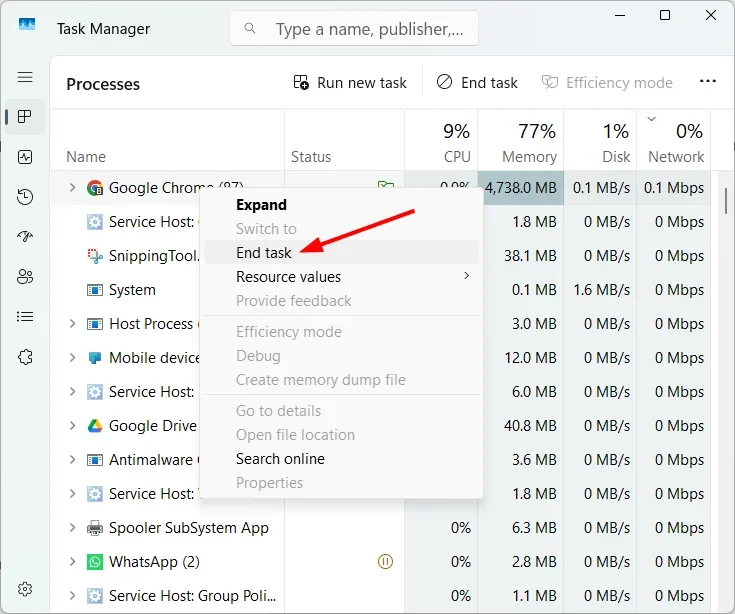
- Chrome'u masaüstünüzden veya Başlat menüsünden tekrar başlatın.
Bu yöntem işe yarıyor çünkü düzgün görüntülemeyi engelleyen geçici aksaklıkları gideriyor.
2. Uzantıları Geçici Olarak Devre Dışı Bırakın
Tarayıcı eklentileri, çeşitli Chrome sorunlarının en yaygın nedenlerinden biridir. Chrome güncellemeleriyle uyumsuz hale gelebilirler, tarayıcıyla çakışabilirler ve görüntüleme sorunlarına yol açabilirler.- Chrome'u açın, chrome://extension sadres çubuğuna yazın ve Enter tuşuna basarak uzantılar sayfanızı görüntüleyin. Alternatif olarak, sağ üst köşedeki 3 nokta simgesine tıklayın, Uzantılar > Uzantıları Yönet'i seçin.
- Mavi düğmelere tıklayarak tüm uzantıları devre dışı bırakın.
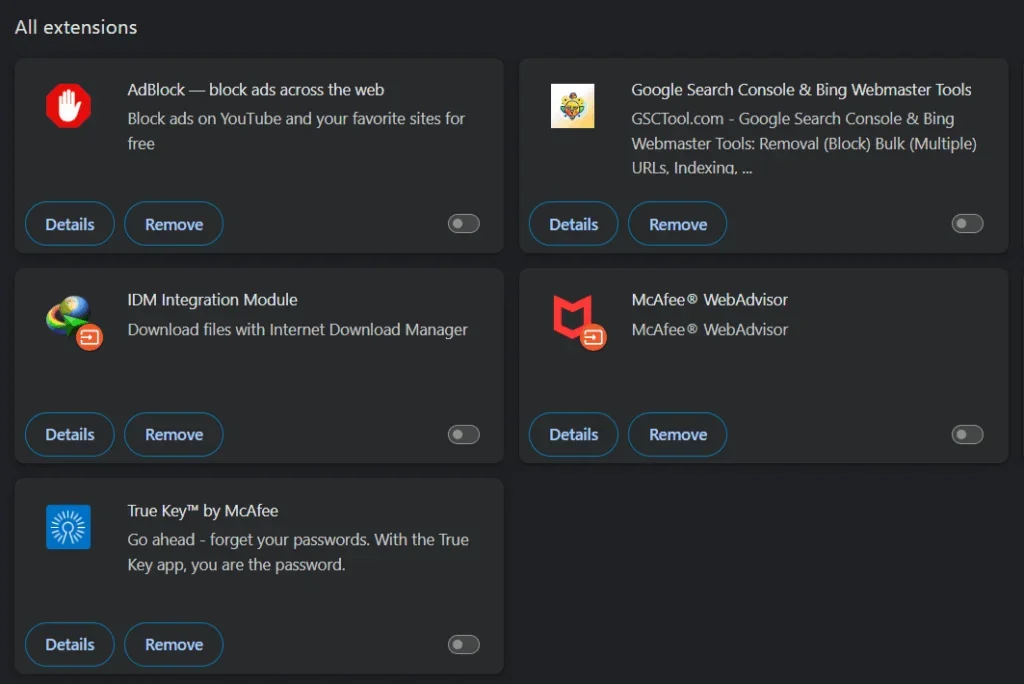
- Chrome'u yeniden başlatın ve siyah ekran sorununun ortadan kalkıp kalkmadığını kontrol edin.
Tüm uzantıları devre dışı bırakmak sorununuzu çözüyorsa, sorunun kaynağını bulmuşsunuz demektir. Sorunun kaynağını belirlemek için:
- Uzantılarınızı teker teker yeniden etkinleştirin.
- Her eklentiyi etkinleştirdikten sonra Chrome'u yeniden başlatın.
- Siyah ekran tekrar ortaya çıktığında, sorunlu eklentiyi bulmuşsunuz demektir.
- Uzantıyı kaldırın.
3. Chrome Bayraklarını Sıfırla
Chrome bayrakları deneysel özelliklerdir, bu nedenle varsayılan olarak gizli kalırlar. Bir bayrağı farkında olmadan etkinleştirmek veya devre dışı bırakmak, Chrome'un beklenmedik şekilde davranmasına neden olabilir. Siyah ekran sorunuyla karşılaşıyorsanız, bunun nedeni yakın zamanda etkinleştirilmiş bir bayrak olabilir. Tüm bayrakları varsayılan ayarlarına sıfırlamak için aşağıdaki adımları izleyin.- chrome://flags/ Chrome'un adres çubuğuna yazın veya yapıştırın ve Enter tuşuna basın.
- Sağ üst köşedeki "Tümünü Sıfırla " düğmesine tıklayın.
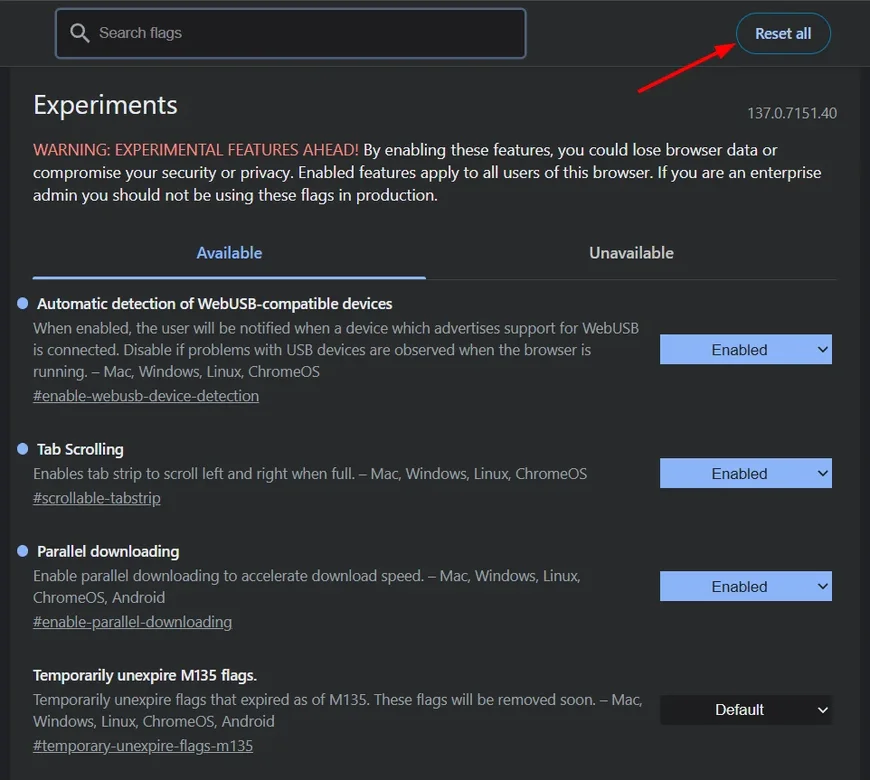
Şimdi Chrome'u kapatıp yeniden başlatarak arka ekran sorununun çözülüp çözülmediğini kontrol edin.
5. Grafik Hızlandırmayı Kapatın
Grafik hızlandırma etkinleştirildiğinde, Chrome web sayfalarını oluşturmak için CPU yerine GPU'yu kullanır. Bu, CPU'yu rahatlattığı için harika bir özelliktir, ancak bazen boş sayfalar gibi sorunlara neden olabilir. Sorunu gidermek için, Chrome'da grafik hızlandırmayı devre dışı bırakmayı deneyin, böylece tarayıcı web sayfaları, videolar ve animasyonlar gibi görevler için CPU'ya güvenir.Bu özelliği şu şekilde kapatabilirsiniz:
- Chrome penceresinin sağ üst köşesindeki 3 noktalı simgeye tıklayın ve Sistem'i seçin . Alternatif olarak, chrome://settings/system tarayıcının adres çubuğuna şunu girin ve Enter tuşuna basın.
- "Kullanılabilir olduğunda grafik hızlandırmayı kullan" seçeneğinin yanındaki düğmeye tıklayın.
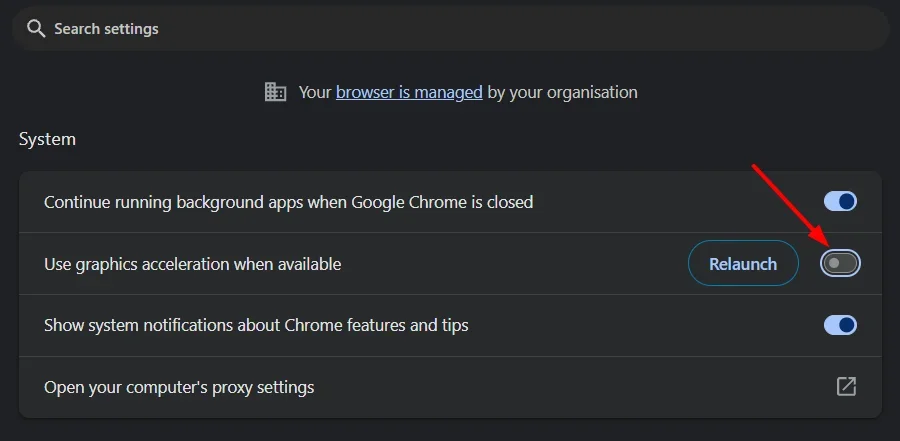
- Son olarak, Yeniden Başlat seçeneğine tıklayın.
6. Ekran Kartı Sürücünüzü Güncelleyin
Eski veya bozuk grafik sürücüleri de Chrome'da siyah ekran sorununa neden olabilir. Chrome'un sisteminizin ekran özelliklerini düzgün bir şekilde kullanabilmesi için grafik sürücülerinizi güncellemeyi deneyin.- Windows tuşu + X tuşlarına basın veya Windows simgesine sağ tıklayıp Aygıt Yöneticisi'ni seçin.
- Ekran bağdaştırıcıları bölümünü genişletin.
- Ekran kartınıza sağ tıklayın ve "Sürücüyü güncelle" seçeneğini seçin.
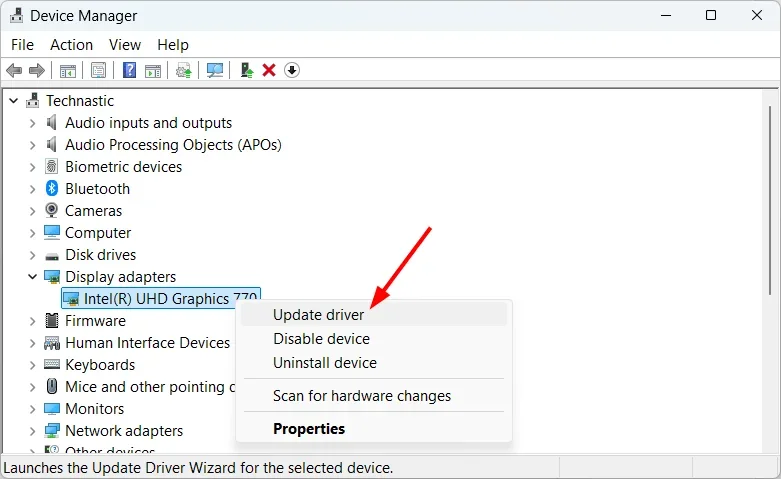
- Sürücüleri otomatik olarak aramayı ve varsa güncellemeyi seçin.
Chrome'u yeniden başlatın ve siyah ekran sorununun devam edip etmediğini kontrol edin.
7. Chrome'u en son sürüme güncelleyin
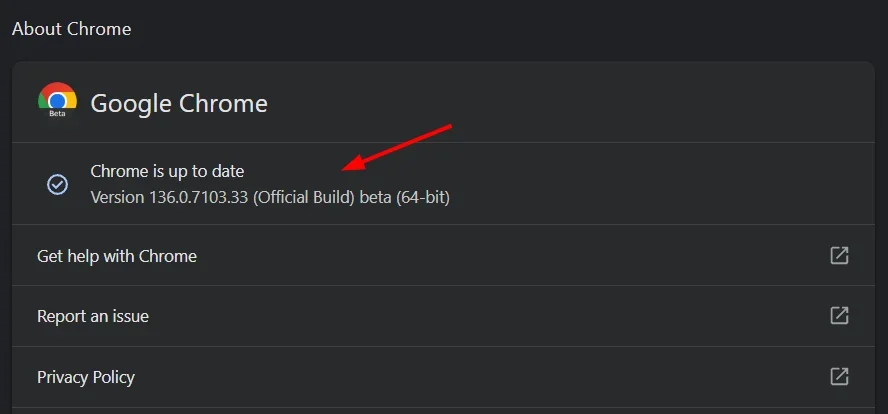
Google Chrome varsayılan olarak otomatik olarak güncellenir. Ancak, herhangi bir nedenle bilgisayarınızda tarayıcının eski bir sürümü yüklüyse, en son sürüme güncelleyin.- Üç noktalı simgeye tıklayın ve Ayarlar'ı seçin.
- Chrome Hakkında'yı seçin ve en son sürümün yüklü olup olmadığını kontrol edin.
8. Tarama Verilerini Temizle
Google Chrome zamanla önbellek ve veri biriktirir, bu da performansını düşürür. Dökülen veya bozulmuş tarama verileri de siyah ekran sorununa neden olabilir. Bu birikimi temizlemek sorunu çözebilir:- Sağ üst köşedeki 3 noktaya tıklayın, ardından "Tarama verilerini sil" seçeneğini seçin.
- Zaman aralığı açılır menüsünden " Tüm zamanlar"ı seçin.
- Önbelleğe alınmış resimleri ve dosyaları kontrol edin.
- Verileri sil seçeneğine tıklayın.
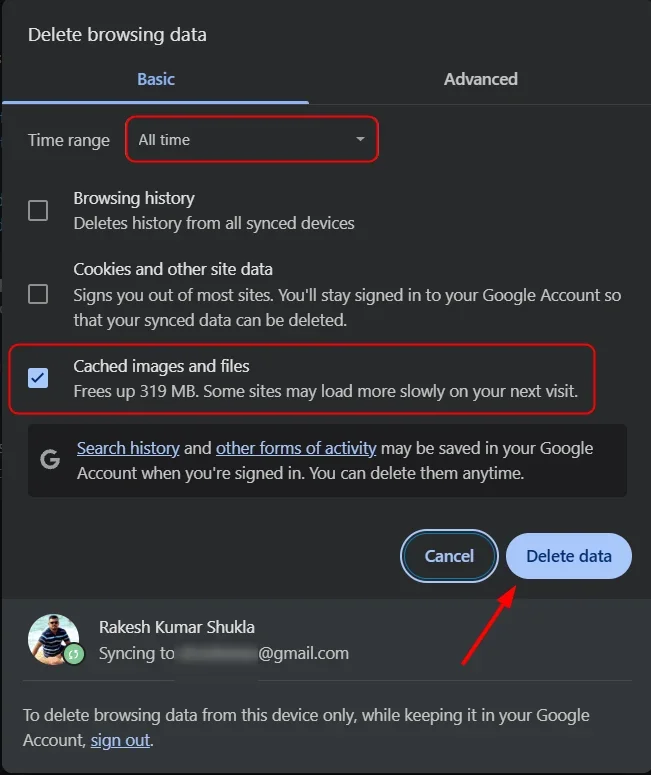
İşte bu kadar! Şimdi Chrome'u yeniden başlatın.
9. Chrome'u Varsayılan Ayarlara Sıfırlayın
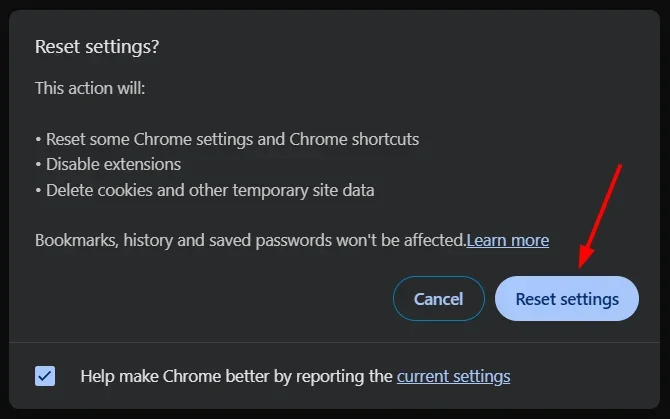
Chrome'u varsayılan ayarlarına sıfırlamak genellikle tarayıcı sorunlarını çözer. Chrome sıfırlama işlemi, varsayılan arama motorunuzu, ana sayfa ayarlarınızı, yeni sekme sayfanızı, sabitlenmiş sekmelerinizi, içerik ayarlarınızı, çerezlerinizi, site verilerinizi değiştirir ve tüm uzantıları ve temaları devre dışı bırakır. İyi haber şu ki, sıfırlama sırasında yer işaretleriniz, şifreleriniz ve geçmişiniz bozulmadan kalır.- Chrome menüsünü açmak için sağ üst köşedeki 3 noktaya tıklayın.
- Açılır menüden Ayarlar'ı seçin.
- Ayarları Sıfırla'yı seçin.
- Onay iletişim kutusundaki Sıfırla düğmesine tıklayın.
10. Google Chrome'u kaldırın ve yeniden yükleyin.
Chrome'da siyah ekran sorununu çözmek için başka hiçbir şey işe yaramazsa, tarayıcıyı tamamen kaldırıp yeniden yüklemek sorunu çözmelidir.- Başlat Menüsündeki dişli çark simgesini kullanarak Windows Ayarlarını açın.
- Uygulamalar bölümüne gidin ve Chrome'u bulun.
- Chrome'u seçin ve Kaldır'a tıklayın.
- Daha kapsamlı bir temizlik için aşağıdakileri yapın:
- Dosya Gezgini adres çubuğuna “ %localappdata%\Google ” ifadesini yapıştırın ve Enter tuşuna basın.
- ' Chrome ' klasörünü ' ChromeOld ' olarak yeniden adlandırın.
- Yeni kopyayı yükleyin.
Unutmayın, Chrome'u kaldırmak, verilerinizi bir Google hesabıyla senkronize etmediyseniz kaydedilmiş şifrelerinizi silecektir.

 Harika bir rehber olmuş, ellerinize sağlık!


