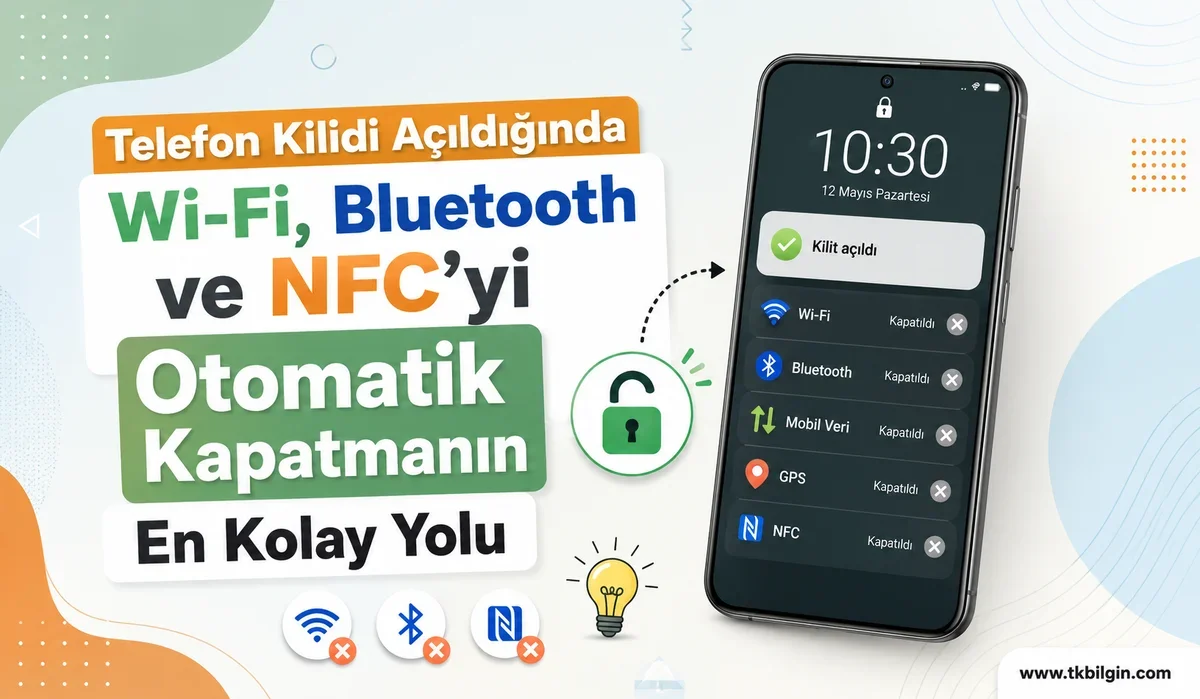
Gece yatmadan hemen önce genellikle WiFi, GPS, NFC'yi kapatıyor ve Pil Tasarrufu modunu hatta bazen Uçak Modunu bile etkinleştiriyorum. Bunun oldukça uç bir yaklaşım olduğunu biliyorum, ancak cihazı zaten kullanmayacağım zamanlarda pil ömründen tasarruf etmeme yardımcı oluyor. Sonra sabah, bu ayarları tek tek yeniden etkinleştirmem gerekiyor. Bu biraz manuel çaba gerektiriyor, ancak yapılabilecek pek bir şey yok. Şimdiye kadar.
Bu kılavuzda, cihaz kilitleme/kilidi açma işlemlerinde tüm bu görevleri otomatikleştirebileceğiniz ilginç bir yöntemi göstereceğim. Açık kaynaklı bir uygulama kullanarak, cihazı kilitlediğinizde tüm bu özellikleri kolayca devre dışı bırakabilir ve kilidi açtığınızda otomatik olarak yeniden etkinleştirebilirsiniz. En iyi yanı? Tüm bunlar root erişimi gerektirmeden gerçekleştirilebilir. Öyleyse daha fazla uzatmadan, bu ince ayarı hemen size tanıtalım.
Ekran Kilidinde Wi-Fi, Bluetooth, Mobil Veri, GPS ve NFC'yi Devre Dışı Bırakma Yöntemi
Özellikler
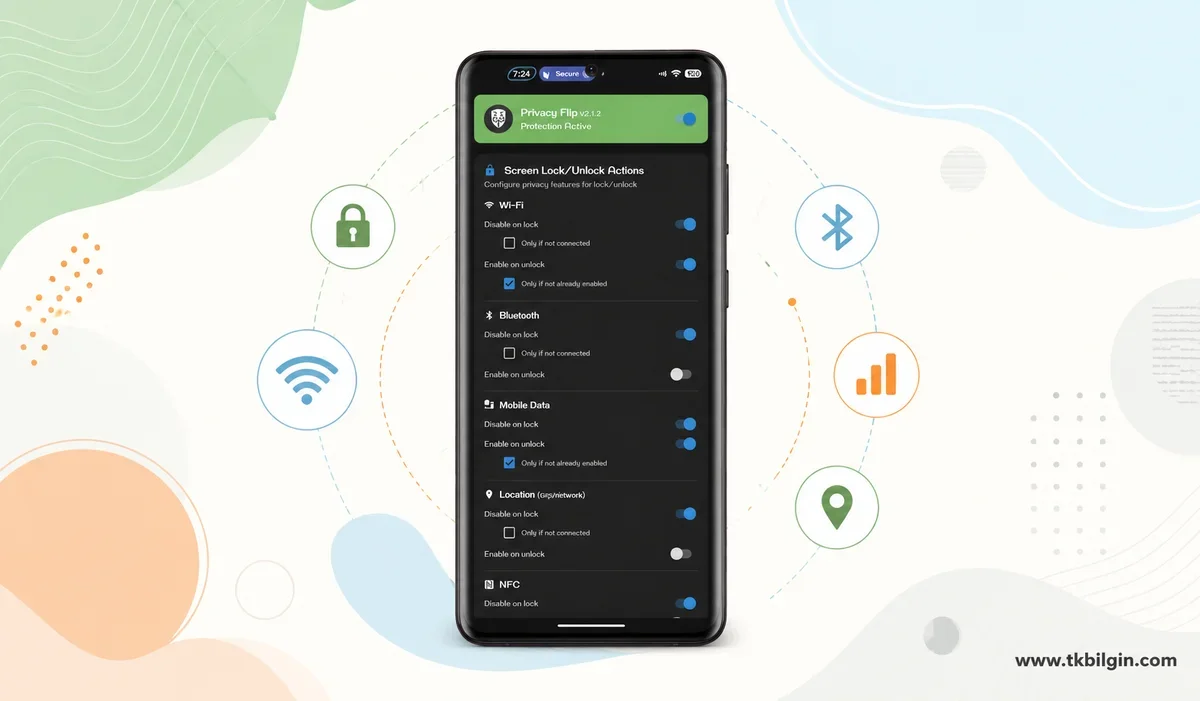
Yukarıda belirtilen özelliklerin dışında, cihaz kilitleme/kilidi açma işlemiyle değiştirilebilen diğer özelliklerden bazıları şunlardır: Wi-Fi – Kablosuz bağlantıyı devre dışı bırak/etkinleştir
 Bluetooth – Bluetooth radyoyu kontrol edin
 Mobil veri – Hücresel veri bağlantısını yönetin
 Konum hizmetleri – GPS ve konum takibini kontrol edin
 NFC – Yakın Alan İletişimi sensörünü kontrol edin
 Kamera – Kamera sensörü gizliliğini devre dışı bırakma/etkinleştirme (Android 12+)
 Mikrofon – Mikrofon sensörünün gizliliğini devre dışı bırakma/etkinleştirme (Android 12+)
 Uçak Modu – Kilitleme anında uçak modunu etkinleştir (isteğe bağlıdır, tüm telsizleri devre dışı bırakır)
 Pil Tasarrufu – Kilitleme sırasında pil tasarrufu modunu etkinleştir (isteğe bağlı)
● Akıllı Devre Dışı Bırakma Seçenekleri :
- “Yalnızca kullanılmıyorsa/bağlı değilse” – Aktif olarak kullanılıyorsa WiFi, Bluetooth veya Konum özelliğini devre dışı bırakmayın.
- “Yalnızca zaten etkinleştirilmemişse” – Zaten etkinleştirilmiş özellikleri yeniden etkinleştirmeyerek bağlantı sıfırlamalarını önleyin.
- “Yalnızca manuel olarak ayarlanmamışsa” – Kilidi açarken manuel olarak etkinleştirilen koruma modlarına saygı göster.
- Uygulama Muafiyetleri – Ön planda çalışırken belirli uygulamaları gizlilik işlemlerinden hariç tutun.
- Kilit Gecikmesi : Gizlilik işlemleri tetiklenmeden önce 0-60 saniye (hassas), 2 dakika veya 5 dakika.
- Kilit Açma Gecikmesi : Özelliklerin geri yüklenmesinden önce 0-60 saniye (hassas), 2 dakika veya 5 dakika.
- Anlık Mod : Anında işlem için gecikmeleri 0'a
 Uygulama
Privacy Flip'i bağlantıya tıklayarak indirebilirsiniz.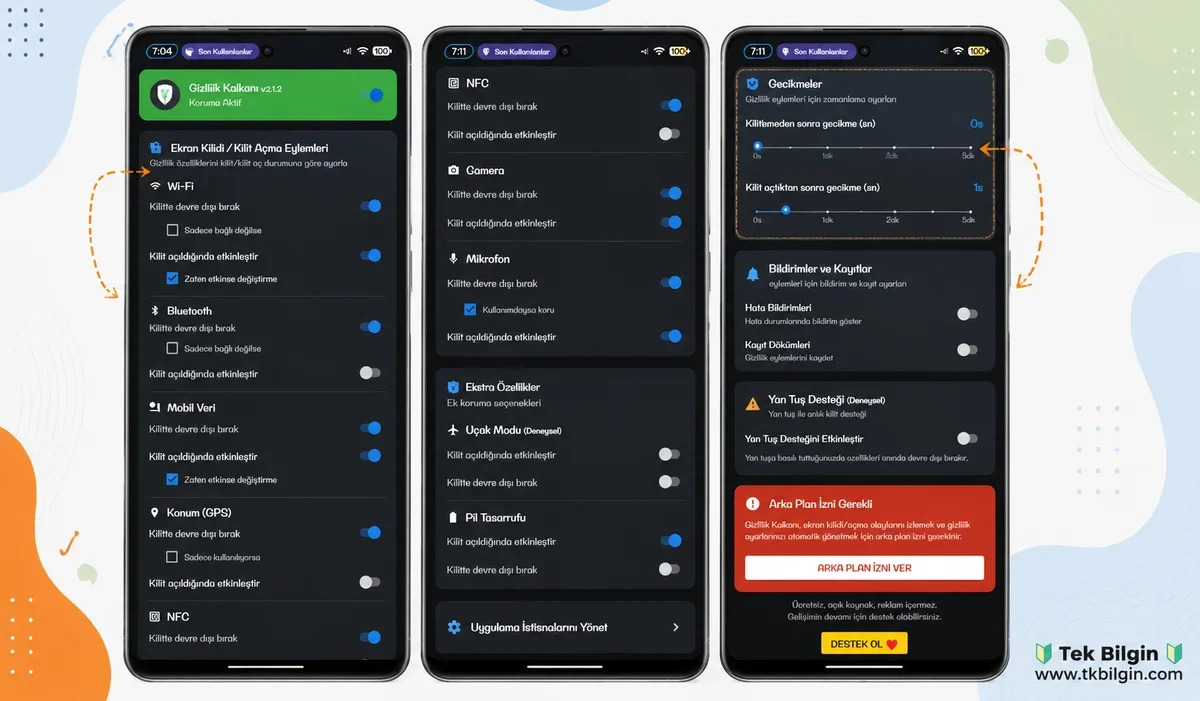
Kullanım Talimatları
● Shizuku'yu indirin, kurun ve ayarlayın. Sitemizde mevcut arama yapabilirsiniz.● Ardından Privacy Flip uygulamasını yükleyin ve çalıştırın.
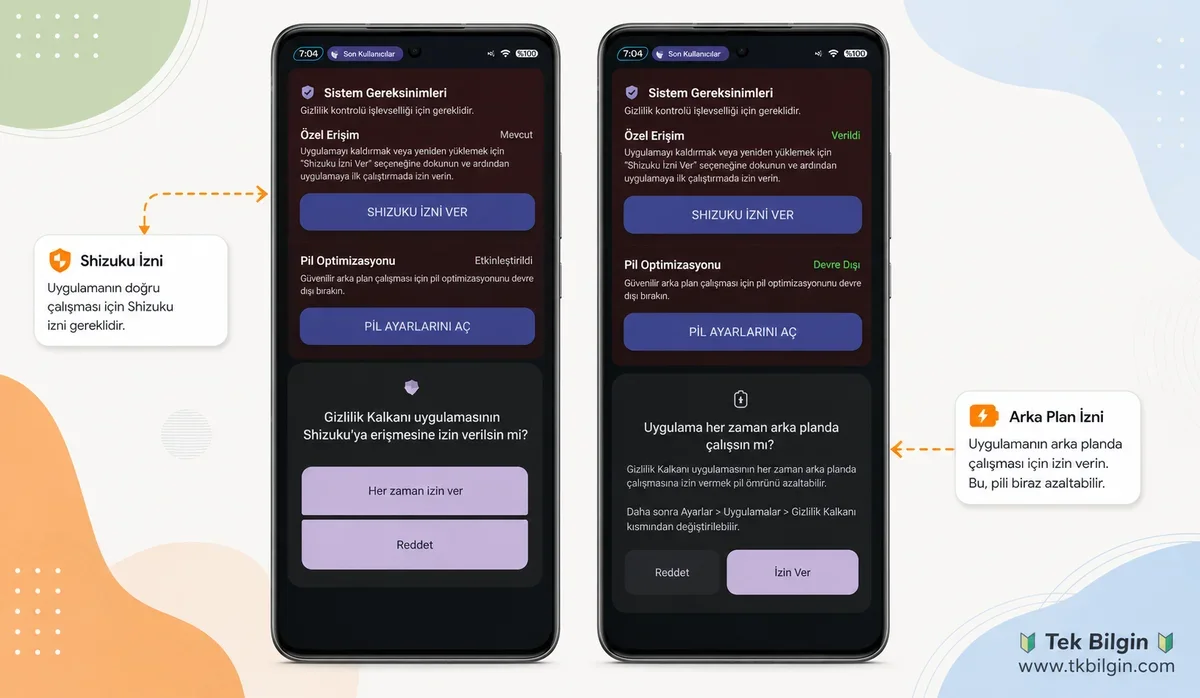
● Ona Shizuku ve Arka Plan Kullanımı erişimi verin.
● Şimdi uygulamayı ihtiyaçlarınıza göre düzenleyin.
İşte bu kadar. Ekran kilidi açıldığında Wi-Fi, Bluetooth, Mobil Veri, GPS ve NFC'yi devre dışı bırakmak ve cihazınızın kilidini açtığınızda yeniden etkinleştirmek için kısa ve hızlı adımlar bunlardı. Bu uygulama hakkındaki görüşleriniz neler? Lütfen aşağıdaki yorumlar bölümünde bize bildirin.
Not : Uygulamaya sınırsız arka plan erişimi verdikten sonra bile, ana sayfasının sonunda "Arka Plan İzni Gerekli" ile ilgili bir uyarı verebilir. Gerekli izinleri zaten verdiyseniz bu uyarıyı atlayabilirsiniz.