Güney Koreli teknoloji devi Samsung, akıllı telefon ve tablet pazarındaki lider konumunu uzun süredir koruyor. Şirketin amiral gemisi Galaxy S serisi veya üretkenlik odaklı Note serisi gibi cihazları, dünya genelinde milyonlarca kullanıcı tarafından büyük bir beğeniyle karşılanıyor. Sadece üst düzey modeller değil, orta segment ve giriş seviyesi ürünleriyle de geniş bir kullanıcı kitlesine ulaşan Samsung, teknoloji meraklıları için de cazip bir platform sunuyor.
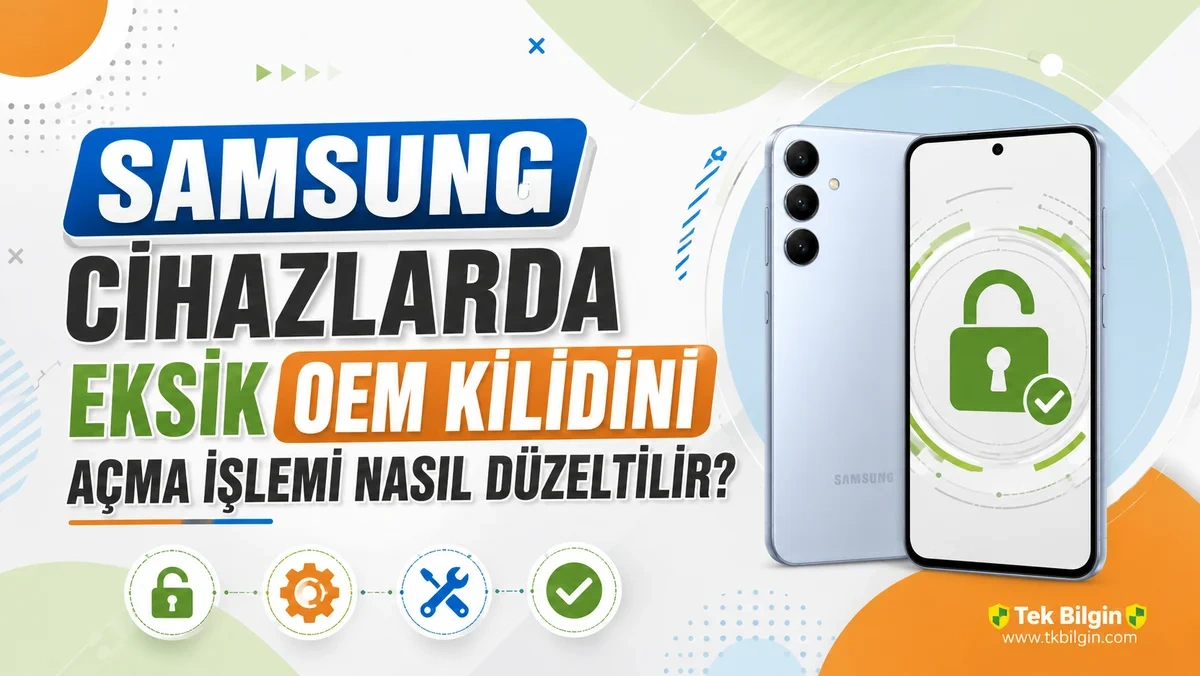
Ancak, cihazlarını daha derinlemesine özelleştirmek, özel ROM’lar yüklemek veya geliştirici seçeneklerini kullanarak farklı modifikasyonlar yapmak isteyen bazı kullanıcılar, beklenmedik bir sorunla karşılaşabiliyor: OEM kilidi açma seçeneğinin, cihazlarının geliştirici ayarlarında görünmemesi. Bu durum, özellikle root işlemi veya özel yazılım yükleme planları olanlar için can sıkıcı olabilir. Peki, bu önemli seçeneğin eksikliği neden kaynaklanıyor ve bu sorunu nasıl çözebilirsiniz?
OEM Kilidi Nedir ve Neden Önemlidir?
OEM kilidi (Original Equipment Manufacturer kilidi), Android cihazınızda güvenlik katmanlarından biridir. Temel olarak, bu kilit, cihazınızın önyükleyicisinin (bootloader) kilidini açmanıza izin veren bir ayardır. Önyükleyicinin kilidini açmak, cihazınıza Google veya Samsung tarafından onaylanmamış özel bir kurtarma (custom recovery) veya özel ROM (custom ROM) yüklemenin ilk adımıdır. Bu sayede, cihazınızın yazılımını tamamen değiştirme, performansını artırma, pil ömrünü optimize etme veya daha eski Android sürümlerine geri dönme gibi gelişmiş özelleştirmeler yapabilirsiniz. Eğer bu seçenek geliştirici ayarlarında yoksa, bu tür işlemleri gerçekleştirmeniz mümkün olmaz.

OEM Kilidi Seçeneği Neden Kaybolur?
OEM kilidi seçeneğinin geliştirici ayarlarında görünmemesinin birkaç yaygın nedeni olabilir. Bu nedenleri bilmek, sorunu giderme yolunda size yardımcı olacaktır:
- Yeni Güvenlik Yamaları ve Android Sürümleri: Samsung, cihaz güvenliğini artırmak için sürekli güncellemeler yayınlar. Bazen bu güncellemeler, OEM kilidi seçeneğinin görünürlüğünü etkileyebilir veya belirli koşullara bağlayabilir.
- Operatör Kilitli Cihazlar: Bazı operatörler (taşıyıcılar), kendi ağlarında satılan cihazlarda OEM kilidinin açılmasını engelleyebilir veya belirli bir süre sonra izin verebilir. Bu, cihazın operatör ağına bağlı kalmasını sağlamak içindir.
- Cihazın İnternet Bağlantısı: Cihazınızın ilk kurulumundan sonra veya uzun bir süre internet bağlantısı kurmadığında, güvenlik politikalarını güncelleyemediği için OEM kilidi seçeneği gizli kalabilir.
- Geliştirici Seçeneklerinin Etkinleştirilmesi: Bazen geliştirici seçenekleri tam olarak etkinleştirilmemiş veya hatalı bir şekilde tetiklenmiş olabilir.
- Bekleme Süresi: Bazı Samsung cihazlarında, özellikle ilk kurulumdan sonra veya fabrika ayarlarına sıfırlandıktan sonra, OEM kilidi seçeneğinin görünmesi için belirli bir süre (örneğin 7 gün) beklemeniz gerekebilir. Bu, kötü niyetli kullanımları engellemek için uygulanan bir güvenlik önlemidir.
Samsung’da Eksik OEM Kilidini Geri Getirme Yolları
Eğer Samsung cihazınızda OEM kilidi seçeneği eksikse, aşağıdaki adımları deneyerek bu sorunu çözmeye çalışabilirsiniz:
1. Geliştirici Seçeneklerini Doğru Şekilde Etkinleştirin
Bu temel adımdır, ancak bazen gözden kaçabilir. Ayarlar > Telefon Hakkında (veya Tablet Hakkında) > Yazılım Bilgileri yolunu izleyin. Burada “Yapım Numarası”nı (Build Number) göreceksiniz. Bu numaraya art arda 7-10 kez dokunarak Geliştirici Seçenekleri‘ni etkinleştirin. Ekranda “Artık bir geliştiricisiniz!” mesajını görmelisiniz. Ardından, Ayarlar menüsüne geri dönün, en altta Geliştirici Seçenekleri’nin göründüğünden emin olun ve içine girerek OEM kilidi seçeneğini arayın.
2. İnternet Bağlantınızı Kontrol Edin ve Güncelleyin
Cihazınızın stabil bir Wi-Fi veya mobil veri bağlantısına sahip olduğundan emin olun. Bazen cihazın Samsung sunucularıyla iletişim kurması ve güvenlik politikalarını güncellemesi gerekir. İnternet bağlantınızı kontrol ettikten sonra, cihazı yeniden başlatmayı deneyin ve geliştirici seçeneklerini tekrar kontrol edin.
3. Tarih ve Saati Otomatik Olarak Ayarlayın
Bazı durumlarda, manuel olarak ayarlanmış yanlış tarih ve saat, OEM kilidi seçeneğinin gizlenmesine neden olabilir. Ayarlar > Genel Yönetim > Tarih ve Saat yolunu izleyin ve “Otomatik tarih ve saat” seçeneğini etkinleştirin. Cihazınızın doğru zaman diliminde olduğundan emin olun. Bu ayarı yaptıktan sonra cihazı yeniden başlatıp kontrol edin.
4. Cihazınızın Yazılımını Güncelleyin
Eğer cihazınızda bekleyen bir yazılım güncellemesi varsa, bu güncellemeyi yüklemek sorunu çözebilir. Ayarlar > Yazılım Güncellemesi yolunu izleyerek mevcut güncellemeleri kontrol edin ve varsa yükleyin. Yeni yazılımlar genellikle güvenlik açıklarını kapatırken, bazı sistem hatalarını da düzeltebilir.
5. Bir Süre Bekleyin (7 Gün Kuralı)
Yukarıdaki adımlar işe yaramazsa, cihazınızı ilk kurduktan veya fabrika ayarlarına sıfırladıktan sonra belirli bir süre (genellikle 7 gün) beklemeniz gerekebilir. Bu süre zarfında cihazınızı normal şekilde kullanmaya devam edin ve internete bağlı kaldığından emin olun. 7 gün sonra geliştirici seçeneklerini tekrar kontrol edin.
Bu adımları sabırla uygulayarak Samsung cihazınızdaki eksik OEM kilidi sorununu çözme şansınız oldukça yüksektir. Unutmayın, OEM kilidini açmak cihazınızın garantisini etkileyebilir ve yanlış işlemler sonucunda cihazınızın kullanılamaz hale gelme riski taşıyabilir; bu yüzden her adımı dikkatle ve bilinçli bir şekilde uygulamak önemlidir.