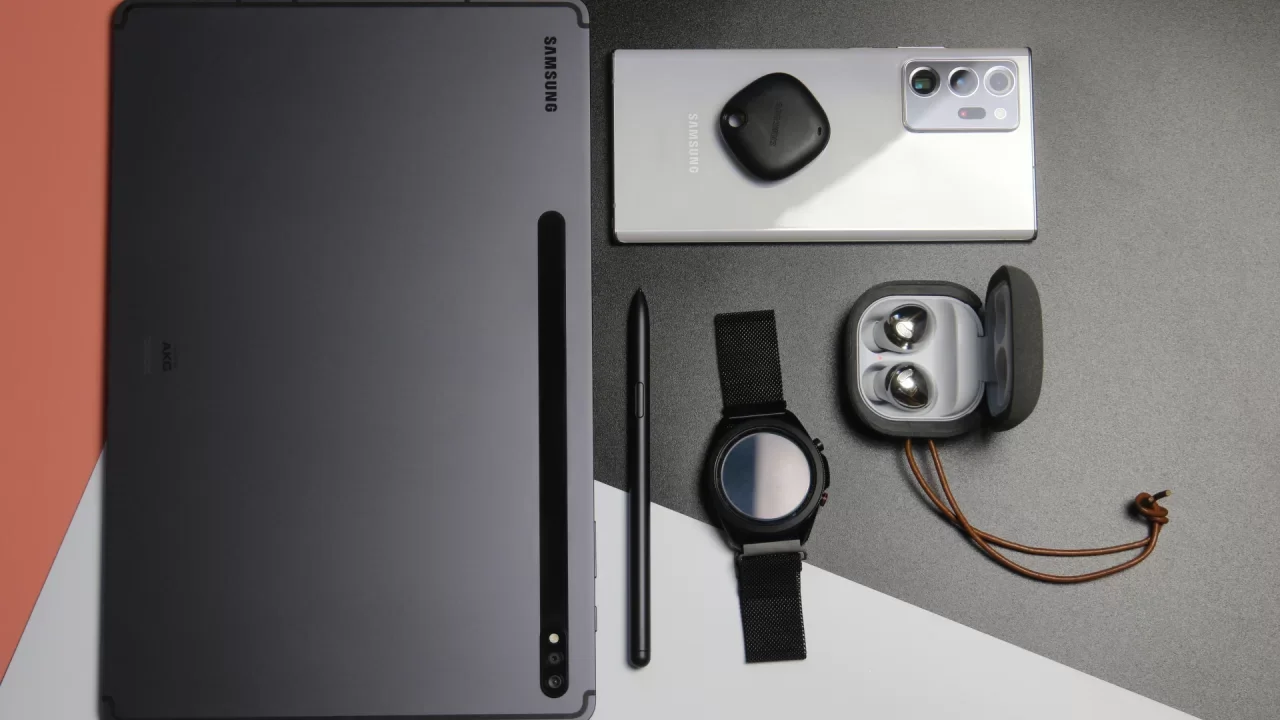
Samsung Galaxy serisinin en ikonik ve işlevsel aksesuarlarından biri olan S Pen, dijital dünyada yaratıcılığınızı ve üretkenliğinizi bir üst seviyeye taşıyan eşsiz bir araç. Bir zamanlar efsanevi Galaxy Note serisinin vazgeçilmeziyken, 2021 yılında Note serisi yolculuğunu tamamladığında S Pen, mirasını Galaxy S Ultra modellerine (örneğin Galaxy S22 Ultra ve S23 Ultra), Galaxy Z Fold serisine ve çeşitli Samsung tabletlerine devretti. Dijital sanatçılardan not alma meraklılarına, profesyonel kullanıcılardan günlük işlerini kolaylaştırmak isteyenlere kadar geniş bir kitleye hitap eden bu özel kalem, zaman zaman beklenmedik sorunlar çıkarabilir. Peki, S Pen’iniz aniden çalışmayı durdurursa ne yapmalısınız? Panik yapmayın! İşte bu sinir bozucu durumu çözmenize yardımcı olacak kapsamlı bir rehber.
S Pen’in Mirası ve Değişen Rolü
Samsung’un akıllı telefon dünyasına kazandırdığı en özgün yeniliklerden biri olan S Pen, kullanıcı deneyimini zenginleştirme potansiyeliyle her zaman dikkat çekmiştir. Özellikle Galaxy Note serisiyle özdeşleşen bu akıllı kalem, hassas çizimler yapmaktan el yazısı notlar almaya, ekran görüntülerine hızlıca ek açıklamalar eklemekten uzaktan kamera kontrolüne kadar pek çok farklı işlevi bünyesinde barındırıyordu. Note serisi sona erdiğinde, S Pen’in bu değerli yetenekleri kaybolmadı; aksine, Galaxy S Ultra modelleri ve katlanabilir telefonlar gibi amiral gemisi cihazlarda yaşamaya devam etti. Bu sayede, hem yeni nesil akıllı telefon kullanıcıları hem de çeşitli Samsung tablet sahipleri, S Pen’in sunduğu dijital özgürlüğün tadını çıkarmaya devam edebiliyorlar.
S Pen Neden Çalışmayabilir? Olası Sebepler
S Pen’inizin aniden çalışmayı bırakması, birden fazla nedene bağlı olabilir. Bu nedenleri anlamak, doğru çözüme ulaşmanın ilk adımıdır. En yaygın sorunlar arasında yazılımsal aksaklıklar, S Pen bağlantı sorunları, düşük pil seviyesi (özellikle Bluetooth özellikli S Pen’ler için), fiziksel hasar veya cihazın kendisindeki bir sorun yer alabilir. Bazen basit bir ayar değişikliği bile sorunu çözebilirken, bazen daha derinlemesine bir müdahale gerekebilir. İşte bu olası sorunları akılda tutarak, adım adım çözüm yollarına geçelim.

Basit Kontroller ve Hızlı Çözümler
S Pen’iniz çalışmadığında atmanız gereken ilk adımlar genellikle en basit olanlardır. Öncelikle cihazınızı yeniden başlatmayı deneyin. Bu basit işlem, çoğu yazılımsal aksaklığı giderebilir. Ardından, S Pen’inizin cihazınızdaki yuvasına doğru şekilde takılıp takılmadığını kontrol edin. Özellikle Bluetooth özellikli S Pen’lerin şarj olması için yuvaya düzgünce yerleştirilmesi gerekir. Yuvanın ve S Pen ucunun temiz olduğundan emin olun; toz veya kir, bağlantıyı engelleyebilir. S Pen’inizde gözle görülür bir fiziksel hasar (eğilme, kırılma) olup olmadığını kontrol edin. Eğer hasarlıysa, bu durum kalemin işlevini etkileyebilir ve muhtemelen yeni bir S Pen edinmeniz gerekebilir.
Yazılımsal Çözümler ve Ayarlar
Eğer basit kontroller işe yaramadıysa, sorun genellikle yazılımsal bir durumdan kaynaklanıyor olabilir. Cihazınızın Ayarlar > Gelişmiş Özellikler > S Pen menüsüne gidin ve S Pen ayarlarınızı kontrol edin. Buradan S Pen’i sıfırlama seçeneğini bulabilirsiniz; bu, kalemin yazılımını varsayılan ayarlara döndürerek birçok sorunu çözebilir. Ayrıca, cihazınızın en güncel yazılım güncellemesini çalıştırdığından emin olun. Yazılım güncellemeleri genellikle bilinen hataları ve uyumluluk sorunlarını giderir. Nadiren de olsa, üçüncü taraf bir uygulama S Pen’in işlevselliğini etkileyebilir; bu durumu test etmek için cihazınızı Güvenli Modda başlatarak S Pen’i deneyebilirsiniz. Eğer Güvenli Modda çalışıyorsa, sorun yüklü bir uygulamadan kaynaklanıyordur.
İleri Düzey Sorun Giderme ve Destek
Yukarıdaki tüm adımları denemenize rağmen S Pen’iniz hala çalışmıyorsa, daha ileri düzey çözümler veya profesyonel yardım gerekebilir. Cihazınızın önbellek bölümünü (cache partition) temizlemeyi düşünebilirsiniz. Bu işlem, cihazınızdaki geçici dosyaları silerek performans sorunlarını giderebilir. Son çare olarak, tüm verilerinizi yedekledikten sonra fabrika ayarlarına sıfırlama işlemi, ciddi yazılımsal sorunları çözebilir. Ancak bu işlem tüm verilerinizi sileceği için dikkatli olunmalıdır. Eğer tüm bu adımlar sonuç vermezse, S Pen’inizde veya cihazınızda donanımsal bir arıza olma ihtimali yüksektir. Bu durumda, en yakın Samsung yetkili servisine başvurarak uzman desteği almanız en doğrusu olacaktır. Unutmayın, doğru adımları izleyerek çoğu S Pen sorununu kendi başınıza çözebilirsiniz.
Kaynak: Samsung Galaxy Cihazlarda S Pen Çalışmama Sorununu Çözme Yöntemleri