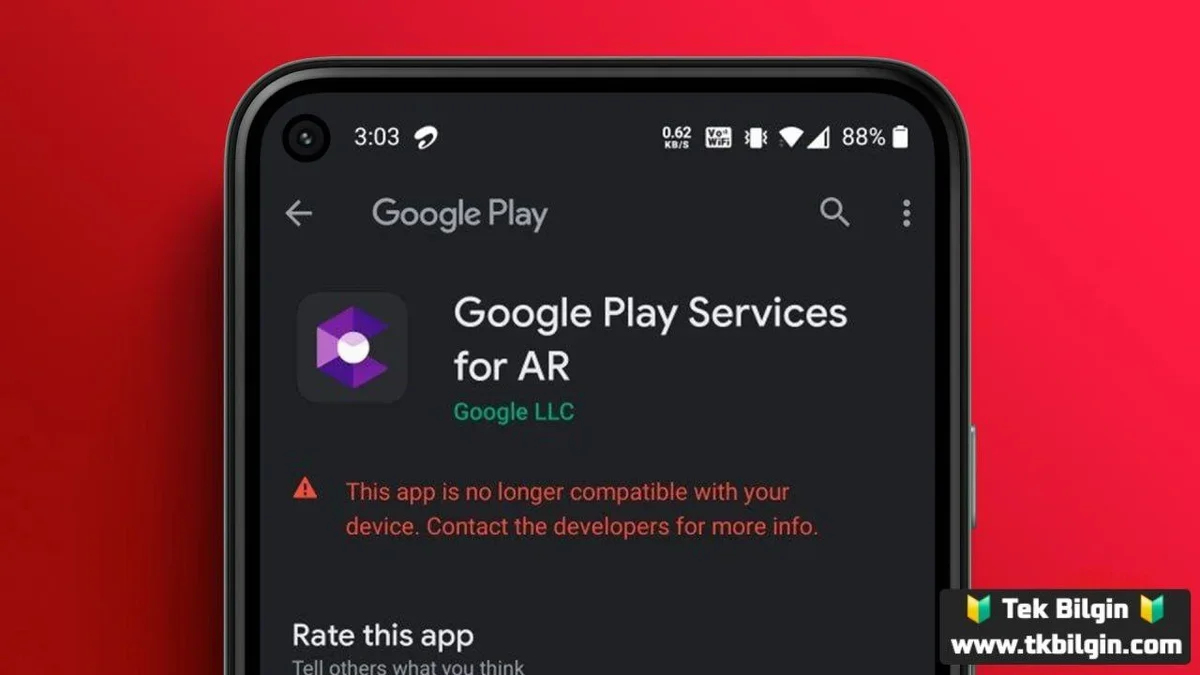
Hepimizin başına gelmiştir: Yeni bir uygulama indirmek veya mevcut bir favoriyi güncellemek isterken karşımıza çıkan o can sıkıcı hata mesajı: “Cihazınız bu sürümle uyumlu değil.” Bu uyarı, çoğu zaman cihazınızın işletim sistemi sürümüyle, Play Store’daki geçici aksaklıklarla ya da uygulamanın donanımsal gereksinimleriyle ilgili olabilir. Ancak endişelenmeyin! Bu sorunu çözmek için uygulayabileceğiniz birbirinden etkili yöntemler mevcut. Gelin, Android cihazınızdaki bu uyumsuzluk sorununu nasıl ortadan kaldırabileceğinize birlikte bakalım.
Android Sürümünüzü Güncelleyin: İlk ve En Önemli Adım
Bazen sorun, indirmeye çalıştığınız uygulamanın Android işletim sisteminin eski bir sürümüyle uyumlu olmamasından kaynaklanır. Uygulama geliştiricileri, en yeni özellikleri ve güvenlik yamalarını sunmak için genellikle uygulamalarını en güncel Android sürümlerine göre optimize ederler. Bu nedenle, cihazınızın yazılımını güncel tutmak, birçok uyumluluk sorununu baştan çözebilir.
Cihazınızı güncellemek için şu adımları izleyin:

- Telefonunuzun “Ayarlar” menüsüne gidin.
- Genellikle listenin en altında yer alan “Telefon Hakkında” veya “Cihaz Hakkında” seçeneğini bulun.
- Burada “Yazılım Güncelleme” veya “Sistem Güncellemeleri” gibi bir seçenek göreceksiniz. Tıklayın ve mevcut güncellemeleri kontrol edin.
- Eğer bir güncelleme varsa, indirip kurun. Bu işlem biraz zaman alabilir ve cihazınızın birkaç kez yeniden başlaması gerekebilir.
Güncelleme sonrası, sorunun çözülüp çözülmediğini tekrar kontrol edin.
Google Play Store ve Hizmetleri Sorunlarını Giderin
Uygulama indirme sürecinde Google Play Store ve Google Play Hizmetleri kritik roller oynar. Bu bileşenlerde meydana gelen geçici hatalar veya bozuk önbellek verileri, “uyumsuzluk” mesajına neden olabilir. Bu durumu düzeltmek için bu uygulamaların verilerini temizlemeyi deneyebilirsiniz.
İşte yapmanız gerekenler:
- “Ayarlar” uygulamasını açın.
- “Uygulamalar” veya “Uygulama Yöneticisi” bölümüne gidin.
- Uygulama listesinde “Google Play Store”‘u bulun ve üzerine dokunun.
- “Depolama” seçeneğine girin ve sırasıyla “Önbelleği Temizle” ve ardından “Verileri Temizle” seçeneklerine basın. Bu işlem, Play Store’daki kişisel ayarlarınızı sıfırlayacaktır, ancak endişelenmeyin, verileriniz güvendedir.
- Aynı adımları “Google Play Hizmetleri” için de tekrarlayın.
- Bu temizleme işlemlerini yaptıktan sonra cihazınızı yeniden başlatın ve tekrar uygulamayı indirmeyi deneyin.
Cihazınızın Önbelleğini ve Verilerini Temizleyin
Bazen genel sistem önbelleği veya diğer uygulamaların birikmiş verileri de bu tür sorunlara yol açabilir. Cihazınızın genel önbelleğini temizlemek veya Google hesabınızı kaldırıp yeniden eklemek de etkili bir yöntem olabilir.
- Sistem Önbelleğini Temizleme (Recovery Modu): Bu yöntem cihazdan cihaza değişiklik gösterse de, genellikle cihazı kapatıp ses kısma ve güç tuşlarına aynı anda basılı tutarak kurtarma moduna (Recovery Mode) girilir. Buradan “Wipe cache partition” seçeneğini seçerek sistem önbelleğini temizleyebilirsiniz. Dikkat: Bu işlem verilerinizi silmez, ancak emin değilseniz bu adımı atlayabilirsiniz.
- Google Hesabını Kaldırıp Yeniden Ekleme: “Ayarlar > Hesaplar > Google” yolunu izleyerek Google hesabınızı cihazınızdan kaldırın. Cihazınızı yeniden başlattıktan sonra aynı bölümden hesabınızı tekrar ekleyin. Bu, Play Store ile hesabınız arasındaki bağlantıyı tazeleyebilir.
Uygulama Uyumluluğunu ve Bölgesel Kısıtlamaları Gözden Geçirin
Nadiren de olsa, hata mesajı gerçekten de cihazınızın o uygulamayı çalıştırmak için yeterli donanıma sahip olmamasından veya uygulamanın belirli bir bölgede kullanılamamasından kaynaklanabilir. Bir uygulamanın Play Store sayfasındaki “Gereksinimler” bölümünü kontrol ederek, uygulamanın minimum Android sürümü ve diğer donanım talepleri hakkında bilgi edinebilirsiniz.
Eğer uygulamanın ülkenizde veya bölgenizde kullanılamadığını düşünüyorsanız, bu durumda bir VPN kullanmak geçici bir çözüm olabilir. Ancak bu, Google’ın hizmet koşullarına aykırı olabilir ve kalıcı bir çözüm değildir.
Alternatif Yöntemler ve Son Çareler
Yukarıdaki yöntemler işe yaramazsa, deneyebileceğiniz birkaç alternatif daha var:
- Web Tarayıcısı Üzerinden Kurulum: Bilgisayarınızdan Google Play Store web sitesine gidin, hesabınızla giriş yapın ve uygulamayı oradan indirmeyi deneyin. Bazen bu yöntem, cihazınızdaki Play Store uygulamasının kendisindeki bir sorunu atlatmaya yardımcı olabilir.
- Fabrika Ayarlarına Sıfırlama (Son Çare): Tüm bu çözümler başarısız olursa, cihazınızı fabrika ayarlarına sıfırlamak bir seçenek olabilir. Ancak bu işlem, tüm kişisel verilerinizi, uygulamalarınızı ve ayarlarınızı silecektir. Bu nedenle, sıfırlama yapmadan önce mutlaka yedekleme yapmanız hayati önem taşır.
- APK Yükleme (Riskli Alternatif): Güvenilir olmayan kaynaklardan uygulama paketleri (APK) indirip manuel olarak yüklemek bir seçenek olsa da, bu yöntemi güvenlik riskleri nedeniyle önermiyoruz. Yalnızca çok güvendiğiniz bir kaynaktan indirilen APK’ları kullanmalısınız.
Umarız bu detaylı rehber, “Cihazınız bu sürümle uyumlu değil” hatasını aşmanıza yardımcı olur ve Android deneyiminizi kesintisiz bir şekilde sürdürmenizi sağlar.