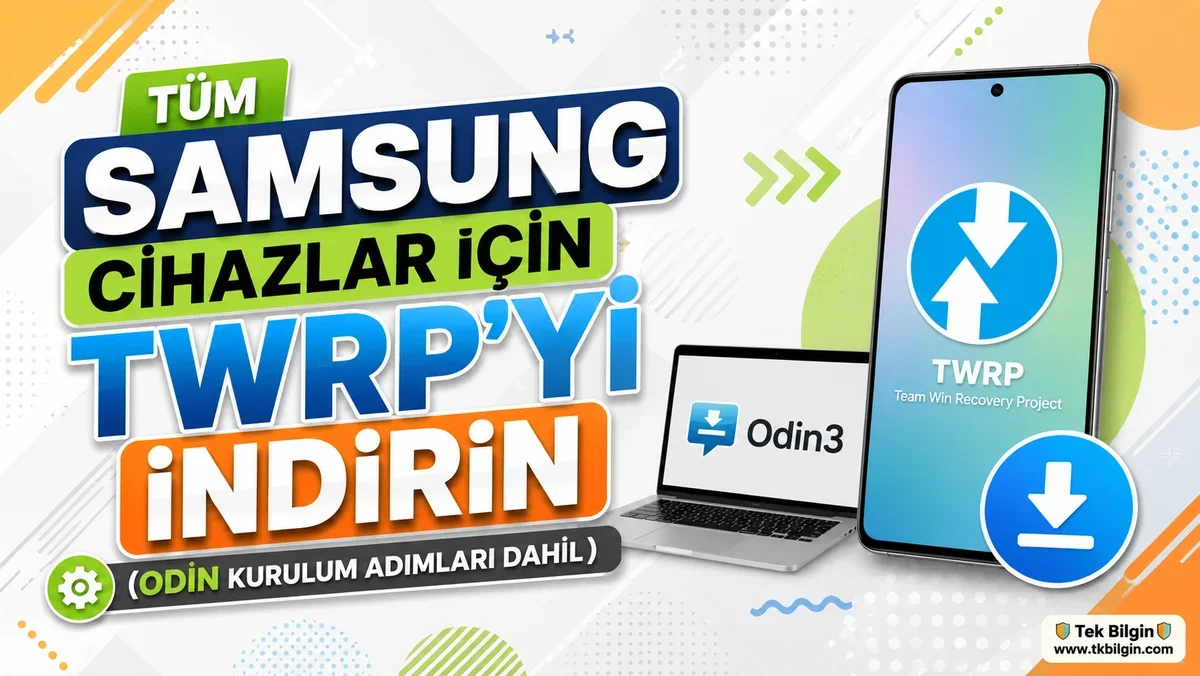
Merhaba teknoloji tutkunları! Samsung telefonunuzla ilgili daha derinlemesine bir kontrol sahibi olmak ve cihazınızın potansiyelini tam anlamıyla keşfetmek mi istiyorsunuz? O zaman doğru yerdesiniz! Bu kapsamlı rehberde, Samsung cihazınız için özel kurtarma yazılımı olan TWRP Recovery‘yi, popüler Odin aracıyla adım adım nasıl kuracağınızı anlatacağız. Gelin, cihazınızı kişiselleştirme yolculuğuna birlikte çıkalım.
TWRP Nedir ve Neden Kullanmalısınız?
TWRP, açılımıyla Team Win Recovery Project, Android işletim sistemi için geliştirilmiş, oldukça gelişmiş ve kullanıcı dostu bir özel kurtarma (custom recovery) yazılımıdır. Cihazınızın fabrika çıkışlı varsayılan kurtarma modu (stock recovery) genellikle sınırlı özellikler sunarken, TWRP bambaşka bir dünyanın kapılarını aralar.
Peki, TWRP size ne gibi avantajlar sunar? Başlıca faydaları şunlardır:
- Özel ROM Kurulumu: LineageOS, Pixel Experience gibi popüler özel Android sürümlerini (custom ROM) cihazınıza kolayca yükleyebilirsiniz.
- Root İşlemi: Magisk gibi araçlarla cihazınıza root erişimi sağlayarak sistem üzerinde tam kontrol elde edebilirsiniz.
- NANDroid Yedekleme: Cihazınızın işletim sistemi, uygulamaları ve verileri dahil olmak üzere eksiksiz bir yedeğini alabilir ve gerektiğinde geri yükleyebilirsiniz. Bu, olası bir sorun anında hayat kurtarıcı olabilir.
- Farklı Bölümleri Flaşlama: Özel çekirdekler (custom kernels), modlar ve diğer sistem dosyalarını kolayca flaşlayabilirsiniz.
- Gelişmiş Dosya Yöneticisi: Cihazınızın içindeki tüm dosyalara erişebilir, düzenleyebilir veya silebilirsiniz.
Kısacası, TWRP, Samsung cihazınızın yazılımsal sınırlarını zorlamak ve ona yepyeni yetenekler kazandırmak isteyenler için vazgeçilmez bir araçtır.
Kuruluma Başlamadan Önce Kritik Uyarılar ve Hazırlıklar
TWRP kurulumu heyecan verici olsa da, bazı önemli adımları ve riskleri göz önünde bulundurmanız gerekir. Lütfen aşağıdaki maddelere dikkatlice kulak verin:
- Veri Yedekleme: Bu işlem sırasında potansiyel bir veri kaybı riskine karşı, cihazınızdaki tüm önemli fotoğraf, video, belge ve uygulamaların yedeğini almayı sakın unutmayın. Güvenliğiniz için bu adım hayati önem taşır.
- Batarya Seviyesi: Cihazınızın şarj seviyesinin en az %60-70 civarında olduğundan emin olun. Kurulum sırasında pilin bitmesi, cihazınıza kalıcı hasar verebilir.
- Samsung USB Sürücüleri: Bilgisayarınızda güncel Samsung USB sürücülerinin kurulu olduğundan emin olun. Aksi takdirde bilgisayarınız cihazınızı tanıyamayabilir.
- Geliştirici Seçenekleri ve OEM Kilit Açma: Cihazınızda “Geliştirici Seçenekleri”ni etkinleştirin (Ayarlar > Telefon Hakkında > Yazılım Bilgileri > Yapım Numarasına yedi kez dokunarak). Ardından “Geliştirici Seçenekleri” menüsüne girerek “OEM Kilit Açma” seçeneğini aktif hale getirin. Bu, bootloader kilidini kaldırmak için zorunludur.
- Garanti Durumu: Unutmayın ki, TWRP gibi özel bir kurtarma yazılımı yüklemek, cihazınızın garanti kapsamından çıkmasına neden olabilir. Bu riski anladığınızdan emin olun.
TWRP ve Odin Dosyalarını Temin Etme
Kuruluma başlamadan önce ihtiyacımız olan iki temel dosyayı edinmemiz gerekiyor: cihaz modelinize uygun TWRP imajı ve Odin aracı.
- TWRP İmajı (.tar veya .img): Cihazınızın tam model numarasına (örneğin, SM-G998B) özel TWRP dosyasını bulmanız çok önemlidir.
- Resmi Sürümler: Mümkünse, twrp.me adresindeki resmi web sitesinden cihazınız için yayınlanmış olan sürümü indirin. Bu en güvenilir yöntemdir.
- Gayri Resmi Sürümler: Eğer cihazınız için resmi bir TWRP desteği yoksa, XDA Developers Forumları gibi güvenilir Android geliştirici topluluklarında cihazınıza özel hazırlanmış gayri resmi (unofficial) TWRP sürümlerini arayabilirsiniz. İndirmeden önce kullanıcı yorumlarını ve dosyanın güncelliğini kontrol etmeyi unutmayın.
- Odin Aracı: Odin, Samsung cihazlara yazılım flaşlamak için kullanılan, Samsung servisleri tarafından da tercih edilen ancak resmi olarak kullanıcılara sunulmayan bir yazılımdır. En güncel ve stabil Odin sürümünü (genellikle XDA Developers gibi kaynaklardan) bilgisayarınıza indirin.
İndirdiğiniz bu dosyaları bilgisayarınızda kolayca erişebileceğiniz bir klasöre kaydedin ve TWRP dosyasının genellikle “.tar” uzantılı olduğundan emin olun.
Samsung Cihazınıza TWRP Yükleme Adımları (Odin ile)
Tüm hazırlıklar tamamlandıysa, şimdi en önemli adıma geçebiliriz: TWRP’yi Samsung cihazınıza yüklemek. Adımları dikkatlice takip edin:
- Dosyaları Hazırlama: İndirdiğiniz Odin ZIP dosyasını ve TWRP .tar dosyasını bilgisayarınızda bir klasöre çıkarın.
- İndirme Moduna Alma: Samsung cihazınızı tamamen kapatın. Ardından Ses Kısma + Ana Ekran (Home) + Güç tuşlarına aynı anda basılı tutarak cihazınızı “İndirme Modu”na (Download Mode) alın. Eğer cihazınızda fiziksel ana ekran tuşu yoksa, genellikle Ses Kısma + Bixby (varsa) + Güç tuş kombinasyonunu kullanmanız gerekebilir. Ekranda bir uyarı belirdiğinde, Ses Açma tuşuna basarak devam edin.
- Odin’i Başlatma: Bilgisayarınızda, çıkardığınız Odin uygulamasını yönetici olarak çalıştırın.
- Cihazı Bağlama: USB kablosuyla cihazınızı bilgisayara bağlayın. Odin arayüzünde “ID:COM” kutucuğunun maviye döndüğünü ve “Added!” mesajını gördüğünüzde, bağlantı başarıyla kurulmuş demektir.
- TWRP Dosyasını Yükleme: Odin’deki “AP” (veya bazı eski sürümlerde “PDA”) butonuna tıklayın ve indirdiğiniz TWRP .tar dosyasını seçin.
- Ayarları Kontrol Etme: Odin’deki “Options” sekmesine gidin. “Auto Reboot” seçeneğinin işaretini kesinlikle kaldırın. Bu, cihazınızın TWRP yüklendikten sonra otomatik olarak yeniden başlatılmasını ve stock recovery’ye geri dönmesini engeller. “F. Reset Time” işaretli kalabilir.
- Yüklemeyi Başlatma: Tüm ayarları kontrol ettikten sonra “Start” butonuna tıklayın. Yükleme işlemi birkaç saniye sürecektir. İşlem bittiğinde Odin’de yeşil renkte “PASS!” mesajını göreceksiniz.
- TWRP’ye İlk Giriş: Cihazınızı USB kablosundan ayırın. Odin’de “PASS!” mesajını gördükten sonra, cihazınızın otomatik yeniden başlamasını önlemek için hemen Ses Kısma + Güç tuşlarına basılı tutarak cihazı kapatın. Cihaz kapandığı anda, hızlıca Ses Açma + Ana Ekran (Home) + Güç tuşlarına (veya modelinize göre uygun TWRP kombinasyonuna) basılı tutarak TWRP arayüzüne boot edin. Bunu yapmazsanız, cihazınız stock recovery’ye geri dönebilir ve TWRP’yi tekrar yüklemeniz gerekebilir.
Tebrikler! Artık Samsung cihazınızda TWRP Recovery başarıyla yüklü. Bu özel kurtarma ortamı sayesinde cihazınızı dilediğiniz gibi özelleştirebilir, yedekleyebilir ve yepyeni ROM’lar deneyebilirsiniz. Unutmayın, her zaman dikkatli olun ve attığınız adımlardan emin olun. Android dünyasının sunduğu sınırsız özgürlüğün tadını çıkarın!
Kaynak: Tüm Samsung Modelleri İçin TWRP Kurulumu – Odin ile Adım Adım Rehber