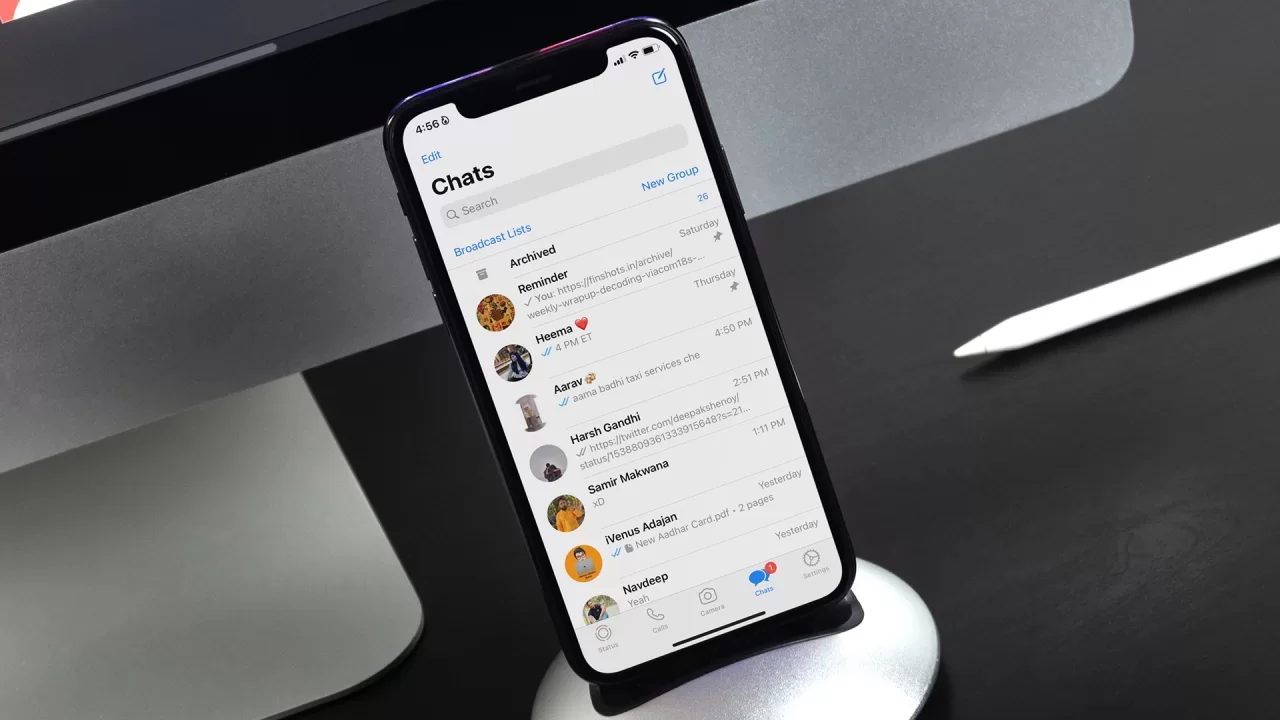
Hepimiz o anı yaşamışızdır: Önemli bir WhatsApp mesajı beklerken telefonunuzdan tık ses çıkmaz, uygulamayı açtığınızda ise bir anda onlarca okunmamış mesajla karşılaşırsınız. Bu durum hem can sıkıcı hem de bazen önemli bilgileri kaçırmanıza neden olabilir. Peki, WhatsApp bildirim sorunları neden yaşanır ve bu can sıkıcı duruma nasıl son verebiliriz? İşte Android ve iOS cihazlarda karşılaşabileceğiniz yaygın bildirim sorunlarına yönelik kapsamlı ve adım adım çözümler!
Sessize Alınmış Sohbetler ve Gruplar: Gözden Kaçan Detaylar
WhatsApp bildirimlerinin gelmemesinin en yaygın ve basit nedenlerinden biri, sohbeti veya grubu bilerek ya da yanlışlıkla sessize almış olmanızdır. Yoğun bir gruptan gelen bildirimleri bir süreliğine susturmak mantıklı olabilir ancak sonrasında bu ayarı açmayı unutmak, önemli mesajları kaçırmanıza yol açabilir. Endişelenmeyin, çözümü oldukça basit!
- Öncelikle, bildirimlerini almadığınız kişisel sohbeti veya grubu bulun.
- Sohbetin üzerine parmağınızı basılı tutun.
- Ekranın sağ üst köşesinde belirecek olan “Ses” veya “Sesi Aç” simgesini (genellikle üzerinde çizgi olmayan bir hoparlör simgesi) seçerek sohbetin sesini tekrar açın.
- Bu işlemden sonra, o sohbetten veya gruptan gelen tüm yeni mesajlar için bildirim almanız gerekir.
Bu basit kontrol, çoğu zaman gözden kaçan bir detay olduğu için, bildirim sorunlarınızın temel nedeni olabilir.
Arşivlenmiş Sohbetlerin Gizemi: Mesajlarınız Nerede Kayboldu?
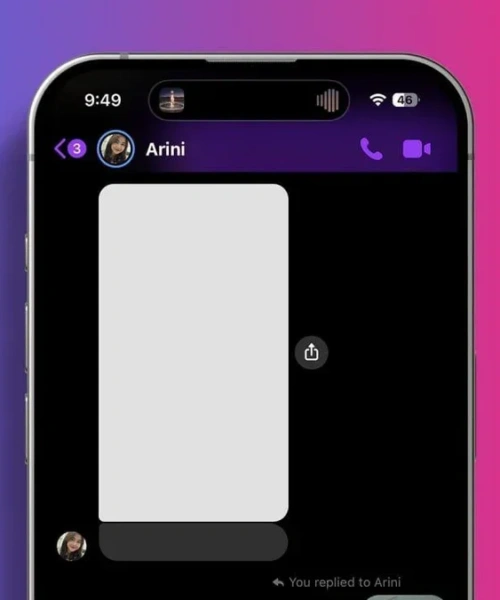
WhatsApp’ta sohbetleri arşivleme özelliği, ana ekranınızı düzenli tutmak ve daha az kullandığınız konuşmaları göz önünden kaldırmak için harika bir yoldur. Ancak, arşivlenmiş sohbetlerden gelen bildirimlerin varsayılan olarak sessiz olması, bazı kullanıcılar için kafa karışıklığı yaratabilir. Eğer mesajlarınızın gelmediğini düşünüyorsanız, arşivlenmiş sohbetlerinizi kontrol etmenizde fayda var.
- WhatsApp uygulamasını açın ve ana sohbet ekranınıza gidin.
- Ekranın en üstünde, genellikle arama çubuğunun altında yer alan “Arşivlenmiş” klasörünü bulun ve üzerine dokunun.
- Burada, arşivlediğiniz tüm sohbetleri göreceksiniz.
- Bildirimlerini almak istediğiniz sohbetin üzerine uzun süre basılı tutun.
- Sağ üst köşede beliren “Arşivden Çıkar” simgesini (genellikle yukarı doğru ok işareti olan bir kutu) seçerek sohbeti ana ekranınıza geri taşıyın.
Bu işlemden sonra, sohbet ana ekranınıza geri dönecek ve bildirimleri normal şekilde almaya başlayacaksınız. Unutmayın, arşivlenen sohbetler genellikle sessiz kalır; bu nedenle önemli konuşmaları arşivde bırakmamaya özen gösterin.
Android Özelinde Arka Plan Ayarları: Bildirimlerin Sürekli Gelmesi İçin
Android cihazlarda, batarya ömrünü uzatmak amacıyla işletim sistemi, arka planda çalışan uygulamaları otomatik olarak kapatabilir. Bu durum, WhatsApp gibi anlık mesajlaşma uygulamaları için bildirimlerin gecikmesine veya hiç gelmemesine yol açabilir. WhatsApp’ın arka planda sürekli çalışmasını sağlamak için uygulamanızı kilitleyebilirsiniz.
- Öncelikle WhatsApp’ı açın ve ardından ana ekranınıza geri dönün.
- Son kullanılan uygulamalar ekranını açmak için cihazınızın modeline göre değişen bir hareket yapın (genellikle ekranın altından yukarı kaydırma veya kare simgesine dokunma).
- Açılan pencerede, WhatsApp uygulamasını bulun.
- WhatsApp’ın uygulama kartının üzerinde veya altında, bir asma kilit simgesi veya üç nokta menüsü göreceksiniz. Bu simgeye dokunarak WhatsApp’ı kilitleyin.
- Bu işlem, Android işletim sisteminin WhatsApp’ı arka planda otomatik olarak kapatmasını engelleyecektir.
Bu ayar, özellikle farklı markalardaki Android telefonlarda (Samsung, Xiaomi, Huawei vb.) bildirim sorunları yaşayan kullanıcılar için kritik bir çözüm sunar. Cihazınızın pil optimizasyon ayarlarında da WhatsApp için “kısıtlanmamış” veya “optimize etme” seçeneklerini işaretlemek, bildirimlerin kesintisiz gelmesini sağlayacaktır.
Genel Ayar Kontrolleri: Cihaz ve Uygulama Bildirimleri
Yukarıdaki çözümler işe yaramazsa, sorun daha genel bildirim ayarlarında olabilir. Hem Android hem de iOS kullanıcıları için geçerli olabilecek bazı ek kontroller şunlardır:
- Uygulama İzinlerini Kontrol Edin: Cihazınızın ayarlarından WhatsApp’ı bulun (Uygulamalar > WhatsApp) ve bildirim izinlerinin açık olduğundan emin olun. Ses, titreşim ve kilit ekranı bildirimleri gibi tüm seçeneklerin aktif olduğundan emin olun.
- Cihaz Bildirim Ayarları: Telefonunuzun genel bildirim ayarlarını kontrol edin. “Rahatsız Etmeyin” modunun veya benzeri bir özelliğin açık olmadığından emin olun. Ayrıca, WhatsApp için ses seviyesinin kapalı olmadığından emin olun.
- Uygulama İçi Bildirim Ayarları: WhatsApp uygulamasının kendi içindeki bildirim ayarlarına gidin (Ayarlar > Bildirimler). Burada hem mesaj hem de grup bildirimleri için ses, titreşim ve açılır pencere ayarlarını kontrol edin. Bildirim seslerinin doğru şekilde seçildiğinden emin olun.
- Veri Tasarrufu Modu: Veri tasarrufu modları, arka plan verilerini kısıtlayarak bildirimlerin gelmesini engelleyebilir. Bu modun kapalı olduğundan emin olun veya WhatsApp için istisna ekleyin.
- WhatsApp’ı Güncelleyin: Uygulamanın en son sürümünü kullandığınızdan emin olun. Bazen bildirim sorunları, eski bir sürümdeki hatalardan kaynaklanabilir. Uygulama mağazanızdan güncellemeleri kontrol edin.
- Cihazı Yeniden Başlatın: Klasik ama etkili bir çözüm; telefonunuzu yeniden başlatmak, geçici yazılım aksaklıklarını giderebilir.
WhatsApp bildirim sorunları sinir bozucu olsa da, çoğu zaman yukarıdaki basit adımlarla kolayca çözülebilir. Bu rehberdeki adımları uygulayarak, artık önemli mesajları kaçırma endişesi olmadan WhatsApp deneyiminizin keyfini çıkarabilirsiniz.
Kaynak: WhatsApp Bildirim Sorunu Çözüldü: Mesajlar Artık Uygulama Açılmadan Görünüyor – Android / IOS