iPhone’unuzda özel simgelerle yarattığınız kısayollar, ana ekranınıza kişisel bir dokunuş katmanın harika bir yoludur. Ancak bu estetik değişimin küçük bir can sıkıcı yanı olabilir: her kısayolu çalıştırdığınızda ekranın üst kısmında beliren o küçük banner bildirimi. “Kısayol Çalıştırıldı” veya benzeri bir metinle gelen bu bildirim, özellikle sık kullanılan kısayollar için zamanla rahatsız edici hale gelebilir. İyi haber şu ki, bu banner’ı ortadan kaldırmanın bir yolu var! Bu rehberde, adımları takip ederek özel simge kısayollarınızın bildirim banner’ını kalıcı olarak nasıl kapatacağınızı öğreneceksiniz. Artık ana ekranınız daha temiz ve kısayol deneyiminiz daha kesintisiz olacak.
Gerekli Ön Hazırlık: “Bildirimleri Göster” Kısayolu Oluşturma
Banner bildirimini kapatma sürecinin ilk adımı, temel bir “Bildirimleri Göster” eylemini içeren özel bir kısayol oluşturmaktır. Bu kısayol, asıl amacımız olan banner’ı susturma işleminde bir aracı görevi görecektir. İşleme başlamak için:
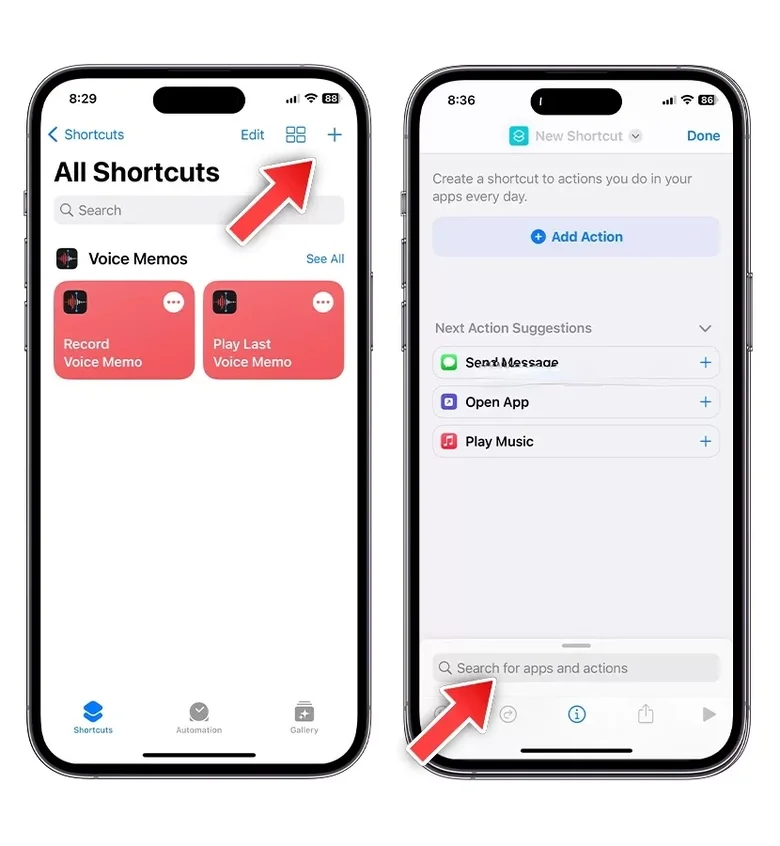
- Öncelikle iPhone’unuzdaki Kısayollar uygulamasını açın.
- Uygulamanın sağ üst köşesinde bulunan artı (+) düğmesine dokunarak yeni bir kısayol oluşturma ekranına geçin.
- “Eylem Ekle” seçeneğine dokunun ve arama çubuğuna “Bildirimleri Göster” yazın. Çıkan sonuçlardan bu eylemi seçin ve kısayolunuza ekleyin.
- Eklediğiniz “Bildirimleri Göster” eyleminin içeriğini ve başlığını boş bırakabilir veya kendi tercihlerinize göre düzenleyebilirsiniz. Önemli olan, bu eylemin var olmasıdır. Bu kısayolun kendisi bir bildirim göstermeyecek şekilde ayarlanması, ana kısayolunuzun bildirimini engellemeye yardımcı olacaktır.
- Kısayolunuzu “Banner Susturucu” veya benzeri, kolayca tanıyabileceğiniz bir isimle kaydedin ve “Bitti” düğmesine dokunarak işlemi tamamlayın. Bu yeni kısayol, ana kısayolunuzun bildirimlerini kontrol etmek için kullanılacak.
Özel Kısayolunuzu Düzenleme Zamanı
Şimdi sıra, ana ekranınızda özel bir simgeyle kullandığınız ve bildirim banner’ından kurtulmak istediğiniz kısayola geldi. Bu kısayolu düzenleyerek, az önce oluşturduğumuz “Banner Susturucu” kısayolunu devreye sokacağız. İşlemi şu şekilde yapın:
- Yine Kısayollar uygulamasına geri dönün.
- “Kısayollarım” ekranında, banner bildirimini kapatmak istediğiniz özel simge kısayolunuzu bulun.
- Kısayolun sağ üst köşesinde yer alan üç nokta (…) simgesine dokunarak düzenleme ekranına girin. Bu, kısayolunuzun içerdiği tüm adımları görebileceğiniz ve yeni adımlar ekleyebileceğiniz yerdir.
“Kısayolu Çalıştır” Aksiyonunu Ekleme
Özel kısayolunuzun düzenleme ekranındayken, anahtar adımlardan birini gerçekleştireceğiz: başka bir kısayolu çalıştırma eylemini eklemek. Bu eylem, az önce oluşturduğunuz “Banner Susturucu” kısayolunu çağırarak banner bildirimini engellememize yardımcı olacak.
- Kısayol düzenleme ekranının alt kısmında veya mevcut eylemlerin arasında “Eylem Ekle” seçeneğini bulun ve dokunun.
- Arama çubuğuna “Kısayolu Çalıştır” yazın ve çıkan sonuçlardan bu eylemi seçerek kısayolunuza ekleyin.
- Eklediğiniz “Kısayolu Çalıştır” eyleminin içinde, genellikle soluk renkte görünen “Kısayol” düğmesine dokunun. Bu düğme, hangi kısayolu çalıştırmak istediğinizi seçmenizi sağlar.
- Açılan listeden, ilk adımda oluşturduğunuz “Banner Susturucu” (veya ona verdiğiniz isim) kısayolunu seçin.
Banner’ı Susturma Sihri ve Son Adım
Tüm bu adımların amacı, özel simge kısayolunuz çalıştıktan hemen sonra, arka planda sessizce çalışan “Banner Susturucu” kısayolunu devreye sokarak varsayılan bildirim banner’ını engellemektir. Bu yöntem, iOS’un kısayol bildirimlerini işleme şeklini manipüle ederek size temiz bir deneyim sunar. “Kısayolu Çalıştır” eyleminin, ana kısayolunuzdaki diğer tüm eylemlerden sonra gelmesi, bildirimin başarıyla engellenmesi için kritik öneme sahiptir.
- “Kısayolu Çalıştır” eyleminin altına “Banner Susturucu” kısayolunuzu ekledikten sonra, kısayolunuzun düzenleme ekranının sağ üst köşesindeki “Bitti” düğmesine dokunarak tüm değişiklikleri kaydedin.
Artık ana ekranınızdaki özel simge kısayolunuzu çalıştırdığınızda, o rahatsız edici banner bildiriminin artık görünmediğini fark edeceksiniz. Bu basit ama etkili yöntem sayesinde, iPhone deneyiminizi daha da kişiselleştirebilir ve gereksiz bildirimlerden kurtulabilirsiniz. Keyfini çıkarın!
Kaynak: İphone Simge Kısayolları için Kısayol Banner’ı Nasıl Kaldırılır?